
 ১৪ জুল, ২০২৬
 8 মিনিট
সরঞ্জাম রিজার্ভেশন অ্যাপ: সংঘাত ঠেকান এবং ফেরত ট্র্যাক করুন
এমন একটি সরঞ্জাম রিজার্ভেশন অ্যাপ পরিকল্পনা করুন যা ডাবল বুকিং বন্ধ করে, ফেরত ও ক্ষতির রেকর্ড রাখে এবং ত্রুটিপূর্ণ সরঞ্জামকে রক্ষণাবেক্ষণে আটকে দেয়।

কোন স্ক্রীনগুলো মোবাইল-ফার্স্ট হওয়া উচিত: একটি সহজ সিদ্ধান্তমালা ব্যবহার করে নির্ধারণ করুন কি ফোনে হওয়া উচিত—চেক-ইন, অন-সাইট ছবি, দ্রুত আপডেটের মতো উদাহরণসহ।
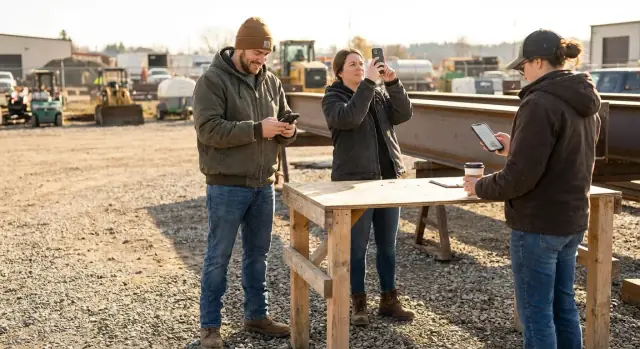
মোবাইল-ফার্স্ট মানে আপনি প্রথমে ফোনের জন্য স্ক্রীন ডিজাইন করবেন, তারপর ট্যাবলেট ও ডেস্কটপে সেটা বড় করবেন। ফোন ভার্সন কোনো “শ্রিংক করা” ডেস্কটপ পেজ নয়। এটি প্রধান ভার্সন, ছোট স্ক্রিন, টাচ ইনপুট এবং কম সময়ে কাজ শেষ করার জন্য তৈরি।
বাস্তব কাজের স্ক্রীনগুলোর লক্ষ্য সহজ: কাউকে একটি কাজ দ্রুত এবং কম ভুল করে শেষ করতে সাহায্য করা। যখন একটি স্ক্রীন মানুষের কাজের সাথে মেলে, তখন আপনি পাবেন কম “পরে করব” নোট, কম অনুপস্থিত ফিল্ড, এবং অফিসের সাথে কম বারবার ফিরতি যোগাযোগ।
মোবাইল-ফার্স্ট একই সঙ্গে বিশৃঙ্খল বাস্তবতাকে ধরেই নেয়। মানুষ দাঁড়িয়ে আছে, হাঁটছে, দস্তানা পরেছে, কফি ধরেছে, বা সরঞ্জাম সামলাচ্ছে। মনোযোগ বিভক্ত। এক হাত খালি থাকতে পারে। সিগন্যাল দুর্বল থাকতে পারে। একটা মোবাইল-ফার্স্ট স্ক্রীন এসব সম্মান করে—কার্যগুলি স্পষ্ট রাখে, টাইপিং কমায়, এবং পরবর্তী ধাপটি সহজে চোখে পড়ে।
এটি আপনার সম্পূর্ণ প্রোডাক্ট রিডিজাইন করার ব্যাপার নয়। এটি অগ্রাধিকার নির্ধারণের ব্যাপার: কোন স্ক্রীনগুলো ফোনে অসাধারণভাবে কাজ করা উচিত কারণ সেগুলো মাঠে হয়, আর কোনগুলো ডেস্কটপ-প্রথম হতে পারে কারণ সেগুলো ডেস্কে হয়।
দ্রুত ভাবার উপায়: যদি একটি কাজ সাইটে করা হয় (চেক-ইন, ছবি তোলা, দ্রুত স্ট্যাটাস আপডেট), তাহলে সাধারণত ফোনই বাস্তব ডিভাইস। যদি একটি কাজ দীর্ঘ ফোকাসের প্রয়োজন হয় (রিপোর্টিং, ব্যাচ এডিট, গভীর কনফিগারেশন), তখন ফোন প্রায়ই কেবল ব্যাকআপ।
লেআউট নিয়ে তর্ক করার আগে, স্ক্রীনগুলোকে সাজান ব্যবহারকারীরা কী করতে চায় তা দেখে। বেশিরভাগ অ্যাপে একই কিছু ধরনের স্ক্রীন থাকে, লেবেল যত সংজ্ঞাহীনই হোক না কেন:
তারপর এক বিভাজন ব্যবহার করুন যা অধিকাংশ তর্ক শেষ করে: “মাঠে” বনাম “ডেস্কে।” মাঠে সাধারণত দাঁড়ানো, হাঁটা, দস্তানা, দুর্বল সিগন্যাল, এক হাত, ছোট মনোযোগ বোঝায়। ডেস্কে বড় স্ক্রিন, স্থির ইন্টারনেট, দীর্ঘ সেশন, এবং জটিল কন্ট্রোল সহ্য করার ক্ষমতা বোঝায়।
তারপর একটি মাত্র মেট্রিক যোগ করুন: টাইম-টু-অ্যাকশন। প্রশ্ন করুন, “কত দ্রুত একজনকে এই স্ক্রীন শেষ করতে হবে যাতে কাজ চলতে থাকে?” কাজটি যদি আটকে যায় যদি না তারা ১০–৩০ সেকেন্ডের মধ্যে এটি শেষ করে, তাহলে এটা ফোন-ফার্স্টের শক্ত প্রার্থী। অপেক্ষা করা যায় তবে এটি ডেস্কটপ-প্রথম বা শেয়ার্ড হতে পারে।
একটি প্রযোজ্য নিয়ম: যা ঘনঘন, জরুরি, এবং ডেস্ক থেকে দূরে করা হয় সেগুলোর জন্য ফোনকে কোর বানান। একই ওয়ার্কফ্লোকে ডেস্কটপকে সাপোর্ট হিসাবে বিবেচনা করুন, আলাদা প্রোডাক্ট নয়।
উদাহরণস্বরূপ, একজন টেকনিশিয়ান ফোনে দুই-ট্যাপ আগমন চেক-ইন করতে পারে (টাইম-টু-অ্যাকশন: ৫ সেকেন্ড), দ্রুত একটি ছবি জোড়ায়, এবং একটি সংক্ষিপ্ত নোট যোগ করে। পরে, একজন সুপারভাইজার সম্পূর্ণ ইতিহাস পর্যালোচনা করে ডেস্কটপে বিস্তারিত সম্পাদনা করবেন।
আপনি যদি AppMaster-এর মতো টুলে বানান, এই “ফোন কোর, ডেস্কটপ সাপোর্ট” ধারণা পরিষ্কারভাবে মানায়: মোবাইল স্ক্রীনকে সবচেয়ে ছোট ইনপুট সেটে ফোকাস রাখুন, আর ব্যাচ এডিট ও কনফিগারেশন ওয়েব স্ক্রীনেই রাখুন।
মানুষ যখন জিজ্ঞেস করে কোন স্ক্রীনগুলো মোবাইল-ফার্স্ট হওয়া উচিত, সবচেয়ে সহজ উত্তর হচ্ছে: সেগুলো যা বাস্তব জাগতে হয়, ডেস্কে নয়। যদি একটি টাস্ক চলন্ত অবস্থায়, উত্তেজনাপূর্ণ পরিবেশে, বা সময়চাপে করা হয়, ফোন সাধারণত ডিফল্ট কম্পিউটার।
এই সিদ্ধান্তমালা ব্যবহার করুন। প্রতিটি পয়েন্ট মিলানো দরকার নেই। ২–৩টি মিললে, স্ক্রীনটিকে মোবাইল-ফার্স্ট ধরুন এবং এক-হাত ব্যবহার, বড় ট্যাপ টার্গেট, ও সংক্ষিপ্ত ফ্লোর জন্য ডিজাইন করুন।
একটি দ্রুত বোধগম্য যাচাই: ব্যবহারকারীকে কল্পনা করুন—এক হাতে বক্স, অন্য হাতে ফোন। যদি স্ক্রীন দীর্ঘ টাইপিং, ক্ষুদ্র কন্ট্রোল, বা তিনটি আলাদা পেজ দাবি করে, তবে এটি এখনও প্রস্তুত নয়।
কনক্রিট উদাহরণ: একজন ফিল্ড টেক একজন সাইটে এসে দুইটি ছবি তোলে, একটি সংক্ষিপ্ত নোট যোগ করে, এবং “Complete” টিপে ফেলে। সেটি মোবাইল-ফার্স্ট ফ্লো। কাস্টমারের পূর্ণ ইতিহাস, বড় পার্টস ক্যাটালগ, বা বিস্তারিত রিপোর্ট এডিটর এখনও আলাদা ডেস্কটপ-ফার্স্ট স্ক্রীনে থাকতে পারে।
আপনি যদি AppMaster-এ এই স্ক্রীনগুলো বানান, মোবাইলের জন্য সবচেয়ে ছোট ক্যাপচার স্ক্রীন লক্ষ্য করুন, তারপর ডেস্কটপকে রিভিউ, এডিট, ও গভীর নেভিগেশনের জন্য রাখুন।
চেক-ইনগুলো মোবাইল-ফার্স্ট হওয়ার সবচেয়ে পরিষ্কার উদাহরণ। মানুষ সেগুলো সাইটের প্রবেশদ্বারে, পার্কিং-এ, বা কাজের মাঝে হাঁটতে করতে করে। তাদের গতি দরকার, অপশন নয়।
একটি ভালো চেক-ইন স্ক্রীন মূলত একটি বড় ক্রিয়ার উপর ভিত্তি করে: “শিফট শুরু” বা “সাইটে পৌঁছেছি”। কন্টেক্সট যতটা দরকার ততটাই দিন: অটো-ক্যাপচার করা সময়, অবস্থান, এবং একটি ঐচ্ছিক সংক্ষিপ্ত নোট যেমন “১০ মিনিট দেরি”।
সেরা চেক-ইন UI ব্যবহার করা কঠিন করে দেয় না। বড় বাটন, স্পষ্ট লেবেল, এবং একটি এমন সাকসেস স্টেট ব্যবহার করুন যা মিস করা যাবে না (উদাহরণ: সাইট নাম ও সময় সহ ফুল-স্ক্রীন কনফার্মেশন)।
ইনপুটগুলো সীমিত রাখুন:
অধিকাংশ চেক-ইন সমস্যা ডিজাইন সমস্যা নয়—এগুলো বাস্তব সমস্যা। ভুল সাইট সিলেকশন, দেরিতে চেক-ইন হলে কারণ দরকার, এবং সিগন্যাল না থাকা—এসবের জন্য পরিকল্পনা করুন।
ফোন যদি অফলাইন থাকে, চেক-ইন লোকালি সেভ করুন এবং দেখান “Saved, will sync when connected” যাতে মানুষ পাঁচবার ট্যাপ না করে।
আপনি যদি AppMaster-এ এটি তৈরি করেন, এটি একটি সাধারণ মোবাইল স্ক্রীনের জন্য ভাল ফিট যেখানে একটি ওয়ার্কফ্লো সাইট যাচাই করে, GPS সেভ করে যখন পাওয়া যায়, এবং ব্যতীতগুলি (দেরি, ভুল সাইট) লগ করে—চেক-ইনকে ফর্মে বদলানো না করে।
অন-সাইট ফটো স্ক্রীন স্বভাবতই মোবাইল-ফার্স্ট। যদি কাজ বাস্তবে হয়ে থাকে, ক্যামেরাই প্রধান ইনপুট—না একটি বড় ফর্ম।
ধরা যাক একটি প্রপার্টি ম্যানেজার পানি ক্ষতি নথিভুক্ত করছে। তারা রুম থেকে রুমে ঘুরে ৬–১০টি ছবি তোলে, প্রতিটিতে “ভেন্টের কাছে সিলিং স্টেইন” মত একটি দ্রুত নোট যোগ করে, এবং পরের অ্যাপয়েন্টমেন্টের আগে পাঠিয়ে দেয়। যদি স্ক্রীন ফিল্ড দিয়ে শুরু করে, তারা ধাপ বাদ দেবে, কম টাইপ করবে, বা বিস্তারিত ভুলে যাবে।
একটি ফোন-ফার্স্ট ফটো স্ক্রীন একটি স্পষ্ট ক্রিয়া দিয়ে খোলা উচিত: ছবি তোলা (অথবা ক্যামেরা রোল থেকে নেয়া)। পরে ফর্মটা ছোট ও ঐচ্ছিক রাখুন যেখানে সম্ভব। একটি নির্ভরযোগ্য প্যাটার্ন হলো: প্রথমে ছবি, তারপর ক্যাপশন, তারপর একটি ট্যাপ করে ক্যাটাগরি নির্বাচন (Damage, Progress, Completed), এবং তারপর যেসব অতিরিক্ত আছে সেগুলো।
কয়েকটি ছোট বিস্তারিত মাঠে বড় পার্থক্য তৈরি করে:
কোয়ালিটি ও গুরুত্বপূর্ণ—প্রমাণ হিসেবে ছবিগুলো ব্যবহার হলে, আপনার স্ক্রীন মানুষেরকে ঠিকভাবে ছবি তুলতে সাহায্য করবে কিন্তু কঠোর মনে করাবে না।
দীর্ঘ নিয়মের বদলে সহজ স্মরণিকা ও গার্ডরেইল ব্যবহার করুন:
আপনি যদি AppMaster-এ এ নির্মাণ করেন, আপনি Data Designer-এ ফটো রেকর্ড মডেল করতে পারেন, Business Process Editor-এ ড্রাফট লজিক যোগ করতে পারেন, এবং মোবাইল UI-কে মাঠে মানুষ প্রকৃতপক্ষে ব্যবহার করা কয়েকটি কন্ট্রোলে সীমাবদ্ধ রাখবেন।
কুইক আপডেট স্ক্রীনগুলো ফোন-ফার্স্ট জিতের ক্লাসিক উদাহরণ। এগুলো সেই মুহূর্তের জন্য—যখন কারও কাছে ১০ সেকেন্ড আছে, ১০ মিনিট নয়: একজন ড্রাইভার ডেলিভারি সম্পন্ন মার্ক করা, একজন টেকনিশিয়ান ব্লকড পতাকা দান, বা একজন কোঅর্ডিনেটর স্থানান্তরিত হয়ে সাহায্য চাইতে পারেন।
কী হলো ইনপুটকে ছোট রাখা ও ফলাফলকে স্পষ্ট করা। একটি ভালো কুইক আপডেট স্ক্রীন প্রায়ই মাত্র তিনটি উপাদান: একটি স্ট্যাটাস, একটি সংক্ষিপ্ত নোট, এবং (ঐচ্ছিক) কাকে ট্যাগ বা অ্যাসাইন করা হবে। যদি স্ক্রীনটি পুরো ফর্মে পরিণত হয়, মানুষ এটি এড়িয়ে যাবে বা কম মানের নোট লিখবে।
এক-থাম্ব ব্যবহার ও কম পরিশ্রমী পছন্দ লক্ষ্য করুন:
একটি কুইক আপডেট তখনই উপকারে আসে যখন তা সঠিক ব্যক্তির কাছে পৌঁছে। প্রত্যেক স্ট্যাটাসের জন্য আগে থেকেই ঠিক করে নিন কে নোটিফাই হবে এবং কোন মেসেজ তারা পাবে। উদাহরণস্বরূপ, “Blocked” একটি সুপারভাইজারকে নোটিফাই করতে পারে এবং সংক্ষিপ্ত নোটটি অন্তর্ভুক্ত করতে পারে, অন্যদিকে “Done” কেবল রেকর্ড আপডেট করতে পারে।
AppMaster-এর মতো টুলে আপনি ভিজ্যুয়াল লজিক ফ্লোতে স্ক্রীন জোড়া দিতে পারেন এবং ইমেইল/SMS বা Telegram-এ অ্যালার্ট পাঠাতে পারেন, যাতে আপডেট কেবল ডেটা নয়—কার্যতে পরিণত হয়।
কিছু স্ক্রীন বড় ডিসপ্লে, কীবোর্ড, এবং স্থির ভাবনার জায়গা পেলে ভাল কাজ করে। যদি কাজ ধীর, সাবধানে, এবং ডেস্কে করা হয়, তা ফোন লেআউটে ঢুকিয়ে দিলে মানুষ বেশি স্ক্রল করবে, বিস্তারিত মিস করবে, এবং ভুল করবে।
পড়া ও তুলনা একটি ভালো ক্লু। যদি কারও দীর্ঘ নোট স্ক্যান করতে হয়, ইতিহাস পর্যালোচনা করতে হয়, বা একাধিক আইটেম তুলনা করতে হয়—তাহলে ডেস্কটপ-ফার্স্ট সাধারণত জিতবে। ফোন দ্রুত ক্রিয়ার জন্য দুর্দান্ত, কিন্তু পার্শ্ব-বাই-পার্শ্ব প্রসঙ্গের জন্য নয়।
সাধারণত ডেস্কটপ-ফার্স্ট স্ক্রীনগুলোর মধ্যে আছে:
অনুমোদনই একটি বিষয় যা প্রায়ই বিতর্ক তৈরি করে। যদি অনুমোদনroutine এবং মনোযোগ সহকারে পর্যালোচনা প্রয়োজন হয়, ডেস্কটপ-ফার্স্ট নিরাপদ। কিন্তু যদি কোনো অনুমোদন তাত্ক্ষণিকভাবে প্রয়োজন যাতে কাজ চলে (উদাহরণ: সুপারভাইজারকে সাইটে জরুরি ক্রয় অনুমোদন করতে হবে), সেই নির্দিষ্ট পদক্ষেপ মোবাইলে থাকা উচিত। কৌশল হলো “এখন অনুমোদন” ধাপটিকে “গভীরভাবে পর্যালোচনা” কাজ থেকে আলাদা করা।
রুল অফ থাম্ব: যদি একটি স্ক্রীন সাইড-বাই-সাই প্রসঙ্গ দাবি করে, তবে ডেস্কটপ-ফার্স্ট রাখুন। এতে দুটি অনুরোধ তুলনা, একটি কাস্টমার রেকর্ড চেক করে টিকিট পড়া, বা পলিসি রেফারেন্স করে টেবিল সম্পাদনা—সবই পড়ে।
সহজ উদাহরণ: একজন ম্যানেজার সাপ্তাহিক শিডিউল রিভিউ করেন, দুটি শিফটে ওভারল্যাপ লক্ষ্য করেন, প্রতিটি কর্মীর নোট দেখেন, এবং অ্যাসাইনমেন্ট সরান। ফোনে এটি অসংখ্য সুইচিং ও স্ক্রলিং-এ পরিণত হয়। ডেস্কটপে এটি দ্রুত ও পরিষ্কার।
আপনি কোন স্ক্রীনগুলো মোবাইল-ফার্স্ট হবে তা নির্ধারণ করলে, প্রথমে আপনার “তুলনা ও পরিকল্পনা” স্ক্রীনগুলোকে ডেস্কটপ-ফার্স্ট হিসেবে চিহ্নিত করুন, তারপর এক বা দুইটি খুঁজে বের করুন যেগুলো সত্যিই চলন্ত অবস্থায় ঘটতে হয়। AppMaster-এ সেটা প্রায়শই একটি ছোট মোবাইল স্ক্রীন হয় জরুরি ক্রিয়ার জন্য এবং একটি পূর্ণ ওয়েব স্ক্রীন হয় গভীর রিভিউর জন্য।
ফোন স্ক্রীনগুলো গাখীর করে। যদি আপনি চান অ্যাপটি দ্রুত মনে হোক, প্রতিটি ফিল্ড, বাটন, এবং বাক্যকে এমনভাবে বিবেচনা করুন যেন তার স্থান অর্জন করতে হবে।
শুরু করুন কি ব্যবহারকারী ৩০ সেকেন্ডের মধ্যে শেষ করতে চায় তা নির্ধারণ করে। সেই প্রশ্নটি সাধারণত পরিষ্কার করে দেয় কী মোবাইলে থাকা উচিত এবং ফোন ভার্সনটিতে কী থাকা উচিত।
কোনটা আবশ্যক কাজ শেষ করতে, আর কোনটা পরে সহায়ক তা আলাদা করুন। একটি ফিল্ড চেক-ইনের ক্ষেত্রে, মিস্ট-ডু পথ হতে পারে লোকেশন, স্ট্যাটাস, এবং একটি নোট। “সরঞ্জামের বিস্তারিত” ও “ফলো-আপ টাস্ক” পরে করা যেতে পারে।
ব্লোট চিহ্নিত করার দ্রুত উপায়: প্রশ্ন করুন—এই ফিল্ডটি খালি থাকলে, আমরা কি আপডেট গ্রহণ করব? যদি হ্যাঁ, সেটি প্রথম ভিউতে থাকা উচিত নয়।
সহজ রাখুন:
দীর্ঘ টাইপিংয়ের বদলে পছন্দ ও স্মার্ট ডিফল্ট ব্যবহার করুন। পুনরাবৃত্ত টেক্সটকে টেমপ্লেট, পিকার, এবং দ্রুত রিপ্লাই যেমন “Arrived”, “Delayed 15 min”, বা “Needs follow-up” করুন। যেখানে নিরাপদভাবে অনুমান করা যায়, সেখানে ডিফল্ট দিন।
ডিফল্টগুলো যা মোবাইলেই সাহায্য করে: বর্তমান ব্যবহারকারী, বর্তমান সময়, সর্বশেষ ব্যবহৃত সাইট বা প্রকল্প, এবং সাধারণ ফিল্ডের সর্বশেষ নির্বাচন। যদি ব্যবহারকারী একবার তা এডিট করে, পরেরবার সেই পছন্দ মনে রাখুন।
প্রগ্রেসিভ ডিসক্লোজারও স্ক্রীনকে শান্ত রাখে। ক্যামেরা ও একটি প্রয়োজনীয় ক্যাপশন দেখান প্রথমে, তারপর ছবিটি নেওয়ার পরে ঐচ্ছিক ট্যাগ, ক্যাটাগরি, ও অতিরিক্ত নোট দেখান।
আপনি যদি AppMaster-এ বানান, আপনি Data Designer-এ “must” বনাম “optional” ফিল্ড মডেল করতে পারেন এবং প্রথম স্ক্রিনকে স্লিম রাখবেন, পরে অ্যাডভান্সড ফিল্ডের জন্য একটি দ্বিতীয় ধাপ ব্যবহার করে লজিক ডুপ্লিকেট না করে।
অধিকাংশ “খারাপ মোবাইল স্ক্রীন” একই কয়েকটি কারণে ফেল করে: তারা ডেস্কটপ অভ্যাসগুলো ফোনে কপি করে, তারপর মাঠের ব্যস্ত মানুষের ধৈর্যের উপর নির্ভর করে।
ফোন-ফার্স্ট স্ক্রীন নষ্ট করার দ্রুততম উপায় হল একটি বড় ডেস্কটপ ফর্মকে ছোট ডিসপ্লেতে চাপা। ব্যবহারকারীরা স্ক্রল করে, তাদের স্থান হারায়, এবং প্রয়োজনীয় ফিল্ড মিস করে। মোবাইলে ধাপে ধাপে কম ইনপুট, স্মার্ট ডিফল্ট, এবং কেবল সেই ফিল্ড রাখুন যা মুহূর্তে দরকার।
আরেকটি সাধারণ সমস্যা হল প্রধান ক্রিয়াকে লুকিয়ে রাখা “স্পেস বাঁচাতে।” যদি স্ক্রীনের পুরো উদ্দেশ্যই চেক ইন, ছবি আপলোড, বা আপডেট সংরক্ষণ করা হয়, সেই বাটনটি স্পষ্ট ও এক-থাম্বে পৌঁছাবে এমন স্থানে থাকা উচিত। মেনু সেকেন্ডারি অ্যাকশনের জন্য ঠিক আছে, কিন্তু যে কাজটি লোকটি করতে এসেছে সেটার জন্য না।
ফিল্ড কাজ একইসাথে অথেনটিকেশন ব্যথা তুলে আনে। যদি একজন টেকনিশিয়ান দ্রুত কাজের মাঝে বারবার পুনরায় লগইন বা কোড প্রবেশ করতে বলে, তারা আপডেট বিলম্ব করবে বা নোট অন্যত্র লিখবে। সেশনের সময় বাড়ান যেখানে নিরাপদ, এবং শুধুমাত্র সত্যিই সংবেদনশীল কাজের জন্য পুনরায় পরীক্ষা রাখুন।
পাঁচটি কাঁটাঃ এবং একটি ভাল প্রথম ফিক্স:
একটি দ্রুত উদাহরণ: কেউ বেসমেন্ট থেকে অন-সাইট ছবি আপলোড করছে যেখানে রিসেপশন খারাপ। যদি অ্যাপ প্রগতি বা রিট্রাই না দেখায়, তারা “Submit” তিনবার ট্যাপ করবে, পরে সাপোর্টে ফোন করবে। এমনকি একটি সহজ স্ট্যাটাস ও অটোমেটিক রিট্রাই ডুপ্লিকেট ও হতাশা রোধ করে।
আপনি যদি AppMaster-এ বানান, সাকসেস স্টেটকে ফ্লোর অংশ হিসেবে ডিজাইন করুন (পরে নয়), এবং শুরু থেকেই অফলাইন বা অনিশ্চিত কানেকটিভিটি প্ল্যান করুন।
যখন আপনি সিদ্ধান্ত নিচ্ছেন কোন স্ক্রীনগুলো মোবাইল-ফার্স্ট হওয়া উচিত, অনুমান করবেন না। একটি বাস্তব ডিভাইসে একটি ছোট “ফোন বাস্তবতা” টেস্ট করুন, এক হাতে, অল্প অস্বস্তিকর পরিবেশে (দাঁড়িয়ে থাকা, হাঁটা, তীব্র আলো)। স্ক্রীন যদি তা সহ্য করে, সম্ভবত এটি মোবাইল-ফার্স্টের জন্য ভালো।
ডিজাইন পালিশের আগে এই সংক্ষিপ্ত চেকলিস্ট ব্যবহার করুন:
দ্রুত টেস্ট: ফোনটি কাউকে দিন এবং তাদের টাইম মাপুন। যদি তারা দু’বার ধারাবাহিকভাবে হেসিটেট করে, সেটাই আপনার পরের ফিক্স। AppMaster-এ সহজ UI ও বাস্তব ডেটা দিয়ে ফ্লো দ্রুত যাচাই করুন, তারপর পলিশে বিনিয়োগ করুন।
একটি সাইট সুপারভাইজার দিনটি শুরু করে পার্কিং লটে, এক হাতে কফি, অন্য হাতে ফোন। প্রথম স্ক্রীনটি একটি চেক-ইন: প্রজেক্ট ট্যাপ করুন, লোকেশন কনফার্ম করুন, এবং দ্রুত নোট দিন—“ক্রিউ সাইটে, গেট তালাবদ্ধ।” ১৫ সেকেন্ড লাগে, এবং এটি গুরুত্বপূর্ণ কারণ এটি একটি বিশ্বস্ত টাইমস্ট্যাম্প সেট করে।
দশ মিনিট পরে তারা সাইট ঘুরে। ফোন-ফার্স্ট ফটো স্ক্রীন ক্যামেরার চারপাশে তৈরি—বড় ফর্ম নয়। তারা তিনটি ছবি তোলে, প্রতিটিতে সংক্ষিপ্ত লেবেল যোগ করে (“উত্তর প্রাচীর ফাটল”, “ম্যাটেরিয়াল ডেলিভার্ড”), এবং সেভ টিপে দেয়। অ্যাপ স্বয়ংক্রিয়ভাবে সময় ও GPS নেয়, তাই দস্তানা পড়ে টাইপ করতে হবে না।
এলাকা ছাড়ার আগে তারা একটি কুইক আপডেট স্ক্রীন খুলে: দুইটি টগল ও একটি ছোট টেক্সট ফিল্ড। তারা “inspection requested” মার্ক করে এবং টাইপ করে “Thursday electrician needed।” আপডেটটি অফিস টিমকে নোটিফাই করে, সুপারভাইজারকে ছোট স্ক্রিনে পূর্ণ রিপোর্ট লিখতে বাধ্য করে না।
এখানে কি ফোনেই রাখবেন এবং কি পরে ডেস্কটপে:
কী গুরুত্বপূর্ণ—ডেটা ফ্লো। ক্যাপচার মুহূর্তে ফোনে হয় (দ্রুত, কম টাইপিং)। রিভিউ ও রিপোর্টিং পরে ডেস্কটপে হয়, যেখানে আপনি দিন তুলনা করতে পারেন, প্যাটার্ন দেখতে পারেন, এবং লেখা পরিষ্কার করতে পারেন।
সপ্তাহের মাঝপথে কেউ ফটো স্ক্রীনে আরেকটি ফিল্ড যোগ করতে চায়: একটি ড্রপডাউন “Issue type।” AppMaster-এর মতো প্ল্যাটফর্মে সেই পরিবর্তন ফ্লো ভাঙবে না। আপনি স্ক্রীন আপডেট করে অ্যাপ পুনরায় জেনারেট করবেন, এবং সুপারভাইজার ক্ষেত্রেই একই তিনটি ট্যাপ করবে, কেবল কখন দরকার একটু অতিরিক্ত পছন্দ যোগ হবে।
যদি আপনি আটকে থাকেন কোন স্ক্রীনগুলো মোবাইল-ফার্স্ট হওয়া উচিত নিয়ে, অনুমান বন্ধ করে একটি সংক্ষিপ্ত, টেস্টেবল পরিকল্পনা করুন। লক্ষ্য সবকিছু রিডিজাইন করা নয়—কিছু স্ক্রীন বাছাই করা যা স্পষ্টভাবে মাঠে কাজ করা মানুষের গতি বাড়ায়।
শুরু করুন আপনার সবচেয়ে বেশি ব্যবহৃত ২০টি স্ক্রীনের তালিকা করে। মতামত ব্যবহার করবেন না—সরল কাউন্ট ব্যবহার করুন: প্রতিটি স্ক্রীন কতোবার খোলা হয় এবং কোন রোল ব্যবহার করে।
তারপর দ্রুত একটি পাস করে সেই স্ক্রীনগুলো চিহ্নিত করুন যা ডেস্ক থেকে দূরে ব্যবহার হয় (ওয়ারহাউস, ওয়ার্ক সাইট, রিটেইল ফ্লোর, গাড়ি) এবং যেগুলো ক্যামেরা, GPS, স্ক্যানিং বা পুশ নোটিফিকেশনের উপর নির্ভরশীল। এই দুইটি সигন্যাল সাধারণত বলে দেয় মোবাইল কোথায় জরুরি।
প্রথম মোবাইল-ফার্স্ট উইন হিসেবে ৩–৫টি স্ক্রীন বাছুন। সিলেকশন ছোট রাখুন যাতে আপনি পাঠাতে, শেখা, এবং সামঞ্জস্য করতে পারেন।
একটি ব্যবহারিক প্যাটার্ন: ক্যাপচার ফোনে, রিভিউ ডেস্কটপে। একটি ফিল্ড কর্মী ফোনে চেক-ইন করে, ছবি তোলে, এবং দ্রুত আপডেট পোস্ট করে। পরে সুপারভাইজার পূর্ণ ইতিহাস রিভিউ করে, বিস্তারিত সম্পাদনা করে, এবং ডেস্কটপে রিপোর্ট এক্সপোর্ট করে।
আপনি দ্রুত পরীক্ষার মাধ্যমে প্রথম সিদ্ধান্তগুলো বেঁধে রাখতে চাইলে, AppMaster (appmaster.io) হলো একটি নো-কোড উপায় সম্পূর্ণ ওয়ার্কফ্লো প্রটোটাইপ করার এবং প্রয়োজন বদলে গেলে বাস্তব সোর্স কোড জেনারেট করার জন্য। প্রথম চেষ্টা ছোট রাখুন: প্রথম ৩টি স্ক্রীন তৈরি করুন, বাস্তব ফোনে চালান, এবং পরিমাপ করুন—কাজটি দ্রুত হচ্ছে কি না।
 How do I quickly decide if a screen should be mobile-first?
কাজ কোথায় এবং কীভাবে হচ্ছে সেটাই শুরু করার জায়গা। যদি একটি টাস্ক সাইটে, সময়চাপে বা এক হাতে করা হয়, সেই স্ক্রীনকে ফোন-ফার্স্ট করুন এবং কাজ শেষ করার জন্য প্রয়োজনীয় সর্বনিম্ন ধাপেই ফোকাস রাখুন। গভীর পর্যালোচনা, পরিকল্পনা এবং ব্যাচ চেঞ্জগুলো ডেস্কে রাখুন যেখানে মানুষ সময় ও প্রসঙ্গ পায়।
What does “time-to-action” mean, and why does it matter?যদি ব্যবহারকারীর প্রধান ক্রিয়া কাজ চালাতে এক মিনিটের মধ্যে শেষ করতে হয়, তাহলে সেটাকে মোবাইল-ফার্স্ট বিবেচনা করুন। স্পিডের জন্য ডিজাইন করলে আপনি অতিরিক্ত ফিল্ড কেটে দেবেন, টাইপিং কমাবেন, এবং পরবর্তী ধাপটি স্পষ্ট করবেন—ফিল্ডে ভুল হওয়া কমবে।
Which tasks are automatically good candidates for mobile-first?যখন স্ক্রীন ক্যামেরা, GPS, বারকোড/QR স্ক্যানিং বা পুশ নোটিফিকেশনের উপর নির্ভর করে, তখন সেটি মোবাইল-ফার্স্টের শক্ত সংকেত দেয়। এই কাজগুলো স্বাভাবিকভাবেই ফোনের সাথে জড়িত, তাই UI-কে প্রথমে হার্ডওয়্যার ক্রিয়ার চারপাশে ডিজাইন করুন, তারপর যতটুকু দরকার ততটুকু ফর্ম ইনপুট যোগ করুন।
What makes a check-in screen actually work on a phone?চেক-ইনগুলোকে এক বড়, স্পষ্ট ক্রিয়ার মতো বানান এবং এমন একটি সাকসেস স্টেট দিন যা মিস করা যাবে না। যা যায় তা অটো-ক্যাপচার করুন (সময়, ব্যবহারকারী, লোকেশন), একটি স্বল্প ঐচ্ছিক নোট রাখুন, এবং একটি সংক্ষিপ্ত আনডু উইন্ডো দিন যাতে কেউ ভুল ট্যাপ ঠিক করতে পারে।
How should I design an on-site photo screen to avoid missing info?প্রথমে ক্যামেরা ক্রিয়াকে খুলুন, বড় ফর্ম নয়। প্রতিটি ছবির পরে অটো-সেভ করুন, ক্যাপশন সংক্ষিপ্ত রাখুন, এবং আপলোড স্ট্যাটাস স্পষ্ট করে দেখান যাতে খারাপ নেটওয়ার্কে ব্যবহারকারী বারবার সাবমিট না করে। অতিরিক্ত তথ্য প্রয়োজন হলে ছবির পরে তা সংগ্রহ করুন, আগে নয়।
What belongs on a quick update screen like “Done” or “Blocked”?কয়েকটি বড় স্ট্যাটাস বাটন, একটি স্বল্প নোট, এবং নিচে সহজে পৌঁছানোর মতো একটি স্পষ্ট সাবমিট বাটন রাখুন। লক্ষ্য হচ্ছে গতি ও স্পষ্টতা—ড্রপডাউন-ভিত্তিক ফর্ম এড়িয়ে চলুন এবং সংরক্ষণ করার পরে টাস্কে টাইমস্ট্যাম্প বা কনফার্মেশন দেখান।
Which screens should usually be desktop-first?বহু ফিল্টার, তুলনা-দৃশ্য, লগ-রিডিং এবং সংক্ষিপ্ত পর্যালোচনার প্রয়োজনীয়তা থাকলে ডেস্কটপ-ফার্স্ট বেছে নিন। ফোন জরুরি অনুমোদন বা দ্রুত নিশ্চিতকরণ সমর্থন করতে পারে, কিন্তু গভীর পর্যালোচনা বড় স্ক্রিনে বেশি কার্যকর।
How do I handle offline or weak signal on mobile-first screens?নকআউট সংযোগের জন্য খসড়া লোকালি সেভ করুন এবং সাবমিশন কিউ করুন। “Saved”, “Syncing”, “Failed” এর মতো স্পষ্ট স্টেট দেখান এবং সম্ভব হলে অটোমেটিক রিট্রাই দিন যাতে ব্যবহারকারী তথ্য আবার না লিখে বা বারবার ট্যাপ না করে।
How do I trim a cluttered screen so it works on phones?ব্যবহারকারীর প্রধান লক্ষ্য একে শেষ করা—সেটাই আগে রাখুন। বাকিটা অনাবশ্যক হলে পেছনে রাখুন বা একটি অপশনাল স্টেপে সরিয়ে দিন। টাইপিং কমাতে ডিফল্ট, পিকারের ব্যবহার ও দ্রুত উত্তর রাখুন; অতিরিক্ত ফিল্ডগুলো কেবল তখন জিজ্ঞাসা করুন যখন তা ফলাফল বদলে দেবে বা বড় ভুল আটকাবে।
What’s the fastest way to validate a mobile-first screen before polishing it?রিয়েল ফোনে এক হাতে কিছুটা ঝামেলায় (উদাহরণ: দাঁড়িয়ে থাকা বা হাঁটাহাঁটি) টেস্ট করুন। যদি একজন নতুন ব্যবহারকারী ৬০ সেকেন্ডে প্রধান কাজ না শেষ করতে পারে বা বারবার দ্বিধা করে, তাহলে ফ্লো সরল করুন এবং প্রধান ক্রিয়াকে আরও দৃশ্যমান করুন। AppMaster-এ দ্রুত প্রটোটাইপ করে বাস্তব ব্যবহারকারীদের সাথে যাচাই করে নিন।
 ১৪ জুল, ২০২৬8 মিনিট
 ১৩ জুল, ২০২৬8 মিনিট
 ০৮ জুল, ২০২৬8 মিনিট
বিনামূল্যের পরিকল্পনা সহ অ্যাপমাস্টারের সাথে পরীক্ষা করুন।
আপনি যখন প্রস্তুত হবেন তখন আপনি সঠিক সদস্যতা বেছে নিতে পারেন৷


