
 ১৪ জুল, ২০২৬
 8 মিনিট
সরঞ্জাম রিজার্ভেশন অ্যাপ: সংঘাত ঠেকান এবং ফেরত ট্র্যাক করুন
এমন একটি সরঞ্জাম রিজার্ভেশন অ্যাপ পরিকল্পনা করুন যা ডাবল বুকিং বন্ধ করে, ফেরত ও ক্ষতির রেকর্ড রাখে এবং ত্রুটিপূর্ণ সরঞ্জামকে রক্ষণাবেক্ষণে আটকে দেয়।

স্পষ্ট ভূমিকা, নির্দেশিত টাস্ক, সীমিত অ্যাক্সেস এবং সংক্ষিপ্ত প্রশিক্ষণ ফ্লো দিয়ে অস্থায়ী কর্মীদের জন্য একটি বিজনেস অ্যাপ ডিজাইন করুন, যাতে তারা দ্রুত কাজ শুরু করতে পারেন।
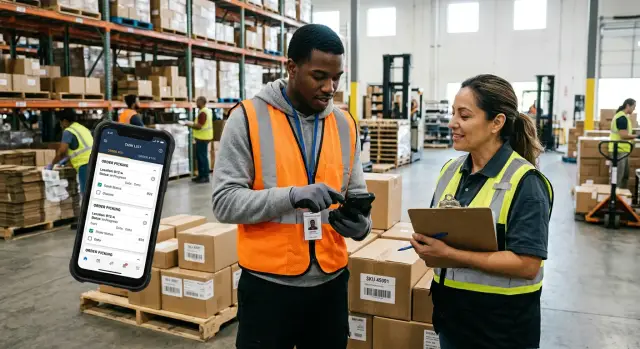
অস্থায়ী কর্মীদের জন্য একটি বিজনেস অ্যাপের কাজ হলো কাউকে আজকের শিফট শেষ করতে সাহায্য করা, পুরো কোম্পানি শেখানো নয়। অনেক অস্থায়ী কর্মী কয়েক ঘণ্টা, একটি সপ্তাহান্ত বা ব্যস্ত মৌসুমের জন্য যোগ দেন। তাদের দরকার শিডিউল, নির্ধারিত টাস্ক, কাজের জায়গার তথ্য এবং সমস্যা জানানোর সহজ উপায়।
স্থায়ী কর্মী কয়েক সপ্তাহ ধরে বড় কোনো সিস্টেম শিখতে পারেন। কিন্তু প্রথম দিনের কোনো কর্মী হয়তো ভেন্যুর প্রবেশদ্বার, স্টকরুম বা সার্ভিস ডেস্কে দাঁড়িয়েই অ্যাপ দেখছেন। হোম স্ক্রিনে যদি পেরোল সেটিংস, বিক্রয় রিপোর্ট, গ্রাহকের রেকর্ড ও অ্যাডমিন অপশন থাকে, তাহলে কাজের জন্য অপ্রয়োজনীয় তথ্যের মধ্য থেকে তাকে দরকারি জিনিস খুঁজে নিতে হবে।
সহজ ভাষাও গুরুত্বপূর্ণ। «Fulfilment exception» বা «resource allocation» এর মতো অভ্যন্তরীণ শব্দ এমন কাউকে বিভ্রান্ত করতে পারে, যে আপনার টিমের প্রচলিত শব্দগুলো জানেন না। এর বদলে «স্টক কম থাকলে জানান» বা «আপনার কাজের এলাকা খুঁজুন» লিখুন। কর্মীকে দ্রুত সিদ্ধান্ত নিতে হলে ছোট ও সরাসরি লেবেল দ্বিধা কমায়।
অতিরিক্ত অ্যাক্সেসও সমস্যা তৈরি করে। অস্থায়ী কর্মীর সাধারণত টিমের শিডিউল বদলানো, গ্রাহকের ডেটা ডাউনলোড করা, রিফান্ড অনুমোদন করা বা কোম্পানির সেটিংস সম্পাদনা করার দরকার নেই। সবাইকে একই অনুমতি দিলে ভুল পরিবর্তনের ঝুঁকি বাড়ে এবং অপ্রয়োজনীয় তথ্য তাদের সামনে আসে।
একটি কার্যকর অস্থায়ী কর্মী অ্যাপের প্রথম স্ক্রিন বর্তমান শিফটকে কেন্দ্র করে তৈরি হয়। সেখানে শুরুর সময়, কাজের স্থান, সুপারভাইজারের যোগাযোগ, পরের টাস্ক, প্রয়োজনীয় নিরাপত্তা পরীক্ষা এবং সাহায্য চাওয়া বা সমস্যা জানানোর স্পষ্ট অপশন থাকা উচিত। ভূমিকা অনুযায়ী দরকারি রেকর্ড ও কাজগুলোই দেখান।
উদাহরণ হিসেবে, একজন ইভেন্ট উশারের অতিথিদের চেক-ইন তালিকা ও দর্শনার্থীদের পথ দেখানোর নির্দেশনা দরকার হতে পারে। টিকিটের আয়, ইভেন্ট সেটআপের টুল বা পুরো স্টাফ ডিরেক্টরি তার দরকার নেই। অ্যাপটি সরাসরি তার নির্ধারিত কাজ খুলে দেবে এবং ধাপে ধাপে পথ দেখাবে।
এই সীমিত অভিজ্ঞতা কর্মীদের দ্রুত শুরু করতে সাহায্য করে এবং ভুল কমায়। একই সঙ্গে সুপারভাইজারও সম্পন্ন কাজের পরিষ্কার চিত্র পান, কারণ প্রতিটি ব্যক্তি নিজের ভূমিকার জন্য নির্ধারিত ছোট সেটের কাজ ব্যবহার করেন। AppMaster দিয়ে টিমগুলো কোনো কোড না লিখেই বিভিন্ন ধরনের কর্মীর জন্য আলাদা স্ক্রিন, টাস্কের নিয়ম ও অনুমতি তৈরি করতে পারে।
অ্যাপটি পুরো ব্যবসার বদলে শিফটের সঙ্গে মিললে অস্থায়ী কর্মীরা গ্রাহকসেবা, কাজ শেষ করা এবং প্রয়োজনে সাহায্য পাওয়ার দিকে মন দিতে পারেন।
অস্থায়ী কর্মীদের জন্য বিজনেস অ্যাপ কোম্পানির সাংগঠনিক কাঠামোর বদলে কাজের ধারা অনুসরণ করলে বেশি কার্যকর হয়। একটি শিফটে যারা অ্যাপ ব্যবহার করবেন, তাদের প্রত্যেককে তালিকাভুক্ত করুন। একই কাজে থাকলেও গুদামের পিকার, ফ্রন্ট ডেস্কের রিসেপশনিস্ট, ইভেন্ট কর্মী ও শিফট সুপারভাইজারের স্ক্রিন ও কাজ আলাদা হওয়া দরকার।
ভূমিকার নাম ব্যবহারিক রাখুন। «operations» বা «team member» এর মতো বিস্তৃত শব্দের বদলে কর্মীরা কর্মস্থলে যে শব্দ শোনেন, তা ব্যবহার করুন। দুজনের দৈনন্দিন কাজ আলাদা হলে অ্যাপেও তাদের আলাদা ভূমিকা দিন।
প্রতিটি ভূমিকার জন্য একটি সহজ শিফটের রূপরেখা লিখুন: আসার পর ব্যক্তি কী করবেন, কোন কাজ বারবার করবেন এবং চলে যাওয়ার আগে কী রেকর্ড করবেন। এতে কোন ফিচার অ্যাপে থাকা দরকার আর কোনগুলো শুধু জটিলতা বাড়ায়, তা ঠিক করা সহজ হয়।
একজন পিকারের নির্ধারিত অর্ডার ও অবস্থান দেখা, প্রতিটি আইটেম স্ক্যান বা নিশ্চিত করা, কম বা ক্ষতিগ্রস্ত স্টক জানানো, অর্ডার সংগ্রহের জন্য প্রস্তুত হিসেবে চিহ্নিত করা এবং শিফট শেষ হওয়ার কথা জানানো দরকার হতে পারে। অন্যদিকে একজন রিসেপশনিস্ট দর্শনার্থী চেক-ইন, রুম বুকিং দেখা, পাস দেওয়া এবং সুপারভাইজারের সঙ্গে যোগাযোগ করতে পারেন। একই হোম স্ক্রিনে দুই ধরনের কাজ রাখলে দ্বিধা তৈরি হয়। পিকার প্রথমে অর্ডার দেখবেন, রিসেপশনিস্ট দেখবেন আগত দর্শনার্থী।
অস্থায়ী কর্মীরা যে কাজ শেষ করেছেন, তা রেকর্ড করবেন। সুপারভাইজাররা ব্যতিক্রম অনুমোদন করবেন, অ্যাসাইনমেন্ট বদলাবেন এবং টিমের অবস্থা দেখবেন। একই কাজ দুইজনের মধ্যে গেলেও দায়িত্ব আলাদা রাখুন।
একজন ইভেন্ট কর্মী জানাতে পারেন যে ডেলিভারি এসেছে এবং একটি ছবি যোগ করতে পারেন। সুপারভাইজার ডেলিভারি নিশ্চিত করবেন, এর জিনিসপত্র কোনো এলাকায় পাঠাবেন বা তথ্য অসম্পূর্ণ হলে রিপোর্টটি আবার খুলবেন। কর্মীর পুরো ডেলিভারি লগ, স্টাফিং প্ল্যান বা অনুমোদনের ইতিহাস দেখার দরকার নেই।
এই ভাগাভাগি ভুল সামলানো সহজ করে। অ্যাপ কর্মীকে পরের কাজ দেখাতে পারে, আর সুপারভাইজার দেখতে পারেন কোন বিষয়গুলোতে ব্যবস্থা নেওয়া দরকার।
ফিচারে ভরা মেনু দিয়ে শুরু করবেন না। প্রতিটি ভূমিকার জন্য কয়েকটি ছোট স্ক্রিন নির্ধারণ করতে টাস্কের নোট ব্যবহার করুন। প্রথম সংস্করণে আজকের অ্যাসাইনমেন্ট, টাস্কের বিবরণ, সমস্যা জানানোর ফর্ম এবং কাজ শেষের রেকর্ডই যথেষ্ট হতে পারে।
AppMaster টিমকে ভূমিকা-নির্দিষ্ট ভিউ তৈরি, ব্যবসায়িক প্রক্রিয়ার সঙ্গে সংযোগ এবং কোড ছাড়াই অনুমতি নির্ধারণে সাহায্য করতে পারে। প্রতিটি শিফটে হওয়া কাজ দিয়ে শুরু করুন। কর্মীদের সত্যিই দরকার না হওয়া পর্যন্ত কম ঘন ঘন ব্যবহৃত অনুরোধ, রিপোর্ট ও সেটিংস যোগ করবেন না।
অস্থায়ী কর্মীদের জন্য অ্যাপ খুললেই তাদের তখনকার কাজটি দেখা উচিত। সবার জন্য একই ড্যাশবোর্ড বিশৃঙ্খলা তৈরি করে: চেক-ইন কর্মী ইনভেন্টরির টুল দেখেন, আর স্টকরুম কর্মী অতিথির তালিকা দেখেন। এসব অতিরিক্ত অপশন কাজ ধীর করে এবং ভুলের সুযোগ বাড়ায়।
প্রতিটি ভূমিকার জন্য মনোযোগী হোম স্ক্রিন দিন। কয়েক সেকেন্ডের মধ্যে কর্মী যেন স্ক্রিনটি চিনতে পারেন এবং প্রথমে কোথায় ট্যাপ করবেন বুঝতে পারেন। ভূমিকা বদলালেও বিন্যাস একই রাখুন, তবে কাজ, সতর্কতা ও তথ্য সেই ভূমিকার উপযোগী করুন।
ইভেন্টের চেক-ইন কর্মী আজকের শিফটের সময়, «শিফট শুরু করুন» বোতাম, অংশগ্রহণকারী খোঁজার টুল এবং «সমস্যা জানান» দেখতে পারেন। স্টকরুম কর্মী দেখতে পারেন ডেলিভারির অবস্থা, রিস্টকের তালিকা এবং «টাস্ক শেষ করুন»। কারও অন্যজনের স্ক্রিন দরকার নেই।
পরের টাস্কটি স্ক্রিনের ওপরের দিকে রাখুন, যাতে স্ক্রল না করেও দেখা যায়। ব্যস্ত শিফটে অস্থায়ী কর্মীদের কোনো ধাপ মনে রাখা বা ট্যাবের মধ্যে খোঁজার প্রয়োজন হওয়া উচিত নয়।
কাজের কথা সরাসরি বলে এমন লেবেল ব্যবহার করুন:
«Operations», «Workflow center» বা «Task management» এর মতো লেবেল এড়িয়ে চলুন। এগুলো ব্যবহারকারীকে থেমে স্ক্রিনের অর্থ বুঝতে বাধ্য করে। স্পষ্ট একটি ক্রিয়াপদে ট্যাপ করার পর কী হবে তা বোঝা যায়।
টাস্কটির জন্য দরকারি তথ্যই দেখান। কোনো ডেলিভারি নিশ্চিত করতে হলে অর্ডার নম্বর, প্রত্যাশিত আইটেম, অবস্থান এবং নিশ্চিত করার বোতাম দেখান। সরবরাহকারীর পুরোনো তথ্য, মাসিক রিপোর্ট ও অ্যাকাউন্ট সেটিংস অন্যত্র রাখুন।
প্রোফাইল সেটিংস, শিফটের ইতিহাস, সাহায্য বা ভাষা বেছে নেওয়ার মতো কম ব্যবহৃত অপশন কর্মীদের দরকার হতে পারে। প্রতিটি স্ক্রিনে একই জায়গায় থাকা একটি সহজ মেনুতে এগুলো রাখুন। মেনুটি যেন কাজকে সহায়তা করে, কাজের সঙ্গে প্রতিযোগিতা না করে।
AppMaster এর মতো নো-কোড প্ল্যাটফর্মে টিম চেক-ইন, সাপোর্ট, সেলস বা অপারেশন কর্মীদের জন্য আলাদা স্ক্রিন তৈরি করতে পারে এবং একই ডেটা ও ব্যবসায়িক নিয়ম ব্যবহার করতে পারে। কোনো ভূমিকা বদলালে প্রতিটি ব্যবহারকারীর হোম পেজে নতুন নিয়ন্ত্রণ যোগ না করেই সেই ভূমিকার স্ক্রিন আপডেট করা যায়।
একটি ভালো হোম স্ক্রিন একটি বাস্তব প্রশ্নের উত্তর দেয়: এই ব্যক্তির এখন কী করা উচিত? এক নজরে উত্তর না পাওয়া গেলে কোনো কিছু সরিয়ে দিন বা অন্য জায়গায় রাখুন।
অস্থায়ী কর্মীরা যেন আজকের কাজ শেষ করার জন্য যতটুকু দরকার ততটুকুই দেখতে পান। একজন গুদাম পিকারের নির্ধারিত অর্ডারের তালিকা, আইটেমের অবস্থান এবং পণ্য না পাওয়া গেলে জানানোর উপায় দরকার হতে পারে। পেরোল রেকর্ড, সব গ্রাহকের যোগাযোগের তথ্য বা টিমের শিডিউল বদলানোর নিয়ন্ত্রণ তার দরকার নেই।
এতে স্ক্রিন সহজ থাকে, ভুল পরিবর্তন কমে এবং এক শিফট বা স্বল্পমেয়াদি চুক্তিতে যোগ দেওয়া কর্মীদের সময় ব্যক্তিগত তথ্য সুরক্ষিত থাকে।
প্রথমে কাজটি বুঝুন, তারপর তালিকা করুন কোন রেকর্ড ব্যক্তি দেখবেন, সম্পাদনা করবেন, অনুমোদন করবেন বা একেবারেই স্পর্শ করবেন না। প্রথম সংস্করণ সীমিত রাখুন। বাস্তব কোনো কাজের প্রয়োজন হলে পরে অ্যাক্সেস বাড়ান।
অস্থায়ী কর্মীরা নিজের শিফট, নির্ধারিত টাস্ক ও নির্দেশনা দেখতে পারেন। টিম লিডরা টাস্ক দিতে, কাজ শেষ হয়েছে কি না দেখতে এবং নিজের টিমের উপস্থিতি-সংক্রান্ত সমস্যা জানাতে পারেন। সুপারভাইজাররা শিডিউল বদলাতে, টাইমশিট অনুমোদন করতে এবং স্টাফিংয়ের জন্য প্রয়োজনীয় কর্মীর তথ্য দেখতে পারেন। অ্যাডমিনিস্ট্রেটররা ভূমিকা, অ্যাক্সেসের নিয়ম ও কোম্পানির সব সেটিংস পরিচালনা করতে পারেন।
শুধু মানুষ পরিচালনা করেন বলে সুপারভাইজারকে পূর্ণ অ্যাডমিনিস্ট্রেটর অ্যাক্সেস দেবেন না। শিডিউল অনুমোদন ও ব্যবহারকারী পরিচালনা আলাদা কাজ, তাই সম্ভব হলে আলাদা রাখুন।
AppMaster এ প্রত্যেক ব্যক্তি সাইন ইন করার পর নিজের ভূমিকা অনুযায়ী আলাদা হোম স্ক্রিন দেখতে পারেন। ফলে অস্থায়ী কর্মীদের এমন মেনু ঘেঁটে খুঁজতে হয় না, যা তারা কখনো ব্যবহার করবেন না।
অস্থায়ী কর্মীর অ্যাকাউন্ট তৈরি করার সময় শেষ তারিখ নির্ধারণ করুন। ম্যানেজার কাজের মেয়াদ না বাড়ালে শেষ শিফটের পর অ্যাপ অ্যাক্সেস সরিয়ে দেবে। ব্যস্ত ইভেন্ট বা মৌসুমি চাপের পর কেউ অ্যাকাউন্ট বন্ধ করার কথা মনে রাখবেন, এমন ধরে নেবেন না।
লঞ্চের আগে প্রতিটি ভূমিকার জন্য আলাদা টেস্ট অ্যাকাউন্ট ব্যবহার করুন। কর্মী, টিম লিড, সুপারভাইজার ও অ্যাডমিনিস্ট্রেটর হিসেবে সাইন ইন করুন। সাধারণ কাজ চেষ্টা করুন: শিফট খোলা, টাস্ক শেষ করা, টাইমশিট অনুমোদন এবং কর্মীর রেকর্ড সম্পাদনা। কোনো কর্মী যদি সুপারভাইজারের স্ক্রিনে পৌঁছাতে পারেন, বাস্তব কর্মীরা ব্যবহারের আগে নিয়মটি ঠিক করুন।
উল্টো সমস্যাটিও এই পরীক্ষায় ধরা পড়ে: কোনো শিফটে সমস্যা সমাধানের জন্য টিম লিডের একটি দরকারি কাজের অনুমতি না-ও থাকতে পারে। বাস্তব অ্যাকাউন্ট দিয়ে ছোট একটি পরীক্ষা দেরি ও অনাকাঙ্ক্ষিত অ্যাক্সেস ঠেকায়।
অস্থায়ী কর্মীরা প্রায়ই কাজ করতে করতেই কোনো প্রক্রিয়া শেখেন। গাইডেড টাস্ক ফ্লো যেন চাপ কম রাখে। একটি ছোট কাজ দেখান, সহজ ভাষায় ব্যাখ্যা করুন, তারপর পরের স্ক্রিনে যান। পুরো প্রক্রিয়া একটি ভিড়ভাট্টা ফর্মে রাখবেন না।
শিফট চেক-ইনের ফ্লো «আপনার অবস্থান বেছে নিন» দিয়ে শুরু হতে পারে। এরপর কর্মী শিফট নিশ্চিত করবেন, ছোট একটি নিরাপত্তা পরীক্ষা শেষ করবেন এবং «শিফট শুরু করুন» ট্যাপ করবেন। প্রতিটি স্ক্রিনের একটি স্পষ্ট উদ্দেশ্য থাকা উচিত। «৪টির মধ্যে ধাপ ২» এর মতো দৃশ্যমান গণনা বাকি কাজের পরিমাণ বোঝায়।
বাস্তবে কেউ কীভাবে কাজটি করেন, তা দেখুন। তিনি কোন সিদ্ধান্ত নেন, কোন তথ্য লেখেন এবং কোথায় থেমে কিছু যাচাই করেন, তা নোট করুন। তারপর সেই মুহূর্তগুলোকে স্ক্রিনে রূপ দিন।
একটি কার্যকর ফ্লোতে কাজ ও প্রয়োজনীয় প্রেক্ষাপট দেখা যায়, একটি কাজ বা উত্তর চাওয়া হয়, সামনে যাওয়ার আগে তা পরীক্ষা করা হয় এবং শেষে কাজ সম্পন্ন হয়েছে জানানো হয়। বিকল্পগুলো বাস্তব ও স্পষ্ট রাখুন। কর্মীকে দীর্ঘ স্ট্যাটাস আপডেট লিখতে না দিয়ে «স্টক করা হয়েছে», «আংশিক স্টক করা হয়েছে» বা «শেষ করা যাচ্ছে না» এর মতো বিকল্প দিন। শেষ বিকল্প বেছে নিলে অ্যাপ সংক্ষিপ্ত কারণ চাইতে এবং সুপারভাইজারকে জানাতে পারে।
কিছু ফিল্ডে বারবার ভুল হয়। যেখানে দরকার, ফিল্ডের ঠিক নিচে সংক্ষিপ্ত উদাহরণ দিন। ডেলিভারি রেফারেন্সের জন্য লিখতে পারেন «উদাহরণ: DEL-10482»। পরিমাণের ঘরে কর্মী একক পণ্য, বাক্স নাকি কেস লিখবেন, তা স্পষ্ট করুন।
পরের ধাপটি যার ওপর নির্ভর করে, শুধু সেই তথ্য বাধ্যতামূলক করুন। ঘটনার বিবরণ না থাকলে ইনসিডেন্ট রিপোর্ট জমা দেওয়া বন্ধ হওয়া উচিত। কিন্তু নিয়মিত কাজের ঐচ্ছিক নোট না থাকলে কাউকে শিফট শেষ করতে বাধা দেওয়া উচিত নয়। অতিরিক্ত বাধ্যতামূলক ফিল্ড অস্থায়ী কর্মীদের জন্য বিজনেস অ্যাপকে ধীর ও শাস্তিমূলক মনে করায়।
প্রতিটি ফ্লো সাধারণ একটি স্ট্যাটাস বার্তা দিয়ে শেষ করুন। «ইনভেন্টরির হিসাব বিকেল ৩টা ১৫ মিনিটে সুপারভাইজারের কাছে পাঠানো হয়েছে» শুধু সাফল্যের আইকনের চেয়ে পরিষ্কার। কাজটি পর্যালোচনা দরকার হলে তা বলুন: «জমা হয়েছে। আপনার সুপারভাইজার এই রিপোর্ট দেখবেন।» স্পষ্ট নিশ্চিতকরণ একই রিপোর্ট বারবার জমা পড়া ঠেকায়।
AppMaster এ টিম ভিজ্যুয়াল Business Process Editor দিয়ে এসব ধাপ তৈরি করে ভূমিকা-নির্দিষ্ট ওয়েব বা মোবাইল স্ক্রিনের সঙ্গে যুক্ত করতে পারে। কর্মস্থলের প্রক্রিয়া বদলালে পুরো অ্যাপ নতুন করে তৈরি না করেই টাস্ক আপডেট করা যায়।
অস্থায়ী কর্মীদের দীর্ঘ ওরিয়েন্টেশনের সময় খুব কম থাকে। প্রথম ব্যস্ত শিফটের আগে বিস্তারিত ট্যুরের অনেক কিছুই তারা ভুলে যাবেন। একটি স্টাফ ট্রেনিং অ্যাপের প্রথম দিনে দরকারি কয়েকটি কাজ শেখানো উচিত: লগ ইন করা, নির্ধারিত টাস্ক খুঁজে পাওয়া, টাস্কের স্ট্যাটাস আপডেট করা এবং সাহায্য চাওয়া।
প্রথম সেশন প্রায় ১০ থেকে ১৫ মিনিটে শেষ করুন। কম ব্যবহৃত ফিচার পরে শেখান, যখন কর্মীর সত্যিই সেগুলো দরকার হবে। ইভেন্টে অতিথিদের চেক-ইন করা কর্মীর ইনভেন্টরি রিপোর্ট বা ম্যানেজারের সেটিংস শেখার দরকার নেই।
নির্দেশনার একটি পৃষ্ঠার চেয়ে ছোট একটি অনুশীলন মনে রাখা সহজ। বাস্তবসম্মত নমুনা ব্যবহার করুন, তবে সেটিকে লাইভ কাজ থেকে আলাদা রাখুন, যাতে নতুন কর্মী ভুল করে আসল অর্ডার, বুকিং বা শিডিউল বদলে না ফেলেন।
নতুন গুদাম পিকার একটি নমুনা অ্যাসাইনমেন্ট করতে পারেন: পিক লিস্ট খোলা, একটি আইটেম নিশ্চিত করা, আইটেমটি পাওয়া যাচ্ছে না জানানো এবং ফলাফল জমা দেওয়া। কাজ করার সময় অ্যাপ সহজ ভাষায় প্রতিটি ধাপ ব্যাখ্যা করবে। বাস্তব শিফটে ব্যবহৃত একই লেবেল, বোতাম ও স্ট্যাটাসের নাম রাখুন। প্রয়োজনীয় অনুশীলন কর্মী শেষ করেছেন কি না, সুপারভাইজারদেরও তা দেখার সুযোগ থাকা উচিত।
কোনো নীতিমালা বাধ্যতামূলক না করলে কুইজভিত্তিক প্রশিক্ষণ এড়িয়ে চলুন। নমুনা টাস্কে কেউ সঠিক বোতাম বেছে নিতে পারছেন কি না, তা স্মৃতি থেকে কোনো নিয়ম বলার চেয়ে বেশি তথ্য দেয়।
কর্মীদের দ্রুত উত্তর দরকার হলে দীর্ঘ ম্যানুয়াল কাজে আসে না। অপরিচিত ফিল্ড ও কাজের পাশে ছোট সাহায্যের লেখা দিন। «সমস্যা জানান» এর পাশে একটি নোটে কী তথ্য যোগ করতে হবে এবং কখন সুপারভাইজারের সঙ্গে যোগাযোগ করতে হবে, তা বলা যেতে পারে।
প্রতিটি প্রধান স্ক্রিনে সাহায্যের দৃশ্যমান অপশন রাখুন। এটি সংক্ষিপ্ত নির্দেশনা খুলতে, যোগাযোগের পদ্ধতি দেখাতে বা শিফটে সঠিক ব্যক্তির কাছে পাঠাতে পারে। «সাপোর্টে যোগাযোগ করুন» এর চেয়ে «গ্রাহকের নাম তালিকায় না থাকলে শিফট লিডকে জানান» বেশি কার্যকর।
মাঝেমধ্যে কাজ করা কর্মীরা ধাপ ভুলে যেতে পারেন। ম্যানেজারকে অ্যাকাউন্ট রিসেট করতে না বলে তাদের সাহায্যের এলাকা থেকে প্রশিক্ষণের টাস্ক আবার খোলার সুযোগ দিন। AppMaster অনুশীলনের টাস্ক, লাইভ টাস্ক এবং ভূমিকা-নির্দিষ্ট সাহায্যের জন্য আলাদা স্ক্রিন সমর্থন করতে পারে। ফলে কর্মীরা সামনে থাকা কাজের উপযোগী নির্দেশনাই দেখেন।
মায়া একটি একদিনের শিফটের জন্য কনফারেন্স ভেন্যুতে এলেন। কোম্পানির অ্যাপ তিনি আগে কখনো ব্যবহার করেননি এবং দরজা খোলার আগে তার হাতে দশ মিনিট সময়। অস্থায়ী কর্মীদের জন্য ভালো একটি বিজনেস অ্যাপ তাকে এই শিফটের দরকারি কাজগুলোই দেখাবে।
ফোনে মায়া একটি সহজ চেক-ইন স্ক্রিন দেখলেন। তিনি নিজের নাম নিশ্চিত করলেন, «শিফট শুরু করুন» ট্যাপ করলেন এবং তার স্টেশন দেখলেন: রেজিস্ট্রেশন ডেস্ক B। স্ক্রিনে শুরুর সময়, সুপারভাইজারের নাম এবং পোশাকের নিয়মের একটি ছোট নোটও আছে।
কর্মীর স্ক্রিনে পুরো স্টাফ শিডিউল, পেরোল রেকর্ড, অংশগ্রহণকারীদের যোগাযোগের তালিকা বা অন্য স্টেশনের নোট নেই। কাজের জন্য মায়ার এসব তথ্য দরকার নেই। এগুলো লুকিয়ে রাখলে স্ক্রিন মনোযোগী থাকে এবং ব্যক্তিগত তথ্যও সুরক্ষিত থাকে।
রেজিস্ট্রেশন ডেস্ক B-তে অ্যাপ মায়াকে একটি ছোট টাস্ক ফ্লো দেয়। অতিথিকে স্বাগত জানানো, টিকিট পরীক্ষা, ব্যাজ প্রিন্ট করা এবং সমস্যা থাকা অতিথিকে হেল্প ডেস্কে পাঠানোর নিয়ম এতে আছে। কোনো ধাপ শেষ হিসেবে চিহ্নিত করা যায়, আবার প্রয়োজনে ধাপটি খুলে দেখা যায়।
মায়া যখন দেখলেন ব্যাজের হোল্ডার কমে আসছে, তখন «সমস্যা জানান» ট্যাপ করলেন। ফর্মটি তার স্টেশন আগে থেকেই জানে। তিনি «সরবরাহ», তারপর «ব্যাজ হোল্ডার» বেছে নিয়ে লিখলেন: «প্রায় ১৫টি বাকি আছে।» সমস্যাটি বোঝাতে সহায়তা করলে একটি ছবি যোগ করতে পারেন।
সুপারভাইজার আলাদা স্ক্রিনে মায়ার চেক-ইন স্ট্যাটাস, স্টেশন এবং সরবরাহের রিপোর্ট দেখেন। তিনি কাউকে আরও হোল্ডার আনতে পাঠাতে পারেন এবং মায়াকে বার্তা দিতে পারেন: «আরও হোল্ডার আসছে। ততক্ষণ পর্যন্ত দুই নম্বর বাক্সের ল্যানিয়ার্ড ব্যবহার করুন।»
মায়া শুধু প্রয়োজনীয় বার্তা ও নির্দেশনাটি দেখেন। তিনি স্টাফিংয়ের নোট, অন্য কর্মীদের রিপোর্ট বা সরবরাহ আনতে পাঠানো ব্যক্তির নাম দেখতে পারেন না।
মায়া আটকে গেলে «সাহায্য দরকার» বোতামে দুটি বিকল্প পান: সুপারভাইজারকে বার্তা পাঠানো বা স্টেশনের গাইড দেখা। জরুরি নিরাপত্তা সমস্যায় অ্যাপ ইভেন্টের যোগাযোগ নম্বর দেখাতে পারে এবং সঙ্গে সঙ্গে ফোন করার নির্দেশ দিতে পারে।
শিফট শেষে মায়া «শিফট শেষ করুন» ট্যাপ করেন এবং অমীমাংসিত সমস্যা নিয়ে একটি ছোট প্রশ্নের উত্তর দেন। সুপারভাইজার আপডেটটি পান, আর শিফট শেষ হওয়ার সঙ্গে সঙ্গে ইভেন্টের তথ্যের অ্যাক্সেস মায়ার বন্ধ হয়ে যায়।
অনেক টিম অফিস সিস্টেমের প্রতিটি স্ক্রিন, ফিল্ড ও অনুমতি কপি করে অস্থায়ী কর্মীদের অ্যাপকে কাজের চেয়ে কঠিন করে তোলে। অ্যাপের কাজ হলো অল্প ব্যাখ্যায় কাউকে একটি শিফট শেষ করতে সাহায্য করা।
অস্থায়ী কর্মীদের সাধারণত গ্রাহকের পুরোনো তথ্য, পেরোলের বিবরণ, ম্যানেজমেন্ট রিপোর্ট বা কোম্পানির সব সেটিংস দরকার হয় না। অতিরিক্ত অ্যাক্সেস গোপনীয়তার ঝুঁকি ও বিভ্রান্তিকর মেনু তৈরি করে। নির্ধারিত কাজের জন্য দরকারি রেকর্ড ও কাজেই প্রত্যেক ব্যক্তির অ্যাক্সেস সীমিত রাখুন।
স্টকরুম কর্মীর আজকের ডেলিভারির তালিকা, আইটেমের অবস্থান এবং ক্ষতিগ্রস্ত পণ্য জানানোর উপায় দরকার হতে পারে। বিক্রয়ের মোট হিসাব, অন্য বিভাগের শিডিউল বা গ্রাহকের যোগাযোগের তথ্য তার দরকার নেই। ভূমিকা-ভিত্তিক অ্যাপের অনুমতি এই সীমা স্পষ্ট রাখে।
দীর্ঘ ফর্মও কাজ ধীর করে, বিশেষ করে ব্যস্ত শিফটে ফোন ব্যবহার করার সময়। কর্মী তখন যে তথ্য দিতে পারবেন, শুধু সেটাই চাইুন। ডেলিভারি চেক-ইনে অর্ডার নম্বর, আইটেমের সংখ্যা ও ক্ষতির ছবি দরকার হতে পারে। ম্যানেজার পরে পূরণ করতে পারবেন এমন দশটি ঐচ্ছিক নোট বা ফিল্ডের দরকার নেই।
কোনো ফিল্ড রাখার আগে ভাবুন, এটি কোন সিদ্ধান্তে সহায়তা করে। কেউ ব্যবহার করে না এমন ফিল্ড বাদ দিন।
অস্পষ্ট বার্তায় কর্মীরা আটকে যান। «কিছু একটা ভুল হয়েছে» বললে সংযোগ বিচ্ছিন্ন হয়েছে, ভুল কোড দেওয়া হয়েছে নাকি অনুমতি নেই, তা বোঝা যায় না। সহজ ভাষায় ত্রুটি লিখুন এবং পরের কাজটি স্পষ্ট করে দিন।
প্রথম টাস্ক দেখার আগে কর্মীদের দীর্ঘ প্রশিক্ষণ কোর্স শেষ করতে বাধ্য করবেন না। তাদের তাৎক্ষণিক প্রেক্ষাপট দরকার: কোথায় যেতে হবে, কী করতে হবে এবং কার সঙ্গে যোগাযোগ করতে হবে। সংক্ষিপ্ত স্বাগত বার্তার পর প্রথম নির্ধারিত টাস্ক দেখান, তারপর সংশ্লিষ্ট স্ক্রিনে ছোট টিপস দিন।
কিছু ভূমিকার জন্য পাঁচ মিনিটের নিরাপত্তা পরীক্ষা জরুরি হতে পারে। কর্মী এটি ছাড়া নিরাপদে শুরু করতে না পারলেই টাস্কের আগে রাখুন। অন্য ক্ষেত্রে, কাজ করতে সাহায্য করে এমন সময়ে প্রশিক্ষণ দেখান।
অস্থায়ী কর্মীদের অ্যাক্সেস দেওয়ার আগে বাস্তবসম্মত প্রথম-শিফট পরীক্ষা চালান। অ্যাপ তৈরিতে অংশ নেননি এমন কাউকে নতুন কর্মী যে নির্দেশনা পাবেন, শুধু তা দিয়ে ব্যবহার করতে বলুন। তিনি কোথায় থামেন, ভুল অপশনে ট্যাপ করেন বা সাহায্য চান, তা দেখুন।
পরের কাজটি কয়েক সেকেন্ডের মধ্যে স্পষ্ট হওয়া উচিত। কর্মী অ্যাপ খুললেই আজকের অ্যাসাইনমেন্ট দেখান, যেমন «সকাল ৯টায় পশ্চিম প্রবেশপথে চেক-ইন করুন» বা «৪ নম্বর আইল রিস্টক করুন»। রিপোর্ট, সেটিংস ও অপ্রয়োজনীয় টুলে ভরা হোম স্ক্রিন এড়িয়ে চলুন।
লঞ্চের আগে নিশ্চিত করুন যে নতুন কর্মী দ্রুত পরের টাস্ক খুঁজে পাচ্ছেন, প্রতিটি ভূমিকা শুধু দরকারি তথ্য ও কাজ দেখছে এবং প্রতিটি টাস্ক স্ক্রিনে সমস্যা জানানোর স্পষ্ট উপায় আছে। সাইন-ইন থেকে কাজ হস্তান্তর পর্যন্ত পুরো প্রথম-শিফটের পরিস্থিতি পরীক্ষা করুন।
শুধু প্রত্যাশিত পথ পরীক্ষা করবেন না। টেস্ট কর্মীকে বদলে যাওয়া শিফট, অনুপলব্ধ আইটেম বা শেষ করা যাচ্ছে না এমন টাস্ক দিন। অ্যাপ তাকে কার সঙ্গে যোগাযোগ করতে হবে তা জানাচ্ছে এবং সুপারভাইজার ব্যবস্থা নিতে পারবেন এমন যথেষ্ট তথ্য রেকর্ড করছে কি না দেখুন।
আরেকবার অনুমতিগুলো পর্যালোচনা করুন। কোনো কর্মীর গ্রাহকের নাম ও ডেলিভারির নোট দেখা দরকার হতে পারে, কিন্তু পেরোলের তথ্য, টিমের শিডিউল বা সব গ্রাহকের রেকর্ড নয়। টেস্ট অ্যাকাউন্ট দিয়ে প্রতিটি ভূমিকা খুলে নিশ্চিত করুন যে সার্চ, নোটিফিকেশন বা পুরোনো বুকমার্ক করা স্ক্রিনের মাধ্যমে লুকানো তথ্য দেখা যাচ্ছে না।
সুপারভাইজারের দিনের কাজও পরীক্ষা করুন। দশজন কর্মী অসুস্থ হয়ে ফোন করলে যেন সুপারভাইজারকে প্রতিটি টাস্ক হাতে ধরে সম্পাদনা না করে অ্যাসাইনমেন্ট বদলাতে পারেন। AppMaster এ টিম ভূমিকা, স্ক্রিন, ব্যবসায়িক প্রক্রিয়া ও অ্যাক্সেসের নিয়ম ভিজ্যুয়ালি মডেল করে, পরীক্ষায় পরিবর্তন দরকার হলে অ্যাপ্লিকেশন আবার তৈরি করতে পারে।
পরীক্ষকরা যেখানে দ্বিধায় পড়েন, প্রতিটি জায়গা নোট করুন। রং বা আইকন সুন্দর করার আগে শিফট আটকে দেয় এমন সমস্যাগুলো ঠিক করুন। একজন কর্মী চেক-ইন করতে, কাজ বুঝতে, সমস্যা জানাতে এবং কাজ হস্তান্তর করতে পারলে অ্যাপ তার সবচেয়ে গুরুত্বপূর্ণ পরীক্ষায় পাস করেছে।
অস্থায়ী কর্মীদের জন্য বিজনেস অ্যাপ পুরোপুরি চালু করার আগে পরীক্ষা দরকার। নতুন বা সম্প্রতি নিয়োগ পাওয়া অল্প কয়েকজন কর্মীকে স্বাভাবিক শিফটে অ্যাপ ব্যবহার করতে বলুন। প্রক্রিয়া তৈরিতে অংশ নেওয়া মানুষ দিয়ে শুরু করবেন না। কোন লেবেল বা বোতামের অর্থ কী, তারা আগে থেকেই জানেন।
প্রতিটি পরীক্ষককে বাস্তব কাজ দিন, যেমন চেক-ইন করা, নির্ধারিত এলাকা খুঁজে পাওয়া, অনুপস্থিত আইটেম জানানো বা কাজ সম্পন্ন হিসেবে চিহ্নিত করা। শুরুতে নীরবে দেখুন। কেউ থামলে, বারবার সামনে-পেছনে গেলে বা কোথায় যেতে হবে জিজ্ঞেস করলে ঠিক কোন স্ক্রিন ও কাজে সমস্যা হয়েছে, তা লিখে রাখুন।
ছোট একটি পরীক্ষা অফিসের টিমের চোখ এড়ানো সমস্যা প্রকাশ করে। ম্যানেজারের কাছে «Submit request» স্বাভাবিক মনে হতে পারে, কিন্তু কর্মী «Report a problem» আশা করতে পারেন। পাঁচটি ফিল্ড পূরণে এক মিনিট লাগলেও এক হাতে ফোন ধরে ব্যস্ত স্টকরুমে দাঁড়িয়ে থাকা কর্মীর কাজ ধীর হয়ে যায়।
ফিচার যোগ করার আগে কর্মীদের বারবার থামতে হয় এমন জায়গা ঠিক করুন। পরিষ্কার নির্দেশনা, কম ফিল্ড এবং আরও স্পষ্ট পরের বোতাম অনেক সময় নতুন ইন্টারফেসের চেয়ে বেশি সাহায্য করে।
প্রতিটি পরীক্ষার পর লিখে রাখুন কোন কাজ কর্মীরা সাহায্য ছাড়া শেষ করতে পারেননি, কোন শব্দ বা আইকন বিভ্রান্ত করেছে এবং প্রতিটি ভূমিকা প্রয়োজনীয় তথ্যই দেখেছে কি না। প্রথম টাস্কে কত সময় লেগেছে এবং সময় কোথায় গেছে, তা জিজ্ঞেস করুন। একটি পরিবর্তন করুন, তারপর আরেকজন নতুন কর্মী দিয়ে একই টাস্ক পরীক্ষা করুন।
শুধু «অ্যাপটি কি আপনার ভালো লেগেছে?» জিজ্ঞেস করবেন না। ভদ্রতার জন্য মানুষ প্রায়ই হ্যাঁ বলেন। «এই বোতামটি কী করবে বলে আপনি ভেবেছিলেন?» বা «এরপর আপনি কী করবেন?» জিজ্ঞেস করুন। তাদের উত্তর দেখাবে স্ক্রিনটি কাজের সঙ্গে মিলছে কি না।
অস্থায়ী কর্মীদের প্রক্রিয়া প্রায়ই বদলে যায়। কোনো ভেন্যু নতুন চেক-ইন নিয়ম যোগ করতে পারে, কোনো গুদাম একটি কাজকে দুটি ভূমিকায় ভাগ করতে পারে, অথবা কোনো সুপারভাইজারের নতুন অনুমোদনের ধাপ দরকার হতে পারে। প্রতিবার শুরু থেকে তৈরি না করেই অ্যাপ বদলানো সম্ভব হওয়া উচিত।
AppMaster দিয়ে টিম একটি নো-কোড প্রজেক্টে ভূমিকা, ডেটা, টাস্কের নিয়ম ও মোবাইল স্ক্রিন একসঙ্গে রাখতে পারে। অল্প কয়েকজনের সঙ্গে অস্থায়ী কর্মীদের অ্যাপ পরীক্ষা করে প্রক্রিয়া বদলালে অনুমতি বা গাইডেড টাস্ক ফ্লো ঠিক করুন। প্রয়োজন বদলালে AppMaster অ্যাপ্লিকেশন আবার তৈরি করে, ফলে পুরোনো কোড নতুন ওয়ার্কফ্লোতে টেনে নেওয়ার ঝুঁকি কমে।
গুরুত্বপূর্ণ পরিবর্তনের পর আবার পরীক্ষা করুন। নতুন কোনো কর্মী অল্প সাহায্যে প্রথম শিফট শেষ করতে পারলে বুঝবেন অ্যাপটি তার কাজ করছে।
 অস্থায়ী কর্মীরা অ্যাপ খুললে কী দেখতে পাবেন?
প্রথমেই বর্তমান শিফট দেখান: শুরু হওয়ার সময়, অবস্থান, সুপারভাইজারের যোগাযোগের তথ্য, পরের টাস্ক এবং সমস্যা জানানোর সহজ উপায়। আজকের কাজ শেষ করতে সাহায্য করে না এমন রিপোর্ট, সেটিংস ও রেকর্ড লুকিয়ে রাখুন।
প্রতিটি অস্থায়ী কর্মীর ভূমিকার জন্য আলাদা স্ক্রিন থাকা উচিত কেন?যখন কর্মীদের দৈনন্দিন কাজ আলাদা, তখন আলাদা ভূমিকা তৈরি করুন। গুদামের পিকার যেন নির্ধারিত অর্ডার ও পণ্যের অবস্থান দেখতে পান, আর ইভেন্টের চেক-ইন কর্মী যেন অংশগ্রহণকারীদের টুল ও স্টেশনের নির্দেশনা পান।
প্রথম দিনের কর্মীদের জন্য কোন লেবেলগুলো সবচেয়ে কার্যকর?ট্যাপ করার পর কী হবে তা স্পষ্ট করে এমন ছোট লেবেল ব্যবহার করুন, যেমন «শিফট শুরু করুন», «আইটেম স্ক্যান করুন», «সাহায্য চান» বা «সমস্যা জানান»। নতুন কর্মীরা বুঝবেন না এমন অভ্যন্তরীণ শব্দ বদলে দিন।
অস্থায়ী কর্মীদের কী ধরনের অনুমতি থাকা উচিত?কর্মীদের নিজের শিফট, নির্ধারিত টাস্ক ও নির্দেশনার অ্যাক্সেস দিন। শিডিউল পরিবর্তন, অনুমোদন, কর্মীদের রেকর্ড এবং কোম্পানির সেটিংস টিম লিড, সুপারভাইজার বা অ্যাডমিনিস্ট্রেটরদের জন্য রাখুন।
অস্থায়ী কাজ শেষ হলে কীভাবে অ্যাক্সেস সরাব?অ্যাকাউন্ট তৈরির সময় কাজের শেষ তারিখ নির্ধারণ করুন। শেষ শিফটের পর অ্যাক্সেস সরিয়ে দিন, যদি না কোনো ম্যানেজার কাজের মেয়াদ বাড়ান। পরে কেউ অ্যাকাউন্ট নিষ্ক্রিয় করবে, এই আশার ওপর নির্ভর করবেন না।
গাইডেড টাস্ক ফ্লো কীভাবে ডিজাইন করা উচিত?টাস্ককে কয়েকটি ছোট স্ক্রিনে ভাগ করুন, প্রতিটি স্ক্রিনে একটি করে কাজ রাখুন। «ধাপ ৪টির মধ্যে ২» এর মতো অগ্রগতি দেখান, স্পষ্ট বিকল্প দিন এবং শেষে অ্যাপ কী রেকর্ড করেছে তা নিশ্চিত করুন।
কীভাবে টাস্কের ফর্মকে ধীর হয়ে যাওয়া থেকে আটকাব?শুধু সেই তথ্য চাইবেন যা পরের ধাপকে প্রভাবিত করে বা সুপারভাইজারকে ব্যবস্থা নিতে সাহায্য করে। যেমন, ক্ষতিগ্রস্ত ডেলিভারির রিপোর্টে অর্ডার নম্বর, আইটেমের সংখ্যা ও একটি ছবি যথেষ্ট হতে পারে। অনেক ঐচ্ছিক নোটের দরকার নেই।
অস্থায়ী কর্মীদের কতটা প্রশিক্ষণ দরকার?প্রাথমিক প্রশিক্ষণ ১০ থেকে ১৫ মিনিটের মধ্যে রাখুন। লগ ইন করা, কাজ খুঁজে পাওয়া, স্ট্যাটাস আপডেট করা এবং সাহায্য চাওয়ার ওপর জোর দিন। এমন নমুনা টাস্কে অনুশীলন করান, যা আসল রেকর্ড পরিবর্তন করতে পারে না।
শিফটের সময় কর্মীরা কোথায় সাহায্য পাবেন?প্রতিটি প্রধান স্ক্রিনে দৃশ্যমান সাহায্যের অপশন রাখুন। সেখানে ছোট নির্দেশনা, সঠিক যোগাযোগের পদ্ধতি বা ভূমিকা-নির্দিষ্ট সহায়তা থাকতে পারে। যেমন, চেক-ইন কর্মীকে কখন শিফট লিডকে ফোন করতে হবে তা স্পষ্ট করে বলা।
অস্থায়ী কর্মীরা ব্যবহার করার আগে কীভাবে অ্যাপ পরীক্ষা করব?যারা অ্যাপ তৈরি করেননি, তাদের দিয়ে পরীক্ষা করান এবং বাস্তব প্রথম-শিফটের টাস্ক দিন। তারা কোথায় থামছেন বা ভুল বিকল্প বেছে নিচ্ছেন তা দেখুন, সবচেয়ে বড় বাধাগুলো ঠিক করুন, তারপর আরেকজন নতুন কর্মী দিয়ে আবার পরীক্ষা করুন।
 ১৪ জুল, ২০২৬8 মিনিট
 ১৩ জুল, ২০২৬8 মিনিট
 ০৮ জুল, ২০২৬8 মিনিট
বিনামূল্যের পরিকল্পনা সহ অ্যাপমাস্টারের সাথে পরীক্ষা করুন।
আপনি যখন প্রস্তুত হবেন তখন আপনি সঠিক সদস্যতা বেছে নিতে পারেন৷


