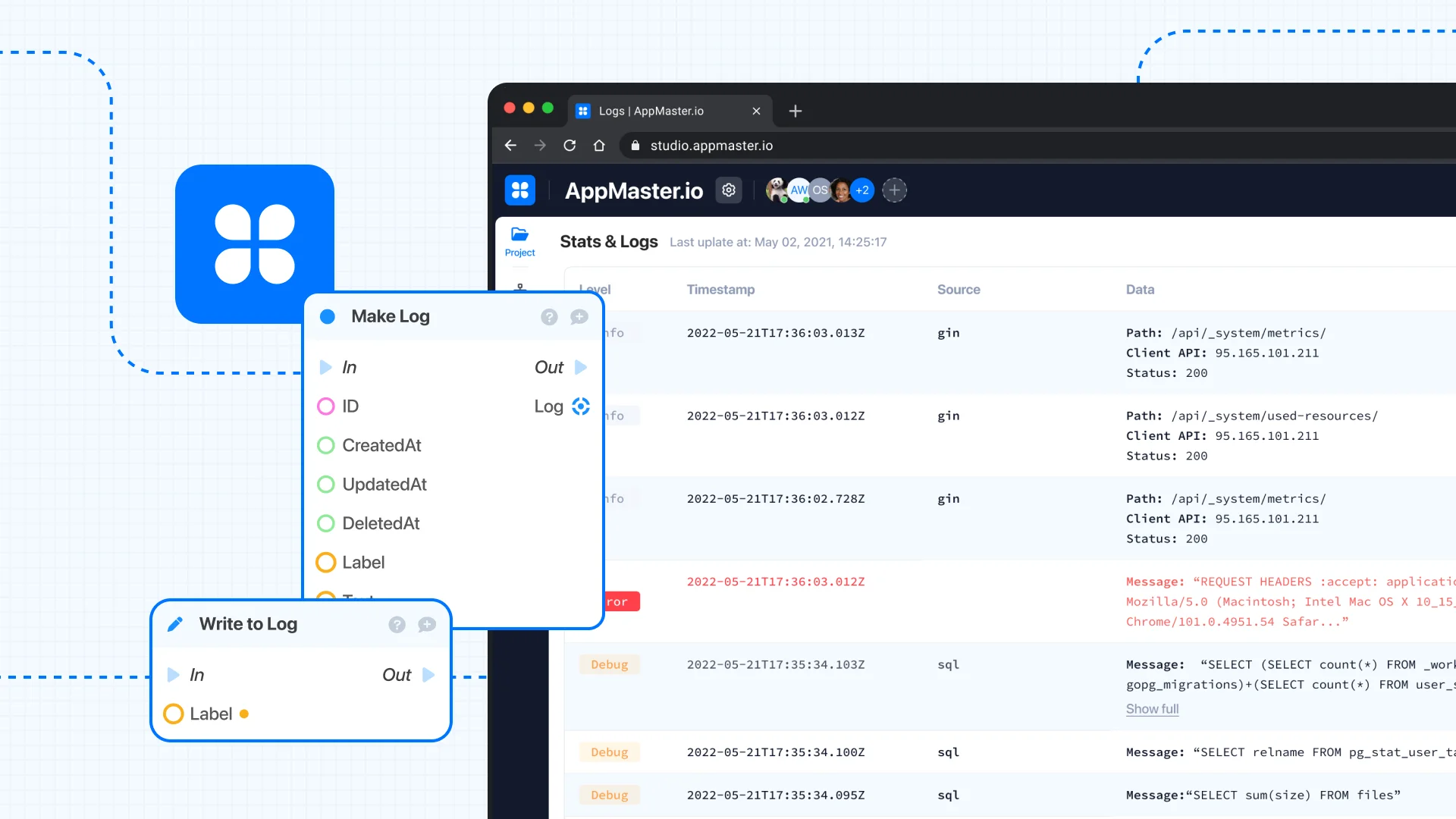
บ่อยครั้งในระหว่างการพัฒนาแอปพลิเคชัน จำเป็นต้องดูการดำเนินการของกระบวนการทีละขั้นตอนเพื่อตรวจจับข้อผิดพลาดหรือทำความเข้าใจวิธีการปรับปรุงแอปพลิเคชัน
มาดูวิธีการดีบักและการบันทึกใน AppMaster
การดีบักส่วนหน้า
หากต้องการดีบักส่วนหน้า ให้ใช้บล็อก Toast และ Notification บล็อกเหล่านี้แสดงการแจ้งเตือนในส่วนหน้า หากคุณไม่ทราบว่าบล็อกทำงานอย่างไร คุณสามารถส่งค่าของบล็อกนี้ไปยังการ Notification และดูในส่วนหน้าว่าบล็อกที่สมบูรณ์ให้ค่าอะไร

บล็อก Toast และ Notification สามารถใช้ในกระบวนการทางธุรกิจที่ยาวนานเพื่อระบุว่ามีข้อผิดพลาดเกิดขึ้นที่ใด บล็อก Toast และ Notification ยอมรับข้อมูลในรูปแบบ String หากคุณต้องการแสดงข้อมูลที่จัดเก็บไว้ในรูปแบบอื่น ให้ใช้บล็อก toString หรือ toJSON (หากคุณต้องการแสดงวัตถุหรืออาร์เรย์ของวัตถุจากฐานข้อมูล)

การบันทึกมาตรฐาน
ทุกโครงการ AppMaster มีการบันทึกมาตรฐาน ซึ่งอยู่บนแท็บ Project / Deploy Stats

ถ้าจำเป็นต้องเขียนอะไรเพิ่มเติม มีบล็อก Write to log เฉพาะในกระบวนการธุรกิจแบ็กเอนด์

บล็อกนี้มีช่องใส่ข้อมูลสองช่อง:
Label – ชื่อเรื่องที่จะเขียนลงในบันทึกในรูปแบบ string อินพุต – ค่าใด ๆ ที่จะเก็บไว้ในบันทึก
สร้างตัวบันทึกที่กำหนดเอง
เมื่อมีการร้องขอจำนวนมากไปยังแอปพลิเคชันอย่างต่อเนื่อง การเขียนทุกอย่างลงในบันทึกทั่วไปจะไม่สะดวก เป็นการดีกว่าที่จะสร้างเครื่องบันทึกของคุณเองโดยทำตามคำแนะนำ:
สร้างแบบจำลองข้อมูล – Log เพิ่มฟิลด์ลงไป:
- Label – สำหรับชื่อเรื่องของรายการ
- Text – สำหรับเนื้อหาของโพสต์

ตอนนี้สร้าง BP ที่แบ็กเอนด์ซึ่งจะบันทึกค่าที่จำเป็นลงในบันทึก ตั้งค่าฟิลด์สำหรับบล็อก Start :
- Label – ในรูปแบบสตริง;
- Text – ในรูปแบบ string

ตอนนี้ มาใช้บล็อก Make และสร้างบันทึกโดยส่งฟิลด์จากบล็อก Start ไปให้

บันทึกบันทึกลงในฐานข้อมูลโดยใช้บล็อก Create

ตอนนี้สร้าง endpoint สำหรับกระบวนการทางธุรกิจใหม่เพื่อเข้าถึงจากส่วนหน้า ไปที่แท็บจุด Endpoints และสร้างใหม่
- เลือก POST method
- ตั้งค่า URL
- เลือกกลุ่ม
- ติดตั้งกระบวนการทางธุรกิจที่สร้างขึ้น:

ตอนนี้ เราสามารถใช้กระบวนการทางธุรกิจที่สร้างขึ้นในสถานที่ที่เราต้องการเขียนบันทึก
ลองใช้หน้า Task เป็นตัวอย่าง ประกอบด้วยตารางที่มีรายการเกี่ยวกับงานของผู้ใช้ และในหน้านี้มีแบบฟอร์มสำหรับเพิ่มรายการ เราสร้างเพจดังกล่าว ที่นี่ และ ที่นี่
เข้าสู่กระบวนการเพิ่มบันทึกกันเถอะ เปิดปุ่ม Workflow ที่เพิ่มเรกคอร์ด
เพิ่มกระบวนการทางธุรกิจหลังจาก Server Request POST /task เชื่อมต่อฟิลด์ _error และ text ฟิลด์ label จะถูกตั้งค่าตามค่าเริ่มต้น

ตอนนี้ เมื่อมีการสร้างเรกคอร์ดใหม่ เหตุการณ์นี้จะถูกบันทึก