04 jun 2026·8 min de lectura
Aplicación para informar de incidencias en campo: un plan práctico
Planifica una aplicación para informar de incidencias en campo que permita a los equipos enviar fotos, capturar ubicaciones, guardar borradores sin conexión y actualizar estados con menos escritura.
Una incidencia en campo puede empezar con un cable suelto, una señal dañada o un equipo averiado. El equipo la ve de inmediato, pero la persona que puede actuar quizá no se entere hasta varias horas después. Las notas en papel se quedan en el camión. Una llamada telefónica omite detalles. Las fotos terminan en un chat privado sin ninguna referencia al trabajo.
Ese retraso ralentiza las reparaciones. La oficina tiene que volver a llamar para preguntar por el sitio, el activo, la urgencia o el problema exacto. Para entonces, el equipo puede estar en otro lugar y los detalles ya no están tan claros.
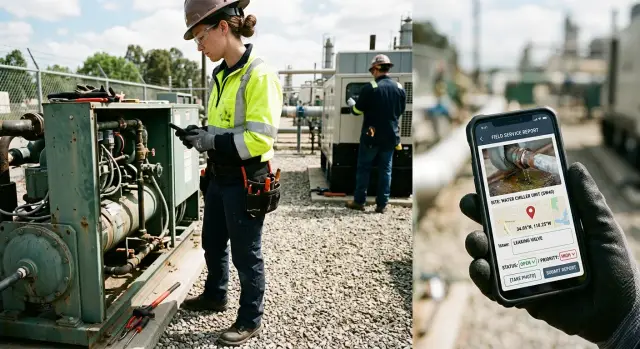
Los equipos necesitan una aplicación para informar de incidencias en campo que funcione justo cuando encuentran un problema. Un trabajador debería poder hacer una foto, confirmar la ubicación, elegir un tipo de incidencia, añadir una nota breve si hace falta y enviar el informe. Actualizar un estado como «Nueva», «En curso» o «Resuelta» debería requerir uno o dos toques.
Los formularios largos dificultan este hábito. Alguien que está bajo la lluvia, lleva guantes o se desplaza entre trabajos no querrá completar diez campos obligatorios. Puede pensar en terminar más tarde, olvidar el número del activo o perder la nota. Los cuadros de texto obligatorios también generan entradas vagas como «roto», cuando una foto y una categoría sencilla podrían informar mucho mejor a la oficina.
Un flujo útil pide solo los datos que influyen en la siguiente acción: una foto, la ubicación, el tipo de incidencia, la urgencia cuando corresponda, una nota opcional y un estado claro. La aplicación debería registrar automáticamente el nombre del informante y la hora de envío. Pedir a las personas que introduzcan datos que su teléfono ya conoce hace perder tiempo y provoca errores.
Los canales dispersos crean un segundo problema: nadie es responsable del registro completo. Un supervisor puede recibir una llamada, una foto por chat y un mensaje posterior de otro trabajador. Convertir esos mensajes en una solicitud de reparación lleva tiempo, y los informes urgentes pueden perderse entre conversaciones rutinarias.
Una única aplicación de campo da a cada incidencia un registro propio. Los encargados de coordinar el trabajo pueden ver juntos la foto, el lugar, la categoría y el estado actual. Los equipos pasan menos tiempo explicando lo ocurrido, mientras que los técnicos de reparación reciben suficiente contexto para decidir qué hacer antes de llegar.
Un miembro del equipo debería poder enviar un informe útil en menos de un minuto. Empieza con el conjunto mínimo de datos que permita entender el problema, encontrarlo y decidir quién debe actuar.
Para muchos equipos, eso significa una foto, el tipo de incidencia, la ubicación actual, el estado y una nota breve. Una foto suele explicar una tubería agrietada, una ruta de acceso bloqueada o una señal dañada más rápido que una descripción larga. La nota debe añadir el contexto que la imagen no puede mostrar, como «El agua llega a la zona de carga» o «La puerta no cierra con llave».
Mantén el primer informe centrado en lo que la persona que está en el lugar sabe:
- Una foto o un vídeo cuando las pruebas visuales sean útiles
- Un tipo de incidencia elegido de una lista breve y conocida
- La ubicación capturada por el teléfono, con una forma de corregirla
- Un estado inicial como «Nueva» o «Pendiente de revisión»
- Una nota opcional
Deja el trabajo administrativo para la oficina. Un técnico no debería tener que asignar a un responsable de reparación, calcular el coste ni redactar una resolución formal. Los responsables pueden añadir esos datos después de revisar el informe. Así, los informes móviles de incidencias siguen siendo rápidos y los supervisores tienen margen para organizar el trabajo.
Haz que un campo sea obligatorio solo cuando el informe no pueda avanzar sin él. El tipo de incidencia suele ser necesario porque ayuda a dirigir el informe. Puede ser necesario adjuntar una foto para reclamar daños, pero eso podría ralentizar a quien informa de un problema de seguridad con poca luz. Las notas deberían ser opcionales en la mayoría de los casos.
Una regla sencilla ayuda: si un miembro del equipo tiene que detenerse, buscar información o escribir más de una frase, pasa ese campo a una etapa posterior de revisión.
Prueba el formulario con un ejemplo real. Pide a un miembro del equipo que informe de una valla rota mientras lleva guantes y trabaja al aire libre. Si duda ante algún campo, cambia su nombre, elimínalo o sustituye la escritura por una opción. El objetivo es reunir pruebas suficientes para actuar sin convertir cada incidencia en papeleo.
Un miembro del equipo puede tener una sola mano libre, el sol reflejado en la pantalla y un problema que necesita atención inmediata. La primera pantalla debe parecer una serie de pocos toques, no un formulario de oficina.
Coloca un botón grande para hacer fotos cerca de la parte superior y muestra después una lista breve de tipos de incidencia que coincida con el trabajo habitual del equipo. Un equipo de mantenimiento podría elegir «Daño», «Problema de seguridad», «Avería del equipo» o «Problema de acceso». Evita las categorías vacías. Los trabajadores no deberían tener que adivinar qué términos espera la oficina en el lugar de trabajo.
Centra la primera pantalla en cuatro acciones:
- Añadir o hacer una foto
- Elegir un tipo de incidencia
- Establecer el estado actual
- Enviar el informe o guardarlo como borrador
Usa botones de estado visibles como «Nueva», «En curso» y «Resuelta». Define «Nueva» como estado predeterminado de un informe. Un responsable de equipo o supervisor puede actualizarlo después de asignar el trabajo. Los botones suelen ser más fáciles de usar que un menú desplegable porque el estado actual permanece visible.
Las notas siguen siendo importantes, pero colócalas debajo de las acciones principales y hazlas opcionales. Un mensaje como «Añade detalles si hace falta» funciona mejor que un cuadro de texto grande y obligatorio. Alguien puede escribir «Fuga de agua cerca de la puerta 3» cuando la foto necesite contexto y continuar.
Cada toque debe conducir a una decisión real. Si un campo no influye en lo que ocurre después, elimínalo de la primera pantalla y recopílalo más adelante.
AppMaster puede ayudar a los equipos a crear este tipo de interfaz móvil con sus constructores visuales de UI y sus herramientas de lógica empresarial. Un equipo puede crear un formulario breve, vincular las fotos y los cambios de estado al mismo registro de incidencia y ajustar la pantalla después de que los equipos la utilicen en condiciones reales.
Captura la ubicación sin trabajo adicional
Pide la ubicación cuando ayude al equipo de reparación a encontrar un activo dañado, un punto de acceso bloqueado, un peligro para la seguridad, un problema de entrega o un trabajo terminado. Una solicitud general de suministros o una nota de turno quizá no la necesite.
Cuando un informe requiera un lugar, permite que la aplicación solicite el permiso del dispositivo una sola vez y capture las coordenadas actuales cuando el miembro del equipo empiece o envíe el informe. Muestra una confirmación sencilla: el nombre del sitio, la dirección o un pin en un mapa pequeño. El trabajador no debería tener que escribir coordenadas ni buscar una dirección fuera de la aplicación.
El GPS puede ser impreciso cerca de edificios altos, dentro de almacenes, bajo tierra o con mal tiempo. Ofrece una forma fácil de corregirlo. Los trabajadores deberían poder mover el pin, buscar un sitio guardado o seleccionar una ubicación conocida. Conserva la lectura automática junto con la selección ajustada para que el supervisor pueda ver qué cambió.
Guarda algo más que un punto del mapa cuando sea útil: la fuente de la ubicación, la hora de captura, el sitio seleccionado y una nota breve. «Muelle de carga norte» es más útil que un pin situado en el centro de una propiedad grande.
Para los equipos que visitan los mismos lugares con frecuencia, mantén las opciones limitadas. Usa la ubicación del dispositivo para una incidencia encontrada en el sitio, selecciona un cliente o proyecto guardado, mueve el pin cuando sea necesario y añade una referencia solo cuando el mapa no pueda mostrar el punto exacto.
En AppMaster, los equipos pueden guardar los sitios aprobados en el modelo de datos de la aplicación y colocar la captura de ubicación junto a los campos de fotos e incidencias. Eso reduce la escritura repetida y permite corregir una lectura GPS incorrecta. Para una fuga en un almacén, un miembro del equipo podría hacer una foto, seleccionar «Muelle 4», colocar el pin cerca de las puertas de carga y enviar el informe rápidamente.
Integra los borradores sin conexión en el flujo de trabajo
Crea informes de campo más rápido
Crea un flujo móvil de informes con fotos, ubicaciones, estados y formularios sencillos.
Los equipos suelen trabajar donde la señal desaparece: sótanos, sitios remotos y zonas alejadas de instalaciones grandes. El flujo de informes debería guardar un borrador en el dispositivo en cuanto un miembro del equipo empiece. Esperar hasta que alguien pulse «Enviar» es arriesgado. Una conexión perdida, un fallo de la aplicación o una batería descargada pueden convertir un informe útil en un segundo desplazamiento.
Trata el elemento guardado como un borrador hasta que el sistema lo envíe correctamente. Los trabajadores deberían poder hacer fotos, elegir un tipo de incidencia, añadir una nota y capturar una ubicación sin conexión. El dispositivo mantiene todos esos datos juntos en lugar de pedir a alguien que los recuerde más tarde.
Haz que el estado de carga sea fácil de leer
Usa etiquetas sencillas que indiquen en qué punto se encuentra cada informe:
- Borrador: el informe está en el dispositivo y aún necesita información o revisión
- En espera de carga: el informe está completo, pero el dispositivo no tiene conexión
- Cargando: la aplicación está enviando el informe
- Enviado: el equipo central puede verlo
- Requiere atención: la carga ha fallado y el trabajador debe volver a intentarlo o revisar el informe
Un contador pequeño en la pantalla de inicio también ayuda. «3 en espera de carga» recuerda al equipo que debe enviar los informes antes de abandonar un sitio con buena cobertura.
Cuando el dispositivo vuelva a conectarse, los informes completos deberían cargarse automáticamente si la aplicación admite el envío en segundo plano. Si hay varios informes pendientes, envía primero el texto y el estado y después carga las fotos de una en una. La confirmación debe permanecer clara en el historial del informe, junto con el número, el tipo de incidencia y la hora. La persona que lo presentó quizá necesite demostrar que la oficina lo recibió.
Prueba este comportamiento en condiciones reales antes de ponerlo en marcha. Activa el modo avión en un teléfono, crea un informe con varias fotos, cierra y vuelve a abrir la aplicación y después restablece la conexión. El informe debe conservarse intacto y cargarse cuando el teléfono vuelva a conectarse.
Configura los tipos de incidencias y las actualizaciones de estado
Crea sin programar
Usa herramientas visuales para crear pantallas de campo sin escribir código.
Los tipos de incidencias deben coincidir con lo que los equipos encuentran durante un turno normal. Opciones genéricas como «Otro» o «Problema» generan registros desordenados y obligan a los supervisores a leer cada nota. Empieza con los incidentes más habituales y revisa la lista después de unas semanas de uso.
Un equipo de mantenimiento de instalaciones podría usar equipo dañado, peligro para la seguridad, acceso bloqueado, fuga, material faltante y limpieza necesaria. Un equipo de servicios públicos quizá necesite daño en un poste, problema con el contador, interrupción del servicio o riesgo relacionado con una excavación. Mantén las etiquetas suficientemente claras para leerlas rápidamente.
Evita un catálogo largo. Si las personas tienen que desplazarse por 25 tipos, elegirán la opción más cercana o retrasarán el informe. Entre cinco y diez tipos suelen aportar suficiente estructura al principio. Si incluyes «Otro», pide una nota breve para que el equipo pueda detectar las carencias de la lista.
Asigna a cada informe nuevo un estado predeterminado, normalmente «Nuevo». La persona que está en el campo solo tiene que informar de lo que ha encontrado. Un supervisor puede priorizar, asignar y programar el trabajo después.
Mantén breve el menú de estados:
- Nuevo: el informe necesita revisión
- Asignado: alguien es responsable de la siguiente acción
- En curso: el trabajo ha comenzado
- Resuelto: el equipo ha terminado el trabajo
- Cerrado: un supervisor ha comprobado el resultado
Los supervisores deberían poder asignar un responsable y una fecha límite desde la página del informe. El responsable necesita una lista personal de tareas, mientras que quien informó debe ver que alguien se ha hecho cargo. Así se evita el conocido problema de «Pensé que se ocupaba otra persona».
Los trabajadores también deberían poder hacer actualizaciones rápidas sin reescribir el informe original. Un cambio de estado, un comentario breve y una foto de seguimiento opcional suelen ser suficientes. Un técnico podría informar de una válvula con fugas como «Nueva» y adjuntar dos fotos. Después de la reparación, el responsable puede cambiarla a «Resuelta» y añadir una foto de la pieza sustituida.
AppMaster puede mantener los tipos de incidencias en listas controladas, establecer «Nuevo» automáticamente al enviar el informe y ofrecer a los supervisores una vista separada para las asignaciones y las fechas límite. Así, el flujo de trabajo del equipo sigue siendo rápido y los responsables mantienen una cola clara de tareas abiertas.
Un equipo de mantenimiento llega a un almacén para realizar una visita rutinaria. Cerca de la entrada, un trabajador ve que un vehículo ha doblado la barra inferior de una puerta metálica. La puerta todavía cierra, pero ya no bloquea correctamente.
El trabajador abre la aplicación de informes y empieza un registro nuevo. La visita al sitio ya está seleccionada, así que hay poco que escribir. Elige «Puerta dañada», hace una foto de la puerta completa y otra de la barra doblada y comprueba el pin sugerido en el mapa. Una nota breve dice: «La puerta cierra, pero el pestillo no encaja».
El trabajador guarda el informe con el estado «Nuevo». El sitio tiene poca señal, así que la aplicación lo conserva como borrador sin conexión con las fotos, la ubicación y la hora. El equipo no tiene que volver a rellenar el formulario ni escribir los datos en papel.
Cuando el teléfono vuelve a conectarse, el informe se carga. El supervisor ve las fotos y la ubicación, asigna la reparación y cambia el estado a «Asignado». Después de que el técnico enderece la puerta y sustituya el pestillo, añade una foto de finalización y establece el estado «Resuelto».
Todo el registro permanece en un solo lugar: quién informó de la incidencia, dónde ocurrió, cuándo se envió, quién la gestionó y cuál fue el resultado final. Unos pocos toques en la puerta sustituyen una larga explicación varias horas después.
Errores que ralentizan a los equipos
Prueba una versión pequeña
Empieza con un equipo, un flujo de trabajo y los campos que realmente importan.
Una aplicación de informes de campo falla cuando pide a un miembro del equipo que trabaje como alguien sentado en un escritorio. Una persona junto a una señal dañada, una tubería con fugas o un punto de acceso bloqueado necesita informar rápidamente, a menudo con guantes y poca señal.
Los campos de descripción larga son un error habitual. Haz que la nota sea opcional y reúne los datos mediante fotos, tipo de incidencia, ubicación y controles de estado sencillos. Un trabajador puede añadir «Agua cerca de la válvula» cuando haga falta, pero la aplicación no debería exigir un párrafo antes de guardar.
Demasiadas categorías de incidencias provocan el mismo retraso. Si la primera pantalla muestra 25 etiquetas, las personas se detendrán, elegirán la opción más cercana o esperarán hasta más tarde. Empieza con un conjunto pequeño que coincida con el trabajo diario y perfecciónalo después de que el equipo haya utilizado la aplicación.
Haz visible el guardado
Los equipos necesitan saber si la aplicación ha conservado su informe. Muestra una etiqueta clara de borrador cuando el teléfono no tenga conexión, el progreso de carga cuando vuelva a conectarse y una confirmación después de enviar el informe.
Mantén los controles de estado igual de rápidos. Los botones como «Nuevo», «En curso» y «Resuelto» funcionan mejor que una pantalla que pide escribir una actualización cada vez. Permite añadir detalles solo cuando el trabajo lo requiera.
Prueba en condiciones reales de campo
Un formulario que funciona en un teléfono nuevo con la red Wi-Fi de la oficina demuestra muy poco. Prueba con teléfonos antiguos, bibliotecas de fotos casi llenas, datos móviles débiles, cortes breves de conexión e imágenes grandes.
Antes de ponerlo en marcha, comprueba si la aplicación guarda un borrador completo cuando la conexión se pierde durante la carga de una foto, muestra qué informes siguen pendientes de carga, evita duplicados cuando alguien pulsa Guardar dos veces y permite usar la cámara, la ubicación y los controles de estado con una sola mano.
Mantén limitada la primera versión. Los equipos reales mostrarán dónde está la fricción más rápido que cualquier reunión de planificación.
Comprobaciones rápidas antes del lanzamiento
Controla cada incidencia de campo
Mantén juntos los datos del sitio, las imágenes, las asignaciones y las actualizaciones de las reparaciones.
Prueba la aplicación donde trabajan los equipos, no solo en un escritorio con Wi-Fi estable. Pide a uno o dos trabajadores que informen de un problema menor real, como una señal dañada o una válvula con fugas. Observa dónde se detienen, tocan el control equivocado o piden ayuda.
La primera pantalla debe centrarse en el tipo de incidencia, la foto, la nota opcional y el envío. Usa controles grandes y valores predeterminados razonables. Si los trabajadores tienen que escribir una descripción larga antes de guardar, los informes llegarán tarde.
Haz una prueba de pérdida de señal antes del lanzamiento. Empieza un informe, añade una foto y una ubicación y después desactiva los datos móviles. Confirma que la aplicación guarda el borrador y muestra claramente que aún debe enviarse. Cuando vuelva la conexión, los trabajadores no deberían tener que introducir nada de nuevo.
Revisa la vista del supervisor con el mismo cuidado. Cada registro debe mostrar las fotos adjuntas, la ubicación, la persona responsable de la siguiente acción y el estado actual. Prueba también el cierre del proceso. Un trabajador que haya solucionado una incidencia debe poder abrir el elemento asignado, actualizar su estado, añadir una foto final si hace falta y cerrarlo con pocos toques.
Si creas la aplicación en AppMaster, prueba el flujo móvil en un teléfono real después de cada cambio. Sus pantallas visuales y reglas de procesos de negocio facilitan añadir campos y aprobaciones, pero cada paso adicional cuesta tiempo en el campo. Elimina cualquier campo que no ayude a alguien a decidir, asignar o confirmar la solución.
Empieza con una versión pequeña que funcione
Crea la primera versión para un equipo y un tipo de trabajo habitual. Una semana de uso normal mostrará qué necesita atención. Pide a los trabajadores que envíen informes reales durante sus turnos habituales, incluidas fotos, ubicaciones y cambios de estado.
Incluye solo los datos que alguien necesita para entender una incidencia y actuar: tipo de incidencia, foto, ubicación, nota opcional y estado actual. Si un supervisor no puede utilizar un campo para tomar una decisión, déjalo fuera por ahora.
Una prueba práctica podría incluir a cinco trabajadores de mantenimiento que informen de problemas del sitio durante cinco días. Revisa después los informes con ellos. Busca campos vacíos, correcciones repetidas y etiquetas que generen confusión.
Haz cambios directos según lo que descubras: elimina los campos que los equipos omiten, cambia las etiquetas poco claras, combina los tipos de incidencias que no pueden distinguir, limita los estados a las actualizaciones que utiliza el equipo y confirma que los borradores sin conexión se guardan y se envían correctamente.
AppMaster resulta adecuado para una primera versión de este tipo porque los equipos pueden crear la estructura de datos del informe en el Diseñador visual de datos, definir las reglas del informe en el Editor de procesos de negocio y crear pantallas móviles sin escribir código. Puede admitir una aplicación centrada con campos para fotos, coordenadas y estados como «Nuevo», «Asignado» y «Reparado».
No intentes prever todas las excepciones antes de la prueba. Los equipos pueden necesitar un nuevo tipo de incidencia y los responsables pueden descubrir que dos etiquetas de estado significan lo mismo. Revisa el flujo después de ver informes reales. AppMaster vuelve a generar las aplicaciones cuando cambian los requisitos, lo que ayuda a los equipos a actualizar la aplicación sin arrastrar código antiguo.
Después de la prueba, pregunta qué pantalla tardó demasiado y qué datos tuvo que solicitar todavía la oficina por teléfono. Corrige esas carencias, realiza otra prueba breve y amplía después la aplicación a más equipos.



 14 jul 2026
 8 min
8 min



