29 oct 2025·7 min de lectura
Solicitudes de permiso de dispositivo en las que los usuarios confían: textos y flujos
Las solicitudes de permisos que inspiran confianza empiezan con un timing claro y lenguaje llano. Usa estos patrones de redacción y flujo para aumentar la aceptación y mantener el cumplimiento.
Por qué los usuarios dudan antes de tocar Permitir
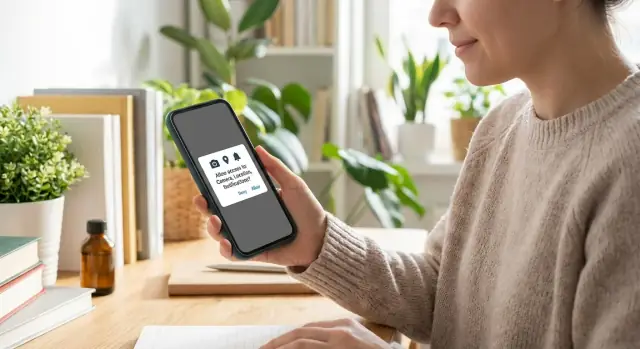
Las solicitudes de permiso son una prueba de confianza. El cuadro de diálogo del sistema puede sentirse como un punto de no retorno. Un toque puede exponer algo personal y la mayoría no está segura de qué pasa después. Muchas personas han tenido malas experiencias con apps que pidieron más de lo necesario o usaron el acceso de maneras que parecían no relacionadas.
El principal motivo de la duda es la falta de contexto. Cuando un permiso aparece sin una recompensa clara en ese momento, se percibe como riesgo sin beneficio. Incluso con buenas intenciones, el diálogo del sistema es genérico, así que los usuarios no saben si usarás el acceso una vez, de forma ocasional o constantemente.
Algunos permisos generan reacciones más fuertes que otros:
- Cámara se siente como acceso al mundo real. La gente teme grabaciones, almacenamiento o compartir.
- Ubicación puede sentirse como seguimiento. Muchos asumen que funciona en segundo plano, incluso si solo la necesitas una vez.
- Notificaciones importan menos por privacidad y más por control. La gente teme spam, vibraciones constantes y medallas que generan culpa.
No ayuda que las pantallas de permisos se parezcan entre apps. Los usuarios aprenden a tratarlas como una elección defensiva, no informada.
El objetivo no es engañar a alguien para que toque Permitir. Es ayudarle a tomar una decisión clara explicando tres cosas: qué quieres acceder, por qué lo necesitas ahora y qué no harás con ese acceso. Si lo haces bien, la aceptación mejora como efecto secundario de la confianza.
Fija el listón desde el principio: cumple la normativa, sé transparente y realiza cambios que puedas medir. Controla las tasas de aceptación por tipo de permiso y por dónde lo preguntas. Trata un “No” como retroalimentación sobre el momento o la claridad, no como un fallo del usuario.
Lo que puedes controlar vs lo que controla el SO
La mayoría de los avisos de permisos del dispositivo no los escribes tú. El sistema operativo es el dueño del diálogo final “Permitir / No permitir”, por lo que los usuarios ven un patrón familiar y consistente.
Tu trabajo es hacer que ese diálogo del sistema resulte esperado, seguro y valioso. Si los usuarios se sienten sorprendidos, a menudo tocan “No permitir” solo para volver a lo que estaban haciendo.
Qué puede y no puede decir el diálogo del sistema
Tanto en iOS como en Android, el diálogo del SO es limitado. Nombra el permiso (cámara, ubicación, notificaciones), muestra el nombre de tu app y ofrece botones estándar. No va a explicar tu beneficio con palabras del usuario, ni responder a la verdadera pregunta: “¿Por qué lo necesitas ahora?”
Lo que sí puedes controlar alrededor de las solicitudes de permiso es todo lo que prepara (y sigue) ese momento:
- Timing: pide durante una acción relevante, no en el primer inicio.
- Contexto: añade una pantalla de pre-prompt corta o un mensaje en línea que explique el beneficio.
- Tu redacción: una razón en lenguaje claro y qué pasará a continuación.
- Alcance: solicita solo lo necesario (por ejemplo, “Mientras usas la app” en lugar de “Siempre”).
- UX de recuperación: qué ve el usuario después de elegir Permitir o No permitir.
Consentimiento vs cumplimiento (no es lo mismo)
Conseguir que un usuario toque “Permitir” es consentimiento para esa capacidad del dispositivo. No reemplaza tu política de privacidad, las reglas de manejo de datos ni las obligaciones legales. Trata el diálogo del SO como un momento de confianza, no como un escudo legal.
Las expectativas de plataforma son sencillas: iOS espera una razón clara (una cadena de propósito) y penaliza explicaciones vagas como “necesitamos tu ubicación.” Android espera que solicites permisos cuando sean necesarios, y las versiones más nuevas también tratan las notificaciones como permiso en tiempo de ejecución.
Cuando dudes, pide solo cuando es necesario y explícalo como se lo dirías a un amigo en una sola frase.
Un marco simple de confianza para solicitudes de permiso
Los usuarios no están juzgando tu funcionalidad; están juzgando el riesgo. Si tu petición suena vaga o prematura, mucha gente tocará “No permitir” por reflejo.
Haz visibles tres señales de confianza, con palabras sencillas:
- el beneficio específico que obtienen ahora (no “para mejorar tu experiencia”)
- el alcance (qué sí y qué no vas a acceder)
- el control que mantienen (cómo cambiarlo más tarde y si la app sigue funcionando sin ello)
Una estructura simple funciona para cualquier permiso, ya sea un pre-prompt, una ayuda emergente o texto alrededor del diálogo del sistema:
- Por qué ahora: enlázalo a la acción que acaban de hacer.
- Para qué: nombra la función y qué datos se usan.
- Si dices que no: explica qué se limita y qué sigue funcionando.
Evita afirmaciones genéricas porque suenan a recolección de datos. “Para mejorar tu experiencia” no dice nada y provoca suposiciones negativas. Sé concreto: “Escanea un recibo para completar el importe” o “Enviar una actualización de entrega cuando cambie el estado del pedido.”
Mantén el tono calmado y directo. No culpes (“Necesitas esto”), no presiones (“Permite para continuar”) y no prometas en exceso (“Nunca almacenamos nada”) a menos que estés absolutamente seguro.
Una plantilla de redacción simple que sirve para la mayoría de las solicitudes:
- “Permitir [permiso] para [hacer una cosa clara].”
- “Lo usamos solo cuando tú [acción/tiempo específico].”
- “No ahora está bien: aún puedes [alternativa], y cambiarlo después en Ajustes.”
Paso a paso del flujo: pre-prompt, diálogo del SO y seguimiento
La gente confía en las solicitudes de permiso cuando la petición está ligada a lo que están haciendo ahora, no a algo que la app podría hacer en el futuro.
Un flujo que suele aumentar la aceptación sin sentirse agresivo:
- Detecta el momento de necesidad. Activa la solicitud desde una acción del usuario como tocar “Escanear código”, “Subir recibo” o “Activar seguimiento de entregas”. Evita pedir en el primer inicio salvo que el permiso sea realmente imprescindible.
- Muestra un pre-prompt corto (tu pantalla). Una frase sobre el beneficio, otra sobre qué pasará después. Manténlo neutral y específico.
- Abre el diálogo del SO inmediatamente. El pre-prompt debe conducir directamente al diálogo del sistema para que parezca una sola decisión, no dos peticiones separadas.
- Gestiona ambos resultados. Si permiten, confirma lo que cambió y sigue. Si deniegan, muestra qué sigue funcionando y qué está limitado.
- Facilita cambiarlo más tarde. Añade una entrada clara “Activar” en los ajustes de la app y explica los pasos sin culpar al usuario.
Un buen pre-prompt no es una mini política de privacidad. Es una promesa que el usuario puede verificar. Por ejemplo: “Para escanear un recibo necesitamos acceder a tu cámara. Solo la usamos cuando toques Escanear.”
Tras la decisión del SO, mantén la calma. Si el usuario toca “No permitir”, evita textos alarmistas. Ofrece una alternativa (subida manual, elegir de fotos) y recuérdalo más tarde cuando vuelvan a la función.
Si estás construyendo con AppMaster, es más fácil mantener la solicitud de permiso junto a la pantalla y acción exactas que la necesitan, de modo que el timing y la intención estén alineados en web y móvil.
Patrones de redacción que funcionan para cámara, ubicación y notificaciones
Build trust-first permission flows
Build permission prompts with clear pre-prompts and calm fallback screens, all in one flow.
Una buena redacción para solicitudes de permiso hace dos trabajos: explica el beneficio inmediato y prepara lo que el usuario verá (el diálogo del SO). Manténlo corto, específico y veraz. Si no puedes explicar el beneficio honestamente, no pidas todavía.
Copia del pre-prompt (antes del diálogo del SO)
Un pre-prompt es una pantalla o modal sencillo que controlas, mostrado justo antes del diálogo del sistema. Ayuda incluir un botón primario claro (Continuar) y una opción secundaria respetuosa como “No, gracias.” La segunda opción reduce la presión y suele aumentar la confianza.
Usa uno de estos patrones:
Pattern 1 (benefit + timing)
“Add a photo now?”
“We’ll open your camera so you can take a profile photo. You can change it anytime.”
[Continue]  [No thanks]

Pattern 2 (what you will and won’t do)
“Turn on notifications?”
“We’ll only notify you about order updates and security alerts. No marketing.”
[Continue]  [No thanks]

Pattern 3 (reassurance)
“Share your location?”
“We use your location to show nearby pickup points. You can turn this off in Settings.”
[Continue]  [No thanks]
Micro-copia por permiso
Cámara (recibos, foto de perfil, captura de documentos)
Option A: “Use camera to scan your receipt.”
Option B: “Take a profile photo. We only use it on your account.”
Option C: “Capture your document in-app. We don’t record video in the background.”
Ubicación (ETA, puntos de recogida cercanos, uso de seguridad solo cuando aplica)
Option A: “Share your location to show nearby pickup points.”
Option B: “Allow location to improve your delivery ETA while your order is active.”
Option C: “Help us confirm it’s really you by checking location during sign-in.”
(Only use C if it is true and you can explain it clearly.)
Notificaciones (estado de pedido, recordatorios, alertas de seguridad)
Option A: “Get order status updates: confirmed, shipped, delivered.”
Option B: “Reminders for appointments and time-sensitive tasks.”
Option C: “Security alerts for new sign-ins and password changes.”
Mantén el lenguaje llano, evita promesas vagas y adapta el texto al momento exacto en que el usuario necesita la función.
Pide lo mínimo: alcance y momento según tipo de permiso
La gente dice que sí con más frecuencia cuando la petición coincide con lo que están haciendo ahora. “Mínimo” significa dos cosas: el alcance más pequeño que ofrece el SO y el momento más sensato para pedirlo.
Para ubicación, prefiere “Mientras usas la app” cuando la función está en pantalla. Si solo necesitas resultados cercanos o una dirección de recogida, pide cuando el usuario toque “Usar mi ubicación” en esa página. Reserva la ubicación en segundo plano para casos en que el usuario espere un seguimiento continuo (como grabar rutas o alertas de seguridad) y haz esa mejora como un momento separado y explícito.
El permiso progresivo funciona bien:
- Cámara: pide cuando el usuario toque “Escanear” o “Agregar foto”, no en el registro.
- Ubicación (primer plano): pide al abrir un mapa, tocar “Buscar cerca” o elegir “Autocompletar dirección”.
- Notificaciones: pide después de que hayan creado algo que merezca notificaciones (actualizaciones de pedido, respuesta a tickets), no en el primer inicio.
A veces una función más adelante requiere un permiso más fuerte del que el usuario concedió inicialmente. No les sorprendas con un diálogo del sistema. Explica el nuevo beneficio primero, ofrece una elección clara y solo entonces activa el diálogo del SO.
También vigila la frecuencia. Si alguien niega, no muestres la misma petición una y otra vez. Espera hasta que vuelvan a usar la función o proporciona una opción tranquila “Activar en Ajustes” dentro de la función.
Ejemplo: en un portal de clientes, solicita acceso a la cámara solo cuando el usuario toque “Subir recibo”, y pide notificaciones solo después de que seleccionen “Enviarme actualizaciones” para un caso. La petición se mantiene alineada con la intención y el consentimiento queda claro.
Después de la decisión: pantallas para Permitir y Denegar
Ask at the right moment
Tie each permission request to the exact button tap, not the first app launch.
El diálogo del SO es un momento de alto riesgo, pero la pantalla inmediatamente posterior es donde se gana o pierde confianza. Trátala como parte de la experiencia, no como un detalle posterior.
Si el usuario toca Permitir
Confirma lo que han desbloqueado y luego avanza de inmediato. Evita pantallas genéricas de “Éxito”. Muestra el beneficio en palabras claras y ofrece una acción siguiente evidente.
Ejemplo de microcopia (cámara):
- Título: Cámara activada
- Cuerpo: Ahora puedes escanear recibos con un solo toque.
- Botón primario: Escanear un recibo
- Botón secundario: Ahora no
Ejemplo de microcopia (ubicación):
- Título: Ubicación habilitada
- Cuerpo: Te mostraremos horarios de recogida cercanos y estimaciones de entrega más rápidas.
- Botón primario: Ver opciones cercanas
Ejemplo de microcopia (notificaciones):
- Título: Notificaciones habilitadas
- Cuerpo: Solo te notificaremos sobre actualizaciones de pedidos y mensajes.
- Botón primario: Continuar
Si el usuario toca No permitir
No culpabilices. Ofrece una ruta alternativa para que puedan completar su tarea, explica qué falta y sugiere cómo “arreglarlo” después.
Ejemplo de microcopia (denegación):
- Título: Aún puedes continuar
- Cuerpo: Sin acceso a la cámara, puedes subir una foto en lugar de escanear.
- Botón primario: Subir una foto
- Botón secundario: Intentar escanear de nuevo
- Texto de ayuda: Puedes activarlo más tarde en los Ajustes del teléfono.
La accesibilidad importa: mantén texto legible (buen contraste, 16px+), usa etiquetas de botón claras (“Subir una foto”, no “OK”) y evita objetivos táctiles pequeños. Si muestras una sugerencia para Ajustes, hazla un botón normal, no una línea pequeña de texto.
Errores comunes que reducen la aceptación y la confianza
Design location requests users accept
Show nearby options only when users open the map or tap “Find near me.”
La forma más rápida de obtener más “No permitir” es pedir demasiado pronto. Si lo primero que ven los usuarios al abrir la app es un diálogo de permisos, no saben qué ganan al permitirlo.
Agrupar permisos también perjudica. Cuando pides cámara, ubicación y notificaciones en un mismo momento, los usuarios lo leen como “esta app lo quiere todo”.
Las tácticas de presión funcionan en el corto plazo pero dañan la confianza: culpa (“Por favor ayúdanos”), urgencia (“Requerido ahora”) y castigo (“No puedes usar la app”) aumentan la aceptación momentánea pero incrementan la desconfianza y las bajas.
Otra trampa UX común es el callejón sin salida tras la denegación. Si alguien toca “No permitir” y lo bloqueas sin alternativa, les enseñas que tu app es frágil. Proporciona una opción funcional y muestra cómo activar el permiso más tarde si cambian de opinión.
Prometer en exceso también es arriesgado. Si tu copia suena más amplia de lo que realmente necesitas, los usuarios suponen lo peor. Mantén la promesa estrecha y coincide con el texto del SO.
Los patrones que suelen causar más daño:
- pedir al abrir la app antes de que el usuario inicie una tarea relevante
- solicitar múltiples permisos en una secuencia sin beneficios claros
- usar culpa, urgencia o lenguaje “requerido” cuando no es imprescindible
- bloquear el progreso tras una denegación en lugar de ofrecer “Continuar sin”
- afirmar un uso de datos más amplio del que la función necesita
Checklist rápido antes de lanzar
Haz una pasada como si fueras un usuario primerizo que no confía en la app aún. El objetivo es sencillo: pide cuando tenga sentido, explica el beneficio en palabras claras y deja que la gente siga adelante si no está lista.
- Tu pre-prompt responde claramente a: ¿por qué necesitas esto ahora?
- La petición coincide con lo que está en pantalla (no hay sorpresas al iniciar, salvo que la app realmente no pueda funcionar sin ello).
- Existe una alternativa cuando el usuario dice No (modo limitado, entrada manual o “Ahora no”), más una explicación sencilla de lo que falta.
- Tu redacción indica el beneficio para el usuario, no el permiso técnico.
- Mencionas la ruta de Ajustes en palabras sencillas para hacerlo más tarde.
Después haz una prueba rápida en un dispositivo real. Activa cada permiso desde la función que lo necesita, deniega una vez y vuelve a intentar la función. La app debe responder con calma: ofrecer la alternativa, explicar la limitación y dejar claro cómo reintentar cuando el usuario esté listo.
Ejemplo realista: un portal de clientes pidiendo en los momentos adecuados
Add context before the OS prompt
Create a pre-prompt screen right next to the action that needs camera, location, or notifications.
Imagina una app móvil de portal de clientes donde los usuarios envían fotos de documentos (ID, facturas, notas de entrega) y siguen el estado de sus solicitudes. La meta es mantener la app usable aunque alguien diga No y hacer que las peticiones de permiso se sientan esperadas, no aleatorias.
Para la cámara, espera hasta que el usuario ya esté intentando añadir un documento. Cuando toque Subir documento (o Escanear), muestra un pre-prompt corto: “Para adjuntar documentos necesitamos acceso a tu cámara. Solo la usamos cuando escaneas o haces una foto.” Luego activa el diálogo del SO inmediatamente.
Para notificaciones, no pidas en el primer inicio. Deja que el usuario complete una acción significativa primero, como enviar su primera solicitud. En la pantalla de confirmación, añade un empujón suave: “¿Quieres recibir actualizaciones cuando tu solicitud pase a Aprobada o Necesita info? Activa notificaciones.” Si tocan Activar, muestra el diálogo del SO. Si lo ignoran, el portal sigue funcionando.
Si el usuario niega acceso a la cámara, mantén abierta la vía de subida: ofrece Elegir de Fotos o Subir desde archivos, y añade una nota pequeña: “Puedes activar Cámara luego en Ajustes para escanear más rápido.” Si se deniegan las notificaciones, mantén el estado visible en el portal y considera un pequeño banner in-app cuando cambie algo.
El éxito se ve así: menos negativas por reflejo porque las peticiones ocurren en contexto, y menos tickets de soporte como “No recibí actualizaciones” o “No puedo subir documentos.” Controla las tasas de aceptación en el momento de la petición y métricas descendentes como cargas completadas y visitas de retorno.
Mide, itera y despliega con seguridad
La experiencia de permisos no es una tarea de redacción única. Pequeños cambios en timing, palabra o pantalla pueden mover mucho la tasa de aceptación, así que trata cada permiso como una decisión de producto.
Comienza midiendo las tasas de aceptación por permiso y por punto de entrada. “Notificaciones” en general es útil, pero “notificaciones desde la pantalla de actualizaciones de pedido” vs “desde onboarding” es lo que puedes actuar. Mantén la vista simple: cuántas personas vieron el pre-prompt, cuántas llegaron al diálogo del SO y cuántas tocaron Permitir.
Cuando pruebes, cambia una cosa a la vez. Si ajustas timing y redacción a la vez, no sabrás qué ayudó.
- Prueba timing (cuándo preguntas) o copia (cómo explicas), no ambos.
- Compara el mismo punto de entrada entre versiones (la misma pantalla de la función).
- Ejecuta pruebas el tiempo suficiente para cubrir comportamientos entre semana y fin de semana.
Los números no lo dicen todo. Revisa tickets de soporte, chats y reseñas en tiendas por señales de confusión como “¿Por qué necesitas mi ubicación?” o “Sigue pidiendo.” Esos suelen volver a una falta de beneficio claro, un prompt sorpresa o peticiones repetidas tras una denegación.
Mantén un registro simple de cambios para revisiones internas y cumplimiento: qué cambió (texto, pantalla, lógica), cuándo se lanzó y por qué.
Si quieres facilitar la construcción e iteración de estos flujos en varias plataformas, AppMaster (appmaster.io) está diseñado para aplicaciones completas con lógica de negocio real, así puedes vincular cada petición de permiso a la pantalla y acción exactas que la necesitan y ajustar el flujo sin acumular deuda técnica.
FAQ
Pide el permiso cuando el usuario active la función que lo necesita, por ejemplo al tocar “Escanear”, “Buscar cerca” o “Recibir actualizaciones”. Evita pedirlo en el primer inicio a menos que la app no pueda funcionar sin ese permiso.
Un pre-prompt es una pequeña pantalla o mensaje tuyo mostrado justo antes del diálogo del sistema. Da el contexto que falta: qué necesitas, por qué ayuda ahora y qué ocurre si dicen que no.
Haz el beneficio inmediato obvio en una sola frase y mantén el alcance limitado. Si el usuario no ve una recompensa en el momento, interpretará la petición como riesgo sin beneficio.
Usa resultados concretos y relacionados con la acción actual, por ejemplo “Escanea un recibo para completar el importe automáticamente.” Evita frases vagas como “para mejorar tu experiencia”.
Pide el alcance mínimo que ofrece el sistema y que soporte la función. Para la ubicación suele ser “Mientras usas la app”; el acceso en segundo plano debe ser una mejora separada y claramente explicada.
Confirma lo que acaban de activar y llévalos de inmediato a la función. Una confirmación rápida y concreta genera más confianza que un mensaje genérico de “Éxito”.
Dales una alternativa para completar la tarea, explica qué queda limitado y señala que pueden activarlo más tarde en Ajustes. Evita bloquear el progreso tras una negativa.
No pidas varias cosas a la vez salvo que sean necesarias en ese momento. Pedir cámara, ubicación y notificaciones en secuencia da la impresión de “la app lo quiere todo” y aumenta las negativas impulsivas.
Porque el texto del sistema suena alarmante sin contexto y la gente teme seguimiento o grabación. Un pre-prompt corto que prometa uso limitado, por ejemplo “solo cuando toques Escanear”, reduce el miedo al acceso en segundo plano.
Mide las tasas de aceptación por tipo de permiso y por punto de entrada, no solo el total. Querrás saber qué pantalla o momento funciona mejor para ajustar el timing o la redacción sin adivinar; plataformas como AppMaster facilitan vincular cada solicitud con el flujo exacto y iterar rápido.




 14 jul 2026
 8 min
8 min



