31 ago 2025·8 min de lectura
¿Qué pantallas deberían ser mobile-first? Una lista de decisión sencilla
Qué pantallas deben ser mobile-first: una lista de decisión sencilla para elegir lo que debe ir en teléfonos, con ejemplos como check-ins, fotos en sitio y actualizaciones rápidas.
Qué significa “mobile-first” para pantallas de trabajo reales
Mobile-first significa diseñar la pantalla para teléfono primero y luego ampliarla para tablet y escritorio. La versión para teléfono no es una “página de escritorio reducida”. Es la versión principal, pensada para pantalla pequeña, entrada táctil y sesiones cortas.
Para pantallas de trabajo reales, el objetivo es simple: ayudar a alguien a terminar una tarea más rápido con menos errores. Cuando una pantalla coincide con cómo trabaja la gente, hay menos “lo haré después”, menos campos faltantes y menos idas y venidas con la oficina.
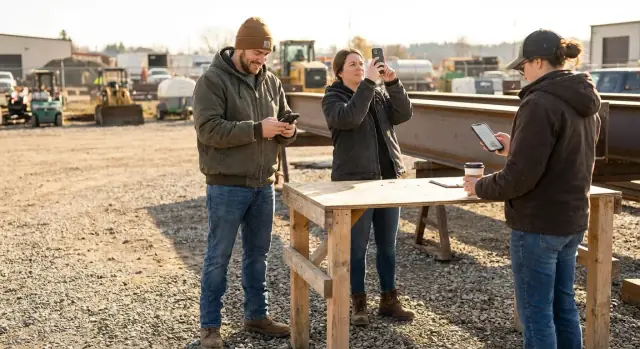
Mobile-first también asume una realidad desordenada. Las personas están de pie, caminando, con guantes, sosteniendo un café o manejando equipo. La atención está dividida. Puede que tengan una sola mano libre o señal débil. Una pantalla móvil-first respeta eso manteniendo las acciones obvias, reduciendo la escritura y haciendo el siguiente paso difícil de pasar por alto.
No se trata de rediseñar todo tu producto. Se trata de decidir prioridades: qué pantallas deben funcionar muy bien en teléfonos porque ocurren en campo, y cuáles pueden ser desktop-first porque suceden en un escritorio.
Una forma rápida de pensarlo: si una tarea se hace in situ (check-ins, tomar fotos, actualizaciones rápidas), el teléfono suele ser el dispositivo real. Si una tarea necesita enfoque prolongado (informes, ediciones masivas, configuración profunda), el teléfono suele ser solo un respaldo.
Antes de debatir layouts, ordena tus pantallas por lo que la gente intenta hacer. La mayoría de las apps tienen los mismos tipos de pantalla, aunque las etiquetas cambien:
- Captura: añadir información rápido (check-ins, fotos, notas)
- Revisión: leer y confirmar (trabajos del día, perfil de cliente)
- Gestión: cambiar muchos ítems (aprobaciones, colas, horarios)
- Configuración: establecer reglas y opciones (plantillas, roles, ajustes)
- Informe: analizar (totales, tendencias, exportaciones)
Luego usa una división que termine la mayoría de discusiones: “en campo” vs “en escritorio”. En campo suele significar de pie, caminando, con guantes, señal débil, una mano, atención corta. En escritorio significa pantalla más grande, internet estable, sesiones más largas y mayor tolerancia a controles complejos.
Después añade una métrica: tiempo para actuar. Pregunta: “¿Qué tan rápido debe una persona terminar esta pantalla para que el trabajo siga avanzando?” Si la tarea se atasca a menos que se complete en 10 a 30 segundos, es una fuerte candidata a móvil-first. Si puede esperar, puede ser desktop-first o compartida.
Una regla práctica: haz del teléfono el núcleo para cualquier cosa frecuente, urgente y realizada lejos de un escritorio. Trata el escritorio como soporte del mismo flujo, no como un producto separado.
Por ejemplo, un técnico puede hacer un check-in de llegada con dos toques en el teléfono (tiempo para actuar: 5 segundos), adjuntar una foto rápida y añadir una nota corta. Más tarde, un supervisor revisa el historial completo y edita detalles en escritorio.
Si construyes en una herramienta como AppMaster (appmaster.io), esta idea de “teléfono como núcleo, escritorio como soporte” encaja bien: mantén la pantalla móvil enfocada en el conjunto más pequeño de entradas y deja la edición masiva y configuración para pantallas web.
La lista de decisión: señales de que una pantalla debe ser mobile-first
Cuando te preguntan qué pantallas deben ser mobile-first, la respuesta más simple es: las que ocurren en el mundo real, no en un escritorio. Si una tarea se hace mientras te mueves, en un lugar ruidoso o con presión de tiempo, el teléfono suele ser el ordenador por defecto.
Usa esta lista de decisión. No necesitas que coincida cada punto. Si 2 o 3 coinciden, trata la pantalla como mobile-first y diseña para uso con una sola mano, grandes objetivos táctiles y flujos cortos.
- Se usa al estar de pie, caminando, cargando algo o con guantes.
- Depende del hardware del teléfono como cámara, GPS, escaneo de códigos o notificaciones push.
- Debe seguir funcionando con conexión intermitente, momentos rápidos offline o sincronización diferida.
- La mayor parte del tiempo debe completarse en menos de 60 segundos.
- Es trabajo “en el momento” donde los retrasos causan errores (por ejemplo, confirmar una entrega en la puerta).
Una comprobación rápida: imagina al usuario con una mano sosteniendo una caja y la otra sujetando el teléfono. Si la pantalla necesita mucha escritura, controles diminutos o tres páginas separadas, aún no está lista.
Ejemplo concreto: un técnico llega al sitio, toma dos fotos, añade una nota corta y pulsa “Completar”. Ese es un flujo mobile-first. El historial completo del cliente, un catálogo largo de piezas o un editor detallado de informes pueden existir, pero suelen pertenecer a pantallas separadas desktop-first.
Si construyes estas pantallas en AppMaster, procura la pantalla de captura más pequeña posible en móvil y deja la revisión, edición y navegación profunda para web.
Ejemplo 1: pantallas de check-in (rápidas, frecuentes, en movimiento)
Los check-ins son una de las respuestas más claras sobre qué debe ser mobile-first. Se hacen en la entrada del trabajo, en el estacionamiento o caminando entre tareas. Necesitan rapidez, no opciones.
Una buena pantalla de check-in es básicamente una acción grande: “Iniciar turno” o “Llegué al sitio”. Añade solo el contexto suficiente para que el registro sea útil: hora autogenerada, ubicación y una nota opcional corta como “Llegando 10 min tarde”.
Cómo debería sentirse la versión para teléfono
La mejor UI de check-in es difícil de usar mal. Usa botones grandes, etiquetas claras y un estado de éxito que no pase desapercibido (por ejemplo: confirmación a pantalla completa con el nombre del sitio y la hora).
Mantén las entradas al mínimo:
- Un tap principal para hacer check-in
- Ubicación capturada automáticamente, con una advertencia simple si la ubicación está desactivada
- Nota opcional (una línea, no un gran formulario)
- Una opción de “Deshacer” por una ventana corta (10–30 segundos)
Casos límite importantes
La mayoría de los problemas de check-in no son de diseño, son problemas del mundo real. Planifica selección de sitio equivocada, check-ins tardíos que requieren una razón y ausencia de señal.
Si el teléfono está offline, guarda el check-in localmente y muestra “Guardado, se sincronizará cuando haya conexión” para que la gente no pulse cinco veces.
Si construyes esto en AppMaster, encaja bien como una pantalla móvil simple respaldada por un flujo que valida el sitio, almacena GPS cuando está disponible y registra excepciones (tarde, sitio equivocado) sin convertir el check-in en un formulario.
Convierte actualizaciones en notificaciones
Añade botones de estado y enruta alertas por email, SMS o Telegram con lógica visual.
Las pantallas de fotos en sitio son naturalmente mobile-first. Si el trabajo sucede en el mundo real, la cámara es la entrada principal, no un formulario largo.
Imagina un administrador de propiedades documentando daños por agua. Camina por las habitaciones, toma 6–10 fotos, añade una nota rápida como “mancha en techo cerca del conducto” y lo envía antes de la siguiente cita. Si la pantalla empieza con campos, saltarán pasos, escribirán menos o olvidarán detalles.
Una pantalla de fotos pensada para teléfono debe abrir con una acción clara: tomar foto (o elegir del carrete). Después, mantén el formulario pequeño y opcional cuando sea posible. Un patrón fiable es: foto primero, luego leyenda, luego un toque para elegir categoría (Daño, Progreso, Completado) y solo después los extras.
Consejos UX que hacen que la captura funcione
Algunos detalles marcan una gran diferencia en campo:
- Por defecto, abrir la cámara, no un formulario en blanco
- Auto-guardar un borrador tras cada foto y leyenda
- Mantener la escritura opcional (usar categorías rápidas y prompts cortos)
- Permitir marcado básico (círculo, flecha, desenfoque) sin salir de la pantalla
- Confirmar estado de subida claramente (guardado, sincronizando, enviado)
La calidad también importa. Si las fotos se usan como prueba, la pantalla debe ayudar a hacerlas bien sin sentirse estricta.
Comprobaciones ligeras de calidad
En vez de reglas largas, usa recordatorios y protecciones simples:
- Requerir ángulos clave cuando sea necesario (por ejemplo: “foto general + primer plano”)
- Avisar si un archivo es demasiado grande antes de subir
- Sugerir mejor iluminación si la imagen está muy oscura
- Sugerir una referencia de escala (moneda, regla, mano)
Si construyes esto en AppMaster, puedes modelar el registro de fotos en el Data Designer, añadir lógica de borradores en el Business Process Editor y mantener la UI móvil con los pocos controles que la gente realmente usa in situ.
Ejemplo 3: pantallas de actualización rápida (entradas pequeñas, gran impacto)
Elige tus 3 pantallas mobile-first
Usa AppMaster para mapear pantallas de captura vs revisión y construir solo lo que necesitan los equipos de campo.
Las pantallas de actualización rápida son un clásico caso de éxito mobile-first. Existen para momentos en que alguien tiene 10 segundos, no 10 minutos: un repartidor marcando una entrega, un técnico señalando un bloqueo o un coordinador pidiendo ayuda entre sitios.
La clave es mantener la entrada mínima y el resultado claro. Una buena pantalla de actualización rápida suele ser solo tres cosas: un estado, una nota corta y (opcional) a quién etiquetar o asignar. Si la pantalla se convierte en un formulario completo, la gente la omitirá o escribirá notas de baja calidad.
Detalles UX que lo hacen funcionar en teléfono
Apunta a uso con un pulgar y elecciones de bajo esfuerzo:
- Usa botones grandes de estado (Hecho, Bloqueado, Necesito ayuda) en lugar de un desplegable
- Muestra 3–5 elecciones recientes o comunes al inicio
- Mantén la nota en una línea con un “añadir detalles” opcional
- Sitúa el botón de acción principal abajo donde llegan los pulgares
- Confirma el éxito con un mensaje claro y una marca temporal visible
Notificaciones: quién recibe alerta y qué ven
Una actualización rápida solo ayuda si llega a la persona correcta. Decide quién debe ser notificado para cada estado y qué mensaje deben recibir. Por ejemplo, “Bloqueado” puede notificar a un supervisor e incluir la nota corta, mientras que “Hecho” puede simplemente actualizar el registro.
En una herramienta como AppMaster, puedes emparejar la pantalla con reglas simples en un flujo visual y enviar alertas por email/SMS o Telegram, de modo que la actualización se convierta en acción, no solo en datos.
Qué debería ser usualmente desktop-first (y por qué)
Algunas pantallas funcionan mejor en una pantalla más grande con teclado y un lugar estable para pensar. Si el trabajo es lento, cuidadoso y se hace en escritorio, forzarlo en un layout de teléfono puede hacer que la gente despliegue más, pierda detalles y cometa errores.
Una buena pista es lectura y comparación. Si alguien necesita escanear notas largas, revisar historial o comparar múltiples ítems, desktop-first suele ganar. Los teléfonos son excelentes para acciones rápidas, pero no para contexto lado a lado.
Pantallas comunes que suelen ser desktop-first:
- Dashboards con múltiples gráficos, filtros y tendencias
- Vistas de programación y planificación (semanal o mensual, cobertura de equipos)
- Colas de aprobación que requieren leer detalles y adjuntos
- Ediciones masivas (actualizar muchos registros a la vez)
- Ajustes de administración y configuración compleja
Las aprobaciones son el tema que genera más debate. Si las aprobaciones son rutinarias y requieren revisión cuidadosa, desktop-first es más seguro. Pero si una aprobación debe ocurrir al instante para que el trabajo siga (por ejemplo, aprobar una compra de emergencia en sitio), esa acción específica puede pertenecer al móvil. La clave es separar el paso “aprobar ahora” del trabajo de “revisión profunda”.
Regla práctica: si una pantalla necesita contexto lado a lado, prefiere desktop-first. Eso incluye comparar dos solicitudes, revisar un registro de cliente mientras se lee un ticket o editar una tabla consultando una política.
Un ejemplo simple: un gerente revisa una programación semanal, ve dos turnos superpuestos, revisa notas de empleados y mueve asignaciones. En un teléfono esto implica cambiar y desplazar sin fin. En escritorio es más rápido y claro.
Si decides qué pantallas deben ser mobile-first, empieza por marcar tus pantallas de “comparación y planificación” como desktop-first y extrae una o dos acciones que realmente deban ocurrir en movimiento. En AppMaster, eso suele ser una pequeña pantalla móvil para la acción urgente y una pantalla web más completa para la revisión profunda.
Cómo recortar una pantalla para que funcione en teléfonos
Despliega donde corre tu equipo
Despliega en AppMaster Cloud o en tu entorno AWS, Azure o Google Cloud cuando estés listo.
Las pantallas de teléfono castigan el desorden. Si quieres que una app se sienta rápida, trata cada campo, botón y frase como si tuviera que ganarse su lugar.
Empieza por decidir qué intenta terminar el usuario en menos de 30 segundos. Esa pregunta suele aclarar qué pertenece al móvil y qué debe contener la versión de teléfono.
Ir al camino imprescindible
Separa lo necesario para completar la acción de lo que es útil más tarde. Para un check-in, el camino imprescindible puede ser ubicación, estado y una nota. “Detalles de equipo” y “tareas de seguimiento” pueden esperar.
Una forma rápida de detectar bloat: pregunta: si este campo está vacío, ¿aceptamos la actualización igual? Si la respuesta es sí, probablemente no deba estar en la primera vista.
Mantenlo simple:
- Conserva solo las 3–5 entradas que terminan la tarea
- Mueve lo demás detrás de un paso “Agregar detalles”
- Sustituye párrafos de ayuda por una pista corta
- Elimina confirmaciones duplicadas salvo que exista un riesgo real
Haz que el teléfono haga el trabajo
En lugar de mucha escritura, usa elecciones y valores por defecto inteligentes. Convierte texto repetido en plantillas, pickers y respuestas rápidas como “Llegado”, “Retrasado 15 min” o “Necesita seguimiento”. Cuando se pueda adivinar un valor con seguridad, prélleno.
Los valores por defecto que ayudan en móvil suelen ser el usuario actual, la hora actual, el último sitio o proyecto usado y la última selección para campos comunes. Si el usuario lo edita una vez, recuerda esa elección la próxima vez.
La divulgación progresiva también mantiene la pantalla tranquila. Muestra la cámara y una leyenda requerida para fotos en sitio, luego revela etiquetas opcionales, categorías y notas extras solo después de tomar la foto.
Si construyes en AppMaster, puedes modelar campos “obligatorios” vs “opcionales” en el Data Designer y mantener la primera pantalla ligera, usando un segundo paso para campos avanzados sin duplicar lógica.
Trampas comunes que hacen frustrantes las pantallas móviles
La mayoría de las “malas pantallas móviles” fallan por las mismas razones: copian hábitos de escritorio en el teléfono y esperan que la gente en campo sea paciente.
La forma más rápida de arruinar una pantalla mobile-first es apretar un gran formulario de escritorio en una pantalla pequeña. Los usuarios acaban desplazándose, perdiendo su lugar y saltándose campos obligatorios. En móvil, apuesta por menos entradas por paso, valores por defecto inteligentes y solo los campos que importan en el momento.
Otro problema común es ocultar la acción principal para “ahorrar espacio”. Si el objetivo de la pantalla es Check in, Subir foto o Guardar actualización, ese botón debe ser obvio y fácil de alcanzar con un pulgar. Un menú está bien para acciones secundarias, no para lo que la gente vino a hacer.
El trabajo de campo también expone molestias de autenticación. Si un técnico tiene que volver a iniciar sesión repetidamente entre tareas rápidas, retrasará las actualizaciones o apuntará notas en otro lado. Usa sesiones más largas cuando sea seguro y reserva re-autenticaciones para acciones realmente sensibles.
Cinco trampas a vigilar y una primera solución útil:
- Formularios tamaño escritorio: divídelos en pasos cortos y préllena lo que ya sabes.
- Acciones principales ocultas: mantén la acción principal visible siempre.
- Re-autenticación frecuente: reduce interrupciones durante un turno y verifica identidad solo cuando haga falta.
- Sin señal de “hecho”: muestra un mensaje de éxito claro y actualiza el estado de la pantalla para que los usuarios no envíen dos veces.
- Sin plan de reintentos: maneja señal débil con envíos en cola y estados claros “enviando / enviado / falló”.
Un ejemplo rápido: alguien sube fotos desde un sótano con mala recepción. Si la app no muestra progreso ni reintentos, pulsarán “Enviar” tres veces y llamarán soporte. Incluso un estado simple más reintento automático evita duplicados y frustración.
Si construyes en AppMaster, diseña el estado de éxito como parte del flujo (no como una ocurrencia posterior) y planifica la conectividad intermitente desde el inicio.
Una lista de comprobación rápida para validar una pantalla mobile-first
Crea un flujo de fotos centrado en la cámara
Diseña pantallas de captura móvil que empiecen con la cámara y guarden registros estructurados.
Cuando estés decidiendo qué pantallas deben ser mobile-first, no adivines. Haz una rápida comprobación de “realidad de teléfono” en un dispositivo real, con una mano, en un entorno algo molesto (de pie, caminando, luz intensa). Si la pantalla sobrevive, probablemente sea una buena candidata mobile-first.
Usa esta lista corta antes del pulido de diseño:
- Finalizar en 60 segundos: ¿Puede un usuario primerizo completar la tarea principal en menos de 60 segundos sin leer ayuda? Si no, elimina pasos, divide el flujo o préllena más campos.
- Alcance con una mano: ¿Están las acciones clave (guardar, enviar, tomar foto, siguiente) al alcance del pulgar sin contorsiones? Coloca acciones primarias abajo y reserva la parte superior para estado.
- Visibilidad exterior: ¿Sigue siendo legible a la luz del sol? Revisa contraste, tamaño de fuente y objetivos táctiles. Si hay que entrecerrar ojos, fallará en campo.
- Errores seguros y reintentos: Cuando algo falla (sin señal, entrada errónea, subida fallida), ¿dice qué pasó y qué hacer? “Intentar de nuevo” no debería borrar el trabajo.
- Resiliencia del flujo de captura: Si la pantalla usa cámara o subida de archivos, ¿muestras progreso, permites poner en segundo plano y guardas borradores? Un buen flujo asume interrupciones.
Prueba rápida: presta el teléfono a alguien nuevo y cronométralo. Si duda dos veces seguidas, eso es lo siguiente a arreglar. En AppMaster, valida el flujo pronto con una UI básica y datos reales antes de invertir en acabado.
Un escenario simple: día de trabajo en campo usando pantallas centradas en el teléfono
Construye un flujo de campo a escritorio
Combina la captura en teléfono con un panel web de administración para revisión, informes y programación.
Un supervisor llega al sitio, café en una mano y teléfono en la otra. La primera pantalla que abre es un check-in: toca el proyecto, confirma ubicación y añade una nota rápida como “equipo en sitio, puerta cerrada”. Toma 15 segundos y importa porque fija una marca temporal confiable para todos.
Diez minutos después recorre el sitio. La pantalla de fotos está centrada en la cámara, no en un formulario largo. Toma tres fotos, añade una etiqueta corta a cada una (“grieta pared norte”, “material entregado”) y guarda. La app captura hora y GPS automáticamente, así que no hay que escribir con guantes.
Antes de irse, abre una pantalla de actualización rápida: dos toggles y un campo corto. Marca “inspección solicitada” y escribe “necesita electricista el jueves”. Esa actualización dispara una notificación al equipo de oficina sin obligar al supervisor a escribir un informe completo en una pantalla pequeña.
Qué queda en el teléfono frente a qué puede esperar:
- Teléfono ahora: check-in, fotos en sitio, actualizaciones rápidas, notas cortas, confirmaciones
- Escritorio después: descripciones largas, cambios de programación entre equipos, informes completos, revisión de tendencias, exportes
La clave es el flujo de datos. La captura ocurre en el momento en el teléfono (rápido, con poco texto). La revisión e informes suceden después en escritorio, donde se pueden comparar días, ver patrones y pulir redacción.
A mitad de semana, alguien pide añadir un campo más a la pantalla de fotos: un desplegable simple de “Tipo de incidencia”. Si usas una plataforma como AppMaster, ese cambio no tiene por qué romper el flujo. Actualizas la pantalla, regenera la app y el supervisor sigue haciendo los mismos tres toques en sitio, con una elección rápida adicional cuando ayuda.
Siguientes pasos: elige tus primeras pantallas mobile-first y avanza
Si estás atascado decidiendo qué pantallas deben ser mobile-first, deja de adivinar y haz un plan corto y testeable. El objetivo no es rediseñar todo; es elegir unas pantallas que mejoren visiblemente la velocidad para quienes se mueven.
Empieza listando tus 20 pantallas más usadas por frecuencia diaria. No uses opiniones: usa conteos simples: cuántas veces se abre cada pantalla y por qué rol.
Luego marca rápido las pantallas usadas lejos de un escritorio (almacén, obra, tienda, coche) y las que dependen del hardware del teléfono como cámara, GPS, escaneo o notificaciones. Esas dos señales suelen indicar dónde importa el móvil.
Elige 3–5 pantallas como tus primeras victorias mobile-first. Mantén la selección pequeña para poder entregar, aprender y ajustar.
- Anota tus 20 pantallas más usadas y quién las usa.
- Marca las que se usan en movimiento y las que necesitan cámara, GPS o escaneo.
- Elige 3–5 pantallas para diseñar mobile-first y define “hecho” (tiempo de completado, tasa de error).
- Deja las pantallas desktop-first para trabajo de revisión: administración, aprobaciones, auditorías, informes.
- Prototipa los flujos rápido, pruébalos con usuarios reales y revisa.
Un patrón práctico: captura con el teléfono, revisión en escritorio. Un trabajador de campo hace check-in, toma fotos y publica una actualización rápida en el teléfono. Un supervisor después revisa el historial completo, edita detalles y exporta un informe en escritorio.
Si quieres probar rápido sin atarte a decisiones tempranas, AppMaster (appmaster.io) es una forma no-code para prototipar flujos móviles y web completos y luego regenerar código fuente real a medida que cambian los requisitos. Mantén el primer intento pequeño: construye las primeras 3 pantallas, pruébalas en un teléfono real y mide si el trabajo se hace más rápido.
FAQ
Empieza por dónde y cómo ocurre el trabajo. Si una tarea se hace en el lugar, bajo presión de tiempo o con una sola mano, haz esa pantalla primero para teléfono y céntrala en los pasos mínimos para completar el trabajo. La revisión profunda, la planificación y los cambios masivos pueden quedarse para escritorio, donde hay más tiempo y contexto.
Si el usuario necesita completar la acción principal en menos de un minuto para que el trabajo siga avanzando, trátala como mobile-first. Diseñar para la velocidad te obliga a recortar campos, reducir la escritura y hacer el siguiente paso obvio, lo que reduce errores en campo.
Es una señal fuerte cuando la pantalla depende de la cámara, GPS, escaneo de código de barras/QR o notificaciones push. Esas tareas están naturalmente ligadas al teléfono, así que diseña la interfaz alrededor de la acción de hardware primero y añade solo la entrada de formulario mínima después.
Los check-ins deben sentirse como una acción grande y clara con un estado de éxito imposible de pasar por alto. Captura automáticamente lo que puedas (hora, usuario, ubicación), permite una nota opcional corta e incluye una ventana breve de “Deshacer” para corregir toques erróneos sin crear incidencias de soporte.
Abre a la acción de la cámara primero, no a un formulario largo. Guarda automáticamente tras cada foto, mantiene las leyendas cortas y muestra el estado de subida de forma evidente para que los usuarios no envíen varias veces con mala cobertura. Si necesitas detalles adicionales, recógelos después de tomar la foto, no antes.
Mantén solo unas pocas opciones grandes de estado, una nota corta y un botón de envío obvio cerca de la parte inferior de la pantalla. La idea es velocidad y claridad: evita formularios llenos de menús desplegables y asegúrate de que el usuario vea una marca temporal o confirmación después de guardar.
Paneles con muchos filtros, vistas de planificación que necesitan comparación, colas de aprobación con adjuntos para leer, ediciones masivas y ajustes de administración complejos suelen ser mejores en escritorio. El teléfono puede soportar una acción pequeña de “aprobar ahora” cuando es urgente, pero la revisión profunda se hace mejor en pantalla grande.
Diseña pensando en conectividad inestable guardando borradores localmente y encolando envíos cuando la señal cae. Muestra estados claros como “guardado”, “sincronizando” o “falló”, y facilita reintentos automáticos para que los usuarios no tengan que volver a introducir datos ni pulsar varias veces.
Determina un resultado primario que el usuario deba terminar y elimina o esconde todo lo demás tras un paso opcional. Reemplaza la escritura por valores predeterminados y elecciones rápidas, y pide campos extra solo cuando cambien el resultado o eviten errores reales. Una primera pantalla reducida funciona mejor que una “completa” que nadie termina.
Prueba en un teléfono real, con una mano y en un entorno ligeramente molesto (de pie o caminando). Si un usuario nuevo no puede completar la tarea principal en menos de 60 segundos sin leer ayuda, simplifica el flujo y haz la acción primaria más evidente. En AppMaster puedes prototipar rápido el flujo móvil, validarlo con usuarios reales y ajustar el modelo de datos sin rehacer todo.




 14 jul 2026
 8 min
8 min



