17 ago 2025·8 min de lectura
Inicio de sesión sin contraseña con enlaces mágicos: checklist de UX y seguridad
Checklist de UX y seguridad para inicio sin contraseña con enlaces mágicos: expiración, uso único, reglas de reuso, sesiones por dispositivo y fundamentos de entregabilidad de email.
Qué es el inicio con enlace mágico y qué puede salir mal
Un enlace mágico es un link de inicio de sesión de un solo uso que se envía al correo electrónico. En vez de escribir una contraseña, abres el email, tocas el enlace y quedas autenticado.
Esto encaja bien cuando a las personas no les gustan las contraseñas, las olvidan con frecuencia o se conectan solo de vez en cuando. También puede reducir la reutilización de contraseñas entre sitios, ya que no hay contraseña para reutilizar. Pero no elimina la necesidad de seguridad: simplemente traslada la “llave” principal a la bandeja de entrada del correo.
Ese es el punto clave: el inicio sin contraseña con enlaces mágicos es tan seguro como la cuenta de correo del usuario y su capacidad para mantener el acceso privado. Si alguien puede leer tu correo, a menudo puede iniciar sesión como tú.
Aquí están las formas más comunes en que los enlaces mágicos fallan en la vida real:
- Se roba el acceso a la bandeja de entrada (contraseña por phishing, SIM swap para recuperación, malware o un equipo compartido dejado con sesión abierta).
- El enlace se reenvía (a propósito o por accidente) y lo usa la persona equivocada.
- El usuario abre el email en un dispositivo pero quiere la sesión en otro, y se confunde cuando la app se abre en el “lugar equivocado”.
- Un dispositivo compartido inicia sesión y se queda con sesión activa, por lo que la siguiente persona tiene acceso.
- La dirección de email se teclea mal y el enlace de inicio llega a otra persona.
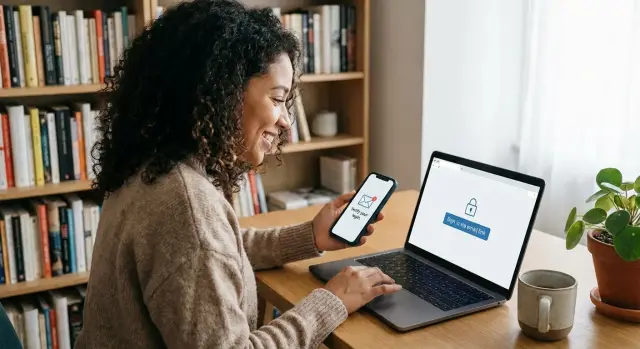
Un ejemplo simple: alguien solicita un enlace en el portátil del trabajo y luego revisa el correo en el teléfono personal. Toca el enlace, el teléfono lo firma y el portátil sigue mostrando la pantalla de inicio. Si tu flujo no explica lo que pasó, llegarán tickets de soporte.
Si construyes esto en un producto hecho con AppMaster, trata el paso del email como una acción sensible, no como una mera conveniencia. Mensajes claros, enlaces de corta duración y controles de sesión simples son lo que hacen que la experiencia se sienta segura.
¿Es el inicio por email sin contraseña adecuado para tu producto?
El inicio sin contraseña con enlaces mágicos funciona mejor cuando el objetivo es acceso rápido con mínima fricción, no la máxima protección. Es ideal para productos donde la gente inicia sesión ocasionalmente y odia restablecer contraseñas, y donde la bandeja de entrada ya es la “base” para el usuario.
Una forma sencilla de decidir: si alguien accede a la cuenta equivocada, ¿cuál es el peor daño realista? Si la respuesta es “molesto, pero solucionable”, los enlaces mágicos pueden ser un buen valor por defecto.
Encaja bien en:
- Aplicaciones de bajo a medio riesgo (herramientas internas, paneles de administración para equipos pequeños, portales de clientes con permisos limitados)
- Productos con usuarios infrecuentes que detestan los restablecimientos de contraseña
- Experiencias de “llévame dentro rápido” como soporte, onboarding o aprobaciones
- Productos en fases tempranas que necesitan menos tickets de soporte
Ten cautela o evita los enlaces mágicos como único método cuando:
- Las cuentas tienen alto valor (movimiento de dinero, saldos grandes, acciones irreversibles)
- Almacenas datos regulados o sensibles (salud, legal, registros financieros detallados)
- Los usuarios comparten bandejas de entrada comúnmente (mailboxes compartidos, cuentas de recepción)
- Tu audiencia es probable objetivo (ejecutivos, administradores, roles de alto privilegio)
Si tu producto tiene momentos sensibles en lugar de cuentas sensibles, usa el inicio por email para el acceso inicial y luego añade un segundo factor o una verificación de mayor seguridad para acciones riesgosas. Por ejemplo, pide confirmación adicional al cambiar datos de pago, exportar información o añadir un nuevo administrador.
También decide qué puede hacer el email. Los enlaces “solo para iniciar sesión” son más seguros y fáciles de razonar. “Inicio + recuperación de cuenta” es conveniente, pero significa que cualquiera con acceso al email puede tomar la cuenta. Si permites cambiar la dirección de correo, trátalo como una acción de alto riesgo.
Si construyes una app en una plataforma no-code como AppMaster, esta decisión sigue importando: la UI puede ser simple, pero tu política sobre acciones sensibles y recuperación debe estar explícita desde el primer día.
El flujo básico del enlace mágico (y las decisiones dentro)
Los enlaces mágicos parecen simples para los usuarios, pero hay muchas pequeñas decisiones debajo del capó. Un flujo limpio mantiene a la gente en movimiento y reduce los tickets de soporte.
El flujo que ve el usuario
La mayoría de productos siguen el mismo camino: el usuario introduce un email, recibe un mensaje, toca el enlace y aterriza autenticado.
Una mejora común es un paso final de confirmación después de abrir el enlace. En vez de autenticar instantáneamente, muestras una pantalla corta como “Confirmar inicio de sesión en Acme” con un único botón. Esto ayuda cuando alguien toca el enlace en el dispositivo equivocado o el email fue abierto por una herramienta de vista previa.
En móvil, decide qué significa “tocar el enlace”. Si tienes una app nativa, la mejor experiencia suele ser: tocar enlace -> abrir la app -> completar el inicio. Si la app no está instalada, vuelve al web móvil y ofrece luego una opción de “Abrir la app”.
Decisiones que debes tomar
Antes de construir inicio sin contraseña con enlaces mágicos, fija estas reglas para que la experiencia sea predecible:
- Dónde se abre el enlace: navegador interno, navegador del sistema o directamente en la app nativa (deep link).
- Si el inicio es automático o requiere una pantalla final de confirmación.
- Qué haces si el usuario ya está autenticado cuando toca el enlace.
- Qué pasa si el email cambia a mitad del flujo o el usuario escribe otro email en el siguiente intento.
- Cómo luce el “éxito”: aterrizar en la última página, en la pantalla principal por defecto o en la página que solicitó el inicio.
Olvidar el caso de ya autenticado es fácil. Si un usuario con sesión activa toca un nuevo enlace mágico, puedes (a) mantenerlo en la misma cuenta y mostrar “Ya has iniciado sesión”, o (b) tratarlo como cambio de cuenta y pedir confirmación. Para apps hechas en AppMaster (como portales de clientes o herramientas internas), la opción (a) suele ser más segura a menos que el cambio de cuenta sea una función real.
Reglas de expiración: lo bastante corto para ser seguro, lo bastante largo para funcionar
Un enlace mágico solo es “sin contraseña” si se siente sin esfuerzo. La expiración es la parte que puede romper esa promesa silenciosamente. Si es demasiado corta, la gente encontrará enlaces expirados en su bandeja y desistirá. Si es demasiado larga, un email reenviado o expuesto se convierte en un riesgo mayor.
Un punto de partida práctico para el inicio sin contraseña con enlaces mágicos es una ventana de expiración entre 10 y 30 minutos. Ventanas más cortas (3 a 10 minutos) sirven para acciones de mayor riesgo como iniciar en un área de admin o aprobar un pago. Ventanas más largas (30 a 60 minutos) pueden funcionar para apps de bajo riesgo, pero solo si tienes controles de sesión fuertes y buena gestión de dispositivos.
Deja la expiración clara en el correo y en la pantalla de “Revisa tu email”. No la escondas en letra pequeña. Usa un mensaje simple como “Este enlace expira en 15 minutos.” Si puedes, muestra una cuenta regresiva en la pantalla de espera, pero no dependas del reloj del dispositivo del usuario para precisión.
Los retrasos en el email y las diferencias de reloj son comunes. Algunos proveedores retienen mensajes unos minutos, y algunos usuarios abren el email en un dispositivo distinto al que solicitó el enlace. Unas pocas reglas ayudan a evitar confusión:
- Trata la expiración según el tiempo del servidor, no del usuario.
- Si un enlace está cerca de expirar, muestra un mensaje claro como “Enlace expirado. Solicita uno nuevo.”
- Si el enlace sigue siendo válido pero ya fue usado, dilo directamente (y ofrece el siguiente paso rápido).
Cuando un enlace expira, la mejor experiencia es un reenvío con un toque desde la página de aterrizaje. Manténlo seguro: permite reenvío solo después de un breve enfriamiento y evita revelar si un email existe en tu sistema. La página puede decir “Si este correo está registrado, enviaremos un nuevo enlace.”
Un pequeño detalle que reduce tickets: incluye la dirección de email exacta a la que se envió el enlace (parcialmente enmascarada) en la pantalla de espera, más una opción “Cambiar email”. Si construyes el flujo en una herramienta no-code como AppMaster, normalmente son solo un par de estados de UI, pero evitan mucha confusión de “Nunca recibí el email”.
Uso único y reglas de reuso (las partes que los usuarios realmente enfrentan)
Integra la checklist en tu app
Convierte tu checklist en una aplicación funcional con backend, interfaz web y móvil en AppMaster.
Para la mayoría de productos, por defecto usa enlaces mágicos de un solo uso. Protege a los usuarios de accidentes comunes como reenvíos, bandejas compartidas o que alguien vuelva a abrir un mensaje antiguo semanas después. También simplifica el soporte: si un enlace fue usado, ya no sirve.
La clave es decidir qué significa “usado” en la práctica. La gente hace clic dos veces, abre en el dispositivo equivocado o toca el enlace en una vista previa. Tus reglas deben ser seguras, pero también deben parecer justas.
¿Qué debe pasar si se abre el mismo enlace dos veces?
Un buen punto de partida: el primer inicio exitoso consume el token y cualquier apertura posterior muestra un mensaje claro como “Este enlace ya fue usado. Solicita uno nuevo.” Evita errores vagos. Si quieres reducir fricción, puedes ofrecer una pequeña ventana de seguridad antes de consumirlo, por ejemplo: marcarlo como usado solo después de crear la sesión.
Aquí hay patrones amigables para el usuario que siguen siendo seguros:
- Si el enlace se abre de nuevo en el mismo dispositivo y el usuario ya está autenticado, llévalo a la app (y no muestres nada).
- Si el enlace se abre de nuevo pero no existe una sesión activa, muestra “Usado o expirado” más un botón único para enviar un nuevo enlace.
- Si el enlace se abre en un dispositivo distinto después de haberse usado, trátalo como inválido y pide un enlace nuevo.
Si los usuarios solicitan varios enlaces, ¿los antiguos mueren?
Decide esto desde el principio y sé consistente. El valor por defecto más seguro es: cada nueva solicitud invalida todos los enlaces pendientes anteriores. Esto limita el daño si alguien accede a una bandeja de entrada más tarde.
Si mantienes múltiples enlaces válidos a la vez, necesitarás protecciones más fuertes (expiración corta, uso único estricto y controles claros de dispositivo/sesión). De lo contrario, el “inicio sin contraseña con enlaces mágicos” puede convertirse silenciosamente en claves de acceso de larga duración en el correo.
Evita enlaces reutilizables que funcionen una y otra vez. Aunque parezcan convenientes, condicionan a los usuarios a tratar el correo como una llave permanente y hacen que la toma de cuentas sea mucho más difícil de contener.
Si construyes tu flujo de autenticación en una herramienta no-code como AppMaster, escribe estas reglas en lenguaje claro (válido, usado, expirado, reemplazado) para que los mensajes de la UI coincidan con lo que el backend realmente aplica.
Detalles de UX que reducen confusión y tickets
La mayoría de tickets sobre enlaces mágicos no son fallos de seguridad. Son “Nunca recibí el email”, “Hice clic y no pasó nada” o “¿Esto es phishing?”. Una buena UX previene los tres.
Después de que el usuario envía su email, muestra una pantalla dedicada de “Revisa tu email” en vez de un pequeño aviso. Hazla calmada y específica: dinos a qué dirección enviamos, qué hacer a continuación y qué intentar si no llega.
Una pantalla fuerte de revisión suele incluir:
- La dirección de email exacta utilizada, con una opción clara “Cambiar email”
- Un botón de reenvío con una cuenta regresiva corta (para que no pulsen repetidamente)
- Una nota sobre tiempos típicos de entrega (por ejemplo, “Suele llegar en 1 minuto”)
- Un recordatorio amable para revisar spam, promociones y filtros corporativos
- Una línea corta sobre seguridad: “No reenvíes este enlace”
La confianza se gana en el propio email. Usa un nombre de remitente y asunto consistentes y mantén el contenido predecible. Añade uno o dos detalles que ayuden al usuario a sentirse seguro, como “Solicitado desde Chrome en Windows” o “Solicitado a las 15:42”. Evita un lenguaje alarmista. Lo simple es mejor: “Este enlace te firma. Si no lo solicitaste, puedes ignorarlo.”
También planea la falla más común: email retrasado o filtrado. Tu UI no debe dejar en callejón sin salida. Si el enlace puede tardar, di qué hacer mientras esperan y ofrece una alternativa amistosa.
Una alternativa práctica es incluir un código de un solo uso corto en el mismo email que el enlace. Entonces, la pantalla de revisión puede ofrecer “Ingresar un código en lugar del enlace” para casos donde el enlace se abre en el dispositivo equivocado o es bloqueado por un escáner de correo.
Un detalle pequeño pero importante: si un usuario hace clic en un enlace antiguo o ya usado, muestra un mensaje útil y un único siguiente paso claro como “Enviar un nuevo enlace”, no un error genérico.
Conceptos básicos de seguridad detrás (sin hablar mucho de criptografía)
Evita deuda técnica desde el inicio
Crea código fuente real para una app limpia y escalable que pueda evolucionar con los requisitos.
Un enlace mágico es tan seguro como el token detrás. Trata ese token como una llave temporal de la cuenta: debe ser difícil de adivinar, de corta vida y usable solo de la manera prevista.
Empieza por la imprevisibilidad. Genera tokens largos y aleatorios (no basados en email, tiempo o IDs incrementales). Almacena lo mínimo posible. Un patrón común es guardar una versión hasheada del token (así, si tu base de datos se filtra, el enlace en crudo no puede reutilizarse) más la metadata necesaria para validarlo.
Vincular el token al contexto puede prevenir reenvíos fáciles. No siempre quieres un enlace estrictamente ligado (las personas cambian de dispositivo), pero puedes añadir comprobaciones ligeras para detectar abusos obvios. Ejemplos: liga el token al email que lo solicitó y, opcionalmente, a una huella gruesa como la familia de user agent o el primer rango IP visto. Si el contexto no coincide, pide un enlace nuevo en vez de bloquear de forma tajante.
Limitar tasas importa más que matemáticas avanzadas. Sin ello, atacantes pueden spamear tu formulario de inicio, molestar a usuarios y sondear si existen correos.
- Limita solicitudes por email y por IP (incluyendo reenvíos)
- Añade un enfriamiento corto entre emails (por ejemplo, 30-60 segundos)
- Muestra el mismo mensaje tanto si el email existe como si no
- Alerta sobre picos (muchos emails a muchas direcciones)
Por último, registra lo que realmente necesitarás cuando un usuario diga “Yo no hice esto.” Captura eventos como enlace solicitado, email enviado, enlace abierto, token aceptado/fallido (y por qué) y sesión creada. Incluye marca temporal, IP y user agent. En una herramienta construida con AppMaster, estos eventos pueden registrarse como parte del proceso de negocio de inicio para que soporte y seguridad tengan una pista clara sin hurgar en internos del servidor.
Gestión de dispositivos y sesiones que los usuarios entiendan
Construye inicio con enlaces mágicos rápido
Crea un flujo de inicio con enlace mágico: pantallas claras, enlaces de corta duración y reglas de sesión seguras.
Los enlaces mágicos eliminan contraseñas, pero los usuarios siguen pensando en términos de dispositivos: “Inicié sesión en mi teléfono” o “Usé un portátil compartido”. Si no les das una forma simple de ver y terminar sesiones, los tickets de soporte suben rápido.
Empieza con una decisión: cuántas sesiones activas puede tener una cuenta al mismo tiempo. Para la mayoría de productos de consumo, múltiples sesiones está bien (teléfono + portátil). Para herramientas sensibles (paneles de admin, finanzas, operaciones internas), puedes limitarlo o pedir un enlace nuevo cuando aparezca un dispositivo nuevo.
Una pequeña página de “Dispositivos” o “Sesiones activas” hace esto fácil de entender. Mantenla simple y un poco imperfecta en vez de sobre-precisa. Una fila útil suele incluir:
- Nombre del dispositivo (o navegador y SO si no puedes detectar el modelo)
- Ubicación aproximada (ciudad o región, no una dirección completa)
- Última actividad
- Primera vez visto
- Una etiqueta corta como “Este dispositivo” para la sesión actual
A partir de ahí, da dos acciones claras. “Cerrar sesión” debe terminar solo esa sesión. “Cerrar sesión en todos los dispositivos” debe terminar todo, incluida la sesión actual, y forzar nuevos enlaces en todas partes.
Entre esas acciones, define qué pasa si se pierde o comparte un dispositivo. El valor por defecto más seguro es: cerrar sesión invalida todas las sesiones existentes y cualquier enlace mágico no usado que ya se hubiera enviado. Los usuarios no necesitan los detalles; solo la garantía de que el acceso antiguo se ha ido.
Aquí tienes un conjunto de comportamientos simples que rara vez sorprende a los usuarios:
- Un nuevo inicio con enlace mágico crea una nueva sesión
- Cada sesión tiene un timeout por inactividad (por ejemplo, días) y una edad máxima (por ejemplo, semanas)
- Cambiar el email desencadena “cerrar sesión en todos los dispositivos”
- “Cerrar sesión en todos los dispositivos” también cancela enlaces de inicio pendientes
Si lo construyes en AppMaster, puedes modelar sesiones en el Data Designer, mostrarlas en una UI web/móvil básica y añadir acciones con un botón en un Business Process. Los usuarios obtienen una vista familiar de “sesiones activas” sin que conviertas esto en un libro de seguridad.
Amenazas y casos límite: reenvíos, emails compartidos y errores tipográficos
Los enlaces mágicos se sienten simples, pero el correo es desordenado. La gente reenvía mensajes, comparte bandejas y escribe mal direcciones. Si diseñas solo para el caso perfecto, acabarás con bloqueos confusos y solicitudes de soporte difíciles de manejar.
El reenvío es la mayor sorpresa. Un sistema de inicio sin contraseña con enlaces mágicos debe asumir que el enlace puede ser abierto por otra persona, en otro dispositivo, minutos u horas más tarde. La línea base más segura es uso único más un mensaje claro de “este enlace ya fue usado”, con un botón para solicitar uno nuevo. Si quieres protección adicional, muestra un paso ligero de confirmación después del clic cuando el dispositivo sea nuevo (por ejemplo, “¿Fuiste tú?” más una opción rápida para cancelar que revoque la sesión).
Los buzones compartidos necesitan una decisión de producto, no un parche técnico. Si varias personas leen legítimamente el mismo correo (como support@ o ventas@), los enlaces mágicos se convierten por defecto en acceso compartido. Considera requerir un paso adicional para cuentas “de equipo” (como una invitación a un email personal) o dejar claro en la UI que el acceso al correo equivale a acceso a la cuenta.
Los errores tipográficos crean “cuentas fantasma” y problemas de privacidad. Evita crear cuentas nuevas silenciosamente en el primer inicio a menos que tu producto realmente lo necesite. Un enfoque más seguro es confirmar la intención en la app antes de hacer onboarding y mantener la respuesta por email neutral (el mismo mensaje tanto si la cuenta existe como si no).
Los alias importan también. Decide cómo tratas plus-addressing (nombre+tag@) y alias de proveedor:
- Tratar emails como cadenas exactas (más simple, menos sorpresas)
- O normalizar patrones comunes (menos cuentas duplicadas, pero riesgo de fusionar usuarios que no lo esperaban)
El soporte es donde las cosas pueden ir mal rápido. No pidas a los usuarios que reenvíen emails, peguen tokens o compartan capturas de pantalla de links. En su lugar, ofrece acciones simples dentro del producto como “enviar un nuevo enlace”, “cerrar sesión en otros dispositivos” y “reportar que esto no fui yo”, para que soporte pueda ayudar sin tocar datos sensibles.
Checklist rápido antes de lanzar
Pasa de prueba a despliegue
Despliega tu flujo de autenticación en AppMaster Cloud o en tu propia nube cuando estés listo.
Antes de lanzar el inicio sin contraseña con enlaces mágicos, decide qué quieres que pase en el mundo real y desordenado: entrega lenta del correo, gente tocando el enlace dos veces y usuarios cambiando entre teléfono y portátil.
Empieza por las reglas que controlan riesgo y carga de soporte. Si fallas en esto, la UI no te salvará.
- Fija una ventana de expiración clara (a menudo 10-20 minutos) y muéstrala en el email y en la pantalla de “Revisa tu email”.
- Haz que los enlaces sean de un solo uso por defecto y define qué significa “usado” (después del clic, tras crear la sesión con éxito o tras la primera apertura).
- Añade límites de reenvío y ritmo (por ejemplo, un enfriamiento corto), más un mensaje amable que explique por qué no pueden spamear “enviar otra vez”.
- Limita sesiones activas por usuario donde tenga sentido y decide qué pasa cuando se alcanza el límite (mantener la más nueva, la más antigua o pedir intervención).
- Maneja múltiples pulsaciones y enlaces antiguos de forma predecible: si un enlace está expirado o ya usado, muestra una página simple con una acción primaria (“Enviar un nuevo enlace”).
Luego, revisa las partes que realmente ven los usuarios. La mayoría de quejas vienen de emails poco claros y comportamiento móvil confuso.
- Contenido del email: remitente reconocible, asunto claro, lenguaje llano y una línea corta de “¿No solicitaste esto?” que explique qué hacer.
- Comportamiento en móvil: confirma qué pasa si el usuario abre el email en un dispositivo pero quiere iniciar en otro, y si soportas deep links en tu app.
- Pulsaciones múltiples: si el usuario toca dos veces, evita errores alarmantes; dile que ya ha iniciado o que el enlace ya no es válido.
- Gestión de dispositivos: ofrece una lista simple de dispositivos, una opción “cerrar sesión en este dispositivo” y notas básicas de auditoría (tiempo, dispositivo, ubicación si está disponible).
- Recuperación: ten un plan para “No puedo acceder a mi email” (flujo de soporte, verificación alternativa o un proceso seguro para cambiar la cuenta).
Si lo construyes en una herramienta como AppMaster, asigna cada item del checklist a una pantalla concreta y una regla de negocio en tu lógica, para que el comportamiento sea consistente entre web y móvil.
Un ejemplo realista: nuevo dispositivo, enlace expirado y limpieza
Maya trabaja en soporte. El lunes por la mañana abre el portal de clientes en un portátil nuevo. Introduce su email de trabajo y toca “Enviar enlace de inicio”. El email llega con un enlace que expira en 10 minutos.
Hace clic, el navegador se abre y entra al portal. Detrás, el enlace se acepta una vez y luego se marca como usado. El portal crea una nueva sesión llamada “Maya - Laptop Chrome” y la mantiene 14 días a menos que cierre sesión.
Más tarde ese día, Maya intenta entrar desde su teléfono. Reusa el email de la mañana y toca el mismo enlace otra vez. La app muestra un mensaje claro: “Ese enlace ya fue usado. Solicita uno nuevo.” Pide otro enlace, pero se distrae. Quince minutos después toca el enlace y ve: “Este enlace expiró. Envía uno nuevo.” Solicita otro, lo toca inmediatamente y la sesión del teléfono se crea como “Maya - iPhone Safari”.
El viernes, Maya ayuda a una compañera en un portátil compartido. Inicia sesión, termina la tarea y luego entra en “Dispositivos” y pulsa “Cerrar sesión de este dispositivo”. Antes de irse, también elimina la sesión del portátil compartido para que no se pueda usar de nuevo.
Aquí están las reglas simples que siguió la app:
- Los enlaces expiran rápido (minutos), pero las sesiones pueden durar más (días)
- Cada enlace funciona una vez; enlaces usados o expirados no pueden reutilizarse
- Cada inicio crea una sesión nombrada que el usuario puede revisar
- Los usuarios pueden cerrar sesión de un dispositivo o revocar todas las sesiones si hace falta
Para construir este flujo en AppMaster, empieza con el módulo de autenticación y activa el inicio por email. Guarda sesiones en tu base de datos (usuario, nombre del dispositivo, hora de creación, última actividad). Usa el módulo de mensajería para enviar el email de inicio, y un proceso de negocio corto que valide el estado del token (no usado, no expirado), y entonces crea o revoca sesiones. Si quieres inicio sin contraseña con enlaces mágicos sin mucho código personalizado, puedes crear las pantallas y la lógica en los editores visuales y probarlo ya.



 14 jul 2026
 8 min
8 min



