Qué problema resuelve realmente el inicio biométrico
El inicio biométrico resuelve un problema diario y sencillo: a la gente no le gusta escribir contraseñas en pantallas pequeñas y comete errores cuando tiene prisa. Face ID y Touch ID reducen la fricción para que los usuarios entren en una app rápidamente, aprovechando la seguridad integrada del dispositivo.
Bien implementado, el inicio biométrico no es una “magia nueva de seguridad”. Es una forma más rápida de reutilizar un estado de inicio de sesión ya confiable. El objetivo es claro: acelerar el acceso sin debilitar la seguridad.
Un detalle confunde a muchos equipos: tu teléfono no envía tu cara o huella al servidor. En iOS y Android, la comprobación biométrica ocurre localmente dentro de componentes seguros del sistema. Si la comprobación es satisfactoria, el sistema operativo permite que la app use un secreto local (normalmente una clave criptográfica o un token) que se creó antes y se guardó de forma segura en el dispositivo.
Así que cuando la gente dice “inicio biométrico”, normalmente quiere decir: “desbloquear una credencial almacenada localmente para que la app pueda probar que es el mismo usuario confiable de antes”. Por eso el inicio biométrico funciona mejor después de que el usuario ya haya iniciado sesión de forma normal al menos una vez.
También implica que la biometría no sustituye lo básico que tu app aún necesita: cuentas, sesiones, revocación (cerrar sesión en todos lados) y recuperación (qué pasa si se pierde o reemplaza el dispositivo).
En móviles, esto suele ser Face ID o Touch ID (o la verificación facial/huella de Android). En portátiles y sobremesas, el mismo concepto aparece como Windows Hello o Touch ID en macOS. La experiencia es similar: un escaneo rápido desbloquea una clave local, no una copia de datos biométricos en tus servidores.
Si mantienes ese modelo mental, tomarás mejores decisiones sobre opciones de fallback y almacenamiento. La biometría puede hacer que el inicio se sienta instantáneo, pero no elimina la necesidad de una contraseña, passkey u otro método de recuperación en algún lugar del sistema.
Biométrica vs contraseñas, OTP y passkeys en términos sencillos
La mayoría de los métodos de acceso responden a dos preguntas: ¿quién eres? y ¿estás realmente aquí ahora mismo? Cada método responde de forma distinta, con distintos compromisos.
Contraseñas son “algo que sabes”. Funcionan en todas partes, pero la gente las reutiliza, las olvida y las escribe en el sitio equivocado. Si mantienes contraseñas, la mayor parte del trabajo está en las protecciones: hashing correcto, limitación de intentos, reseteos seguros y monitorización.
Enlaces mágicos y códigos de un solo uso (OTP) enviados por email o SMS se acercan más a “algo que tienes” (tu bandeja de entrada o tu número de teléfono). Reducen la reutilización de contraseñas, pero pueden ser lentos y frágiles. El SMS puede ser secuestrado, el correo puede retrasarse y ambos son problemáticos cuando alguien está sin conexión o viajando.
Passkeys son un reemplazo moderno de las contraseñas. Usan un par de claves criptográficas: la clave privada se queda en el dispositivo y el servidor guarda la clave pública. El inicio es rápido y resistente al phishing. En muchos dispositivos, las passkeys se autorizan con Face ID o Touch ID, pero el “secreto” es la clave, no tu cara o huella.
Biometría es mejor considerarla una verificación conveniente de “presencia del usuario”. Un inicio biométrico normalmente no manda tu huella o cara al servidor. En su lugar, Face ID o Touch ID desbloquea algo que ya está en el dispositivo (como una passkey o un token de refresco almacenado localmente y protegido por hardware seguro). Por eso la biometría se siente instantánea.
La biometría ayuda sobre todo cuando la gente inicia sesión muchas veces al día, cuando están en movimiento o cuando quieres una comprobación rápida antes de acciones sensibles (aprobar, pagar, ver datos privados).
No son suficientes por sí solas para el primer inicio en un dispositivo nuevo ni para la recuperación de cuentas. Si alguien pierde su teléfono, aún necesitas una vía separada: una contraseña, una passkey en otro dispositivo, un flujo de recuperación por email o verificación asistida por soporte. Una buena regla: la biometría hace más rápido a los usuarios recurrentes, pero no debería ser la única puerta de regreso a una cuenta.
Ejemplo: un responsable abre una app de aprobaciones en una reunión. Una passkey lo conecta y Face ID simplemente aprueba usando esa passkey. Si el responsable consigue un teléfono nuevo, usa la sincronización de passkeys o un método de recuperación primero, y luego vuelve a habilitar Face ID para la velocidad.
Cuándo usar Face ID o Touch ID (y cuándo no)
Face ID y Touch ID son ideales cuando tu objetivo es velocidad sin bajar el listón de seguridad. Para la mayoría de las apps, el inicio biométrico no es un nuevo control de identidad. Es una forma rápida de confirmar que es la misma persona que ya inició sesión en ese dispositivo.
Dónde encaja mejor la biometría
La biometría brilla en apps que la gente abre muchas veces al día, donde escribir una contraseña es pura fricción. Piensa en herramientas internas para empleados, portales de clientes o una app de gestión que necesita aprobaciones rápidas.
Funcionan mejor cuando el dispositivo es personal y ya está protegido por un código de acceso sólido. En la práctica, eso significa un teléfono que se mantiene bloqueado, pertenece a una sola persona y no se presta rutinariamente.
Una prueba simple: si te sentirías cómodo dejando que un compañero de confianza tome prestado el dispositivo 10 minutos, pero no que use tu cuenta, la biometría puede ayudar a separar esas dos cosas.
Cuándo pensarlo dos veces
La biometría puede salir mal cuando el dispositivo no es realmente personal. iPads compartidos, modo quiosco, lectores de almacén que se pasan entre turnos y equipos con alta rotación suelen necesitar otro enfoque. El problema casi nunca es Face ID vs Touch ID: es la propiedad de la cuenta y cerrar sesión de forma limpia entre usuarios.
También asume que una parte de los usuarios no puede o no quiere usar biometría. Algunos dispositivos no la soportan. Algunos usuarios la desactivan. Otros no pueden inscribirse por accesibilidad o preferencia personal. Tu app debe sentirse completa sin ella.
La biometría es una mala opción por defecto cuando el dispositivo es compartido, los usuarios cambian de cuenta a menudo en un mismo dispositivo, debes soportar dispositivos antiguos o políticas empresariales estrictas, o necesitas registros de auditoría fuertes vinculados a re-autenticaciones explícitas.
El cumplimiento y el riesgo importan también. Incluso si permites desbloqueo biométrico, usa tiempos de sesión sensatos y comprobaciones step-up. Para acciones como cambiar datos de pago, ver datos médicos o aprobar pagos grandes, solicita re-autenticación (biométrica o código) en el momento y registra claramente el evento.
Decide qué debe desbloquear la biometría en tu app
La biometría debe acelerar el inicio, no cambiar quién puede hacer qué. Un buen valor por defecto es: el usuario prueba quién es de la forma normal primero (contraseña, código por email, OTP, passkey) y solo después puede activar Face ID o Touch ID para un desbloqueo más rápido la próxima vez.
Trátalo como un interruptor de conveniencia ligado a un dispositivo y una instalación de la app. Si alguien inicia sesión en un teléfono nuevo, reinstala la app o borra los datos de la app, debería esperar configurar de nuevo el inicio biométrico. Esa es una línea de seguridad que evita que el “desbloqueo rápido” se convierta en “acceso silencioso en todas partes”.
La decisión clave es qué desbloquea la biometría. Para muchas apps, la biometría debería desbloquear un estado ya iniciado, no crear una sesión totalmente nueva desde la nada. En la práctica, la biometría desbloquea una clave o token local que la app ya tiene, y el servidor sigue controlando lo que la cuenta puede hacer.
Decide qué acciones requieren re-autenticación
No todas las pantallas necesitan el mismo nivel de prueba. Una regla útil: ver es más ligero, cambiar es más pesado.
Las comprobaciones de re-auth suelen tener sentido para acciones como cambiar contraseña/email/teléfono, exportar datos sensibles, aprobar pagos, gestionar roles de equipo y desactivar funciones de seguridad (incluida la biometría).
Así mantienes el uso diario ágil mientras pones topes donde los atacantes quieren actuar.
Manténlo opcional y fácil de revertir
Algunos usuarios no pueden o no quieren usar biometría. Hazla opcional y que desactivarla sea sencillo: un solo interruptor en ajustes, sin ticket de soporte.
Un ejemplo concreto: en una app de aprobaciones de equipo, aprobar una solicitud rutinaria puede ser un desbloqueo Face ID con un solo toque. Cambiar los datos bancarios para pagos siempre debería pedir una comprobación fresca (y posiblemente un código extra). Esa separación mantiene la app agradable sin bajar la protección donde importa.
Qué almacenar en el dispositivo vs en el servidor
El inicio biométrico es un desbloqueo local. Face ID o Touch ID demuestra que alguien puede desbloquear este dispositivo ahora mismo. Tu servidor aún debe decidir si esa persona puede hacer algo.
Una buena regla: mantén los secretos crudos fuera del teléfono. Guarda solo lo necesario para restaurar una sesión de forma segura y haz que sea inútil si se copia.
Mantén la verdad importante en el servidor
El servidor debe ser la fuente de la verdad para identidad, acceso e historial. Eso incluye estado del usuario (activo, bloqueado, eliminado), roles y permisos, validación de sesión (expiración, rotación, revocación), eventos de auditoría (inicios de sesión, cambios de dispositivo, acciones sensibles) y señales básicas de riesgo (como demasiados intentos).
Esto te permite desactivar el acceso, forzar re-auth y investigar problemas sin depender de lo que diga un dispositivo.
Almacena en el dispositivo solo ayudantes de sesión seguros
En el dispositivo, busca elementos cifrados por el sistema operativo o que sean inútiles sin el servidor.
Opciones típicas seguras incluyen un refresh token guardado en almacenamiento seguro (iOS Keychain, Android Keystore), un par de claves generado por la app donde la clave privada nunca abandona el dispositivo, un identificador de sesión opaco y caché mínima no sensible usada para velocidad (no para confianza).
Para el inicio biométrico, muchas apps usan la biometría para desbloquear el acceso a un refresh token o para usar una clave privada para firmar. El servidor entonces verifica esa prueba y emite un access token de corta vida. Así el inicio biométrico es rápido sin convertir el teléfono en la fuente de la verdad.
La minimización de datos ayuda: si no lo necesitas para reabrir la app y obtener datos frescos, no lo almacenes. Evita guardar perfiles completos, permisos o respuestas "recordadas" a preguntas de seguridad de forma local.
Planifica el cierre de sesión y el cambio de dispositivo. Cuando un usuario cierra sesión, borra tokens seguros y cualquier caché que pueda revelar información privada. También soporta cierre de sesión remoto revocando sesiones en el servidor para que datos locales copiados dejen de funcionar.
Fallback y recuperación: planifica fallos desde el principio
El inicio biométrico es genial cuando funciona y frustrante cuando no. Mantenlo tranquilo eligiendo una única ruta de fallback clara y tratando la recuperación de cuenta como un problema separado.
Elige una ruta de fallback (y hazla predecible)
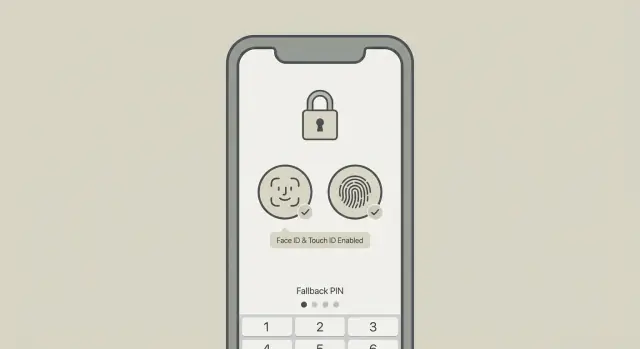
Cuando Face ID o Touch ID falle, guía a las personas a un único siguiente paso.
Si el sistema operativo lo soporta, el código de acceso del dispositivo suele ser el fallback más limpio. Otras opciones incluyen un PIN de la app, una contraseña, un OTP por email o un código de autenticador. Alinea el fallback con el riesgo. Para una acción bancaria, puede que exijas un método más fuerte. Para un reingreso de bajo riesgo, el código del dispositivo o un PIN de la app pueden ser suficientes si limitas intentos.
Sabe cuándo activar fallback vs recuperación
Fallback es para fallos temporales en un dispositivo conocido. Recuperación es para volver a la cuenta cuando el dispositivo o el contexto de identidad cambió.
Los disparadores de fallback incluyen dedos mojados, un cambio de apariencia (gafas, mascarilla), fallo del sensor, biometría deshabilitada por el SO o bloqueo biométrico tras demasiados intentos. Cuando esto ocurra, muestra un mensaje calmado y específico, luego el siguiente paso: “Face ID no está disponible. Usa tu código para continuar”.
La recuperación de cuenta es diferente: teléfono perdido, teléfono nuevo, cambio de número o pérdida de acceso al email. No escondas la recuperación detrás de prompts biométricos. Ponla bajo una acción clara como “¿No puedes acceder a este dispositivo?” y usa comprobaciones más estrictas.
Guardarraíles fuertes ayudan sin hacer la UX ruidosa: limita intentos de PIN/contraseña/OTP, añade bloqueos cortos tras fallos repetidos, alerta a usuarios sobre inicios en nuevos dispositivos, exige verificación step-up para acciones sensibles y registra eventos de recuperación.
Ejemplo: en una app de aprobaciones de equipo, deja que la biometría desbloquee la sesión para aprobaciones rápidas. Si Face ID se bloquea, haz fallback al código del dispositivo. Si el teléfono se reemplaza, deriva a recuperación y exige OTP por email más un paso de verificación adicional antes de habilitar aprobaciones otra vez.
Paso a paso: un flujo simple de inicio biométrico
Un flujo limpio de inicio biométrico empieza con una regla: la biometría solo debe desbloquear una credencial que ya exista. Tu servidor sigue decidiendo si el usuario obtiene una sesión.
Un flujo práctico y sencillo
-
Iniciar sesión de forma normal primero. Deja que el usuario entre con tu método habitual (contraseña, OTP, SSO). Crea una sesión en el servidor como siempre.
-
Ofrece biometría después del éxito, no antes. Una vez firmado, pregunta si quiere habilitar Face ID o Touch ID para desbloqueo más rápido la próxima vez. Manténlo opcional y específico en alcance: “La próxima vez, podrás desbloquear en este dispositivo con biometría.”
-
Crea un secreto ligado al dispositivo. Registra algo que el dispositivo pueda proteger, como una clave de plataforma o un token aleatorio almacenado en almacenamiento seguro. El secreto permanece en el dispositivo y solo se libera tras una comprobación biométrica. Almacena solo referencias (por ejemplo un ID de clave), nunca datos biométricos.
-
La próxima vez, desbloquea el secreto y pide al servidor una sesión nueva. Si la biometría tiene éxito, usa la clave o token liberado para solicitar una nueva sesión en el servidor. Esto es “prueba de que es el mismo dispositivo de confianza y el mismo usuario”.
-
Verifica, rota y registra. El servidor valida la petición, emite nuevos tokens de sesión, rota refresh tokens cuando corresponda y registra el evento (información del dispositivo, hora, éxito/fracaso).
Después, ofrece a los usuarios una forma simple de desactivar la biometría y volver a inscribirse. La reinscripción debe requerir inicio normal de nuevo, porque la idea es volver a verificar identidad.
Errores comunes que complican el inicio biométrico
La biometría es estupenda para conveniencia, pero complica la autenticación si la tratas como magia. La mayoría de los escenarios confusos surgen cuando una app mezcla identidad (quién es el usuario) con desbloqueo de dispositivo (quién sostiene el teléfono ahora mismo).
Un error común es asumir que Face ID o Touch ID es un método de inicio completo por sí mismo. La biometría solo confirma que una persona puede desbloquear una clave en ese dispositivo. Tu servidor debe validar una sesión o un challenge firmado antes de confiar en cualquier cosa.
Otro problema frecuente es manejar mal tokens de larga duración. Guardar un refresh token en almacenamiento local plano invita a malware, copias de seguridad y herramientas de depuración a capturarlo. Si guardas algo que pueda generar sesiones nuevas, protégelo con el almacenamiento seguro del SO y ata el acceso a biometría o al código del dispositivo.
Los problemas también aparecen cuando los equipos olvidan el momento del “teléfono nuevo”, fuerzan la biometría sin alternativa o omiten re-comprobaciones para cambios sensibles (email, contraseña, datos de pago) porque la app ya parece “desbloqueada”.
Para mantenerlo limpio, pide biometría solo cuando ahorra tiempo real. Si la pides demasiado, la gente aprobará prompts sin pensar. Un patrón mejor es: usa la biometría para desbloquear reingresos rápidos y exige una comprobación fresca solo para acciones de mayor riesgo.
Escenario de ejemplo: una app de aprobaciones rápidas
Un pequeño equipo de operaciones usa una app móvil para aprobar pedidos mientras están fuera del escritorio. La velocidad importa, pero también el control, porque las aprobaciones pueden desencadenar envíos y reembolsos.
El primer día, Maya instala la app y entra de la forma habitual (email y contraseña, o un código por email). Tras el primer inicio exitoso, la app ofrece: “Habilitar Face ID o Touch ID para desbloqueo más rápido.” Maya lo activa.
En segundo plano, la configuración se mantiene simple. La app guarda una clave protegida por biometría en el almacenamiento seguro del teléfono. El servidor guarda la sesión y los permisos, no la cara ni la huella de Maya. La app mantiene un access token de corta vida en memoria y un refresh token protegido por el dispositivo. Las aprobaciones siguen requiriendo comprobaciones en el servidor (rol, límites, estado del pedido), incluso después del desbloqueo biométrico.
Un día normal: Maya abre la app en un almacén, mira la pantalla y Face ID la desbloquea. La app refresca la sesión si es necesario, así no ve prompts extras. Si deja el teléfono y vuelve 10 minutos después, la app se bloquea otra vez y pide biometría. Eso evita errores de “alguien recogió un teléfono sin bloquear”.
Entonces ocurre un problema. Maya tiene guantes mojados y Face ID falla varias veces. La app no se queda en un bucle. Tras varios intentos fallidos, ofrece un fallback claro, como usar el código del dispositivo o un código por email. Ella inicia sesión y vuelve a habilitar la biometría.
Una semana después, Maya tiene un teléfono nuevo. Instala la app y entra de nuevo usando el método estándar. Como la clave biométrica vivía solo en el dispositivo viejo, no hay nada que transferir. Tras el inicio, vuelve a activar Face ID y la app crea una nueva clave protegida por biometría para el nuevo dispositivo.
Lista de comprobación rápida y siguientes pasos
El inicio biométrico funciona mejor cuando es una puerta rápida, no todo el sistema de seguridad. Antes de lanzar, sé claro sobre tu método primario de inicio, qué puede desbloquear la biometría y cómo vuelve la gente a la cuenta cuando algo falla.
Asegúrate de poder responder estas preguntas:
- ¿Cuál es el método principal de inicio (passkey, contraseña o código de un solo uso) y la biometría es estrictamente opcional?
- ¿Qué vive en el dispositivo (un token protegido o clave privada) vs en el servidor (estado de cuenta, permisos, reglas de sesión)?
- ¿Cuál es la única ruta de fallback cuando la biometría falla y cómo se limita por intentos?
- ¿Qué acciones siempre requieren re-auth (pagos, cambiar email, exportar datos, desactivar funciones de seguridad)?
- ¿Cuál es el plan de recuperación para un dispositivo perdido o un teléfono nuevo?
Una regla práctica mantiene a los equipos fuera de problemas: trata “desbloquear” y “entrar” como conceptos separados. El desbloqueo puede ser biométrico y local. Entrar debe ser siempre verificable por el servidor.
Si quieres implementarlo sin mucha programación, ayuda mapear los estados (primer inicio, habilitar biometría, pantalla de bloqueo, fallback, recuperación) y mantener la pieza biométrica pequeña: solo desbloquea el acceso a una credencial protegida por el dispositivo. Plataformas como AppMaster pueden encajar bien en este estilo de construcción, ya que permiten combinar una interfaz móvil visual con un backend que maneja sesiones, revocación y recuperación. Si estás construyendo sobre AppMaster, appmaster.io es la base para explorar su backend, web y herramientas móviles nativas.
Si puedes responder “¿Cómo vuelve el usuario cuando todo falla?” estás listo para lanzar.



 14 jul 2026
 8 min
8 min



