11 abr 2025·8 min de lectura
Aplicación de informe de visita de servicio: fotos, notas y firma
Crea una app de informe de visita de servicio que capture notas, fotos y la firma del cliente, y que envíe por email un informe claro tipo PDF que el cliente pueda conservar.
La mayoría de los equipos realizan el trabajo y luego pierden la prueba. Las notas quedan en una libreta de bolsillo, las fotos se quedan en el teléfono del técnico y la aceptación del cliente se convierte en “lo haremos más tarde”. Una semana después, nadie recuerda qué se prometió, qué se reemplazó o cómo estaba el sitio antes y después.
Los puntos de fallo suelen ser básicos:
- Las notas son demasiado vagas (sin ubicación, sin números de pieza, sin siguiente paso claro).
- Faltan fotos, están sin etiquetar o adjuntas al trabajo equivocado.
- La firma/aceptación se omite porque el cliente está ocupado o no está presente.
- El informe nunca llega al cliente, o llega sin los detalles que importan.
Esto aparece en reparaciones (“No arreglaste la fuga”), mantenimientos (“¿Se cambió el filtro?”), inspecciones (“¿Dónde están las lecturas?”) e instalaciones (“¿Lo probaste con el usuario?”). El trabajo puede estar hecho, pero sin un registro claro aparecen disputas y retrabajos.
Una buena app de informe de visita de campo crea un documento que funciona para dos audiencias a la vez.
Para el cliente, debe leerse como un resumen claro: qué se encontró, qué se hizo, qué queda pendiente y la evidencia fotográfica.
Para tu equipo, debe ser buscable y consistente: ID del trabajo, marcas temporales, técnico, piezas usadas, tareas de seguimiento y prueba de aprobación.
Imagínate un técnico realizando una visita de mantenimiento HVAC. Toma dos fotos “antes” (placa de la unidad y filtro), registra lecturas, reemplaza el filtro, toma dos fotos “después” y marca la unidad como probada. Al final, el cliente marca la casilla de conformidad (o añade una firma) y recibe un resumen por email en minutos.
Ese es el objetivo: un formulario móvil para notas del trabajo, fotos y firma del cliente, más un informe por email que el cliente pueda conservar.
Antes de tocar el diseño, aclara para quién es el formulario y qué ocurre después de enviarlo. Un técnico necesita rapidez y captura compatible con trabajo sin conexión. Un supervisor necesita consistencia y una pista de auditoría. Un cliente necesita un resumen limpio en el que confiar.
Empieza por nombrar los usuarios y sus momentos:
- ¿Los técnicos lo rellenarán solo in situ o lo terminarán en la furgoneta?
- ¿Los supervisores editarán informes después, o solo los aprobarán?
- ¿Los clientes verán alguna vez el formulario en sí, o solo el informe por email?
Decide algunas reglas imprescindibles desde el principio:
- Quién puede crear, editar, aprobar y enviar un informe
- Campos obligatorios (cliente, sitio, trabajo realizado, piezas usadas, tiempo en sitio)
- Qué significa “firma” (casilla, nombre tecleado, imagen de firma, marca temporal)
- Qué recibe el cliente (texto del email, un adjunto estilo PDF, o ambos)
- Qué cuenta como “completo” (fotos mínimas, notas obligatorias, firma requerida)
La firma merece atención extra porque afecta a las disputas más adelante. Una casilla más el nombre tecleado del firmante y una marca temporal automática suele ser suficiente para trabajos rutinarios. Para trabajos de mayor riesgo, quizá quieras una imagen de firma y registro de quién la recogió, cuándo y en qué sitio.
Decide el formato de salida del informe desde el inicio, porque cambia lo que recopilas. Si el email es el registro oficial, mantiene los campos concisos con redacción predecible. Si generas un adjunto tipo PDF, quizá quieras notas más largas, secciones estructuradas y un bloque de fotos claro.
Ejemplo: un técnico reemplaza un sello de bomba en “North Plant”. El supervisor quiere piezas usadas y tiempo en sitio para costes. El cliente solo quiere un resumen corto, tres fotos y una línea de firma. Tomar esa decisión ahora evita un formulario que parezca “completo” para una persona y inútil para otra.
Un modelo de datos sólido mantiene tu app de informes consistente, incluso cuando diferentes técnicos redactan los informes de distintas maneras. También facilita reenviar el mismo informe más tarde sin reescribir nada.
Empieza por lo básico: quién y dónde, luego adjunta el trabajo y la evidencia. Una configuración simple es Customers (la empresa que paga), Sites (las ubicaciones físicas) y Work Orders (los trabajos programados). El Visit Report es el resultado de una visita en sitio, ligado a una única orden de trabajo.
Un conjunto práctico de registros:
- Customers, Sites, Work Orders, Visit Reports
- Photos (muchas por informe de visita)
- Sign-Off (normalmente una por informe de visita)
- Users/Técnicos (quién hizo el trabajo)
Para los Visit Reports, guarda los detalles que resuelvan dudas después. Piensa en lo que necesitarás para reconstruir el día: estado (borrador, listo para enviar, enviado), notas (qué hiciste y qué encontraste), horas de llegada y salida, técnico (ID de usuario) y una bandera de seguimiento con una nota corta.
Las fotos deben ser su propia tabla, no un montón de URLs en un campo de texto. Cada registro de foto debería apuntar al Visit Report y almacenar el archivo (o una referencia al archivo), además de un pie de foto, una categoría (antes, después, daño, piezas, lectura de medidor) y la hora en que se tomó. Eso facilita agrupar fotos en el informe por email y mostrar cuándo se capturaron.
Para la firma del cliente, guarda lo necesario como prueba, no solo “sí/no”. Si usas una casilla, guarda nombre del firmante, rol del firmante y hora de la firma. Si capturas una firma, guarda la imagen de la firma (o los datos del trazo) más la hora de firma.
Añade campos básicos de auditoría en todas las tablas: created_by, created_at, updated_by, updated_at y el ID de la orden de trabajo relacionada.
Una buena app de informes de campo se siente como una lista de verificación, no como un documento. Los técnicos suelen estar de pie en un pasillo, en una azotea o junto a una unidad ruidosa. Diseña para una sola mano, luz intensa y interrupciones.
Mantén la primera pantalla simple y fácil de escanear. Usa objetivos táctiles grandes, etiquetas cortas y valores por defecto que coincidan con el trabajo real (la fecha de hoy, el cliente asignado, el trabajo abierto). Si alguien tiene que desplazarse antes de empezar, el formulario es demasiado largo.
En lugar de una página larga, agrupa campos para que la gente complete el informe en el mismo orden en que hace el trabajo:
- Confirmar el trabajo
- Registrar lo ocurrido
- Adjuntar pruebas
- Obtener la aprobación
Una estructura práctica:
- Detalles del trabajo: cliente, sitio, orden de trabajo, horas de llegada/salida
- Trabajo realizado: problema encontrado, acciones tomadas, piezas usadas
- Evidencia: fotos y pies de foto cortos
- Aprobación: nombre del cliente, método de firma, casilla de aprobación
Usa campos condicionales para reducir el desorden
Solo muestra preguntas extra cuando importen. Si “Se necesita seguimiento” está activado, muestra “fecha recomendada para la próxima visita” y “notas de seguimiento”. Si “Piezas usadas” es sí, muestra “número de pieza” y “cantidad”. Esto mantiene el flujo principal rápido y captura detalle cuando es necesario.
La validación debe ajustarse a tu política, no a tu lista de deseos. Haz unas pocas reglas estrictas y deja el resto flexibles:
- Notas de trabajo obligatorias antes del envío
- Al menos una foto requerida para tipos de trabajo específicos (por ejemplo, instalación o daño)
- Firma del cliente requerida para cerrar el trabajo
- Las horas deben tener sentido (salida después de la llegada)
Captura de fotos fiable en un teléfono
Configura una vista de revisión para supervisores
Ofrece a los supervisores una vista web para buscar informes por cliente, sitio, técnico y fecha.
Las fotos suelen ser la parte más valiosa de un informe de visita y también la más fácil de romper en el mundo real. Los teléfonos cambian de red, las cámaras sufren en baja luz y una sola subida gigante puede bloquear todo el informe.
Da a los técnicos dos formas de adjuntar imágenes: tomar una foto nueva con la cámara o elegir desde la galería cuando la foto se haya hecho antes (por ejemplo, una foto de la etiqueta desde el almacén). Permite siempre varias fotos por visita, porque “una foto” rara vez cubre antes, después y detalles.
Haz las fotos útiles (no solo adjuntas)
Un carrete de cámara con imágenes sin nombre es difícil de usar después. Añade una etiqueta rápida para que el informe se lea como evidencia, no como un álbum. Mantén las etiquetas cortas y en su mayoría predefinidas para que los técnicos puedan pulsar una sola vez.
Buenas etiquetas:
- Antes
- Después
- Daño
- Número de serie
- Otro
Ejemplo: un técnico reemplaza una bomba. Toma una foto “Antes” del conjunto, un primer plano del “Número de serie” de la unidad vieja y una foto “Después” mostrando las nuevas conexiones.
Mantén las subidas fiables en redes móviles
La mayoría de los problemas de subida vienen del tamaño del archivo. Los teléfonos modernos pueden generar imágenes muy grandes y la señal débil convierte eso en timeouts. Comprime las fotos al subir y aplica un límite razonable por imagen. Si un usuario intenta adjuntar algo demasiado grande, muestra un mensaje claro y ofrece redimensionar automáticamente.
Planifica para trabajo sin conexión y cobertura intermitente. El enfoque más seguro es “guardar primero, subir después”: almacena el informe como borrador en el dispositivo, encola las subidas de fotos cuando la conexión vuelva y muestra un estado simple (En cola, Subiendo, Subido). Para evitar duplicados, asigna a cada foto un ID único y trata las reintentos como reintentos, no como nuevos adjuntos.
Firma del cliente: casilla o firma, y qué almacenar
La firma no es tanto UX elegante como claridad. Tu objetivo es mostrar quién aceptó el trabajo, qué aceptaron y cuándo.
Para muchos equipos, una casilla más el nombre tecleado es suficiente. Es rápido, funciona en cualquier teléfono y es más fácil de leer después. La captura de firma parece más formal y puede ayudar en trabajos de mayor valor o regulados, pero puede ser complicada en pantallas pequeñas y más difícil de comparar.
Elige según el riesgo y la rapidez:
- Casilla + nombre tecleado: mejor para trabajo rutinario, visitas rápidas y alto volumen
- Campo de firma: mejor para trabajo regulado, trabajos de mayor coste o políticas estrictas del cliente
Sea cual sea la opción, muestra una frase de consentimiento justo encima del control. Hazla clara y específica para que el cliente la entienda de un vistazo. Ejemplo: “Confirmo que el trabajo descrito arriba se completó hoy y que recibí las fotos y notas.”
Almacena suficiente detalle para probar la firma más tarde sin recopilar datos que no usarás:
- Nombre completo del firmante y su rol (cliente, inquilino, encargado del sitio)
- Método (casilla o firma) y el texto exacto de consentimiento mostrado
- Fecha y hora (guardada por el servidor, no tecleada por el técnico)
- Imagen de la firma o datos del trazo (solo si capturas una firma)
- Opcional: identificador del dispositivo o ubicación, si tu política lo requiere
Tras la firma, bloquea el informe. Fotos, notas y partidas no deberían cambiar en silencio. Si a veces son necesarias ediciones, requiere una anulación por parte de un supervisor y registra una nota de auditoría como “editado tras la firma por Alex, motivo: número de pieza incorrecto”.
Entrega una app móvil real
Crea apps nativas para iOS y Android que funcionen con flujos reales de campo.
Un buen flujo empieza por tus datos. Crea tablas para Work Orders, Visit Reports, Photos y Sign-Off. Enlaza Work Orders con Visit Reports (uno a muchos si un trabajo puede tener varias visitas) y enlaza Photos a un Visit Report. Guarda quién creó el informe y las marcas temporales para poder responder “quién dijo qué y cuándo” después.
Luego, crea una pantalla móvil que abra un informe desde la orden de trabajo. Mantén la primera vista corta: cliente, sitio, número de trabajo y un gran botón “Iniciar informe”. Cuando el técnico lo pulse, crea un registro de Visit Report de inmediato y guarda borradores mientras escribe para que una señal caída no pierda el trabajo.
Para las fotos, trátalas como registros propios. Tras la subida, muestra una lista simple de fotos con un campo de pie de foto bajo cada imagen, como “Antes” o “Después de reemplazar la válvula.” Si tu plataforma lo permite, comprime imágenes al subir y muestra progreso claro de subida.
Para la firma, decide lo mínimo que necesitas para cerrar. Muchos equipos empiezan con una casilla (“Cliente confirmó finalización del trabajo”) más el nombre del cliente y la hora. Añade reglas para que el informe no pueda marcarse como Completo hasta que haya firma, y que haya al menos una foto adjunta o se rellene una corta “razón sin foto”.
Un flujo directo:
- Crea registros: WorkOrder, VisitReport, VisitPhoto, VisitApproval
- Pantalla 1: detalles de la orden de trabajo con “Crear/Abrir informe”
- Pantalla 2: formulario del informe con Notas, resumen de mano de obra/piezas, Fotos, Firma
- Acción: “Completar informe” valida los campos requeridos y luego bloquea la edición
- Acción: Enviar email usando una plantilla guardada con campos clave y fotos
Prueba en un teléfono real. Recorre un trabajo completo: empieza en un sótano con recepción débil, toma tres fotos, intenta completar sin firma (debe bloquearse) y luego reenvía el email. Los problemas aparecen con manos reales, no en una vista previa de escritorio.
Construye tu app de informes de visita
Crea una app móvil de informes de visita con fotos, notas y firma vinculadas a un único registro.
El email es donde una app de informe de visita de campo transmite profesionalidad o genera confusión.
Elige un nombre y dirección de remitente que los clientes reconozcan (por ejemplo, “Acme Service Team”) y configura un reply-to que vaya al buzón compartido correcto o al despachador. Si el cliente responde con una pregunta, no debe desaparecer en un buzón noreply.
Mantén el informe fácil de escanear. Una plantilla limpia reduce disputas porque los clientes ven rápido qué pasó, qué sigue y qué aprobaron.
Una plantilla amigable para el cliente
Una buena estructura por defecto:
- Encabezado: nombre del cliente, dirección del sitio, fecha/hora, nombre del técnico
- Resumen del trabajo: problema reportado y lo que se hizo (2-5 líneas cortas)
- Fotos: un conjunto pequeño de imágenes clave con pies de foto cortos (antes/después si es posible)
- Firma: confirmación con fecha/hora y quién confirmó
- Próximos pasos: piezas en pedido, seguimiento recomendado o “sin acción adicional”
Añade información de contacto clara al final, como un teléfono o un email de servicio. Evita códigos internos en la copia al cliente.
Los campos solo internos siguen siendo útiles. Manténlos fuera del cuerpo del email al cliente. Guarda cosas como coste de mano de obra, notas internas o banderas de “volver a visitar” en el registro y muéstralas solo dentro de la app.
Entrega, estado y reenvío
Los emails fallan a veces. Trata el envío como un paso rastreable, no como una acción puntual:
- Registra el estado de envío en el informe (en cola, enviado, rebotado, abierto si está disponible)
- Guarda el contenido exacto del email que enviaste, para que los reenvíos coincidan con el original
- Ofrece un botón “Reenviar informe” y confirma la dirección del destinatario
- Registra los detalles de error de rebote y solicita una dirección corregida
Errores comunes que causan disputas o retrabajos
La mayoría de las disputas empiezan con un informe que está “casi bien” pero que no se puede probar. Una buena app debe hacer que el registro sea difícil de malinterpretar y difícil de cambiar sin dejar rastro.
Una trampa común es permitir que los técnicos editen el informe tras la firma del cliente, sin historial. Si el cliente dice después “esa nota no estaba”, no tienes una respuesta clara. Trata la firma como un bloqueo: o impide las ediciones, o exige una nueva versión que registre quién cambió qué, cuándo y por qué.
Las marcas temporales causan problemas silenciosos, sobre todo con equipos en distintas regiones. Las fotos a menudo llevan la hora del dispositivo, mientras que la firma puede guardarse con la hora del servidor. Guarda marcas temporales en UTC y también guarda la zona horaria local usada en la visita. Así, “Llegó 15:10” sigue siendo correcto aunque el informe se vea en otro lugar.
Las fotos son otro punto problemático. Si permites imágenes a tamaño completo sin límites, las subidas fallarán en redes lentas y los técnicos reintentarán o se saltarán las fotos. Limita el tamaño de archivo, comprime en el dispositivo y encola las subidas para que el formulario no parezca “enviado” hasta que los adjuntos estén guardados de forma segura.
Mezclar notas internas en el email al cliente puede dañar la confianza. Mantén dos campos separados: notas para el cliente y notas internas, y haz que la plantilla del email solo use el contenido dirigido al cliente. Una pantalla de vista previa antes de enviar ayuda a evitar errores.
El control de acceso es fácil de olvidar en un primer desarrollo. Si los técnicos pueden ver informes de otros clientes, corres riesgo de problemas de privacidad y llamadas enfadadas.
Una lista rápida de seguridad:
- Bloquea o versiona los informes tras la firma, con pista de auditoría
- Guarda las horas en UTC más la zona horaria de la visita
- Aplica límites de tamaño de foto y comportamiento de subida fiable
- Separa contenido interno y dirigido al cliente a nivel de datos
- Restringe el acceso por rol y por trabajos asignados
Comprobaciones rápidas antes del despliegue
Mantén el control del despliegue
Despliega en tu nube o exporta el código fuente cuando necesites control total.
Antes de entregar la app a todo el equipo, realiza una breve “prueba en el aparcamiento” en un teléfono real. Ponte fuera, usa datos móviles y finge que vas con prisa al siguiente trabajo. Si el flujo se siente lento o quisquilloso, los técnicos buscarán atajos.
Cronometra el inicio. Desde abrir la app hasta un informe guardado en borrador debería tardar menos de 30 segundos. Eso suele significar que el trabajo está preseleccionado (o es fácil de buscar), la fecha de hoy aparece por defecto y la primera pantalla incluye solo lo esencial.
Sé estricto solo donde te protege. Haz obligatorios los campos que importen en una disputa y deja el resto opcional. Una regla simple funciona bien: no permitas “Cerrar visita” hasta que los imprescindibles estén completos, pero permite guardar borradores en cualquier momento.
Comprobaciones rápidas de despliegue:
- ¿Puede un técnico crear un nuevo informe, añadir una nota y guardarlo en menos de 30 segundos?
- ¿La app bloquea el cierre de la visita hasta que los elementos requeridos estén rellenos (no solo resaltados)?
- ¿Las fotos se siguen adjuntando con recepción pobre (subidas en cola, estado claro, miniaturas no faltantes)?
- ¿El email al cliente muestra siempre el sitio correcto, la dirección y la fecha de visita?
- ¿La firma se guarda con nombre del cliente, marca temporal y es fácil de localizar después?
Finalmente, comprueba cómo lo consultará soporte más tarde. En la vista de administración deberías poder filtrar por cliente, sitio, técnico y fecha, abrir el informe y ver inmediatamente fotos y detalles de la firma.
Ejemplo: una visita real desde la llegada hasta el email al cliente
Un técnico llega para una visita rutinaria de mantenimiento HVAC a las 9:10. Abre la app de informe de visita en su teléfono, selecciona el trabajo de hoy y el formulario ya está rellenado con el nombre del cliente, la dirección del sitio y el ID del equipo.
Avanza por la visita en un flujo simple:
- Pulsa “Llegado” para marcar el inicio
- Añade notas rápidas como “Unidad vibrando, filtro obstruido”
- Toma dos fotos “Antes” del filtro y de la placa interior
- Registra piezas reemplazadas: “Filtro MERV 11 (1), correa (1)”
- Toma dos fotos “Después” mostrando el nuevo filtro y una bandeja de desagüe limpia
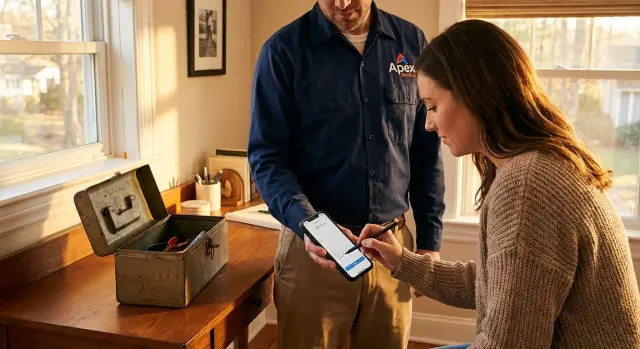
Antes de marcharse, el técnico confirma el resultado: “Sistema funcionando, sin ruidos inusuales.” El cliente revisa un resumen corto en pantalla y firma. Tanto si usas casilla como imagen de firma, la app guarda quién confirmó y la hora.
A las 10:02, el cliente recibe un email con el informe. Se lee como un recibo: hora de la visita, qué se encontró, qué se hizo, piezas usadas y una pequeña sección de fotos etiquetadas Antes y Después. Incluye la línea de firma (nombre, fecha/hora y la palabra “Confirmado” o la firma capturada).
En la oficina, un supervisor ve el mismo informe en una cola de revisión. Se marca una nota: “La vibración inusual puede volver.” El supervisor añade una tarea de seguimiento para la semana siguiente y responde al cliente usando los detalles guardados del informe, sin reescribir nada.
Una vez que el flujo básico funciona, las mejoras son directas: plantillas por tipo de trabajo (HVAC, fontanería, electricidad), cobro opcional, un portal cliente para informes pasados y campos solo para supervisores como costes internos.
Si quieres construir esto sin un ciclo de desarrollo tradicional, plataformas como AppMaster (appmaster.io) pueden ayudarte a crear la app móvil, el backend y la automatización de emails en un solo lugar, manteniendo informes, fotos y aprobaciones ligados al mismo registro de datos.
FAQ
Empieza con lo que necesitarás para resolver dudas más adelante: cliente, sitio, orden de trabajo/ID de trabajo, técnico, hora de llegada y salida, notas claras del trabajo, piezas usadas y una nota de seguimiento si hace falta. Después añade campos de prueba: al menos una foto para trabajos donde la evidencia importe y una firma almacenada con marca temporal.
Haz que el formulario se sienta como una lista de verificación rápida: confirma el trabajo, registra lo ocurrido, adjunta pruebas y luego obtén la aprobación. Mantén las etiquetas cortas, rellena lo que puedas por defecto (fecha, cliente asignado, trabajo abierto) y guarda borradores automáticamente para que una pérdida de señal no borre el informe.
Usa el enfoque “guardar primero, subir después”. Guarda el informe como borrador en el dispositivo, encola las subidas de fotos cuando haya conexión y muestra un estado sencillo para que el técnico sepa qué está subido y qué queda pendiente.
Exige subtítulos rápidos y categorías para que las fotos funcionen como evidencia. Unos pocos predeterminados como “Antes”, “Después”, “Número de serie” o “Daño” hacen que los informes sean buscables y evitan el clásico problema de imágenes sin etiquetar adjuntas al trabajo equivocado.
Para trabajos rutinarios, una casilla de verificación más el nombre tecleado por el cliente y una marca temporal automática del servidor suele ser suficiente y es más rápido en pantallas pequeñas. Usa una imagen de firma cuando necesites mayor formalidad o cumplimiento, y guarda el método, el texto de consentimiento mostrado y la hora de la firma en todos los casos.
Bloquéalo por defecto. Si se permiten ediciones tras la firma, exige una anulación por parte de un supervisor y registra quién cambió qué, cuándo y por qué; de lo contrario las disputas acaban en “esa nota no estaba cuando firmé”.
Un formato simple es: datos del cliente y del sitio, fecha/hora de la visita, nombre del técnico, un resumen breve del trabajo, una pequeña sección de fotos con subtítulos y la línea de firma con nombre y marca temporal. Mantén los campos solo internos (costes, notas internas) fuera del correo al cliente para no confundir ni alarmar al destinatario.
Trata el envío como un paso registrable, no como una acción única. Guarda el contenido exacto del email enviado para que los reenvíos coincidan, y almacena los detalles de errores de entrega para que el personal pueda corregir la dirección y reenviar sin reconstruir el informe.
Mantén los Visit Reports separados de los registros de Photos y Sign-Off para poder adjuntar muchas fotos y almacenar pruebas de aprobación de manera ordenada. Una configuración común es: Customers, Sites, Work Orders, Visit Reports, Photos (varias por informe) y Sign-Off (normalmente una por informe), todos con campos de auditoría de creación/actualización.
Sí, si eliges una plataforma que genere el backend, la app móvil y la automatización de emails desde los mismos registros de datos. AppMaster es una opción sin código que puede crear apps listas para producción manteniendo informes, fotos y aprobaciones ligados en un único sistema, lo que ayuda a evitar el problema de “notas en un lugar, fotos en otro”.




 14 jul 2026
 8 min
8 min



