19 may 2026·8 min de lectura
Formularios internos adaptados a móviles: diseño sencillo para equipos de campo
Aprende a diseñar formularios internos adaptados a móviles con secciones breves, controles grandes, valores predeterminados sensatos y entradas de cámara para el personal de campo.
Un formulario que parece aceptable en un ordenador puede volverse lento y frustrante en un teléfono. Las pantallas grandes dejan espacio para tablas largas, menús desplegables pequeños, campos colocados uno junto a otro e instrucciones alejadas de la pregunta. En un teléfono, cada elección obliga al trabajador a ampliar la pantalla, desplazarse o buscar el siguiente paso.
El personal de campo rara vez completa los registros sentado tranquilamente en un escritorio. Un técnico puede rellenar un informe de mantenimiento junto a una máquina ruidosa. Un repartidor puede actualizar un trabajo mientras espera fuera. Un inspector puede necesitar una mano para el equipo y la otra para el teléfono. Las interrupciones son normales: un cliente hace una pregunta, entra una llamada o el trabajador se desplaza a otra zona.
Las condiciones físicas añaden dificultades. Los guantes hacen que las casillas pequeñas y los controles muy juntos sean difíciles de tocar. La luz intensa puede ocultar textos con poco contraste y bordes tenues. La lluvia, el polvo y una pantalla agrietada complican la precisión. Si alguien necesita tres intentos para elegir una fecha o abrir un menú, notará ese retraso en cada visita.
Las conexiones débiles crean otro problema. Un formulario largo puede perder el progreso cuando la aplicación espera hasta el envío final para guardarlo todo. Después, los trabajadores tienen que volver a introducir los datos al desplazarse entre edificios, sótanos, zonas rurales o áreas de carga. Esa experiencia hace que pospongan los formularios hasta que ya no recuerdan bien lo ocurrido.
Gran parte de la información que falta se debe a la escritura. El teclado del teléfono cubre parte de la pantalla, convierte las notas sencillas en un ejercicio para el pulgar y facilita los errores al escribir números de serie. Ante diez campos de texto opcionales, un trabajador puede escribir «hecho», saltárselos o repetir las mismas palabras en varios trabajos. El registro aporta entonces muy poca información sobre lo sucedido.
Los formularios internos adaptados a móviles deben ajustarse a las condiciones reales de uso. Solo deben pedir la información necesaria en ese momento, usar controles grandes y evitar que el personal tenga que recordar datos que podría seleccionar o capturar. Un buen formulario para teléfonos ayuda a terminar el informe mientras las pruebas, el lugar y la conversación aún están frescos.
Un diseño deficiente hace más que molestar al equipo. Produce envíos tardíos, notas vagas, valores incorrectos y llamadas de seguimiento por información ausente. Estos pequeños fallos se acumulan cuando un equipo realiza decenas de visitas cada semana.
Un formulario de papel suele recopilar todo lo que alguien podría querer más adelante. En un teléfono, ese enfoque convierte una visita sencilla en papeleo. Diseña los formularios internos adaptados a móviles alrededor del trabajo que la persona realiza en el sitio y recopila solo la información que lo hace avanzar.
Haz una lista de los momentos en que el personal usa el formulario lejos del escritorio. Un trabajador de mantenimiento puede llegar a una propiedad, confirmar el activo, inspeccionarlo, registrar una avería, añadir una foto y cerrar la visita. Un representante comercial puede registrar una reunión, elegir un resultado y programar el siguiente contacto. Cada trabajo necesita su propia secuencia.
Empieza por el conjunto mínimo de acciones que el personal debe completar antes de continuar. Colócalas en el mismo orden que sigue el trabajo. No pidas describir una avería antes de seleccionar el equipo inspeccionado.
Separa la información en dos grupos:
- Datos que el equipo necesita para tomar una decisión, crear una tarea de seguimiento o cumplir una política.
- Notas que pueden servir más adelante, pero no deben bloquear el envío.
Haz obligatorio el primer grupo solo cuando la respuesta tenga una utilidad clara. Por ejemplo, exige el nombre del sitio, el estado de la visita y una foto cuando un supervisor necesite pruebas de que el trabajo se completó. Deja opcional el campo de observaciones libres si el equipo rara vez lo consulta.
Cada pregunta debe conducir a una acción. Si el formulario pregunta «¿Se resolvió el problema?», alguien debería usar la respuesta para cerrar el trabajo o enviarlo a la persona adecuada. Si nadie actúa a partir de una respuesta, elimina el campo o hazlo opcional. Así evitas que el formulario se convierta en un almacén de datos aleatorios.
Piensa en un técnico que informa de una tubería con fugas. El formulario puede pedir la ubicación, la gravedad, una foto y si se ha cerrado el agua. Esas respuestas indican a la oficina si debe enviar una reparación de emergencia. Durante esa visita no ayuda pedir el historial laboral completo del técnico ni una descripción extensa del edificio.
Las aplicaciones internas para flujos de trabajo también pueden mostrar preguntas solo cuando correspondan. Un campo de «piezas utilizadas» puede aparecer después de que el trabajador marque una reparación como completada. La pantalla se mantiene más corta y se respeta el tiempo del trabajador.
Un formulario largo parece aún más largo en un teléfono. El personal de campo suele completarlo de pie, con guantes o intentando terminar un trabajo antes de la siguiente llamada. Agrupa las preguntas relacionadas en secciones breves para que cada pantalla cubra una parte clara del trabajo.
En una visita de mantenimiento, separa el trabajo en etapas como datos del sitio, inspección, trabajo realizado y cierre. El técnico puede concentrarse en la tarea que tiene delante en lugar de desplazarse por veinte campos sin relación para encontrar la siguiente respuesta.
No dividas el formulario siguiendo el diseño antiguo del papel. Agrupa los campos según el momento en que alguien conoce la respuesta. Los datos de contacto van juntos porque se confirman al llegar. Las fotos y las notas sobre el estado van juntas porque se recopilan durante la inspección.
Mantén el foco de cada pantalla
Intenta incluir de tres a seis campos en la mayoría de las pantallas. Usa menos cuando haya que leer instrucciones, elegir de una lista larga o añadir una foto. Los grupos pequeños reducen las respuestas olvidadas y facilitan detectar una entrada incorrecta antes de continuar.
Un orden útil es:
- Coloca primero las preguntas urgentes de seguridad y de interrupción del trabajo.
- Pide al principio la ubicación y los datos del trabajo.
- Recopila comprobaciones y mediciones durante la tarea principal.
- Solicita fotos, comentarios y firmas cerca del final.
Coloca los elementos urgentes al principio aunque alteren el orden habitual. Si un trabajador informa de una fuga, un equipo dañado o una zona insegura, la aplicación debe registrar ese hecho antes de las preguntas rutinarias. Después puede mostrar los campos de seguimiento adecuados, sin obligar al personal a recorrer pasos irrelevantes.
Muestra el progreso con claridad
Cuando un formulario interno adaptado a móviles tiene varias secciones, muestra el progreso con un lenguaje sencillo, como «Inspección, 2 de 4». También sirve una barra de progreso numerada. El personal debe saber cuánto falta antes de empezar una sección, sobre todo si tiene mala señal o solo dispone de unos minutos.
No crees una pantalla separada para cada campo. Demasiados toques pueden resultar tan lentos como una página enorme. Mantén juntas las respuestas estrechamente relacionadas, como el estado de un equipo y su breve explicación. Divide las secciones cuando cambie el trabajo, no solo para que el formulario parezca más corto.
Permite volver atrás sin borrar las respuestas. Un técnico puede recordar un número de serie después de tomar una foto o darse cuenta de que eligió el estado equivocado. Poder retroceder fácilmente evita entradas duplicadas y facilita corregir el formulario.
Haz que los controles sean fáciles de tocar
Un formulario puede hacer las preguntas correctas y aun así fallar en el campo si no se puede usar con un solo pulgar. El personal puede estar fuera, llevar guantes, transportar equipos o trabajar con mucho sol. Los controles pequeños convierten una actualización de dos minutos en una tarea frustrante.
Da a cada control interactivo una zona táctil amplia. El icono visible puede seguir siendo compacto, pero el área que responde al toque debe ser lo bastante grande para acertar sin precisión. Deja espacio claro entre controles cercanos, especialmente entre «Guardar», «Atrás» y «Eliminar». El usuario no debería tener que ir más despacio por miedo a que un toque equivocado borre una inspección.
Usa controles que correspondan a la respuesta en lugar de obligar a escribir. Para un campo de estado, ofrece botones como «Completado», «Requiere seguimiento» y «No se puede acceder al sitio». Para una comprobación de sí o no, usa dos opciones claramente etiquetadas. Para las fechas, abre un selector y precarga la fecha de hoy cuando corresponda.
Un trabajador de mantenimiento que informa de una luz defectuosa debería tocar la ubicación, elegir el tipo de avería y seleccionar la urgencia. No debería escribir «entrada norte del aparcamiento» ni repetir una incidencia estándar cada vez. Un selector con búsqueda funciona bien para listas largas, pero mantén arriba las opciones habituales.
Mantén las etiquetas visibles
El texto de marcador desaparece en cuanto alguien empieza a escribir. Los usuarios pueden olvidar qué pedía el campo y luego tener que volver atrás o adivinar. Coloca una etiqueta clara sobre cada campo y mantenla visible después de introducir la respuesta.
Usa etiquetas que describan la respuesta exacta que necesitas. «Número del activo» es mejor que «Detalles». Si importa el formato, añade un ejemplo breve debajo de la etiqueta, como «Usa el número impreso en la etiqueta del equipo». No conviertas el ejemplo en la única instrucción.
Escribe errores que se puedan corregir
Los mensajes de error deben nombrar el problema y decir al usuario qué hacer. «Entrada no válida» hace perder tiempo. «Introduce un número de activo de 6 dígitos» indica el siguiente paso.
Muestra el mensaje cerca del campo afectado, usa texto legible y no dependas solo del color. Un borde rojo puede ayudar, pero debe acompañarse de palabras. Conserva las respuestas completadas cuando la validación encuentre un error. Tener que volver a rellenar un formulario móvil completo por un solo valor ausente destruye rápidamente la confianza en la aplicación.
Al crear aplicaciones internas para flujos de trabajo en AppMaster, prueba cada formulario en un teléfono real antes de publicarlo. Tócalo con una mano, pruébalo al aire libre cuando sea posible y comprueba que todos los controles sigan siendo cómodos de usar.
Reduce la escritura con valores predeterminados sensatos
Pregunta solo lo necesario
Muestra preguntas adicionales solo cuando la respuesta del trabajador las requiere.
Escribir en un teléfono lleva más tiempo de lo que muchas oficinas imaginan. Un trabajador puede llevar guantes, estar junto a un equipo o intentar terminar una visita antes de la siguiente cita. Cada campo que puedas completar de forma segura elimina una espera y otra posibilidad de cometer un error.
Empieza por la información que la aplicación ya conoce. Cuando un técnico abre un trabajo asignado, el formulario puede precargar su nombre, la fecha actual, el sitio del cliente y el número de trabajo. El trabajador solo tiene que confirmar los datos, no volver a introducirlos.
Los valores predeterminados necesitan una regla clara: el personal debe poder verlos y cambiarlos. Una ubicación o fecha incorrectas pueden crear un registro defectuoso, así que no ocultes los valores precargados ni los bloquees sin una razón sólida.
Elige respuestas iniciales seguras
Algunas preguntas tienen la misma respuesta la mayoría de las veces. Por ejemplo, una lista de mantenimiento puede empezar con «Correcto» para los elementos que el técnico ha inspeccionado y dejar vacía la nota de incidencia hasta que encuentre un problema. Esto agiliza las visitas rutinarias, pero solo si el trabajador revisa cada elemento.
Evita los valores predeterminados en respuestas de riesgo. No selecciones de antemano «firma del cliente recibida», «equipo de seguridad comprobado» o «reparación completada». Esas respuestas confirman una acción, por lo que la persona que realiza el trabajo debe elegirlas activamente.
Usa un valor predeterminado cuando proceda de una fuente fiable o sea fácil cambiarlo. Buenos candidatos son:
- El nombre y el equipo del trabajador que ha iniciado sesión.
- La fecha y la hora actuales.
- El activo, cliente u orden de trabajo asignados.
- Un tipo de visita habitual cuando la asignación lo indique.
- Un sitio cercano si la ubicación del dispositivo coincide con la asignación.
Sustituye el texto libre cuando sea posible
Los campos de texto libre invitan a escribir despacio y generan expresiones incoherentes. Si los trabajadores introducen repetidamente las mismas respuestas, ofrece una lista breve. Un campo de estado puede usar «Completado», «Requiere seguimiento» y «No se puede acceder al sitio». Un campo de motivo puede mostrar causas habituales y abrir una nota breve al elegir «Otro».
Mantén cortas las listas de opciones. Un menú con 20 alternativas obliga a buscar y apenas resulta mejor que escribir. Cuando sea necesario, divide las opciones amplias en dos preguntas sencillas, como «¿Se podía acceder al activo?» y, solo si la respuesta es «No», «¿Por qué no?».
AppMaster permite integrar estas reglas en formularios y procesos empresariales sin código. La plataforma puede llevar los datos del trabajo a cada formulario, mostrar opciones adecuadas para el trabajo y mantener visibles los valores predeterminados editables. El personal de campo da menos toques sin perder el control sobre el registro final.
Usa la cámara para obtener pruebas y detalles
La cámara del teléfono puede sustituir varios campos escritos. Pide una foto cuando el personal necesite registrar daños, capturar un número de serie, guardar un recibo o mostrar un trabajo terminado. Una imagen clara suele responder preguntas que una nota breve no puede resolver.
Coloca el campo de foto junto a la tarea que respalda. Después de «Describe el daño», añade «Haz una foto de la zona dañada». No coloques todos los campos de carga al final, donde la gente puede olvidar qué debía documentar cada imagen.
Indica qué deben fotografiar
Una etiqueta como «Subir foto» es demasiado vaga. El personal necesita saber qué espera ver el revisor y cuántas imágenes debe tomar. Mantén las instrucciones breves y prácticas:
- «Fotografía todo el panel dañado y un primer plano de la grieta.»
- «Captura la etiqueta del equipo para que se lean el modelo y el número de serie.»
- «Haz una foto del recibo de entrega firmado.»
- «Muestra la reparación terminada con la zona de trabajo visible.»
Estas indicaciones reducen las preguntas de seguimiento. También ayudan a que un empleado nuevo reúna pruebas coherentes sin llamar a un supervisor desde el sitio.
Usa un campo de foto para un propósito cuando la imagen tenga una función clara. Si el trabajo necesita varias vistas, permite varias fotos e indica el límite. Para una inspección de mantenimiento, dos o tres imágenes pueden ser suficientes. Pedir diez «por si acaso» ralentiza la visita y llena el almacenamiento de duplicados.
Añade contexto sin exigir demasiada escritura
Una foto no siempre se explica por sí sola. Incluye un pie breve opcional debajo del campo de carga cuando el personal tenga que identificar una ubicación, explicar una condición inusual o indicar por qué no pudo terminar una tarea. Limita el texto a una o dos frases en lugar de abrir un campo grande de notas.
Por ejemplo, un técnico puede adjuntar una foto de una tubería con fugas y escribir: «La fuga está detrás de un panel de acceso cerrado». La imagen registra el estado y el pie explica el siguiente paso.
Planifica también los trabajos en los que sea imposible o inseguro tomar una foto. Puede haber poca luz, un cliente puede negarse o las normas del sitio pueden prohibir las cámaras. Permite elegir un motivo como «el cliente no autorizó» o «cámara no permitida» y añadir una nota breve. No bloquees el envío salvo que la foto sea necesaria para el pago, la seguridad o el cumplimiento normativo.
Los formularios internos adaptados a móviles deben comprobar el tamaño de la imagen y el estado de carga antes de que el personal abandone el sitio. Si se pierde la conexión, guarda el formulario e indica qué foto todavía debe cargarse. Esta protección puede evitar que una visita completada se convierta en un segundo desplazamiento.
Ejemplo: una visita de mantenimiento sobre el terreno
Deja atrás los formularios de papel
Sustituye las listas de papel por una aplicación interna para inspecciones, reparaciones y registros.
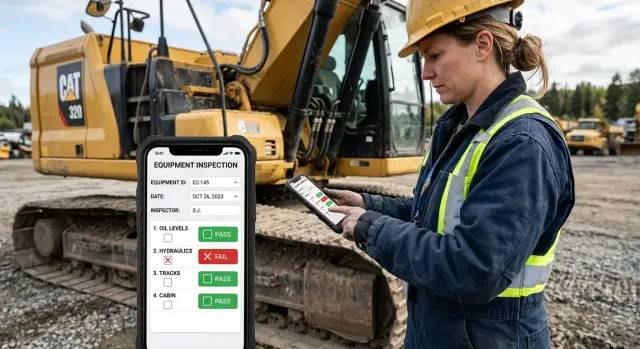
Un trabajador de mantenimiento llega a una tienda con otras dos citas previstas para esa tarde. Abre el formulario de inspección en su teléfono antes de entrar. El formulario ya conoce su nombre, la fecha y la ubicación asignada, así que no tiene que volver a introducir esos datos rutinarios.
La primera pantalla pide el tipo de inspección. El trabajador toca «mantenimiento programado» en lugar de escribir una descripción. La siguiente pantalla contiene solo las comprobaciones de esa visita: acceso al equipo, daños visibles, estado de seguridad y funcionamiento de la unidad después de la prueba. Cada respuesta usa botones grandes que funcionan con el pulgar o con una mano enguantada.
Durante la inspección, el trabajador encuentra una cubierta agrietada en una unidad exterior. Elige «se ha encontrado un problema» y toma dos fotos directamente en el formulario. Una muestra la unidad completa y la otra, la grieta en primer plano. El formulario guarda las imágenes con el sitio y el registro de la visita, de modo que el trabajador no tiene que buscarlas después en su biblioteca personal de fotos.
Solo aparece un campo de nota breve después de informar del problema. Escribe: «Grieta en la cubierta inferior. La unidad funciona con normalidad. Sustituir la cubierta en la próxima visita». Aparece una fecha de seguimiento sugerida según la regla de la empresa y el trabajador puede cambiarla si el sitio necesita atención más rápida.
Antes de marcharse, la pantalla final muestra un resumen compacto. El trabajador comprueba la ubicación, confirma el estado de la visita y envía el formulario. Tarda unos minutos, en lugar del tiempo necesario para completar una hoja de inspección de ordenador comprimida en una pantalla de teléfono.
La oficina recibe un registro completo: quién hizo la visita, qué inspección completó, las respuestas, las fotos, la nota y el seguimiento solicitado. Puede asignar la reparación sin llamar al trabajador para pedir datos que falten. El trabajador registra los hechos una sola vez, delante del equipo.
Una aplicación sin código creada en AppMaster puede respaldar este proceso. Los equipos pueden mostrar campos solo cuando una respuesta los requiera, establecer las ubicaciones asignadas como valores predeterminados y enviar los registros completados al flujo de trabajo que ya utiliza la oficina.
Prueba una aplicación pequeña para el trabajo de campo
Empieza con un formulario de campo, pruébalo con el equipo y ajusta el flujo de trabajo.
Un formulario de campo puede tener un diseño limpio y aun así hacer perder tiempo. El problema habitual es una serie de pequeños obstáculos: datos repetidos, campos obligatorios que no corresponden al trabajo y controles que solo funcionan bien en un escritorio.
Repetir tareas y obligar a responder
No pidas a la gente que introduzca la misma información dos veces. Si un técnico selecciona un sitio al principio, el formulario debe llevarlo a la comprobación del equipo, al registro de fotos y al informe final. Escribir varias veces genera discrepancias como «Almacén 2» en un lugar y «WH2» en otro.
Usa los campos obligatorios con moderación. Haz que un campo sea obligatorio solo cuando alguien necesite la respuesta para cerrar una tarea, cumplir una norma de seguridad o asignar un seguimiento. Un trabajador puede no conocer un número de serie porque la etiqueta está desgastada o no tener la firma del cliente porque no había nadie presente.
Ofrece una alternativa clara cuando falte información:
- Añade «no disponible» como opción permitida cuando tenga sentido.
- Permite guardar un borrador y volver más tarde.
- Pide un motivo breve solo cuando afecte al siguiente paso.
- Mantén opcionales las notas opcionales.
Un formulario interno adaptado a móviles debe ayudar al personal a enviar un informe honesto, no presionarlo para inventar una respuesta solo para terminarlo.
Probar solo en un escritorio
Los equipos suelen probar el diseño de formularios para teléfonos en una oficina, con un teléfono grande y reciente, una conexión Wi-Fi estable y las manos limpias. Esa prueba no reproduce las condiciones que causan problemas fuera.
Prueba el formulario en un teléfono más pequeño. Sal al exterior y comprueba que las etiquetas, los errores y las vistas previas de las fotos sigan siendo legibles con mucha luz. Ponte guantes y verifica que los botones sean lo bastante grandes para tocarlos sin pulsar el control equivocado. Prueba también una conexión débil, especialmente si el personal debe adjuntar varias fotos.
Un trabajador puede tener que registrar una válvula con fugas mientras sostiene una herramienta. Si el botón de la cámara está junto a «eliminar foto», un toque equivocado puede borrar la prueba. Mantén las acciones destructivas lejos del recorrido principal y pide confirmación antes de eliminar un archivo adjunto.
Los usuarios también necesitan corregir errores antes de enviar el formulario. Muestra sus selecciones, números y fotos en una pantalla de revisión sencilla. Permite volver a la sección correspondiente sin borrar lo introducido. Usa mensajes claros que nombren el campo y expliquen el problema, como «Añade una foto de la lectura del contador» en lugar de «Entrada no válida».
AppMaster incluye creadores visuales de interfaces web y móviles para aplicaciones internas de flujos de trabajo. Los equipos pueden probar estos detalles pronto y ajustar el formulario cuando el personal de campo informe de dificultades. Una prueba breve con las personas que usan el formulario cada día revelará más que una revisión larga en una sala de reuniones.
Comprobaciones rápidas antes de publicar
Un formulario debe servir para un solo trabajo. Una inspección de vehículos, un recuento de existencias y una entrega a un cliente necesitan formularios distintos, aunque los realice la misma persona. Cuando un formulario intenta cubrir todas las situaciones, la gente se salta campos o escribe notas vagas para continuar.
Revisa el formulario en el teléfono que realmente lleva tu equipo. Las vistas previas de escritorio pueden ocultar zonas táctiles pequeñas, selectores de fecha incómodos y campos que obligan a desplazarse horizontalmente. Pruébalo también al aire libre o dentro de un vehículo, donde el reflejo y una conexión débil cambian la experiencia.
Usa esta breve comprobación antes de publicar:
- Cuenta los campos que requieren escritura. Elimina los que puedan completarse mediante una opción, un valor predeterminado, un escaneo de código de barras o un registro anterior.
- Abre el campo de cámara, toma una foto, cancélala y toma otra para cargarla. Confirma que el formulario explique qué foto necesita el trabajador.
- Completa el formulario con una mano cuando sea posible. Los botones y las opciones deben ser fáciles de tocar sin ampliar la pantalla.
- Compara los campos obligatorios con el trabajo real. Cada respuesta obligatoria debe ayudar a alguien a actuar más adelante.
- Confirma que el registro enviado llegue a la persona o al equipo que lo necesita, con las fotos y las notas intactas.
Una prueba breve en el campo detecta problemas que una revisión de escritorio no ve. Pide a un trabajador que use el formulario durante un turno normal en lugar de hacer una demostración preparada. Observa dónde se detiene, qué pregunta y si vuelve a un campo porque la redacción no estaba clara. Cinco minutos de observación pueden revelar un campo que nadie entiende.
Por ejemplo, un técnico puede terminar una inspección rápidamente hasta que el formulario le pide un número de activo que desconoce. Si la aplicación puede mostrar el activo asignado, deja que lo confirme en lugar de escribirlo. Así se reducen los errores y el formulario resulta menos irritante.
Cuando una hoja de papel o un proceso basado en hojas de cálculo ya no alcanza para el equipo, AppMaster puede ayudarte a crear una aplicación interna sin código con formularios móviles, reglas empresariales, entradas de fotos y registros completados en un mismo lugar. Crea primero una versión pequeña, pruébala con las personas que la usan y ajusta los campos antes de pedir a todo el equipo que dependa de ella.
Publica solo cuando un trabajador pueda completar el formulario rápidamente, entender cada respuesta obligatoria y enviar información útil desde su teléfono.
FAQ
La mayoría de los formularios para teléfonos fallan porque copian un diseño de escritorio o de papel. El personal de campo pierde tiempo desplazándose, escribiendo, ampliando la pantalla y buscando controles pequeños en lugar de registrar el trabajo.
Mantén la mayoría de las pantallas en tres a seis campos relacionados. Divide el formulario cuando el trabajador pase a otra parte del trabajo, como llegada, inspección, reparación y cierre.
Coloca las preguntas en el orden en que el personal obtiene la información. Pide confirmar el sitio y el activo antes de solicitar resultados de inspección, fotos o una nota de seguimiento.
Usa botones grandes con etiquetas claras, suficiente espacio entre controles y etiquetas de campo visibles. Separa Guardar, Atrás y Eliminar para que un toque equivocado no cause problemas.
Precarga los datos que la aplicación ya conoce, como el trabajador asignado, el número de trabajo, el sitio, la fecha y la hora. Mantén esos valores visibles y editables para que el personal pueda corregirlos cuando sea necesario.
No selecciones de antemano respuestas que confirmen un trabajo o una comprobación de seguridad. El personal debe elegir activamente opciones como reparación completada, firma recibida o equipo de seguridad comprobado.
Sustituye las notas repetitivas por opciones breves cuando las mismas respuestas aparezcan con frecuencia. Por ejemplo, ofrece Completado, Requiere seguimiento y No se puede acceder al sitio, y muestra un campo de nota breve solo cuando haya que explicar una excepción.
Pide una foto cuando registre una prueba o un detalle mejor que el texto, como un daño, un número de serie, un recibo o un trabajo terminado. Coloca la entrada de cámara junto a la pregunta que respalda y explica exactamente qué debe fotografiar el trabajador.
Permite que el personal guarde el trabajo como borrador y conserva las respuestas completadas en el dispositivo hasta que vuelva la conexión. Muestra el estado de carga de cada foto para que los trabajadores sepan si deben revisar el registro antes de marcharse.
Prueba el formulario durante un turno normal y en los teléfonos que usa el equipo. Pruébalo con una mano, al aire libre y con mucha luz, con guantes si corresponde y con una conexión débil. Observa dónde se detienen los trabajadores o introducen respuestas vagas y simplifica esas partes.




 14 jul 2026
 8 min
8 min



