01 jun 2025·8 min de lectura
Capacidades móviles nativas en apps sin código: matriz de planificación
Usa una matriz de planificación para capacidades móviles nativas en apps sin código y delimitar cámara, GPS, biometría y almacenamiento sin conexión con UX claro, permisos y criterios listos para revisión.
Por qué estas funciones retrasan los lanzamientos
La cámara, el GPS, la biometría y el modo sin conexión parecen añadidos simples. En la práctica tocan el hardware del dispositivo, las normas de privacidad y una larga lista de casos límite. Por eso las capacidades móviles nativas en apps sin código a menudo provocan retrasos de última hora.
La mayoría de los bloqueos empiezan por un alcance poco claro. Un diseñador maqueta un flujo limpio y luego QA prueba el comportamiento real: señal débil, poca luz, un usuario que niega permisos o un teléfono que mata la app en segundo plano. Cada sorpresa genera retrabajo en UX, lógica de negocio y casos de prueba, justo cuando la revisión de lanzamiento ya es estricta.
Lo difícil no es el camino feliz. Lo difícil es ponerse de acuerdo sobre el comportamiento mínimo aceptable antes de construir:
- ¿Cuándo debe la app pedir permiso y qué ocurre si el usuario dice que no?
- ¿Qué datos se almacenan en el dispositivo, por cuánto tiempo y cómo se protegen?
- ¿Cuál es la alternativa si una capacidad no está disponible (sin GPS, sin biometría configurada, sin espacio de almacenamiento)?
- ¿Cómo verificará QA que funciona sin dispositivos especiales o conocimientos internos?
Una matriz de planificación simple fuerza estas decisiones temprano. Hace visibles los trade-offs (velocidad vs privacidad, conveniencia vs seguridad), convierte los casos límite en requisitos y transforma ideas vagas en afirmaciones comprobables.
Ejemplo: una app para técnicos de campo puede “necesitar GPS”, pero la pregunta real es si necesita seguimiento continuo o solo una marca de ubicación cuando se completa un trabajo. Esa elección cambia permisos, impacto en batería y lo que los revisores esperan.
La matriz de planificación de características en términos sencillos
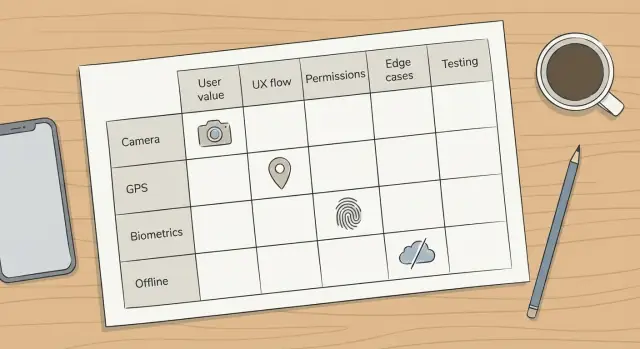
Una matriz de planificación de características es una tabla de una página que ayuda a ponerse de acuerdo sobre el alcance antes de que alguien construya. Para capacidades móviles, mantiene a los equipos alineados sobre para qué sirve la función, qué ve el usuario y qué probarán los revisores.
Haz que las filas sean las capacidades que podrías añadir, como cámara, GPS, biometría y almacenamiento sin conexión. Luego añade columnas que obliguen a decisiones claras. No estás escribiendo una especificación completa todavía. Estás asegurándote de que las mismas preguntas se respondan para cada función: el objetivo del usuario, el flujo UX, los permisos que pedirás, los datos que recopilarás o almacenarás, los casos límite y notas de prueba breves.
La propiedad importa. Elige a una persona para mantener la matriz (a menudo un product owner o diseñador líder) y revísala con una cadencia constante: semanalmente o antes de cada revisión de lanzamiento. La matriz solo ayuda si se mantiene actual cuando cambia el alcance.
Una regla previene la mayoría de las sorpresas tardías: cada función necesita un camino de fallback. La app debe seguir funcionando de forma limitada pero honesta cuando un usuario dice que no, un dispositivo carece de hardware o el SO bloquea la solicitud. Por ejemplo: entrada manual cuando no hay cámara, selección de dirección cuando no hay GPS, PIN/contraseña cuando falla la biometría y un mensaje de “se requiere conexión” (más borradores cuando sea posible) cuando el trabajo sin conexión no está soportado.
Si construyes con una plataforma como AppMaster, la matriz también te ayuda a mapear el alcance a pantallas, lógica y modelos de datos antes de empezar a cablear todo.
Cómo rellenar la matriz paso a paso
Trata la matriz como una promesa que puedas probar después, no como una lista de deseos. Para cada capacidad, escribe un solo “trabajo” claro desde el punto de vista del usuario. Ejemplo: “Un técnico de campo toma una foto del medidor y la adjunta a la visita de hoy, incluso con señal débil.” Esto mantiene la función ligada a trabajo real.
A continuación, fuerza la función en un corto camino feliz. Si no puedes describir el flujo en un puñado de pantallas, el alcance no está listo. No necesitas pulir el diseño todavía, solo el orden de acciones y lo que el usuario ve.
Luego asigna permisos a momentos concretos. Evita pedir en el lanzamiento de la app “porque lo necesitaremos después”. Decide la pantalla exacta y la acción que dispara la solicitud, y la frase de una línea que mostrarás antes del aviso del sistema.
Para cada fila en la matriz, captura:
- El resultado del usuario en una frase (cómo se ve “hecho”)
- El camino feliz como una breve secuencia de pantallas y toques
- El permiso necesario y el momento que lo activa
- Las principales rutas de fallo (sin señal, fijación de GPS lenta, permiso denegado, hardware ausente)
- Chequeos de pasar/fallar que QA pueda ejecutar en minutos
Finaliza con criterios de aceptación que coincidan con pruebas reales, no con opiniones. Por ejemplo: “Si se deniega el permiso de cámara, el usuario aún puede enviar el formulario sin foto y ve pasos claros para habilitar el acceso después.” O: “Si el inicio biométrico falla tres veces, la app ofrece PIN/contraseña sin bloquear la cuenta.”
Si construyes en AppMaster, fijar estas decisiones antes de conectar pantallas y lógica reduce retrabajo porque la matriz ya cubre UX, permisos y casos límite que suelen surgir al final.
Cámara: define la UX antes de construir
Las funciones de cámara parecen sencillas hasta que defines qué significa “hecho”. Elige una acción principal del usuario y diseña alrededor de ella: escanear un ID, tomar una foto del sitio de trabajo o elegir una imagen existente de la galería. Cada opción cambia pantallas, permisos y cobertura de QA.
Decide cuánto control tienen los usuarios tras la captura. “Solo foto” es lo más fácil de lanzar. En cuanto añades recorte, rotación, múltiples fotos o anotaciones, añades estados extra: volver a tomar, cancelar, guardar borrador y compatibilidad entre tamaños de pantalla. Si necesitas ediciones, fija un mínimo (por ejemplo, volver a tomar y recorte básico) y deja lo demás para más adelante.
El almacenamiento es parte del alcance, no un detalle de implementación. Si la foto es evidencia (prueba de entrega), súbela inmediatamente cuando sea posible y muestra el progreso. Si soporta un paso posterior (llenar un formulario y luego enviar), guárdala temporalmente en el dispositivo y súbela al enviar. Define qué ocurre si la subida falla: ponerla en cola para más tarde o bloquear al usuario hasta que tenga éxito.
Planifica las rutas de fallo que suelen generar tickets: poca luz o captura borrosa (consejo + volver a tomar), permiso denegado (fallback como subir desde la galería y ruta clara para reintentar), cancelar a mitad de captura (descartar vs borrador), imágenes grandes en redes lentas (comprimir o limitar resolución), y captura interrumpida (cambio de llamada/app) con una recuperación elegante.
Escribe notas de privacidad en lenguaje claro: qué capturas, si se conserva metadata de ubicación, dónde se almacenan las imágenes (dispositivo vs nube) y cuánto tiempo las retienes.
GPS: sé específico sobre cuándo y cómo rastreas
Envía funciones nativas con menos sorpresas
Prototipa flujos de cámara, GPS, biometría y modo sin conexión con fallbacks claros desde el día uno.
El GPS se complica cuando “usar ubicación” es todo el requisito. Empieza con un solo objetivo: una comprobación puntual (¿dónde estoy ahora?), seguimiento en segundo plano (actualizaciones cuando la app está cerrada) o registro de ruta (un rastro de puntos en el tiempo). Cada objetivo cambia permisos, uso de batería y lo que los revisores esperan que justifiques.
Describe precisión y frecuencia de actualización en palabras sencillas. “Fijar el trabajo dentro de 50 metros” y “actualizar cada 2 minutos mientras la visita está activa” es más fácil de revisar que “alta precisión, actualizaciones frecuentes.” Decide qué ocurre si la app no puede obtener una fijación: esperar, reintentar o dejar que el usuario continúe sin ubicación.
El momento de pedir permiso importa tanto como la función. Pedir al iniciar la app suele llevar a negaciones porque los usuarios aún no ven el valor. Pedir justo antes de la acción (“Agregar ubicación actual a este informe”) suele funcionar mejor. El seguimiento en segundo plano es distinto: solicítalo solo después de que el usuario active una función que claramente lo requiera.
Planifica casos límite desde el inicio: GPS apagado o modo avión, señal débil/trabajo en interiores, permiso denegado, última ubicación conocida obsoleta y ahorro de batería que limita actualizaciones en segundo plano.
Reduce la preocupación mostrando cuándo se usa la ubicación. Una pequeña línea de estado como “Ubicación capturada solo para esta visita” o un distintivo durante el seguimiento genera confianza.
Ejemplo: si un equipo de servicio solo necesita la localización de check-in cuando un técnico inicia un trabajo, defínelo como “capturar una vez al tocar”, guárdalo con la orden de trabajo y muestra un mensaje claro si el GPS está apagado. Evita el registro de rutas salvo que realmente lo necesites.
Biometría: flujos seguros sin dejar usuarios fuera
Dimensiona bien tu función de ubicación
Ajusta tu función de ubicación como captura única al tocar o seguimiento en segundo plano y valida el impacto en la revisión.
La biometría puede hacer que una app se sienta rápida y segura, pero también crea nuevas formas para que la gente se atasque. Planifícala como una característica de seguridad, no solo un botón de conveniencia.
Empieza decidiendo qué protege la biometría. Para la mayoría de equipos funciona mejor como un paso de re-autenticación rápida (abrir la app tras un breve timeout) o para confirmar acciones sensibles como aprobar un pago, exportar datos o cambiar detalles bancarios. Usar biometría como único método de inicio es donde empiezan los bloqueos y los tickets de soporte.
Elige un fallback que se ajuste a tu nivel de riesgo y usuarios. Opciones comunes incluyen contraseña/código para cuentas estándar, códigos de un solo uso (SMS/email) para recuperación más fuerte, enlaces mágicos por menos contraseñas (con control de cuenta) o recuperación asistida por administrador para apps empresariales de alto riesgo.
Haz que la inscripción sea opt-in. Ofrécela tras un inicio de sesión exitoso, explica el beneficio en una frase y permite desactivarla luego.
Diseña para límites y fallos de dispositivo: sin hardware biométrico, biometría no configurada, fallo del sensor (dedos mojados/rostro no reconocido) y bloqueos del SO después de múltiples fallos.
Usa texto claro que reduzca el miedo. Di qué guardas y qué no: no estás almacenando huellas ni datos faciales, le pides al teléfono que confirme al usuario.
Almacenamiento sin conexión: decide el modo mínimo usable
Las funciones sin conexión fallan con más frecuencia porque los equipos intentan “hacer que funcione sin conexión” sin definir qué significa “funcionar”. Empieza con el objetivo sin conexión más pequeño que siga ayudando: acceso de solo lectura, captura de borradores o un flujo completo.
Imagina un usuario sin señal durante 30 minutos. ¿Qué necesita poder hacer para terminar su tarea sin perder trabajo? Un técnico de campo podría necesitar la lista de trabajos del día (solo lectura), la posibilidad de añadir notas y fotos (captura de borradores) y una forma de enviar una lista de verificación completada más tarde (flujo parcial).
Elige exactamente qué datos viven en el dispositivo y cuánto tiempo permanecen. Cachear todo incrementa el uso de almacenamiento y el riesgo de privacidad. Manténlo ligado a las pantallas que los usuarios realmente necesitan.
Define el comportamiento de sincronización antes de construir pantallas: cuándo sincroniza (al abrir, en Wi‑Fi, manualmente), cómo funcionan los reintentos y qué ocurre cuando el mismo registro cambia en servidor y en el teléfono. Si no quieres manejo complejo de conflictos, evita editar registros compartidos offline. Prefiere acciones en cola que el servidor pueda aplicar en orden.
Haz visible el modo sin conexión. Los usuarios necesitan señales como un banner offline, tiempo de “Última sincronización” y un contador de cola para acciones pendientes. Planifica estos como estados de UI separados (online, offline, sincronizando, error) para que QA pueda probarlos con fiabilidad.
Finalmente, escribe una historia de recuperación. Si el usuario reinstala, se queda sin espacio o cierra sesión a mitad de cola, la app debe explicar qué ocurre después y cómo reanudar de forma segura.
Permisos y UX: reduce las negaciones y los tickets de soporte
Diseña la UX de permisos antes de QA
Diseña las pantallas para permisos denegados desde temprano y conéctalas a tu UI móvil.
Los permisos se vuelven un problema cuando parecen aleatorios. Vincula cada permiso a un momento visible y claro para el usuario. Si lo primero que hace tu app es pedir Cámara, Ubicación y Notificaciones, mucha gente tocará "No permitir" y nunca volverá.
Haz que las solicitudes de permiso formen parte del flujo. Pide acceso a la cámara solo después de que el usuario toque “Escanear código” y muestra una frase corta explicando por qué: "Usamos la cámara para escanear el código y que no tengas que teclearlo." Mantén el lenguaje claro y específico.
También diseña un camino que funcione sin permiso. Un técnico de campo podría negar GPS en un dispositivo compartido. Dále modo de entrada manual, una vista de lista limitada o una opción de “recordármelo más tarde”.
Mantén estas decisiones en el alcance para que QA y las revisiones de lanzamiento avancen más rápido:
- La pantalla y la acción exacta que dispara cada permiso
- El beneficio inmediato que obtiene el usuario
- Qué hace la app al Denegar y cómo puede el usuario reintentar
- Qué ocurre si el acceso se revoca luego desde ajustes del sistema
- Cualquier texto que deba aprobarse (ayuda, mensajes de error)
Incluye una pequeña tabla de notas por plataforma para que nadie asuma que iOS y Android se comportan igual:
| Capacidad | Notas iOS | Notas Android |
|---|
| Cámara | Añadir texto de propósito claro | Manejar permiso + posible “No preguntar más” |
| GPS | Preferir “solo mientras usa” cuando sea posible | El seguimiento en segundo plano necesita revisión extra |
| Biometría | Incluir siempre fallback con código | Permitir fallback a credencial de dispositivo |
| Almacenamiento sin conexión | Definir qué se cachea y por cuánto | Planificar limpieza por bajo espacio |
Si construyes en AppMaster, trata los permisos como parte del diseño UX, no como un toggle. Escribe las pantallas de “denegado” temprano. Ahí vienen la mayoría de los tickets de soporte.
Errores comunes que ralentizan la aprobación y QA
La mayoría de los retrasos ocurren cuando una función funciona en tu teléfono pero falla en condiciones reales: señal débil, un usuario cansado o un revisor de privacidad que pregunta “¿Por qué necesitan esto?” La solución más rápida suele no ser construir más. Es definir las decisiones que faltan.
Un bloqueador común es pedir permisos en cuanto se abre la app. Los revisores quieren una razón ligada a una acción. Si el usuario no ha tocado “Escanear código”, un aviso de cámara parece sospechoso. La ubicación es similar: si el único objetivo es encontrar una dirección de servicio, la entrada manual o una búsqueda puntual pueden ser suficientes.
QA también se atasca en flujos incompletos. Las funciones de cámara a menudo se lanzan sin retomar, sin una vía de cancelación clara o sin reintentos de subida cuando cae la conexión. El trabajo sin conexión es otra trampa: no es un interruptor. Son estados (qué funciona, qué hace cola, qué hace la sincronización y qué pasa en conflictos).
Huecos comunes en el alcance que suman días:
- Avisos de permiso sin explicación in-app ligada a una acción del usuario
- Captura de cámara sin retomar/cancelar ni reintento de subida
- Añadir seguimiento GPS cuando basta una ubicación puntual o una dirección manual
- Describir el modo sin conexión como un toggle, sin reglas de cola o sincronización
- Falta de criterios de aceptación para casos límite y fallbacks
Comprobaciones rápidas antes de comprometer el alcance
Agrega biometría sin bloqueos
Añade re-autenticación biométrica para acciones sensibles y mantén un PIN o contraseña como fallback seguro.
Antes de prometer cámara, GPS, biometría o modo sin conexión, haz una comprobación de cordura. Evita sorpresas tardías como negaciones de permisos, fallbacks poco claros y casos de QA que nadie planificó.
Escribe el objetivo del usuario en una frase por cada función. Si no puedes decir quién lo necesita y por qué, no está listo para el sprint.
Luego mapea el camino feliz y el camino de fallback. Ejemplo: un conductor escanea un código (camino feliz). Si se deniega el permiso de cámara, puede teclear el código manualmente o elegir de una lista de trabajos recientes (fallback). El fallback es parte de la función, no un añadido.
Usa esta lista para comprometer el alcance:
- Objetivo + caminos: objetivo del usuario, camino feliz y un fallback que aún permita terminar
- UX de permisos: cuándo pedir, qué explica, qué pasa al Denegar y cómo reactivar después
- Datos del dispositivo: qué se guarda en el teléfono, qué se sube y nota de retención (por ejemplo, “fotos eliminadas del dispositivo tras subir”)
- Reglas offline: qué funciona sin conexión, qué no y cómo resuelve la sincronización conflictos
- Casos de prueba: unos pocos por función, incluyendo fallos (sin señal, GPS inexacto, biometría falla, almacenamiento lleno)
Ejemplo de matriz: una app simple de servicio de campo
Mapea rutas de fallo en la lógica
Usa lógica drag and drop para cubrir casos límite como señal débil y reintentos.
Una pequeña app para técnicos de campo muestra la matriz en acción. El objetivo es sencillo: un técnico abre un trabajo, realiza una inspección, añade fotos y notas, y envía un informe final. El equipo de oficina lo revisa y agenda seguimientos.
Aquí hay una matriz v1 de ejemplo que mantiene el alcance claro y evita sorpresas de permisos:
| Capacidad | Lo que lanzamos en v1 | Momento de permiso | Decisiones UX que previenen retrabajo |
|---|
| Cámara | Tomar 1+ fotos por trabajo, con opción de volver a tomar. Comprimir antes de subir. Subida solo en Wi‑Fi por defecto (con override). | Pedir solo cuando el usuario toca “Agregar foto”. | Mostrar vista previa, “Volver a tomar” y “Usar foto”. Explicar reglas de subida cerca del botón Guardar. |
| GPS | Adjuntar una ubicación al trabajo cuando el técnico toca “Fijar ubicación”. No seguimiento en segundo plano. | Pedir solo cuando el usuario toca “Fijar ubicación”. | Ofrecer “Usar ubicación actual” y “Ingresar dirección en su lugar”. Guardar precisión (para revisión) pero no bloquear el envío. |
| Biometría | Re-autenticar con Face ID/Touch ID (o equivalente Android) justo antes de “Enviar informe final”. | No hay un prompt OS extra, pero el usuario debe habilitar biometría en ajustes de la app. | Ofrecer siempre fallback (PIN/contraseña). Si biometría falla, no bloquear al usuario del trabajo. |
| Almacenamiento sin conexión | Guardar borradores (notas + estado de checklist) y fotos localmente. Sincronizar cuando haya conexión. | En la mayoría de los casos no solicita permiso extra. | Mostrar un distintivo “Offline” y un estado claro de “Sincronizando…”. Prevenir envíos duplicados. |
Antes de construir, acuerda unas comprobaciones pasar/fallar para revisión y QA:
- La app funciona de punta a punta sin conceder cámara ni ubicación (con alternativas claras).
- No se solicita ni se sugiere ubicación en segundo plano en ningún sitio.
- Un fallo biométrico puede omitirse con un fallback seguro.
- Los borradores sin conexión sobreviven a reinicios de la app y se sincronizan de forma segura cuando vuelve la red.
- El comportamiento de subida (solo Wi‑Fi vs celular) es visible y configurable.
En AppMaster, esta matriz se mapea claramente a pantallas (detalles del trabajo, captura de foto, flujo de envío), reglas de negocio (cuándo pedir, cuándo sincronizar) y campos de datos (estado de borrador, ubicación, metadata de foto).
Próximos pasos: de la matriz al plan de construcción
Una vez que la matriz está completa, convierte cada celda en algo que el equipo pueda construir y probar. Transfórmala en historias de usuario con criterios de aceptación para que nadie discuta más tarde qué significó “offline” o “GPS”.
Escribe historias alrededor de resultados, no sensores. Ejemplo: “Como técnico, puedo adjuntar hasta 3 fotos a un trabajo, y si niego acceso a la cámara puedo subir desde mi biblioteca.” Luego añade criterios para permisos, estados de error y la ruta de fallback.
Mantén el plan de construcción pequeño a propósito. Elige una rebanada fina de la funcionalidad (una pantalla, un flujo, una capacidad), pruébala en dispositivos reales y luego expande según lo aprendido. Lanzar cámara + offline + GPS a la vez multiplica el riesgo de QA y de revisión.
Si decides implementarlo con AppMaster (appmaster.io), la misma matriz puede servir como checklist de construcción: decisiones de modelo de datos en el Data Designer, lógica de casos límite en el Business Process Editor y estados de UI explícitos en el mobile UI builder. Así mantienes alcance, UX y pruebas alineadas conforme cambian los requisitos.
FAQ
Una matriz de planificación de características es una tabla de una página que obliga a tomar decisiones claras antes de empezar a construir. Convierte “agregar GPS” o “soportar modo sin conexión” en un alcance comprobable capturando el objetivo del usuario, el camino feliz, el momento de pedir permisos, las rutas de fallo y las comprobaciones básicas de QA.
Empieza con una frase que describa el trabajo del usuario, luego escribe el camino más simple que lo complete. Añade exactamente cuándo pedirás permiso, qué ocurre si se niega, qué datos se guardan en el dispositivo y 3–5 casos de fallo que QA pueda reproducir rápidamente.
Pide justo antes de que el usuario realice la acción que claramente lo necesita, como tocar “Agregar foto” o “Fijar ubicación”. Acompáñalo con una breve explicación dentro de la app para que el aviso no parezca aleatorio, y siempre incluye una ruta usable si el usuario niega el acceso.
Un buen fallback aún permite al usuario terminar la tarea, aunque sea menos conveniente. Por ejemplo: entrada manual en lugar de escaneo, selección de dirección en lugar de GPS, o usar PIN/contraseña en lugar de biometría, con una forma clara de reintentar más tarde.
Decide qué significa “hecho”: capturar una foto nueva, elegir de la galería o escanear un documento, y no mezcles objetivos en la v1. Define el comportamiento de retomar/cancelar, el momento de subir (inmediato vs al enviar) y qué ocurre si la subida falla para que los usuarios no pierdan trabajo.
Sé específico sobre si necesitas una marca de ubicación única, seguimiento en segundo plano o registro de rutas. La mayoría de las apps de negocio solo necesitan “capturar una vez al tocar”, lo que reduce la carga de permisos, el impacto en batería y las preguntas de revisión.
Trata la biometría como una capa de conveniencia, no como la única entrada. Hazla opt-in después del inicio de sesión, úsala para re-autenticación rápida o acciones sensibles, y siempre provee un fallback como contraseña o PIN para que los usuarios no queden bloqueados.
Elige un objetivo mínimo sin conexión, como acceso de solo lectura o guardar borradores, y luego define qué datos se guardan localmente y por cuánto tiempo. Decide cuándo se sincroniza, cómo funcionan los reintentos y cómo evitas envíos duplicados cuando vuelve la red.
Escribe criterios de aceptación alrededor de comportamientos observables, no intenciones. Incluye al menos una comprobación de aprobado/fallado para permiso denegado, hardware ausente, conectividad pobre y recuperación tras reiniciar la app, para que QA valide las mismas reglas cada vez.
Usa la matriz para mapear cada capacidad a pantallas, campos de datos y lógica de casos límite antes de conectar nada. En AppMaster, eso suele significar definir los datos en el Data Designer, manejar permisos y flujos de fallo en el Business Process Editor, y construir estados de UI explícitos en el mobile UI builder para que los cambios de alcance no generen parches desordenados.




 14 jul 2026
 8 min
8 min



