ডিভাইস অনুমতি প্রম্পট যাকে ব্যবহারকারী ভরসা করে: কপি ও ফ্লো
ভরসাযোগ্য ডিভাইস অনুমতি প্রম্পট শুরু হয় সঠিক সময় ও সাধারণ ভাষা দিয়ে। এই কপি ও ফ্লো প্যাটার্নগুলো ব্যবহার করে অপ্ট-ইন বাড়ান এবং অনুবর্তিতা বজায় রাখুন।
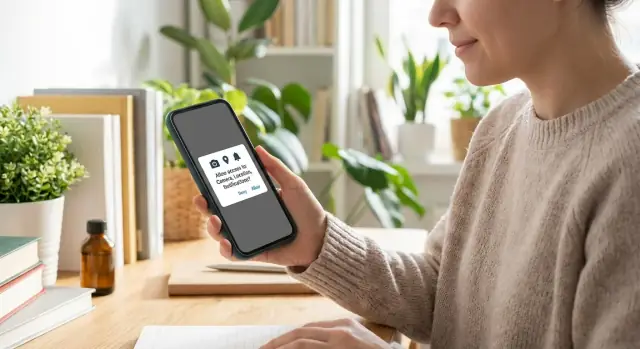
কেন ব্যবহারকারীরা "Allow" ট্যাপে দ্বিধা করে\n\nঅনুমতি অনুরোধ হল একটি বিশ্বাস পরীক্ষার মূহুর্ত। অপারেটিং সিস্টেমের প্রম্পট অনেক সময় এমন মনে হয় যেন এটা ফিরে আসার রাস্তা না থাকা একটি সিদ্ধান্ত। এক ট্যাপেই কোনো ব্যক্তিগত তথ্য উন্মোচিত হতে পারে, এবং অধিকাংশ মানুষ নিশ্চিত নয় পরের ধাপে কী হবে। অনেকেই এমন অ্যাপের অভিজ্ঞতা পেয়েছেন যে প্রয়োজনের তুলনায় বেশি চেয়েছে, অথবা অ্যাক্সেস ব্যবহার করেছে এমনভাবে যা অনানুভূতিগত।\n\nদ্বিধার সবচেয়ে বড় কারণ হল প্রাসঙ্গিক প্রসঙ্গের অভাব। যখন কোনো অনুমতি স্পষ্ট লাভ ছাড়া হঠাৎ আসে, সেটি ঝুঁকি হিসেবে পড়ে—কোনো পুরস্কার নেই। সৎ উদ্দেশ্য থাকলেও সিস্টেম প্রম্পট সাধারণত_generic_, তাই ব্যবহারকারী বুঝতে পারে না আপনি একবার ব্যবহার করবেন, মাঝে মাঝে, না কি সবসময়।\n\nকিছু অনুমতিতে অন্যগুলোর চেয়ে তীব্র প্রতিক্রিয়া দেখা যায়:\n\n- Camera বাস্তব-জগতের অ্যাক্সেসের মতো মনে হয়। মানুষ রেকর্ডিং, সংরক্ষণ, বা শেয়ারিং নিয়ে চিন্তিত থাকে।\n- Location ট্র্যাকিংয়ের ভাব তৈরি করে। অনেকেই ধরে নেয় এটি ব্যাকগ্রাউন্ডে চালবে, যদিও আপনি কেবল একবারের জন্যই প্রয়োজন।\n- Notifications গোপনীয়তার চেয়ে নিয়ন্ত্রণের ব্যাপার। মানুষ স্প্যাম, ধারাবাহিক বার্তা এবং সতর্কতা ব্যাজ নিয়ে ভয় পায়।\n\nএটাও সাহায্য করে না যে অনুমতি স্ক্রিনগুলো অ্যাপ জুড়ে একই রকম দেখা যায়। ব্যবহারকারীরা শেখে এগুলোকে প্রতিরক্ষামূলক পছন্দ হিসেবে গ্রহণ করতে, তথ্যপূর্ণভাবে নয়।\n\nলক্ষ্য কেউকে ঠকানো নয় যাতে তারা Allow ট্যাপ করে। লক্ষ্য হল তাদের একটি পরিষ্কার সিদ্ধান্ত নিতে সাহায্য করা: আপনি কী অ্যাক্সেস চাইছেন, কেন তা ঠিক এখন দরকার, এবং আপনি কী করবেন না—এই তিনটি বিষয় ব্যাখ্যা করা। যখন আপনি এটি ভালভাবে করেন, সম্মতি বাড়ে কারণ বিশ্বাস তৈরি হয়।\n\nশুরুতেই মান নির্ধারণ করুন: রকমে থাকা, স্বচ্ছ থাকা, এবং আপনি যে পরিবর্তনগুলো করবেন তা পরিমাপযোগ্য রাখা। অনুমোদনের হার অনুমতি টাইপ এবং কোথায় জিজ্ঞাসা করা হচ্ছে সেটার ভিত্তিতে ট্র্যাক করুন। “না” কে টাইমিং বা স্পষ্টতার ফিডব্যাক হিসেবে বিবেচনা করুন, ব্যবহারকারী ত্রুটি হিসেবে নয়।\n\n## আপনি কী নিয়ন্ত্রণ করতে পারেন বনাম OS কী নিয়ন্ত্রণ করে\n\nঅনেক ডিভাইস অনুমতি প্রম্পট আপনি লিখেন না। অপারেটিং সিস্টেমই চূড়ান্ত “Allow / Don’t Allow” ডায়ালগ নিয়ন্ত্রণ করে, তাই ব্যবহারকারী একটি পরিচিত, ধারাবাহিক প্যাটার্ন দেখে।\n\nআপনার কাজ হল সেই সিস্টেম ডায়ালগটিকে প্রত্যাশিত, নিরাপদ এবং মূল্যবান লাগার মতো করা। যদি ব্যবহারকারী আশ্চর্য হয়, তারা প্রায়ই “Don’t Allow” ট্যাপ করে কেবল তাদের করা কাজে ফিরে যেতে।\n\n### সিস্টেম প্রম্পট কী বলতে পারে এবং কি বলতে পারে না\n\niOS এবং Android উভয় ক্ষেত্রেই, OS প্রম্পট সীমিত। এটি অনুমতির নাম (camera, location, notifications) দেখায়, আপনার অ্যাপ নাম দেখায়, এবং স্ট্যান্ডার্ড বাটন দেয়। এটি ব্যবহারকারীর ভাষায় আপনার সুবিধা ব্যাখ্যা করবে না, এবং সঠিক প্রশ্নের উত্তর দেবে না: “এটা ঠিক এখন কেন দরকার?”\n\nআপনি যা নিয়ন্ত্রণ করতে পারেন তা হল সেই মুহূর্তটি সাজানো এবং পরে কি করা হবে—প্রতিটি কিছুঃ\n\n- Timing: প্রাসঙ্গিক কাজে জিজ্ঞাসা করুন, প্রথম লঞ্চে নয়।\n- Context: একটি ছোট প্রি-প্রম্পট স্ক্রিন বা ইনলাইন বার্তা যোগ করুন যা সুবিধাটি ব্যাখ্যা করে।\n- Your copy: সাধারণ ভাষায় একটি কারণ এবং পরের যা হবে তা বলুন।\n- Scope: কেবল যা প্রয়োজন তা অনুরোধ করুন (উদাহরণ: “While using the app” বদলে “Always” না করা)।\n- Recovery UX: ব্যবহারকারী Allow বা Deny বলার পরে তারা কি দেখে।\n\n### সম্মতি বনাম অনুবর্তিতা (একই নয়)\n\nব্যবহারকারীকে “Allow” ট্যাপ করানো হল সেই ডিভাইস ক্ষমতার জন্য সম্মতি। এটা আপনার প্রাইভেসি পলিসি, ডেটা হ্যান্ডলিং নিয়ম, বা আইনগত বিবৃতির বিকল্প নয়। OS ডায়ালগটিকে একটি বিশ্বাস মুহূর্ত হিসেবে দেখুন, আইনি ঢাল হিসেবে নয়।\n\nপ্ল্যাটফর্ম প্রত্যাশা সরল: iOS স্পষ্ট কারণ (purpose string) আশা করে এবং অস্পষ্ট ব্যাখ্যা যেমন “we need your location” শাস্তি দেয়। Android আশা করে আপনি যখন প্রয়োজন তখন অনুমতি অনুরোধ করবেন, এবং নতুন Android সংস্করণগুলো নোটিফিকেশনকে রানটাইম অনুমতির মতো আচরণ করে।\n\nসন্দেহ হলে, কেবল প্রয়োজন হলে জিজ্ঞাসা করুন এবং এক বন্ধুর মতো এক বাক্যে ব্যাখ্যা করুন।\n\n## অনুমতি অনুরোধের জন্য একটি সহজ বিশ্বাস ফ্রেমওয়ার্ক\n\nব্যবহারকারীরা আপনার ফিচার বিচার করছে না—তারা ঝুঁকি বিচার করছে। যদি আপনার অনুরোধ অস্পষ্ট বা অকালিক মনে হয়, অনেকে প্রতিক্রিয়ায় “Don’t Allow” ট্যাপ করবে।\n\nতিনটি বিশ্বাস সংকেত স্পষ্টভাবে, সাধারণ ভাষায় দেখান:\n\n- তাদের ঠিক এখন কি সুবিধা হবে (না যে “to improve your experience”)\n- সীমা (আপনি কি অ্যাক্সেস করবেন এবং কি করবেন না)\n- তাদের নিয়ন্ত্রণ (কিভাবে পরে পরিবর্তন করবেন, এবং অ্যাপ না থাকলে কি কাজ করবে)\n\nএকটি সহজ স্ট্রাকচার প্রি-প্রম্পট, টুলটিপ, বা সিস্টেম ডায়ালগের আশেপাশের টেক্সটের জন্য কাজ করে:\n\n1) Why now: এটি তাদের করা কাজের সঙ্গে যুক্ত করুন।\n2) What for: ফিচারটির নাম বলুন এবং কোন ডেটা ব্যবহার হচ্ছে তা জানান।\n3) If you say no: কি ভাঙবে এবং কি থাকবে তা ব্যাখ্যা করুন।\n\nজেনেরিক দাবির থেকে পরিহার করুন কারণ সেগুলো ডেটা সংগ্রহের মতো শোনায়। “To improve your experience” ব্যবহারকারীদের কিছু বলে না এবং খারাপ অনুমান উদ্রেক করে। বদলে নির্দিষ্ট হওয়া ভাল: “Scan a receipt to auto-fill the amount” বা “Send a delivery update when your order status changes.”\n\nটোন শান্ত এবং সরাসরি রাখুন। মানুষকে দোষারোপ করবেন না (“You need this”), চাপ দেবেন না (“Allow to continue”), এবং বেশি প্রতিশ্রুতি দেবেন না (“We never store anything”) না হলে আপনি পুরোপুরি নিশ্চিত না।\n\nসাধারণ কপি টেমপ্লেট যা বেশিরভাগ অনুমতি অনুরোধে মানায়:\n\n- “Allow [permission] to [do one clear thing].”\n- “We use it only when you [specific action/time].”\n- “Not now is OK - you can still [alternative], and change this in Settings later.”\n\n## ধাপে ধাপে ফ্লো: প্রি-প্রম্পট থেকে OS প্রম্পট পর্যন্ত এবং পরবর্তীতে\n\nমানুষ তখনই অনুমতি প্রম্পটগুলো বিশ্বাস করে যখন অনুরোধটি তাদের এ মুহূর্তের কাজের সঙ্গে যুক্ত থাকে, ভবিষ্যতের কোনো সম্ভাব্য কাজের জন্য নয়।\n\nএকটি ফ্লো যা প্রায়ই অপট-ইন বাড়ায় বাগাড়ম্বর অনুভূতি ছাড়া:\n\n1. প্রয়োজনের মুহূর্ত শনাক্ত করুন। ট্যাপ “Scan barcode,” “Upload receipt,” বা “Enable delivery tracking” এর মতো ব্যবহারকারীর ক্রিয়া থেকে অনুরোধ ট্রিগার করুন। প্রথম লঞ্চে জিজ্ঞাসা করা এড়ান যদি না অনুমতি সত্যিই আবশ্যক।\n2. ছোট একটি প্রি-প্রম্পট (আপনার স্ক্রিন) দেখান। সুবিধার একটি বাক্য এবং পরের কি হবে একটি বাক্যে বলুন। নিরপেক্ষ এবং নির্দিষ্ট রাখুন।\n3. তৎক্ষণাত OS প্রম্পট খুলুন। প্রি-প্রম্পটটি সরাসরি সিস্টেম ডায়ালগে নিয়ে আসা উচিত যাতে এটি একটি সিদ্ধান্ত মনে হয়, দুটি পৃথক অনুরোধ নয়।\n4. উভয় ফলাফল হ্যান্ডেল করুন। যদি তারা Allow করে, কী পরিবর্তিত হয়েছে তা নিশ্চিত করে পরবর্তী ধাপ নিন। যদি তারা deny করে, কি কাজ করবে এবং কি সীমিত তা দেখান।\n5. পরে পরিবর্তন করা সহজ করুন। আপনার ইন-অ্যাপ সেটিংসে একটি পরিষ্কার “Turn on” এন্ট্রি রাখুন এবং ধাপগুলো ব্যাখ্যা করুন বিনা অভিযোগে।\n\nএকটি ভালো প্রি-প্রম্পট মিনিমাল প্রাইভেসি নীতির মতো নয়। এটি এমন একটি প্রতিশ্রুতি যা ব্যবহারকারী যাচাই করতে পারে। উদাহরণ: “To scan a receipt, we need access to your camera. We only use it when you tap Scan.”\n\nOS সিদ্ধান্তের পরে, শান্ত থাকুন। যদি ব্যবহারকারী “Don’t Allow” ট্যাপ করে, ডরানো টেক্সট এড়ান। বিকল্প দিন (ম্যানুয়াল আপলোড, ফটো থেকে নির্বাচন), এবং পরে যখন তারা ফিচারে ফিরে আসে তখন পুনরায় স্মরণ করিয়ে দিন।\n\nIf you’re building with AppMaster, it’s easier to keep the permission request next to the exact screen and action that needs it, so timing and intent stay aligned across web and mobile.\n\n## ক্যামেরা, লোকেশন, নোটিফিকেশনের জন্য কার্যকর কপি প্যাটার্ন\n\nভালো অনুমতি অনুরোধ কপি দুই কাজ করে: তা তাত্ক্ষণিক সুবিধা ব্যাখ্যা করে এবং ব্যবহারকারীকে কি দেখতে হবে (OS ডায়ালগ) সে সম্পর্কে প্রত্যাশা স্থাপন করে। সংক্ষিপ্ত, নির্দিষ্ট এবং সত্য বলুন। যদি আপনি সৎভাবে সুবিধা ব্যাখ্যা করতে না পারেন, এখনও জিজ্ঞাসা করবেন না।\n\n### Pre-prompt copy (before the OS dialog)\n\nA pre-prompt is a simple screen or modal you control, shown right before the OS permission prompt. It helps to include a clear primary button (Continue) and a respectful secondary option like “No thanks.” The second option reduces pressure and often increases trust.\n\nUse one of these patterns:\n\n```
Pattern 1 (benefit + timing) “Add a photo now?” “We’ll open your camera so you can take a profile photo. You can change it anytime.” [Continue] [No thanks]
Pattern 2 (what you will and won’t do) “Turn on notifications?” “We’ll only notify you about order updates and security alerts. No marketing.” [Continue] [No thanks]
Pattern 3 (reassurance)
“Share your location?”
“We use your location to show nearby pickup points. You can turn this off in Settings.”
[Continue] [No thanks]
\n\n### Micro-copy by permission\n\n**Camera (receipts, profile photo, document capture)**\n\n
Option A: “Use camera to scan your receipt.”
Option B: “Take a profile photo. We only use it on your account.”
Option C: “Capture your document in-app. We don’t record video in the background.”
\n\n**Location (ETA, nearby pickup points, only-when-true safety use)**\n\n
Option A: “Share your location to show nearby pickup points.”
Option B: “Allow location to improve your delivery ETA while your order is active.”
Option C: “Help us confirm it’s really you by checking location during sign-in.”
(Only use C if it is true and you can explain it clearly.)
\n\n**Notifications (order status, reminders, security alerts)**\n\n
Option A: “Get order status updates: confirmed, shipped, delivered.”
Option B: “Reminders for appointments and time-sensitive tasks.”
Option C: “Security alerts for new sign-ins and password changes.”
প্রশ্নোত্তর
Ask when the user triggers the feature that needs it, like tapping “Scan,” “Find near me,” or “Get updates.” Avoid asking on first launch unless the app truly can’t function without that permission.
A pre-prompt is your own small screen or message shown right before the OS dialog. It gives the missing context the OS prompt can’t: what you need, why it helps right now, and what happens if they say no.
Make the immediate benefit obvious in one sentence and keep the scope narrow. If the user can’t see a payoff in the moment, they treat the request as risk with no reward.
Use concrete, user-facing outcomes tied to the current action, like “Scan a receipt to auto-fill the amount.” Avoid vague lines like “to improve your experience,” because it sounds like data collection without a clear reason.
Ask for the smallest scope the OS offers that still supports the feature. For location, that often means “While using the app,” and for background access you should treat it as a separate upgrade with a clear explanation.
Confirm what they just unlocked and move them into the feature immediately. A quick, specific confirmation builds trust more than a generic success message and reduces second-guessing.
Keep them moving with an alternative path, explain what’s limited, and mention they can enable it later in Settings. The goal is to avoid a dead end that makes the app feel brittle or punishes the user for saying no.
Don’t ask for multiple permissions in one sequence unless each is clearly needed at that moment. Bundling reads like “this app wants everything,” which increases reflex denials even for reasonable requests.
It’s common when they need it for a core task (camera scanning, document capture), or when the OS wording feels scary without context. A short pre-prompt that promises narrow use, like “only when you tap Scan,” helps reduce fear of background access.
Track acceptance rates by permission type and by entry point, not just overall totals. You want to know which screen and moment performs best so you can adjust timing or copy without guessing; platforms like AppMaster make it easier to tie each ask to the exact feature flow and iterate quickly.




