
 14 thg 7, 2026
 8 phút
Ứng dụng đặt thiết bị: ngăn xung đột và theo dõi việc trả
Lập kế hoạch cho ứng dụng đặt thiết bị giúp ngăn việc đặt trùng, ghi nhận trả và hư hỏng, đồng thời đưa thiết bị lỗi vào trạng thái tạm giữ để bảo trì.

Lập kế hoạch cho ứng dụng báo cáo sự cố hiện trường, giúp đội gửi ảnh, ghi nhận vị trí, lưu bản nháp ngoại tuyến và cập nhật trạng thái với ít thao tác nhập liệu hơn.
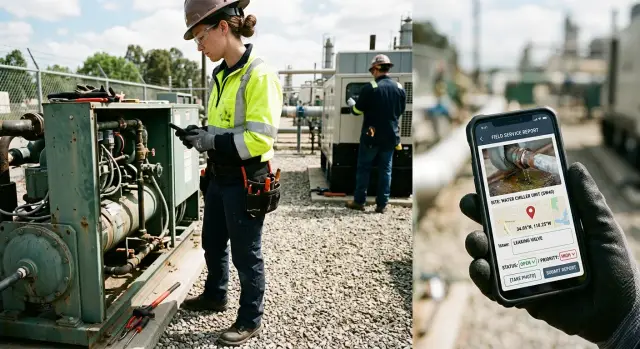
Một sự cố tại hiện trường có thể bắt đầu từ một sợi cáp lỏng, biển báo hư hỏng hoặc thiết bị bị lỗi. Đội hiện trường nhìn thấy ngay, nhưng người có thể xử lý lại có thể phải vài giờ sau mới biết. Ghi chú trên giấy nằm lại trong xe. Một cuộc gọi thường bỏ sót nhiều chi tiết. Ảnh có thể bị gửi trong một đoạn trò chuyện riêng mà không có mã công việc để đối chiếu.
Sự chậm trễ đó làm việc sửa chữa kéo dài. Văn phòng phải gọi lại để hỏi địa điểm, tài sản, mức độ khẩn cấp hoặc vấn đề chính xác là gì. Đến lúc đó, đội hiện trường có thể đã chuyển sang nơi khác và thông tin cũng không còn rõ ràng như ban đầu.
Các đội cần một ứng dụng báo cáo sự cố hiện trường hoạt động ngay khi họ phát hiện vấn đề. Nhân viên cần có thể chụp ảnh, xác nhận vị trí, chọn loại sự cố, thêm ghi chú ngắn nếu cần và gửi báo cáo. Việc cập nhật trạng thái như «Mới», «Đang xử lý» hoặc «Đã giải quyết» chỉ nên mất một hoặc hai lần chạm.
Biểu mẫu dài đi ngược lại thói quen này. Người đang đứng dưới mưa, đeo găng tay hoặc di chuyển giữa các công việc sẽ không muốn điền mười trường bắt buộc. Họ có thể định hoàn thành sau rồi quên số tài sản hoặc làm mất ghi chú. Các ô văn bản bắt buộc cũng dễ tạo ra những nội dung mơ hồ như «bị hỏng», trong khi một bức ảnh và danh mục đơn giản có thể cung cấp cho văn phòng nhiều thông tin hơn.
Một quy trình hữu ích chỉ yêu cầu những chi tiết ảnh hưởng đến bước xử lý tiếp theo: ảnh, vị trí, loại sự cố, mức độ khẩn cấp khi phù hợp, ghi chú không bắt buộc và trạng thái rõ ràng. Ứng dụng nên tự động ghi nhận tên người báo cáo và thời điểm gửi. Yêu cầu mọi người nhập những thông tin mà điện thoại đã biết chỉ làm mất thời gian và tạo thêm lỗi.
Các kênh rời rạc tạo ra một vấn đề khác: không ai nắm được đầy đủ hồ sơ. Người giám sát có thể nhận một cuộc gọi, một ảnh trong ứng dụng trò chuyện và một tin nhắn bổ sung từ một nhân viên khác. Việc biến những tin nhắn đó thành yêu cầu sửa chữa mất thời gian, còn các báo cáo khẩn cấp có thể bị chìm giữa những cuộc trò chuyện thường ngày.
Một ứng dụng hiện trường duy nhất giúp mỗi sự cố có một hồ sơ riêng. Điều phối viên có thể xem ảnh, địa điểm, danh mục và trạng thái hiện tại cùng một chỗ. Đội hiện trường mất ít thời gian hơn để giải thích chuyện đã xảy ra, còn đội sửa chữa có đủ bối cảnh để quyết định việc cần làm trước khi đến nơi.
Một thành viên trong đội cần có thể gửi một báo cáo hữu ích trong chưa đầy một phút. Hãy bắt đầu với tập thông tin nhỏ nhất giúp người khác hiểu vấn đề, tìm thấy vị trí và quyết định ai sẽ xử lý.
Với nhiều đội, đó là ảnh, loại sự cố, vị trí hiện tại, trạng thái và ghi chú ngắn. Một bức ảnh thường mô tả đường ống nứt, lối đi bị chặn hoặc biển báo hư hỏng nhanh hơn một đoạn mô tả dài. Ghi chú nên bổ sung những gì hình ảnh không thể thể hiện, chẳng hạn như «Nước đang chảy đến khu vực bốc hàng» hoặc «Cổng không khóa được».
Hãy tập trung báo cáo ban đầu vào những gì người ở hiện trường biết:
Hãy để công việc của văn phòng được xử lý tại văn phòng. Kỹ thuật viên không cần tự phân công người sửa chữa, ước tính chi phí hoặc viết biên bản hoàn tất chính thức. Người quản lý có thể thêm những thông tin đó sau khi xem báo cáo. Cách này giúp báo cáo sự cố trên di động nhanh chóng, đồng thời tạo không gian để người giám sát sắp xếp công việc.
Chỉ đặt một trường ở trạng thái bắt buộc khi báo cáo không thể chuyển tiếp nếu thiếu trường đó. Loại sự cố thường cần thiết vì nó giúp chuyển báo cáo đến đúng người. Ảnh có thể là bắt buộc trong yêu cầu bồi thường thiệt hại, nhưng có thể làm chậm việc báo cáo một mối nguy an toàn trong điều kiện thiếu sáng. Ghi chú thường nên để không bắt buộc.
Một quy tắc đơn giản là: nếu thành viên đội phải dừng lại, tìm kiếm thông tin hoặc nhập nhiều hơn một câu, hãy chuyển trường đó sang bước xem xét sau.
Hãy thử biểu mẫu bằng một tình huống thực tế. Yêu cầu một thành viên báo cáo hàng rào bị hỏng khi đang đeo găng tay ngoài trời. Nếu họ do dự trước một trường nào đó, hãy đổi tên, xóa trường hoặc thay việc nhập liệu bằng một lựa chọn. Mục tiêu là có đủ bằng chứng để hành động mà không biến mọi sự cố thành thủ tục giấy tờ.
Một thành viên trong đội có thể chỉ còn một tay rảnh, màn hình bị ánh nắng chiếu trực tiếp và một vấn đề cần được xử lý ngay. Màn hình đầu tiên nên tạo cảm giác chỉ cần vài lần chạm, không phải một biểu mẫu văn phòng.
Đặt nút chụp ảnh lớn gần phía trên, sau đó hiển thị một nhóm ngắn các loại sự cố phù hợp với công việc của đội. Đội bảo trì có thể chọn «Hư hỏng», «Mối lo an toàn», «Lỗi thiết bị» hoặc «Vấn đề tiếp cận». Tránh các trường danh mục để trống. Nhân viên không nên phải đoán xem văn phòng muốn dùng cách gọi nào tại công trường.
Màn hình đầu tiên nên tập trung vào bốn thao tác:
Dùng các nút trạng thái dễ nhìn như «Mới», «Đang xử lý» và «Đã giải quyết». Đặt «Mới» làm trạng thái mặc định cho báo cáo. Trưởng nhóm hoặc người giám sát có thể cập nhật sau khi phân công công việc. Các nút thường dễ dùng hơn danh sách thả xuống vì trạng thái hiện tại luôn được hiển thị rõ.
Ghi chú vẫn quan trọng, nhưng hãy đặt bên dưới các thao tác chính và để ở dạng không bắt buộc. Lời nhắc như «Thêm chi tiết nếu cần» phù hợp hơn một ô văn bản lớn bắt buộc. Người dùng có thể viết «Nước rò rỉ gần cổng số 3» khi ảnh cần thêm bối cảnh, rồi tiếp tục công việc.
Mỗi lần chạm nên dẫn đến một quyết định thực tế. Nếu một trường không ảnh hưởng đến bước tiếp theo, hãy bỏ trường đó khỏi màn hình đầu tiên và thu thập sau.
AppMaster có thể giúp các đội tạo kiểu giao diện di động này bằng các công cụ xây dựng UI trực quan và công cụ thiết lập logic nghiệp vụ. Đội ngũ có thể tạo biểu mẫu báo cáo ngắn, kết nối ảnh và thay đổi trạng thái với cùng một hồ sơ sự cố, rồi điều chỉnh màn hình sau khi đội hiện trường dùng thử trong điều kiện thực tế.
Hãy yêu cầu vị trí khi thông tin này giúp đội sửa chữa tìm thấy tài sản hư hỏng, điểm tiếp cận bị chặn, mối nguy an toàn, vấn đề giao hàng hoặc công việc đã hoàn tất. Một yêu cầu vật tư chung hoặc ghi chú ca làm việc có thể không cần vị trí.
Khi báo cáo cần vị trí, hãy để ứng dụng xin quyền truy cập thiết bị một lần và ghi nhận tọa độ hiện tại khi thành viên bắt đầu hoặc gửi báo cáo. Hiển thị xác nhận đơn giản: tên địa điểm, địa chỉ hoặc ghim trên bản đồ nhỏ. Nhân viên không cần nhập tọa độ hoặc ra ngoài ứng dụng để tìm địa chỉ.
GPS có thể kém chính xác gần các tòa nhà cao, bên trong nhà kho, dưới tầng hầm hoặc khi thời tiết xấu. Hãy cung cấp cách chỉnh sửa dễ dàng. Người dùng cần có thể di chuyển ghim, tìm một địa điểm đã lưu hoặc chọn từ danh sách vị trí có sẵn. Giữ cả dữ liệu tự động ghi nhận và lựa chọn đã chỉnh sửa để người giám sát biết thông tin nào đã thay đổi.
Khi hữu ích, hãy lưu nhiều hơn một điểm trên bản đồ: nguồn vị trí, thời điểm ghi nhận, địa điểm được chọn và ghi chú vị trí ngắn. «Cửa nhập hàng phía bắc» hữu ích hơn một ghim nằm ở giữa khu đất rộng.
Với các đội thường xuyên đến cùng một nơi, hãy giữ danh sách lựa chọn ngắn gọn. Dùng vị trí thiết bị cho sự cố được phát hiện tại hiện trường, chọn khách hàng hoặc dự án đã lưu, di chuyển ghim khi cần và chỉ thêm ghi chú mốc địa điểm khi bản đồ không thể cho thấy chính xác vị trí.
Trong AppMaster, các đội có thể lưu những địa điểm đã được phê duyệt trong mô hình dữ liệu của ứng dụng và đặt chức năng ghi nhận vị trí cạnh các trường ảnh và sự cố. Cách này giảm việc nhập liệu lặp lại nhưng vẫn cho phép chỉnh sửa khi GPS đọc sai. Với một vụ rò rỉ trong nhà kho, thành viên đội có thể chụp ảnh, chọn «Khu số 4», đặt ghim gần cửa nhập hàng và nhanh chóng gửi báo cáo.
Đội hiện trường thường làm việc ở nơi tín hiệu yếu hoặc mất hẳn: tầng hầm, địa điểm xa hoặc khu vực bên kia một cơ sở lớn. Quy trình báo cáo nên lưu bản nháp trên thiết bị ngay khi thành viên bắt đầu. Chờ đến khi họ nhấn «Gửi» mới lưu là rất rủi ro. Mất kết nối, ứng dụng bị đóng đột ngột hoặc hết pin có thể biến một báo cáo hữu ích thành một chuyến đi thứ hai.
Hãy xem mục đã lưu là bản nháp cho đến khi hệ thống gửi thành công. Nhân viên cần có thể chụp ảnh, chọn loại sự cố, thêm ghi chú và ghi nhận vị trí mà không cần mạng. Thiết bị giữ tất cả thông tin đó cùng nhau thay vì buộc người dùng phải nhớ để nhập lại sau.
Dùng các nhãn đơn giản để cho biết mỗi báo cáo đang ở đâu:
Một con số nhỏ trên màn hình chính cũng hữu ích. Dòng «3 báo cáo đang chờ tải lên» nhắc đội hiện trường gửi dữ liệu trước khi rời một địa điểm có sóng ổn định.
Khi thiết bị kết nối lại, các báo cáo đã hoàn tất nên tự động tải lên nếu ứng dụng hỗ trợ gửi trong nền. Nếu có nhiều báo cáo đang chờ, hãy gửi văn bản và trạng thái trước, sau đó tải ảnh lên lần lượt. Xác nhận rõ ràng nên được giữ trong lịch sử báo cáo cùng với số báo cáo, loại sự cố và thời gian. Người gửi có thể cần chứng minh rằng văn phòng đã nhận được báo cáo.
Hãy thử nghiệm trong điều kiện thực tế trước khi triển khai. Đưa điện thoại về chế độ máy bay, tạo một báo cáo có nhiều ảnh, đóng rồi mở lại ứng dụng, sau đó khôi phục kết nối. Báo cáo phải còn nguyên và tự tải lên khi điện thoại kết nối lại.
Loại sự cố nên phù hợp với những gì đội hiện trường gặp trong một ca làm việc bình thường. Các lựa chọn chung chung như «Khác» hoặc «Vấn đề» tạo ra hồ sơ lộn xộn và buộc người giám sát phải đọc mọi ghi chú. Hãy bắt đầu với những sự cố được báo cáo thường xuyên nhất, rồi điều chỉnh danh sách sau vài tuần sử dụng.
Đội bảo trì cơ sở có thể dùng các loại như thiết bị hư hỏng, mối nguy an toàn, lối đi bị chặn, rò rỉ, thiếu vật tư và cần dọn dẹp. Đội tiện ích có thể cần các loại khác như cột bị hư, vấn đề đồng hồ đo, mất dịch vụ hoặc rủi ro do đào đất. Nhãn nên đủ rõ để đọc nhanh.
Tránh một danh mục quá dài. Nếu phải cuộn qua 25 loại, người dùng sẽ chọn mục gần đúng nhất hoặc trì hoãn báo cáo. Năm đến mười loại thường đủ để bắt đầu. Nếu có «Khác», hãy yêu cầu một ghi chú ngắn để đội nhận ra những khoảng trống trong danh sách.
Mỗi báo cáo mới nên có trạng thái mặc định, thường là «Mới». Người ở hiện trường chỉ cần báo cáo điều họ phát hiện. Người giám sát có thể ưu tiên, phân công và lên lịch công việc sau đó.
Giữ menu trạng thái ngắn gọn:
Người giám sát nên có thể đặt người phụ trách và hạn hoàn thành ngay trên trang báo cáo. Người phụ trách cần một danh sách công việc cá nhân, còn người báo cáo cần thấy rằng đã có người tiếp nhận trách nhiệm. Cách này tránh tình huống quen thuộc «Tôi tưởng người khác đã xử lý».
Nhân viên cũng cần có thể cập nhật nhanh mà không phải viết lại báo cáo ban đầu. Thay đổi trạng thái, một bình luận ngắn và ảnh theo dõi nếu cần thường là đủ. Kỹ thuật viên có thể báo cáo van bị rò rỉ với trạng thái «Mới» và hai ảnh. Sau khi sửa chữa, trưởng nhóm sửa chữa có thể chuyển trạng thái thành «Đã giải quyết» và thêm ảnh bộ phận thay thế.
AppMaster có thể giữ các loại sự cố trong danh sách được kiểm soát, tự động đặt «Mới» khi gửi và cung cấp cho người giám sát một màn hình riêng để phân công và đặt hạn hoàn thành. Nhờ vậy, quy trình của đội hiện trường vẫn nhanh chóng trong khi người quản lý duy trì được hàng đợi công việc đang mở rõ ràng.
Một đội bảo trì đến một khu lưu trữ để kiểm tra định kỳ. Gần lối vào, một nhân viên phát hiện một chiếc xe đã làm cong thanh dưới của cổng kim loại. Cổng vẫn đóng được nhưng không còn khóa đúng cách.
Nhân viên mở ứng dụng báo cáo và tạo hồ sơ mới. Địa điểm chuyến thăm đã được chọn sẵn nên họ không phải nhập nhiều. Họ chọn «Cổng bị hư hỏng», chụp một ảnh toàn cảnh cổng và một ảnh khác về thanh bị cong, sau đó kiểm tra ghim bản đồ được đề xuất. Ghi chú ngắn viết: «Cổng đóng được nhưng chốt không khớp.»
Nhân viên lưu báo cáo với trạng thái «Mới». Tín hiệu tại địa điểm yếu nên ứng dụng giữ báo cáo dưới dạng bản nháp ngoại tuyến cùng với ảnh, vị trí và thời gian. Đội không phải thử lại biểu mẫu hoặc ghi thông tin ra giấy.
Khi điện thoại kết nối lại, báo cáo được tải lên. Người giám sát xem ảnh và vị trí, phân công việc sửa chữa rồi chuyển trạng thái thành «Đã phân công». Sau khi kỹ thuật viên nắn lại cổng và thay chốt, họ thêm ảnh hoàn tất và đặt trạng thái thành «Đã giải quyết».
Toàn bộ hồ sơ được lưu ở một nơi: ai báo cáo sự cố, sự cố xảy ra ở đâu, được gửi khi nào, ai xử lý và kết quả cuối cùng. Vài lần chạm tại cổng thay thế cho một lời giải thích dài nhiều giờ sau đó.
Ứng dụng báo cáo hiện trường sẽ thất bại nếu buộc thành viên làm việc như người ngồi tại bàn. Người đứng cạnh biển báo hỏng, đường ống rò rỉ hoặc lối đi bị chặn cần báo cáo nhanh, thường là khi vẫn đang đeo găng tay và tín hiệu yếu.
Các trường mô tả dài là một lỗi phổ biến. Hãy để ghi chú ở dạng không bắt buộc và thu thập thông tin qua ảnh, loại sự cố, vị trí và các nút trạng thái đơn giản. Nhân viên có thể thêm «Nước gần van» khi cần, nhưng ứng dụng không nên yêu cầu một đoạn văn trước khi cho phép lưu.
Quá nhiều danh mục sự cố cũng gây ra sự chậm trễ tương tự. Nếu màn hình đầu tiên hiển thị 25 nhãn, người dùng sẽ dừng lại, chọn mục gần nhất hoặc để sau mới báo cáo. Hãy bắt đầu với một nhóm nhỏ phù hợp với công việc hằng ngày, rồi tinh chỉnh sau khi đội đã sử dụng ứng dụng.
Đội hiện trường cần biết ứng dụng đã giữ báo cáo của họ hay chưa. Hiển thị nhãn bản nháp rõ ràng khi điện thoại mất kết nối, tiến trình tải lên khi kết nối lại và xác nhận sau khi báo cáo được gửi.
Các nút trạng thái cũng cần nhanh như vậy. Những nút như «Mới», «Đang xử lý» và «Đã giải quyết» phù hợp hơn một màn hình yêu cầu người dùng nhập cập nhật mỗi lần. Chỉ cho phép thêm chi tiết khi công việc thực sự cần.
Một biểu mẫu báo cáo hoạt động tốt trên điện thoại mới trong mạng Wi-Fi văn phòng chưa chứng minh được nhiều. Hãy thử trên điện thoại cũ, thư viện ảnh gần đầy, dữ liệu di động yếu, các lần mất kết nối ngắn và ảnh dung lượng lớn.
Trước khi triển khai, hãy kiểm tra xem ứng dụng có lưu bản nháp đầy đủ nếu kết nối mất trong lúc tải ảnh hay không, có cho biết báo cáo nào vẫn đang chờ tải lên hay không, có tránh tạo bản trùng khi người dùng nhấn Lưu hai lần hay không, và đội có thể dùng camera, vị trí cùng các nút trạng thái bằng một tay hay không.
Giữ phiên bản đầu tiên gọn. Đội hiện trường thực tế sẽ chỉ ra điểm gây vướng nhanh hơn một cuộc họp lập kế hoạch.
Hãy thử ứng dụng tại nơi đội làm việc, không chỉ ở bàn làm việc có Wi-Fi ổn định. Nhờ một hoặc hai nhân viên báo cáo một vấn đề nhỏ có thật, chẳng hạn biển báo hỏng hoặc van rò rỉ. Quan sát lúc họ dừng lại, chạm nhầm nút hoặc phải hỏi trợ giúp.
Màn hình đầu tiên nên tập trung vào loại sự cố, ảnh, ghi chú không bắt buộc và thao tác gửi. Dùng các nút lớn và giá trị mặc định hợp lý. Nếu nhân viên phải nhập mô tả dài trước khi lưu, báo cáo sẽ đến muộn.
Hãy kiểm tra khi mất tín hiệu trước khi phát hành. Bắt đầu một báo cáo, thêm ảnh và vị trí, sau đó tắt dữ liệu di động. Xác nhận rằng ứng dụng lưu bản nháp và cho biết rõ báo cáo vẫn cần được gửi. Khi kết nối trở lại, nhân viên không phải nhập lại thông tin nào.
Kiểm tra màn hình của người giám sát với mức độ cẩn thận tương tự. Mỗi hồ sơ cần hiển thị ảnh đính kèm, vị trí, người chịu trách nhiệm cho hành động tiếp theo và trạng thái hiện tại. Hãy thử cả quy trình đóng sự cố. Nhân viên đã sửa xong vấn đề phải có thể mở mục được phân công, cập nhật trạng thái, thêm ảnh cuối nếu cần và đóng mục chỉ với vài lần chạm.
Nếu xây dựng ứng dụng bằng AppMaster, hãy thử quy trình di động trên điện thoại thật sau mỗi thay đổi. Các màn hình trực quan và quy tắc quy trình nghiệp vụ giúp bạn dễ dàng thêm trường và bước phê duyệt, nhưng mỗi bước bổ sung đều làm mất thời gian tại hiện trường. Hãy xóa mọi trường không giúp ai đó quyết định, phân công hoặc xác nhận việc sửa chữa.
Hãy xây dựng phiên bản đầu tiên cho một đội và một loại công việc phổ biến. Một tuần sử dụng bình thường sẽ cho thấy điều gì cần được cải thiện. Yêu cầu nhân viên gửi báo cáo thật trong ca làm việc thường ngày, bao gồm ảnh, vị trí và thay đổi trạng thái.
Chỉ đưa vào những thông tin người dùng cần để hiểu và xử lý sự cố: loại sự cố, ảnh, vị trí, ghi chú không bắt buộc và trạng thái hiện tại. Nếu người giám sát không thể dùng một trường để đưa ra quyết định, hãy tạm thời bỏ trường đó.
Một đợt thử nghiệm thực tế có thể gồm năm nhân viên bảo trì báo cáo các vấn đề tại địa điểm trong năm ngày. Sau đó, hãy cùng họ xem lại các báo cáo. Tìm những trường bị bỏ trống, các chỉnh sửa lặp lại và những nhãn gây nhầm lẫn.
Hãy thay đổi trực tiếp dựa trên những gì bạn phát hiện: xóa các trường mà đội thường bỏ qua, đổi tên nhãn mơ hồ, gộp những loại sự cố mà người dùng không phân biệt được, giới hạn trạng thái ở những cập nhật đội thực sự sử dụng và xác nhận rằng bản nháp ngoại tuyến được lưu và gửi đúng cách.
AppMaster phù hợp với kiểu xây dựng ban đầu này vì đội ngũ có thể tạo cấu trúc dữ liệu báo cáo trong Data Designer trực quan, xác định quy tắc báo cáo trong Business Process Editor và xây dựng màn hình di động mà không cần viết mã. Nền tảng có thể hỗ trợ một ứng dụng tập trung với các trường ảnh, tọa độ và trạng thái như «Mới», «Đã phân công» và «Đã sửa xong».
Đừng cố dự đoán mọi trường hợp ngoại lệ trước khi thử nghiệm. Đội hiện trường có thể cần một loại sự cố mới, còn người quản lý có thể nhận ra rằng hai nhãn trạng thái có cùng ý nghĩa. Hãy điều chỉnh quy trình sau khi xem các báo cáo thực tế. AppMaster tạo lại ứng dụng khi yêu cầu thay đổi, giúp đội cập nhật ứng dụng mà không phải tiếp tục duy trì mã cũ.
Sau đợt thử nghiệm, hãy hỏi màn hình nào mất quá nhiều thời gian và văn phòng vẫn phải gọi điện để hỏi thông tin nào. Khắc phục những khoảng trống đó, chạy thêm một đợt thử nghiệm ngắn rồi mở rộng cho các đội khác.
 14 thg 7, 20268 phút
 13 thg 7, 20268 phút
 08 thg 7, 20268 phút
Thử nghiệm với AppMaster với gói miễn phí.
Khi bạn sẵn sàng, bạn có thể chọn đăng ký phù hợp.


