
 14 thg 7, 2026
 8 phút
Ứng dụng đặt thiết bị: ngăn xung đột và theo dõi việc trả
Lập kế hoạch cho ứng dụng đặt thiết bị giúp ngăn việc đặt trùng, ghi nhận trả và hư hỏng, đồng thời đưa thiết bị lỗi vào trạng thái tạm giữ để bảo trì.

Tìm hiểu cách thiết kế biểu mẫu nội bộ thân thiện với thiết bị di động bằng các phần ngắn, nút lớn, giá trị mặc định hợp lý và trường camera cho nhân viên hiện trường.
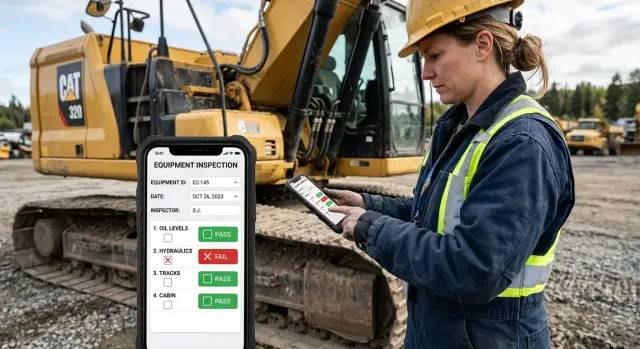
Một biểu mẫu có vẻ ổn trên máy tính có thể trở nên chậm và khó chịu trên điện thoại. Màn hình máy tính có chỗ cho bảng dài, menu thả xuống nhỏ, các trường đặt cạnh nhau và hướng dẫn nằm xa câu hỏi. Trên điện thoại, mỗi lựa chọn đều khiến nhân viên phải phóng to, cuộn hoặc tìm bước tiếp theo.
Nhân viên hiện trường hiếm khi hoàn tất hồ sơ tại một chiếc bàn yên tĩnh. Kỹ thuật viên có thể điền báo cáo bảo trì cạnh một cỗ máy ồn ào. Tài xế giao hàng có thể cập nhật công việc khi đang đứng bên ngoài. Nhân viên kiểm tra địa điểm có thể cần một tay giữ thiết bị và tay kia cầm điện thoại. Việc bị gián đoạn là bình thường: khách hàng đặt câu hỏi, có cuộc gọi đến hoặc nhân viên phải di chuyển sang khu vực khác.
Điều kiện thực tế cũng làm mọi việc khó hơn. Găng tay khiến các ô chọn nhỏ và nút đặt sát nhau khó chạm. Ánh nắng mạnh có thể làm chữ tương phản thấp và đường viền nhạt gần như không nhìn thấy. Mưa, bụi và màn hình nứt khiến thao tác chính xác khó hơn. Nếu phải thử ba lần mới chọn được ngày hoặc mở menu thả xuống, nhân viên sẽ cảm nhận sự chậm trễ đó trong mọi chuyến thăm.
Kết nối yếu tạo thêm một vấn đề. Biểu mẫu dài có thể mất dữ liệu khi ứng dụng đợi đến lúc bấm gửi cuối cùng mới lưu mọi thứ. Sau đó nhân viên phải nhập lại thông tin khi di chuyển giữa các tòa nhà, tầng hầm, địa điểm nông thôn hoặc khu vực bốc dỡ. Trải nghiệm này khiến họ trì hoãn việc điền biểu mẫu, đến khi không còn nhớ rõ công việc đã diễn ra thế nào.
Việc nhập chữ là nguyên nhân khiến nhiều chi tiết bị thiếu. Bàn phím điện thoại che một phần màn hình, biến vài dòng ghi chú đơn giản thành bài tập cho ngón cái và khiến mã sê-ri dễ bị nhập sai. Khi gặp mười trường văn bản tùy chọn, nhân viên có thể viết «đã xong», bỏ qua các trường hoặc lặp lại cùng một cách diễn đạt cho nhiều công việc. Khi đó, hồ sơ cung cấp rất ít thông tin cho văn phòng.
Biểu mẫu nội bộ thân thiện với thiết bị di động cần phù hợp với điều kiện sử dụng thực tế. Chúng chỉ hỏi thông tin cần thiết tại thời điểm đó, dùng các nút lớn và không bắt nhân viên nhớ lại những chi tiết mà họ có thể chọn hoặc chụp lại. Một biểu mẫu tốt trên điện thoại giúp nhân viên hoàn tất báo cáo khi bằng chứng, địa điểm và cuộc trao đổi vẫn còn rõ ràng.
Thiết kế biểu mẫu kém không chỉ làm nhân viên khó chịu. Nó tạo ra hồ sơ nộp muộn, ghi chú mơ hồ, giá trị sai và những cuộc gọi hỏi lại thông tin còn thiếu. Các lỗi nhỏ sẽ tích tụ khi đội ngũ xử lý hàng chục chuyến thăm mỗi tuần.
Biểu mẫu giấy thường thu thập mọi thứ mà ai đó có thể muốn dùng về sau. Trên điện thoại, cách này biến một chuyến thăm đơn giản thành cả đống giấy tờ. Hãy xây dựng biểu mẫu nội bộ thân thiện với thiết bị di động dựa trên công việc nhân viên thực hiện tại địa điểm, rồi chỉ thu thập thông tin giúp công việc tiến triển.
Hãy liệt kê những thời điểm nhân viên dùng biểu mẫu khi không ở bàn làm việc. Nhân viên bảo trì có thể đến một cơ sở, xác nhận thiết bị, kiểm tra, ghi nhận lỗi, thêm ảnh và kết thúc chuyến thăm. Nhân viên bán hàng có thể ghi lại cuộc gặp, chọn kết quả và lên lịch liên hệ tiếp theo. Mỗi công việc cần trình tự riêng.
Bắt đầu với nhóm thao tác nhỏ nhất mà nhân viên phải hoàn tất trước khi tiếp tục. Đặt các thao tác theo đúng thứ tự công việc diễn ra. Đừng yêu cầu ai đó mô tả lỗi trước khi họ chọn thiết bị đã kiểm tra.
Chia thông tin thành hai nhóm:
Chỉ bắt buộc nhóm đầu tiên khi câu trả lời có mục đích rõ ràng. Ví dụ, hãy yêu cầu tên địa điểm, trạng thái chuyến thăm và ảnh khi người quản lý cần bằng chứng công việc đã hoàn tất. Giữ trường quan sát dạng văn bản tự do ở trạng thái tùy chọn nếu đội ngũ hiếm khi đọc nó.
Mỗi câu hỏi nên dẫn đến một hành động. Nếu biểu mẫu hỏi «Vấn đề đã được xử lý chưa?», ai đó cần dùng câu trả lời để đóng công việc hoặc chuyển nó cho đúng người. Nếu không ai làm gì với câu trả lời, hãy xóa trường đó hoặc để trường ở dạng tùy chọn. Cách này giúp biểu mẫu không trở thành nơi lưu trữ những chi tiết ngẫu nhiên.
Hãy xem trường hợp kỹ thuật viên báo cáo một đường ống bị rò rỉ. Biểu mẫu có thể hỏi vị trí, mức độ nghiêm trọng, ảnh và việc đã khóa nước hay chưa. Những câu trả lời này cho văn phòng biết có cần điều một đội sửa chữa khẩn cấp hay không. Hỏi về toàn bộ lịch sử làm việc của kỹ thuật viên hoặc yêu cầu mô tả dài về tòa nhà không giúp ích cho chuyến thăm đó.
Các ứng dụng quy trình nội bộ cũng có thể chỉ hiển thị câu hỏi khi chúng phù hợp. Trường «bộ phận đã sử dụng» có thể xuất hiện sau khi nhân viên đánh dấu việc sửa chữa đã hoàn tất. Nhờ vậy, màn hình ngắn hơn và thời gian của nhân viên được tôn trọng.
Biểu mẫu dài còn có cảm giác dài hơn trên điện thoại. Nhân viên hiện trường thường điền biểu mẫu khi đang đứng ngoài trời, đeo găng tay hoặc cố hoàn thành công việc trước cuộc gọi tiếp theo. Hãy đặt các câu hỏi liên quan vào những phần ngắn để mỗi màn hình tập trung vào một phần rõ ràng của công việc.
Với một chuyến bảo trì, hãy chia công việc thành các giai đoạn như thông tin địa điểm, kiểm tra, phần việc đã hoàn thành và xác nhận. Kỹ thuật viên có thể tập trung vào nhiệm vụ trước mắt thay vì cuộn qua hai mươi trường không liên quan để tìm câu trả lời tiếp theo.
Đừng chia biểu mẫu theo bố cục giấy cũ. Hãy nhóm các trường theo thời điểm nhân viên biết câu trả lời. Thông tin liên hệ nên nằm cùng nhau vì nhân viên xác nhận chúng khi đến nơi. Ảnh và ghi chú tình trạng nên nằm cùng nhau vì chúng được thu thập trong lúc kiểm tra.
Hãy nhắm đến ba đến sáu trường trên hầu hết màn hình. Dùng ít hơn khi người dùng cần đọc hướng dẫn, chọn trong một danh sách dài hoặc thêm ảnh. Các nhóm nhỏ giúp giảm câu trả lời bị bỏ sót và dễ phát hiện dữ liệu sai trước khi chuyển tiếp.
Một thứ tự hữu ích là:
Đặt các mục khẩn cấp lên trước, ngay cả khi điều đó làm gián đoạn thứ tự thông thường. Nếu nhân viên báo cáo rò rỉ, thiết bị hỏng hoặc khu vực không an toàn, ứng dụng cần ghi nhận thông tin đó trước các câu hỏi thường lệ. Sau đó ứng dụng có thể hiển thị các trường theo dõi phù hợp thay vì bắt nhân viên đi qua những bước không liên quan.
Khi biểu mẫu nội bộ thân thiện với thiết bị di động có nhiều phần, hãy hiển thị tiến độ bằng ngôn ngữ đơn giản, chẳng hạn «Kiểm tra, 2 trên 4». Thanh tiến độ có đánh số cũng phù hợp. Nhân viên nên biết còn bao nhiêu phần trước khi bắt đầu, đặc biệt khi tín hiệu yếu hoặc họ chỉ có vài phút.
Đừng tạo một màn hình riêng cho từng trường. Quá nhiều lần chạm có thể chậm chẳng kém một trang khổng lồ. Giữ những câu trả lời liên quan chặt chẽ cạnh nhau, chẳng hạn lựa chọn trạng thái thiết bị và phần giải thích ngắn. Chia phần khi công việc thay đổi, không phải chỉ để biểu mẫu trông ngắn hơn.
Cho phép người dùng quay lại mà không xóa câu trả lời. Kỹ thuật viên có thể nhớ ra mã sê-ri sau khi chụp ảnh hoặc nhận thấy mình đã chọn sai trạng thái. Việc quay lại dễ dàng giúp tránh nhập trùng và làm biểu mẫu dễ sửa hơn.
Biểu mẫu có thể đặt đúng câu hỏi nhưng vẫn thất bại tại hiện trường nếu người dùng không thể thao tác bằng một ngón cái. Nhân viên có thể đang đứng ngoài trời, đeo găng tay, mang thiết bị hoặc làm việc dưới nắng gắt. Các nút nhỏ biến một cập nhật hai phút thành công việc gây bực bội.
Hãy dành vùng chạm rộng cho mọi nút tương tác. Biểu tượng nhìn thấy có thể vẫn gọn, nhưng vùng phản hồi khi chạm phải đủ lớn để người dùng không cần thao tác quá chính xác. Chừa khoảng trống rõ ràng giữa các nút gần nhau, đặc biệt là «Lưu», «Quay lại» và «Xóa». Người dùng không nên phải chậm lại vì một lần chạm sai có thể xóa cả lượt kiểm tra.
Dùng loại điều khiển phù hợp với câu trả lời thay vì bắt người dùng nhập chữ. Với trường trạng thái, hãy đưa ra các nút như «Đã hoàn tất», «Cần theo dõi» và «Không thể vào địa điểm». Với câu hỏi có hoặc không, dùng hai lựa chọn được gắn nhãn rõ ràng. Với ngày tháng, hãy mở bộ chọn ngày và điền sẵn ngày hôm nay khi phù hợp.
Nhân viên bảo trì báo cáo một bóng đèn hỏng chỉ cần chạm vào địa điểm, chọn loại lỗi và chọn mức độ khẩn cấp. Họ không cần nhập «lối vào phía bắc bãi đỗ xe» hoặc viết lại một lỗi quen thuộc mỗi lần. Bộ chọn có chức năng tìm kiếm phù hợp với danh sách dài, nhưng hãy đưa các lựa chọn thường dùng lên đầu.
Văn bản giữ chỗ biến mất ngay khi người dùng bắt đầu nhập. Họ có thể quên trường hỏi gì, rồi phải cuộn lại hoặc đoán. Hãy đặt nhãn rõ ràng phía trên mỗi trường và giữ nhãn hiển thị sau khi người dùng nhập câu trả lời.
Dùng nhãn mô tả chính xác câu trả lời cần có. «Mã thiết bị» tốt hơn «Chi tiết». Nếu định dạng quan trọng, hãy thêm ví dụ ngắn bên dưới nhãn, chẳng hạn «Dùng số in trên thẻ thiết bị». Đừng biến ví dụ thành hướng dẫn duy nhất.
Thông báo lỗi nên nêu rõ vấn đề và hướng dẫn người dùng cần làm gì. «Dữ liệu không hợp lệ» chỉ làm mất thời gian. «Nhập mã thiết bị gồm 6 chữ số» đưa ra bước tiếp theo cụ thể.
Hiển thị thông báo gần trường bị lỗi, dùng chữ dễ đọc và không chỉ dựa vào màu sắc để báo hiệu. Đường viền đỏ có thể hữu ích, nhưng hãy đi kèm lời giải thích. Giữ nguyên các câu trả lời đã hoàn tất khi quá trình kiểm tra phát hiện lỗi. Việc phải nhập lại toàn bộ biểu mẫu di động cho nhân viên hiện trường chỉ vì một giá trị bị thiếu sẽ nhanh chóng làm họ mất niềm tin vào ứng dụng.
Khi xây dựng ứng dụng quy trình nội bộ trong AppMaster, hãy thử từng biểu mẫu trên điện thoại thật trước khi phát hành. Dùng một tay để thao tác, thử ngoài trời nếu có thể và kiểm tra xem mọi nút có còn thoải mái khi sử dụng hay không.
Nhập chữ trên điện thoại mất nhiều thời gian hơn hầu hết đội ngũ văn phòng nghĩ. Nhân viên hiện trường có thể đang đeo găng tay, đứng cạnh thiết bị hoặc cố hoàn thành chuyến thăm trước cuộc hẹn tiếp theo. Mỗi trường có thể điền an toàn sẽ loại bỏ một khoảng chờ và một cơ hội gõ sai.
Hãy bắt đầu với thông tin ứng dụng đã biết. Khi kỹ thuật viên mở một công việc được giao, biểu mẫu có thể điền sẵn tên, ngày hiện tại, địa điểm khách hàng và mã công việc. Nhân viên chỉ cần xác nhận thay vì nhập lại.
Giá trị mặc định cần có quy tắc rõ ràng: nhân viên phải nhìn thấy và thay đổi được chúng. Địa điểm hoặc ngày sai có thể tạo ra hồ sơ không chính xác, vì vậy đừng che giấu các giá trị điền sẵn hoặc khóa chúng nếu không có lý do chính đáng.
Một số câu hỏi có cùng câu trả lời trong phần lớn thời gian. Ví dụ, danh sách kiểm tra bảo trì có thể bắt đầu với «Đạt» cho những mục kỹ thuật viên đã kiểm tra, còn trường ghi chú vấn đề để trống cho đến khi phát hiện lỗi. Cách này giúp chuyến thăm thường lệ nhanh hơn, nhưng chỉ khi nhân viên vẫn xem lại từng mục.
Tránh đặt mặc định cho những câu trả lời có rủi ro. Đừng chọn sẵn «đã nhận chữ ký khách hàng», «đã kiểm tra thiết bị an toàn» hoặc «đã sửa chữa xong». Những câu trả lời này xác nhận một hành động, vì vậy người thực hiện công việc phải chủ động chọn.
Hãy dùng giá trị mặc định khi chúng đến từ nguồn đáng tin cậy hoặc khi việc thay đổi rất dễ. Những lựa chọn phù hợp gồm:
Các ô văn bản tự do khiến việc nhập chậm và cách diễn đạt thiếu nhất quán. Nếu nhân viên thường xuyên nhập vài câu trả lời giống nhau, hãy đưa ra một danh sách ngắn thay thế. Trường trạng thái có thể dùng «Đã hoàn tất», «Cần theo dõi» và «Không thể vào địa điểm». Trường lý do có thể hiển thị các nguyên nhân phổ biến, với lựa chọn «Khác» mở ra một ô ghi chú ngắn.
Giữ danh sách lựa chọn ngắn. Menu có 20 lựa chọn buộc người dùng phải tìm kiếm và không thuận tiện hơn nhiều so với việc nhập chữ. Khi cần, hãy chia lựa chọn rộng thành hai câu hỏi đơn giản, chẳng hạn «Thiết bị có thể tiếp cận không?» rồi chỉ hỏi «Vì sao không thể?» khi nhân viên chọn «Không».
AppMaster cho phép đội ngũ đưa những quy tắc này vào biểu mẫu và quy trình nghiệp vụ không cần lập trình. Nền tảng có thể đưa thông tin công việc vào từng biểu mẫu, hiển thị các lựa chọn phù hợp và giữ các giá trị mặc định có thể chỉnh sửa ở trạng thái rõ ràng. Nhân viên hiện trường thực hiện ít thao tác hơn mà vẫn kiểm soát hồ sơ cuối cùng.
Camera điện thoại có thể thay thế nhiều trường nhập chữ. Hãy yêu cầu chụp ảnh khi nhân viên cần ghi lại hư hỏng, chụp mã sê-ri, lưu biên lai hoặc chứng minh phần việc đã hoàn thành. Một bức ảnh rõ ràng thường trả lời được những câu hỏi mà ghi chú ngắn không thể giải thích.
Đặt trường ảnh cạnh nhiệm vụ mà nó hỗ trợ. Sau câu «Mô tả hư hỏng», hãy thêm «Chụp ảnh khu vực bị hỏng». Đừng đặt mọi trường tải ảnh ở cuối biểu mẫu, nơi người dùng có thể quên mục đích của từng ảnh.
Nhãn như «Tải ảnh lên» quá mơ hồ. Nhân viên cần biết người xem hồ sơ muốn thấy gì và nên chụp bao nhiêu ảnh. Hãy giữ hướng dẫn ngắn và thực tế:
Những chỉ dẫn này giảm số lần phải hỏi lại. Chúng cũng giúp nhân viên mới thu thập bằng chứng nhất quán mà không cần gọi quản lý từ địa điểm làm việc.
Dùng một trường ảnh cho một mục đích khi ảnh có vai trò rõ ràng. Nếu công việc cần nhiều góc chụp, hãy cho phép tải nhiều ảnh và nêu giới hạn. Với một lần kiểm tra bảo trì, hai hoặc ba ảnh có thể là đủ. Yêu cầu mười ảnh «cho chắc» làm chuyến thăm chậm hơn và khiến bộ nhớ chứa đầy ảnh trùng lặp.
Ảnh không phải lúc nào cũng tự giải thích được. Thêm một chú thích ngắn tùy chọn bên dưới trường tải ảnh khi nhân viên cần xác định vị trí, giải thích tình trạng bất thường hoặc nói vì sao không thể hoàn tất nhiệm vụ. Giới hạn chú thích trong một hoặc hai câu thay vì mở một ô ghi chú lớn.
Ví dụ, kỹ thuật viên có thể đính kèm ảnh đường ống bị rò rỉ và viết: «Chỗ rò nằm phía sau nắp tiếp cận đã khóa.» Ảnh ghi lại tình trạng, còn chú thích giải thích bước tiếp theo.
Hãy chuẩn bị cho những công việc không thể hoặc không an toàn để chụp ảnh. Ánh sáng có thể quá yếu, khách hàng có thể không đồng ý hoặc quy định địa điểm có thể cấm camera. Cho phép nhân viên chọn lý do như «khách hàng không đồng ý» hoặc «không được phép dùng camera», rồi thêm ghi chú ngắn. Đừng chặn việc gửi trừ khi ảnh là yêu cầu bắt buộc về thanh toán, an toàn hoặc tuân thủ.
Biểu mẫu nội bộ thân thiện với thiết bị di động nên kiểm tra kích thước ảnh và trạng thái tải lên trước khi nhân viên rời địa điểm. Nếu kết nối bị ngắt, hãy lưu biểu mẫu và cho biết ảnh nào vẫn cần tải lên. Biện pháp bảo vệ này có thể ngăn một chuyến thăm đã hoàn tất biến thành một lần quay lại.
Một nhân viên bảo trì đến cửa hàng bán lẻ, trong buổi chiều vẫn còn hai cuộc hẹn. Họ mở biểu mẫu kiểm tra trên điện thoại trước khi bước vào. Biểu mẫu đã biết tên nhân viên, ngày và địa điểm được phân công, nên họ không phải nhập lại thông tin thường lệ.
Màn hình đầu tiên hỏi loại kiểm tra. Nhân viên chạm vào «bảo trì định kỳ» thay vì nhập mô tả. Màn hình tiếp theo chỉ có các mục kiểm tra cần cho chuyến thăm đó: có thể tiếp cận thiết bị hay không, có hư hỏng nhìn thấy hay không, trạng thái an toàn và thiết bị có hoạt động sau khi thử hay không. Mỗi câu trả lời dùng nút lớn, có thể thao tác bằng ngón cái hoặc bàn tay đeo găng.
Trong lúc kiểm tra, nhân viên phát hiện nắp che của một thiết bị ngoài trời bị nứt. Họ chọn «phát hiện vấn đề», rồi chụp trực tiếp hai ảnh trong biểu mẫu. Một ảnh cho thấy toàn bộ thiết bị, ảnh còn lại chụp cận cảnh vết nứt. Biểu mẫu lưu ảnh cùng hồ sơ địa điểm và chuyến thăm, vì vậy nhân viên không phải tìm lại chúng trong thư viện ảnh cá nhân.
Một trường ghi chú ngắn chỉ xuất hiện sau khi nhân viên báo có vấn đề. Họ viết: «Nắp che phía dưới bị nứt. Thiết bị vẫn hoạt động bình thường. Thay nắp trong chuyến thăm tiếp theo.» Ngày theo dõi được đề xuất dựa trên quy tắc của công ty, và nhân viên có thể thay đổi nếu địa điểm cần được xử lý nhanh hơn.
Trước khi rời đi, màn hình cuối cùng hiển thị bản tóm tắt ngắn gọn. Nhân viên kiểm tra địa điểm, xác nhận trạng thái chuyến thăm và gửi biểu mẫu. Việc này chỉ mất vài phút thay vì thời gian cần để hoàn thành một tờ kiểm tra trên máy tính bị ép vào màn hình điện thoại.
Đội ngũ văn phòng nhận được một hồ sơ đầy đủ: ai đã đến, đã hoàn thành loại kiểm tra nào, các câu trả lời, ảnh, ghi chú và công việc cần theo dõi. Họ có thể phân công sửa chữa mà không cần gọi lại nhân viên để hỏi thông tin còn thiếu. Nhân viên ghi nhận sự việc một lần, ngay trước thiết bị.
Một ứng dụng không cần lập trình được xây dựng trong AppMaster có thể hỗ trợ quy trình này. Đội ngũ có thể chỉ hiển thị trường khi câu trả lời yêu cầu, đặt địa điểm được phân công làm giá trị mặc định và đưa hồ sơ đã gửi vào quy trình mà văn phòng đang sử dụng.
Biểu mẫu hiện trường có thể được bố trí gọn gàng mà vẫn làm mất thời gian. Vấn đề thường nằm ở một loạt trở ngại nhỏ: thông tin lặp lại, trường bắt buộc không phù hợp với công việc và các nút chỉ hoạt động tốt khi dùng tại bàn.
Đừng yêu cầu nhân viên nhập cùng một thông tin hai lần. Nếu kỹ thuật viên chọn địa điểm ở đầu biểu mẫu, biểu mẫu nên đưa địa điểm đó vào phần kiểm tra thiết bị, hồ sơ ảnh và báo cáo cuối. Việc nhập lặp lại dễ tạo ra sai khác như «Kho 2» ở một nơi và «WH2» ở nơi khác.
Dùng trường bắt buộc một cách tiết chế. Chỉ bắt buộc khi ai đó cần câu trả lời để đóng nhiệm vụ, tuân thủ quy tắc an toàn hoặc chuyển việc theo dõi đến đúng nơi. Nhân viên hiện trường có thể không biết mã sê-ri vì nhãn đã bị mòn, hoặc không có chữ ký khách hàng vì không có ai ở đó.
Hãy đưa ra lựa chọn rõ ràng khi thông tin bị thiếu:
Biểu mẫu nội bộ thân thiện với thiết bị di động nên giúp nhân viên gửi báo cáo trung thực thay vì ép họ bịa câu trả lời để hoàn tất.
Đội ngũ thường thử nghiệm biểu mẫu điện thoại trong văn phòng, trên một mẫu điện thoại mới và lớn, với Wi-Fi ổn định và bàn tay sạch. Cách thử này bỏ qua những điều kiện gây rắc rối bên ngoài.
Hãy thử biểu mẫu trên một điện thoại nhỏ hơn. Bước ra ngoài và kiểm tra xem nhãn, lỗi và ảnh xem trước có còn dễ đọc dưới ánh nắng mạnh không. Đeo găng tay để xem nút có đủ lớn và dễ chạm mà không nhấn nhầm hay không. Đồng thời thử với kết nối yếu, đặc biệt nếu nhân viên phải đính kèm nhiều ảnh.
Nhân viên bảo trì có thể cần ghi nhận một van bị rò rỉ trong khi đang cầm dụng cụ. Nếu nút camera nằm cạnh «xóa ảnh», một lần chạm nhầm có thể xóa bằng chứng. Đặt các thao tác gây mất dữ liệu cách xa luồng chính và yêu cầu xác nhận trước khi xóa tệp đính kèm.
Người dùng cũng cần sửa lỗi trước khi gửi. Hiển thị lựa chọn, con số và ảnh của họ trên một màn hình xem lại đơn giản. Cho phép họ quay lại phần liên quan mà không xóa dữ liệu đã nhập. Dùng thông báo lỗi dễ hiểu, nêu tên trường và giải thích vấn đề, chẳng hạn «Thêm ảnh số đo đồng hồ» thay vì «Dữ liệu không hợp lệ».
AppMaster có các công cụ xây dựng giao diện web và di động trực quan cho ứng dụng quy trình nội bộ. Đội ngũ có thể thử các chi tiết này sớm và điều chỉnh biểu mẫu khi nhân viên hiện trường báo gặp trở ngại. Một buổi thử nghiệm ngắn với những người dùng biểu mẫu mỗi ngày sẽ cho thấy nhiều điều hơn một buổi đánh giá dài trong phòng họp.
Một biểu mẫu nên phục vụ một công việc. Kiểm tra xe, đếm hàng tồn kho và bàn giao cho khách hàng cần các biểu mẫu riêng, ngay cả khi cùng một người thực hiện cả ba. Khi một biểu mẫu cố bao quát mọi tình huống, người dùng sẽ bỏ qua trường hoặc nhập ghi chú mơ hồ chỉ để tiếp tục.
Hãy xem lại biểu mẫu trên chính loại điện thoại đội ngũ đang dùng. Bản xem trước trên máy tính có thể che giấu vùng chạm nhỏ, bộ chọn ngày khó dùng và các trường buộc người dùng cuộn ngang. Hãy kiểm tra ngoài trời hoặc trong xe, nơi ánh sáng chói và kết nối yếu làm thay đổi cảm nhận về biểu mẫu.
Dùng danh sách ngắn này trước khi phát hành:
Một lần thử nghiệm ngắn tại hiện trường sẽ phát hiện những vấn đề mà việc xem xét tại bàn bỏ qua. Hãy nhờ một nhân viên dùng biểu mẫu trong ca làm việc bình thường thay vì trình diễn theo kịch bản. Quan sát lúc họ dừng lại, điều họ hỏi và việc họ có quay lại một trường vì cách diễn đạt chưa rõ hay không. Năm phút quan sát có thể cho thấy một trường mà không ai hiểu.
Ví dụ, kỹ thuật viên bảo trì có thể hoàn tất việc kiểm tra nhanh chóng cho đến khi biểu mẫu yêu cầu mã thiết bị mà họ không biết. Nếu ứng dụng có thể hiển thị thiết bị được giao, hãy cho phép kỹ thuật viên xác nhận thay vì nhập. Cách này giảm lỗi và khiến biểu mẫu trên điện thoại bớt khó chịu.
Khi quy trình trên giấy hoặc bảng tính đã vượt quá khả năng quản lý của đội ngũ, AppMaster có thể giúp bạn tạo ứng dụng nội bộ không cần lập trình với biểu mẫu di động, quy tắc nghiệp vụ, trường ảnh và hồ sơ hoàn tất ở cùng một nơi. Hãy xây dựng phiên bản nhỏ trước, thử nghiệm với những người sử dụng rồi điều chỉnh các trường trước khi yêu cầu cả đội phụ thuộc vào ứng dụng.
Chỉ phát hành khi nhân viên có thể hoàn tất biểu mẫu nhanh chóng, hiểu mọi câu trả lời bắt buộc và gửi thông tin hữu ích từ điện thoại.
 Vì sao biểu mẫu kiểu máy tính hoạt động kém trên điện thoại?
Hầu hết biểu mẫu trên điện thoại hoạt động kém vì sao chép bố cục dành cho máy tính hoặc giấy. Nhân viên hiện trường phải cuộn, nhập chữ, phóng to và tìm các nút nhỏ thay vì ghi nhận công việc.
Một màn hình biểu mẫu di động nên có bao nhiêu trường?Hầu hết màn hình nên có từ ba đến sáu trường liên quan. Hãy chia biểu mẫu khi nhân viên chuyển sang một phần khác của công việc, chẳng hạn như đến nơi, kiểm tra, sửa chữa và xác nhận hoàn tất.
Câu hỏi trong biểu mẫu hiện trường nên theo thứ tự nào?Sắp xếp câu hỏi theo thứ tự nhân viên gặp thông tin trong thực tế. Hãy yêu cầu họ xác nhận địa điểm và thiết bị trước khi ghi kết quả kiểm tra, ảnh hoặc ghi chú theo dõi.
Làm thế nào để dễ chạm vào các nút khi đeo găng tay?Dùng các nút lớn có nhãn rõ ràng, chừa đủ khoảng cách giữa các nút và luôn hiển thị nhãn trường. Đặt các nút Lưu, Quay lại và Xóa cách xa nhau để thao tác nhầm không gây rắc rối.
Biểu mẫu di động nên điền sẵn những trường nào?Điền sẵn những thông tin ứng dụng đã biết, chẳng hạn như nhân viên được giao, mã công việc, địa điểm, ngày và giờ. Giữ các giá trị này hiển thị và cho phép chỉnh sửa để nhân viên có thể sửa khi cần.
Khi nào nên tránh dùng câu trả lời mặc định?Không chọn sẵn các câu trả lời xác nhận công việc hoặc kiểm tra an toàn. Nhân viên nên chủ động chọn những câu trả lời như đã sửa xong, đã nhận chữ ký hoặc đã kiểm tra thiết bị an toàn.
Làm thế nào để giảm việc nhập chữ trên biểu mẫu điện thoại?Thay các ghi chú lặp lại bằng những lựa chọn ngắn khi các câu trả lời giống nhau xuất hiện thường xuyên. Ví dụ, đưa ra các lựa chọn Đã hoàn tất, Cần theo dõi và Không thể vào địa điểm, sau đó chỉ hiển thị trường ghi chú ngắn khi cần giải thích trường hợp ngoại lệ.
Khi nào biểu mẫu hiện trường nên yêu cầu ảnh?Hãy yêu cầu chụp ảnh khi ảnh ghi lại bằng chứng hoặc chi tiết tốt hơn văn bản, chẳng hạn như hư hỏng, mã sê-ri, biên lai hoặc phần việc đã hoàn thành. Đặt trường camera cạnh câu hỏi mà nó hỗ trợ và nói rõ nhân viên cần chụp gì.
Biểu mẫu di động nên làm gì khi mất tín hiệu?Cho phép nhân viên lưu công việc dưới dạng bản nháp và giữ các câu trả lời đã hoàn tất trên thiết bị cho đến khi kết nối trở lại. Hiển thị trạng thái tải lên của từng ảnh để nhân viên biết hồ sơ có cần xử lý trước khi rời đi hay không.
Nên kiểm tra biểu mẫu thế nào trước khi phát hành?Thử nghiệm biểu mẫu trong một ca làm việc bình thường, trên những điện thoại đội ngũ thực sự sử dụng. Hãy thử thao tác bằng một tay, ngoài trời dưới ánh sáng mạnh, đeo găng tay nếu cần và với kết nối yếu. Quan sát lúc nhân viên dừng lại hoặc nhập câu trả lời mơ hồ, rồi đơn giản hóa những phần đó.
 14 thg 7, 20268 phút
 13 thg 7, 20268 phút
 08 thg 7, 20268 phút
Thử nghiệm với AppMaster với gói miễn phí.
Khi bạn sẵn sàng, bạn có thể chọn đăng ký phù hợp.


