
 14 thg 7, 2026
 8 phút
Ứng dụng đặt thiết bị: ngăn xung đột và theo dõi việc trả
Lập kế hoạch cho ứng dụng đặt thiết bị giúp ngăn việc đặt trùng, ghi nhận trả và hư hỏng, đồng thời đưa thiết bị lỗi vào trạng thái tạm giữ để bảo trì.

Xây ứng dụng báo cáo chuyến thăm hiện trường để thu ghi chú công việc, ảnh và xác nhận khách hàng, rồi gửi cho khách bản tóm tắt dạng PDF qua email.
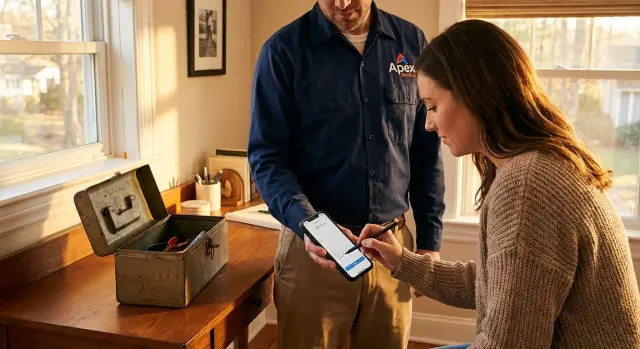
Hầu hết đội dịch vụ đã làm xong công việc nhưng lại thất thoát bằng chứng. Ghi chú nằm trong sổ tay, ảnh vẫn ở điện thoại của kỹ thuật viên, và xác nhận của khách hàng trở thành “sẽ làm sau”. Một tuần sau, không ai còn nhớ đã hứa gì, đổi bộ phận nào, hoặc site trông ra sao trước và sau.
Các điểm thất bại thường là căn bản:
Điều này xuất hiện trong sửa chữa (“Bạn không sửa được chỗ rò”), bảo trì (“Có thay lọc không?”), kiểm định (“Số liệu đâu?”) và lắp đặt (“Bạn đã thử với người dùng chưa?”). Công việc có thể đã xong, nhưng thiếu hồ sơ rõ ràng sẽ dẫn đến tranh chấp và làm lại.
Một ứng dụng báo cáo chuyến thăm hiện trường tốt tạo ra một báo cáo phục vụ hai đối tượng cùng lúc.
Với khách hàng, nó nên đọc như một bản tóm tắt rõ ràng: những gì tìm thấy, những gì đã làm, những gì còn cần làm, và bằng chứng ảnh.
Với đội của bạn, nó nên có thể tìm kiếm và nhất quán: mã công việc, dấu thời gian, kỹ thuật viên, phụ tùng đã dùng, nhiệm vụ theo dõi, và bằng chứng phê duyệt.
Hãy tưởng tượng một kỹ thuật viên thực hiện bảo trì HVAC. Họ chụp hai ảnh “trước” (nhãn thiết bị và bộ lọc), ghi số liệu, thay bộ lọc, chụp hai ảnh “sau”, và đánh dấu thiết bị đã được kiểm tra. Cuối cùng, khách hàng tích vào ô xác nhận (hoặc ký) và họ nhận được email tóm tắt trong vài phút.
Đó là mục tiêu: một biểu mẫu thân thiện trên di động cho ghi chú công việc, ảnh và xác nhận khách hàng, cộng với một báo cáo gửi email mà khách có thể giữ.
Trước khi chạm vào bố cục, hãy xác định rõ biểu mẫu dành cho ai và chuyện gì xảy ra sau khi gửi. Kỹ thuật viên cần tốc độ và khả năng làm việc offline. Giám sát cần tính nhất quán và dấu vết kiểm toán. Khách hàng cần một bản tóm tắt sạch sẽ và đáng tin.
Bắt đầu bằng cách đặt tên cho người dùng và khoảnh khắc của họ:
Quyết vài quy tắc bắt buộc ngay từ đầu:
Sign-off đáng cân nhắc kỹ vì nó ảnh hưởng tới tranh chấp sau này. Một checkbox cộng tên khách gõ và dấu thời gian tự động thường đủ cho công việc thông thường. Với công việc rủi ro cao, bạn có thể cần ảnh chữ ký và ghi lại ai thu, lúc nào, và ở site nào.
Quyết định định dạng đầu ra báo cáo sớm, vì nó thay đổi những gì bạn thu thập. Nếu email là hồ sơ chính thức, giữ trường ngắn gọn với cách diễn đạt dễ đoán. Nếu bạn sinh tệp đính kèm kiểu PDF, bạn có thể muốn ghi chú dài hơn, phần mục cấu trúc và khối ảnh rõ ràng.
Ví dụ: kỹ thuật viên thay phớt bơm tại “North Plant”. Giám sát cần phụ tùng và thời gian trên site để tính chi phí. Khách hàng chỉ muốn tóm tắt ngắn, ba ảnh và dòng ký. Quyết trước giúp tránh biểu mẫu thấy “đủ” với người này nhưng vô dụng với người kia.
Mô hình dữ liệu vững giúp ứng dụng báo cáo khảo sát hiện trường nhất quán, ngay cả khi các kỹ thuật viên viết báo cáo khác nhau. Nó cũng giúp dễ gửi lại cùng một báo cáo sau này mà không phải viết lại.
Bắt đầu với “ai” và “ở đâu”, sau đó gắn công việc và bằng chứng vào đó. Cấu trúc đơn giản: Customers (công ty trả tiền), Sites (địa điểm), và Work Orders (công việc lên lịch). Visit Report là kết quả của một chuyến thăm tại chỗ, liên kết với một work order.
Một tập bản ghi thực tế:
Với Visit Reports, lưu các chi tiết giải quyết câu hỏi sau này. Nghĩ về những gì cần để tái hiện ngày làm việc: trạng thái (draft, ready to send, sent), ghi chú (đã làm gì và tìm thấy gì), giờ đến/giờ đi, kỹ thuật viên (user ID), và cờ cần theo dõi kèm ghi chú ngắn.
Ảnh nên là bảng riêng, không phải một đống URL trong trường văn bản. Mỗi bản ghi ảnh nên trỏ về Visit Report và lưu file (hoặc tham chiếu file), cùng chú thích, loại (before, after, damage, parts, meter reading) và thời điểm chụp. Điều này giúp gom ảnh trong email và hiển thị khi nào chúng được chụp.
Với sign-off của khách, lưu những gì bạn cần để chứng minh, không chỉ “yes/no.” Nếu dùng checkbox, lưu tên người ký, vai trò người ký và thời điểm đã ký. Nếu thu chữ ký, lưu ảnh chữ ký (hoặc dữ liệu stroke) cộng thời điểm đã ký.
Thêm các trường audit cơ bản trên mọi bảng: created_by, created_at, updated_by, updated_at, và ID work order liên quan.
Một ứng dụng báo cáo chuyến thăm tốt cảm giác như một checklist, chứ không phải một tài liệu. Kỹ thuật viên thường đứng giữa hành lang, trên mái, hoặc cạnh thiết bị ồn. Thiết kế cho một tay, ánh sáng mạnh và bị gián đoạn.
Giữ màn hình đầu tiên đơn giản và dễ quét. Dùng vùng chạm lớn, nhãn ngắn, và mặc định phù hợp với công việc thực (ngày hôm nay, khách hàng được phân công, công việc đang mở). Nếu phải cuộn trước khi bắt đầu, biểu mẫu quá dài.
Thay vì một trang dài, nhóm các trường để người dùng hoàn thành theo thứ tự họ làm việc:
Cấu trúc thực tế:
Chỉ hiển thị câu hỏi thêm khi cần. Nếu “Cần theo dõi” bật, hiển thị “ngày đề xuất lần tới” và “ghi chú theo dõi.” Nếu “Phụ tùng đã dùng” là có, hiển thị “mã phụ tùng” và “số lượng.” Điều này giữ luồng chính nhanh trong khi vẫn thu chi tiết khi cần.
Xác thực nên phù hợp chính sách của bạn, không phải danh sách ước muốn. Hãy làm vài quy tắc nghiêm và để phần còn lại linh hoạt:
Ảnh thường là phần giá trị nhất của báo cáo và cũng dễ hỏng nhất trong thực tế. Điện thoại chuyển mạng, camera yếu trong điều kiện thiếu sáng, và tải lên một loạt ảnh cỡ lớn có thể làm treo cả báo cáo.
Cung cấp hai cách cho kỹ thuật viên đính ảnh: chụp ảnh mới bằng camera hoặc chọn từ thư viện khi ảnh đã chụp trước (ví dụ, hình nhãn từ kho). Luôn cho phép nhiều ảnh mỗi chuyến thăm, vì “một ảnh” hiếm khi đủ cho trước, sau và chi tiết.
Một cuộn ảnh không tên rất khó dùng sau này. Thêm chú thích nhanh để báo cáo đọc như bằng chứng, không phải album. Giữ chú thích ngắn và hầu hết là preset để kỹ thuật viên chỉ chạm một lần.
Những nhãn tốt:
Ví dụ: kỹ thuật viên thay bơm. Họ chụp ảnh “Before” bố trí, ảnh “Serial number” cận cảnh của bộ phận cũ và ảnh “After” thể hiện kết nối mới.
Hầu hết vấn đề tải lên đến từ kích thước file. Điện thoại hiện đại tạo ảnh rất lớn, và sóng yếu biến đó thành timeout. Nén ảnh khi tải lên và áp giới hạn hợp lý cho mỗi ảnh. Nếu người dùng cố đính tệp quá lớn, hiện thông báo rõ ràng và đề nghị tự động thay đổi kích thước.
Lên kế hoạch cho offline và vùng sóng chập chờn. Cách an toàn nhất là “lưu trước, tải lên sau”: lưu bản nháp báo cáo trên thiết bị, xếp hàng tải ảnh khi có kết nối và hiển thị trạng thái đơn giản (Queued, Uploading, Uploaded). Để tránh trùng lặp, gán mỗi ảnh một ID duy nhất và xử lý gửi lại như retry, không tạo tệp đính kèm mới.
Sign-off không phải là UX hoa mỹ mà là sự rõ ràng. Mục tiêu của bạn là cho thấy ai đã chấp nhận công việc, họ đã chấp nhận cái gì và khi nào.
Với nhiều đội, checkbox cộng tên gõ là đủ. Nó nhanh, chạy trên mọi điện thoại và dễ đọc sau này. Thu chữ ký cảm giác trang trọng hơn và giúp với công việc giá trị cao hoặc có quy định, nhưng có thể rối trên màn hình nhỏ và khó so sánh.
Chọn dựa trên rủi ro và tốc độ:
Dù chọn gì, hiển thị một câu đồng ý ngắn ngay phía trên control. Giữ cho rõ ràng và cụ thể để khách hiểu trong một cái nhìn. Ví dụ: “Tôi xác nhận công việc mô tả ở trên đã hoàn tất hôm nay và tôi đã nhận được ảnh và ghi chú.”
Lưu đủ chi tiết để chứng minh sign-off sau này mà không thu dữ liệu vô ích:
Sau khi ký, khóa báo cáo. Ảnh, ghi chú và mục dòng không nên thay đổi một cách âm thầm. Nếu đôi khi cần chỉnh sửa, yêu cầu override của giám sát và ghi một ghi chú kiểm toán như “đã sửa sau khi sign-off bởi Alex, lý do: sai mã phụ tùng.”
Một luồng tốt bắt đầu từ dữ liệu. Tạo bảng cho Work Orders, Visit Reports, Photos và Sign-Off. Liên kết Work Orders với Visit Reports (một Work Order có thể có nhiều chuyến thăm), và liên kết Photos với Visit Report. Lưu người tạo và dấu thời gian để trả lời “ai nói gì, khi nào” sau này.
Tiếp theo, xây màn hình di động mở một báo cáo từ work order. Giữ view đầu ngắn: khách hàng, site, số công việc và một nút lớn “Start report”. Khi kỹ thuật viên chạm, tạo ngay bản ghi Visit Report và lưu bản nháp khi họ nhập để tín hiệu rớt không mất việc.
Với ảnh, xử lý như các bản ghi riêng. Sau khi tải lên, hiển thị danh sách ảnh với ô chú thích dưới mỗi ảnh, như “Before” hoặc “After replacing valve.” Nếu nền tảng hỗ trợ, nén ảnh khi tải lên và hiển thị tiến trình tải.
Với sign-off, quyết lượng tối thiểu cần để đóng. Nhiều đội bắt đầu với checkbox (“Khách xác nhận công việc hoàn thành”) cộng tên khách và thời gian. Thêm quy tắc để báo cáo không thể được đánh dấu Complete nếu thiếu sign-off, và hoặc ít nhất một ảnh được đính kèm hoặc trường “lý do không có ảnh” được điền.
Luồng đơn giản:
Thử trên điện thoại thật. Thực hiện một công việc từ đầu đến cuối: bắt đầu trong tầng hầm với sóng yếu, chụp 3 ảnh, thử hoàn tất mà không có sign-off (nên bị chặn), rồi gửi lại email. Vấn đề sẽ lộ ra trong tay người dùng thực, không phải trong bản xem trên máy tính.
Email là nơi ứng dụng báo cáo chuyến thăm thực sự chuyên nghiệp hoặc gây nhầm lẫn.
Chọn tên người gửi và địa chỉ mà khách đã quen (ví dụ, “Acme Service Team”), và đặt reply-to tới inbox phù hợp hoặc dispatcher. Nếu khách trả lời câu hỏi, nó không nên biến mất vào hộp no-reply.
Giữ báo cáo dễ quét. Template sạch sẽ giảm tranh chấp vì khách có thể thấy nhanh những gì đã xảy ra, bước tiếp theo là gì, và họ đã phê duyệt cái gì.
Cấu trúc mặc định tốt:
Thêm thông tin liên hệ rõ ràng ở cuối như số điện thoại hoặc email dịch vụ. Tránh mã nội bộ trong bản gửi khách.
Các trường dùng nội bộ vẫn hữu ích. Giữ chúng ngoài email khách. Lưu các trường như chi phí lao động, ghi chú nội bộ hoặc cờ “cần quay lại” trong bản ghi và chỉ hiển thị trong app.
Email thất bại đôi khi. Xử lý gửi như một bước có thể theo dõi, không phải hành động một lần:
Hầu hết tranh chấp bắt nguồn từ báo cáo “gần đúng” nhưng không chứng minh được. Ứng dụng tốt phải làm cho bản ghi khó hiểu sai và khó thay đổi mà không để lại dấu vết.
Một bẫy phổ biến là cho phép kỹ thuật viên chỉnh sửa báo cáo sau khi khách đã ký mà không có lịch sử. Nếu khách sau này nói “ghi chú đó không có khi tôi ký,” bạn không có câu trả lời rõ ràng. Xử lý sign-off như một khóa: ngăn chỉnh sửa, hoặc yêu cầu phiên bản mới ghi ai thay đổi gì, khi nào và vì sao.
Dấu thời gian gây rắc rối âm thầm, nhất là với đội ở múi giờ khác nhau. Ảnh thường mang thời gian thiết bị, trong khi sign-off có thể lưu bởi server. Lưu thời gian ở UTC, và cũng lưu múi giờ địa phương tại chuyến thăm. Như vậy, “Đến 3:10 PM” vẫn đúng khi báo cáo xem ở nơi khác.
Ảnh là điểm đau khác. Nếu cho phép ảnh kích thước đầy đủ không giới hạn, tải lên sẽ thất bại trên mạng chậm và kỹ thuật viên sẽ thử lại hoặc bỏ qua. Giới hạn kích thước file, nén trên thiết bị và xếp hàng tải lên để biểu mẫu không có vẻ “đã gửi” khi các tệp chưa an toàn.
Trộn lẫn ghi chú nội bộ vào email khách có thể làm mất lòng tin. Giữ hai trường riêng: ghi chú cho khách và ghi chú nội bộ, và làm cho template email chỉ lấy nội dung dành cho khách. Màn hình xem trước trước khi gửi giúp phát hiện lỗi.
Kiểm soát truy cập dễ bị quên khi xây lần đầu. Nếu kỹ thuật viên xem được báo cáo của khách khác, bạn có nguy cơ vi phạm quyền riêng tư và nhận cuộc gọi phàn nàn.
Danh sách kiểm tra an toàn nhanh:
Trước khi phát cho toàn đội, chạy một “bài kiểm tra bãi đậu xe” trên điện thoại thật. Đứng ngoài, dùng dữ liệu di động, và giả vờ đang trễ job tiếp theo. Nếu luồng cảm thấy chậm hoặc quá rắc rối, kỹ thuật viên sẽ tìm cách lách.
Đo thời gian bắt đầu. Từ khi mở app đến khi lưu bản nháp báo cáo nên dưới 30 giây. Điều đó nghĩa là công việc được chọn sẵn (hoặc dễ tìm), ngày hôm nay đã được điền, và màn hình đầu chỉ có những thứ cần thiết.
Nghiêm chỉ nơi bảo vệ bạn. Chỉ bắt buộc các trường quan trọng trong tranh chấp, phần còn lại để tùy chọn. Quy tắc đơn giản hoạt động tốt: không cho “Close visit” cho đến khi các mục bắt buộc hoàn tất, nhưng cho phép lưu bản nháp bất kỳ lúc nào.
Các kiểm tra triển khai nhanh:
Cuối cùng, kiểm tra cách hỗ trợ sẽ tra cứu sau này. Ở chế độ admin, bạn nên lọc theo khách, site, kỹ thuật viên và ngày, rồi mở báo cáo và thấy ngay ảnh và chi tiết sign-off.
Một kỹ thuật viên đến cho chuyến bảo trì HVAC định kỳ lúc 9:10 sáng. Họ mở ứng dụng báo cáo chuyến thăm trên điện thoại, chọn công việc hôm nay và biểu mẫu đã được điền sẵn tên khách, địa chỉ site và mã thiết bị.
Họ làm theo luồng đơn giản:
Trước khi đi, kỹ thuật viên xác nhận kết quả: “System running, no unusual noise.” Khách xem tóm tắt ngắn trên màn hình và ký. Dù bạn dùng checkbox hay chữ ký, app lưu ai xác nhận và thời điểm.
Lúc 10:02, khách nhận email báo cáo. Nó đọc như hóa đơn: giờ đến, những gì tìm thấy, những gì đã làm, phụ tùng dùng và phần ảnh nhỏ ghi Before và After. Nó bao gồm dòng sign-off (tên, ngày/giờ và “Confirmed” hoặc chữ ký được thu).
Về văn phòng, giám sát thấy cùng báo cáo trong hàng chờ xem xét. Một ghi chú được gắn: “Unusual vibration may return.” Giám sát thêm nhiệm vụ theo dõi cho tuần sau và trả lời khách dùng chi tiết báo cáo đã lưu, nên không phải gõ lại gì.
Khi luồng cơ bản hoạt động, nâng cấp dễ dàng: template theo loại công việc (HVAC, ống nước, điện), thu tiền tuỳ chọn, cổng khách để xem báo cáo cũ, và các trường chỉ cho giám sát như chi phí nội bộ.
Nếu bạn muốn xây mà không vòng dev truyền thống, các nền tảng như AppMaster (appmaster.io) có thể giúp tạo app di động, backend và tự động gửi email trong cùng một nơi, trong khi giữ báo cáo, ảnh và phê duyệt liên kết với cùng một bản ghi.
 Mỗi báo cáo chuyến thăm nên gồm những trường nào?
Bắt đầu với những thông tin bạn sẽ cần để giải quyết tranh chấp sau này: khách hàng, địa điểm, mã công việc/Work Order, kỹ thuật viên, giờ đến và giờ đi, ghi chú công việc rõ ràng, phụ tùng đã dùng và ghi chú theo dõi nếu cần. Sau đó thêm các trường bằng chứng: ít nhất một ảnh cho các công việc cần bằng chứng và một bản lưu xác nhận (sign-off) có dấu thời gian.
Làm sao để biểu mẫu báo cáo dễ dùng trên điện thoại?Làm cho biểu mẫu giống một checklist nhanh: xác nhận công việc, ghi lại những gì đã xảy ra, đính kèm bằng chứng, rồi lấy phê duyệt. Giữ nhãn ngắn gọn, tự động điền những gì có thể (ngày hôm nay, khách hàng được phân công, công việc đang mở) và lưu bản nháp tự động để tín hiệu bị rớt không làm mất báo cáo.
Làm sao kỹ thuật viên có thể chụp ảnh đáng tin cậy khi sóng yếu hoặc không có kết nối?Dùng phương pháp “lưu trước, tải lên sau”. Lưu báo cáo như bản nháp trên thiết bị, xếp hàng tải ảnh khi có kết nối trở lại và hiển thị trạng thái đơn giản để kỹ thuật viên biết ảnh nào đã tải lên và ảnh nào còn chờ.
Cách đơn giản nhất để làm cho ảnh hữu dụng trong báo cáo là gì?Yêu cầu các chú thích và phân loại nhanh để ảnh trở thành bằng chứng chứ không chỉ là hình đính kèm. Các nhãn ngắn và có sẵn như “Before”, “After”, “Serial number”, hoặc “Damage” giúp báo cáo có thể tìm kiếm được và tránh tình trạng ảnh không nhãn gắn sai công việc.
Xác nhận của khách hàng nên là checkbox hay chữ ký?Với công việc thường xuyên, checkbox cộng với tên người ký được gõ và dấu thời gian do server tạo thường là đủ và nhanh hơn trên màn hình nhỏ. Dùng ảnh chữ ký khi cần hình thức hơn hoặc tuân thủ, và luôn lưu phương thức, văn bản đồng ý hiển thị và thời điểm ký.
Có thể chỉnh sửa báo cáo sau khi khách hàng đã ký không?Mặc định hãy khóa báo cáo sau khi đã ký. Nếu cho phép sửa sau khi đã sign-off, yêu cầu sự cấp quyền của giám sát và ghi lại ai đã thay đổi gì, khi nào và vì sao; nếu không, tranh chấp sẽ trở thành “ghi chú đó không có khi tôi ký”.
Báo cáo gửi email cho khách hàng nên trông như thế nào?Một mẫu cơ bản tốt là: chi tiết khách hàng và địa điểm, ngày/giờ chuyến thăm, tên kỹ thuật viên, tóm tắt công việc ngắn, một khối ảnh nhỏ với chú thích và dòng xác nhận kèm tên và dấu thời gian. Giữ các trường nội bộ (chi phí, ghi chú nội bộ) ngoài email gửi khách để không gây nhầm lẫn hoặc lo lắng cho họ.
Nên xử lý email thất bại và gửi lại báo cáo thế nào?Ghi trạng thái gửi trên báo cáo (queued, sent, bounced), lưu chính xác nội dung email đã gửi để khi gửi lại không khác bản gốc, và lưu chi tiết lỗi khi bounce để nhân viên sửa địa chỉ và gửi lại mà không phải tái tạo báo cáo.
Mô hình dữ liệu tốt cho báo cáo, ảnh và sign-off là gì?Giữ Visit Reports riêng khỏi Photos và Sign-Off để bạn có thể đính nhiều ảnh và lưu bằng chứng phê duyệt rõ ràng. Mô hình phổ biến là: Customers, Sites, Work Orders, Visit Reports, Photos (nhiều ảnh cho mỗi báo cáo) và Sign-Off (thường một cho mỗi báo cáo), kèm các trường audit created/updated.
Tôi có thể xây dựng điều này như một app không-code mà không cần vòng phát triển truyền thống không?Có, nếu bạn chọn nền tảng tạo backend, ứng dụng di động và tự động gửi email từ cùng một nguồn dữ liệu. AppMaster là một tùy chọn no-code có thể sinh ứng dụng sẵn sàng sản xuất trong khi giữ báo cáo, ảnh và phê duyệt liên kết vào cùng một hệ thống, tránh tình trạng “ghi chú một chỗ, ảnh một chỗ khác”.
 14 thg 7, 20268 phút
 13 thg 7, 20268 phút
 08 thg 7, 20268 phút
Thử nghiệm với AppMaster với gói miễn phí.
Khi bạn sẵn sàng, bạn có thể chọn đăng ký phù hợp.


