
 2026년 7월 14일
 5 분
5 분장비 예약 앱으로 충돌을 방지하고 반납을 추적하는 방법
이중 예약을 방지하고 반납과 손상을 기록하며 고장 난 장비를 유지보수 보류 상태로 전환하는 장비 예약 앱을 계획해 보세요.

사용자가 신뢰하는 기기 권한 프롬프트는 적절한 타이밍과 평이한 언어에서 시작합니다. 이 문구와 흐름 패턴을 사용해 옵트인을 높이고 규정을 준수하세요.
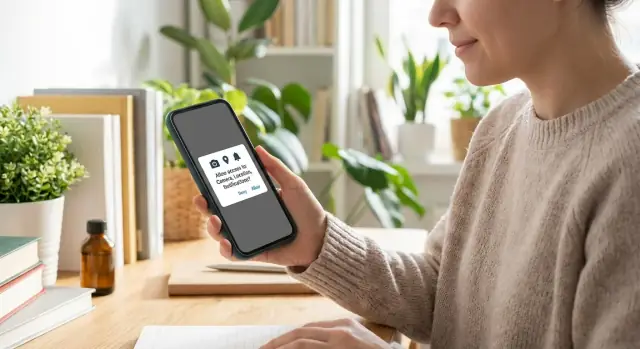
권한 요청은 신뢰의 시험대입니다. OS의 권한 대화상자는 되돌릴 수 없는 결정을 내리는 것처럼 느껴질 수 있습니다. 한 번의 탭으로 개인 정보가 노출될지도 모른다고 생각하고, 대부분의 사람은 다음에 무슨 일이 일어날지 확신하지 못합니다. 불필요하게 많은 권한을 요청하거나, 권한을 관련 없어 보이는 방식으로 사용한 앱 때문에 신뢰를 잃은 경험이 있는 사람도 많습니다.
망설임의 가장 큰 원인은 맥락의 부재입니다. 권한이 보상 없이 갑자기 나타나면 위험만 있고 보상이 없는 것으로 읽힙니다. 의도가 좋더라도 시스템 프롬프트는 일반적이기 때문에 사용자는 해당 접근을 한 번만 사용할지, 가끔 사용할지, 항상 사용할지 알 수 없습니다.
일부 권한은 다른 권한보다 더 강한 반응을 일으킵니다:
권한 화면들이 앱마다 비슷하게 보인다는 점도 도움이 되지 않습니다. 사용자는 이러한 화면을 정보에 기반한 선택이 아니라 방어적 선택으로 여기도록 학습합니다.
목표는 사용자를 속여서 ‘허용’을 누르게 하는 것이 아닙니다. “무엇에 접근하려는지”, “왜 지금 필요한지”, “무엇을 하지 않을 것인지”를 설명해 명확한 결정을 돕는 것입니다. 이를 잘하면 신뢰의 부산물로 옵트인이 올라갑니다.
초기 기준을 세우세요: 규정을 준수하고 투명하게 설명하며 측정 가능한 변화를 만드세요. 권한 유형과 요청 위치별로 수락률을 추적하세요. “아니오”는 사용자 실패가 아니라 타이밍이나 설명에 대한 피드백으로 취급하세요.
대부분의 기기 권한 프롬프트는 당신이 작성하지 않습니다. 최종 “허용 / 허용 안 함” 대화상자는 운영체제가 관장하므로 사용자는 친숙하고 일관된 패턴을 보게 됩니다.
당신의 역할은 그 시스템 대화상자가 예상 가능하고 안전하며 가치 있다고 느껴지도록 만드는 것입니다. 사용자가 놀란다면, 종종 “허용 안 함”을 눌러 원래 하던 작업으로 돌아가려 합니다.
iOS와 Android 모두에서 OS 프롬프트는 제한적입니다. 권한 이름(카메라, 위치, 알림), 앱 이름을 표시하고 표준 버튼을 제공할 뿐입니다. 사용자 관점의 이익을 설명하거나 “지금 왜 필요한가?”라는 실제 질문에 답해주지는 않습니다.
당신이 권한 프롬프트 전후에 통제할 수 있는 모든 것은 다음과 같습니다:
사용자가 “허용”을 누르는 것은 해당 기기 기능에 대한 동의입니다. 그것이 개인정보처리방침, 데이터 처리 규칙, 법적 고지를 대체하지는 않습니다. OS 대화상자를 신뢰를 쌓는 순간으로 보되 법적 방패로 사용하지 마세요.
플랫폼의 기대는 간단합니다: iOS는 명확한 이유(목적 문자열)를 기대하며 “위치가 필요합니다” 같은 모호한 설명을 허용하지 않습니다. Android는 필요할 때 권한을 요청하길 기대하며, 최신 Android에서는 알림도 런타임 권한으로 취급합니다.
의심스러우면 필요한 순간에만 묻고, 친구에게 설명하듯 한 문장으로 설명하세요.
사용자는 기능이 아니라 위험을 평가합니다. 요청이 모호하거나 이르면 많은 사람이 반사적으로 “허용 안 함”을 누릅니다.
세 가지 신뢰 신호를 평이한 언어로 분명히 하세요:
간단한 구조는 대부분의 권한에 잘 맞습니다. 사전 프롬프트, 툴팁, 시스템 대화상자 주변의 텍스트 등 어디서든 유효합니다:
“사용자 경험 개선” 같은 일반적 주장은 아무것도 알려주지 않기 때문에 최악의 상황을 상상하게 합니다. 대신 구체적으로 말하세요: “영수증을 스캔해 금액을 자동 입력합니다” 또는 “주문 상태가 바뀔 때 배송 업데이트를 보냅니다.”
톤은 차분하고 직접적이어야 합니다. 강요하지 말고(“이게 필요합니다”), 압박하지 말고(“허용해야 계속합니다”), 과도하게 약속하지 마세요(“절대 저장하지 않습니다”)—확실할 때만 말하세요.
대부분 권한 요청에 맞는 간단한 문구 템플릿:
사용자 행동과 연결된 요청일 때 권한 프롬프트를 더 신뢰합니다. 앱가 언젠가 할지도 모를 일 때문에 묻는 것이 아니라 지금 사용자가 하는 일과 연결되어야 합니다.
옵트인을 자연스럽게 높이면서 강압적이지 않게 느껴지는 흐름:
좋은 사전 프롬프트는 미니 개인정보처리방침이 아닙니다. 사용자가 검증할 수 있는 약속입니다. 예: “영수증을 스캔하려면 카메라 접근이 필요합니다. Scan을 탭할 때만 사용합니다.”
OS 결정을 받은 뒤에는 차분하게 대응하세요. 사용자가 “허용 안 함”을 누르면 겁주는 문구를 피하고 대체 경로(수동 업로드, 사진 선택)를 제공하며 기능으로 돌아왔을 때 다시 상기시키세요.
AppMaster로 빌드하면 권한 요청을 정확히 해당 화면과 행동 옆에 유지하기 쉬워 웹과 모바일 전반에서 타이밍과 의도를 일치시킬 수 있습니다.
좋은 권한 요청 문구는 즉각적인 이익을 설명하고 사용자가 보게 될 OS 대화상자에 대한 기대를 설정하는 두 가지 역할을 합니다. 짧고 구체적이며 진실해야 합니다. 정직하게 설명할 수 없다면 아직 묻지 마세요.
사전 프롬프트는 당신이 제어하는 간단한 화면이나 모달로, OS 권한 대화상자 직전에 표시됩니다. 주 버튼(계속)과 정중한 보조 옵션(“아니요”)을 포함하면 좋습니다. 두 번째 옵션은 압박을 줄이고 신뢰를 높입니다.
다음 패턴을 사용하세요:
Pattern 1 (benefit + timing)
“Add a photo now?”
“We’ll open your camera so you can take a profile photo. You can change it anytime.”
[Continue]  [No thanks]

Pattern 2 (what you will and won’t do)
“Turn on notifications?”
“We’ll only notify you about order updates and security alerts. No marketing.”
[Continue]  [No thanks]

Pattern 3 (reassurance)
“Share your location?”
“We use your location to show nearby pickup points. You can turn this off in Settings.”
[Continue]  [No thanks]
(위 코드 블록은 변경 없이 그대로 유지되어야 합니다.)
카메라(영수증, 프로필 사진, 문서 촬영)
Option A: “Use camera to scan your receipt.”
Option B: “Take a profile photo. We only use it on your account.”
Option C: “Capture your document in-app. We don’t record video in the background.”
위치(ETA, 근처 픽업 포인트, 단발성 안전 확인 등)
Option A: “Share your location to show nearby pickup points.”
Option B: “Allow location to improve your delivery ETA while your order is active.”
Option C: “Help us confirm it’s really you by checking location during sign-in.”
(Only use C if it is true and you can explain it clearly.)
알림(주문 상태, 리마인더, 보안 알림)
Option A: “Get order status updates: confirmed, shipped, delivered.”
Option B: “Reminders for appointments and time-sensitive tasks.”
Option C: “Security alerts for new sign-ins and password changes.”
언어는 평이하게 유지하고 모호한 약속을 피하며, 사용자가 기능을 실제로 필요로 하는 순간의 문구와 일치시켜야 합니다.
사용자는 요청이 지금 하는 일과 일치할 때 더 자주 허용합니다. “최소”는 두 가지를 의미합니다: OS가 제공하는 가장 작은 범위와 요청할 적절한 시점입니다.
위치의 경우, 기능이 화면에 있을 때는 “앱 사용 중”을 선호하세요. 근처 결과나 픽업 주소가 필요하면 해당 페이지에서 사용자가 “내 위치 사용”을 탭할 때 묻습니다. 백그라운드 위치는 사용자가 지속 추적을 기대하는 경우(경로 기록, 안전 알림 등)에 대해 별도의 명확한 단계로 요청하세요.
점진적 권한 요청이 잘 작동합니다:
나중에 기능이 더 강력한 권한을 필요로 하면 사용자를 놀라게 하지 마세요. 새로운 이득을 먼저 설명하고 명확한 선택지를 제공한 뒤 시스템 대화상자를 트리거하세요.
빈도에도 주의하세요. 한 번 거부한 사용자에게 같은 요청을 계속 팝업하지 마세요. 사용자가 기능을 다시 시도할 때까지 기다리거나 해당 기능 내에 차분한 “설정에서 활성화” 옵션을 제공하세요.
예: 고객 포털에서는 사용자가 “영수증 업로드”를 탭할 때만 카메라 접근을 요청하고, 알림은 첫 실행이 아니라 첫 요청 제출 완료 화면에서 부드럽게 권유하세요. 이렇게 하면 요청이 의도와 일치하고 동의가 명확해집니다.
OS 프롬프트는 중요한 순간이지만, 그 직후에 보여주는 화면이 신뢰를 쌓거나 잃게 하는 장소입니다. 이를 경험의 일부로 취급하세요.
그들이 해제한 권한으로 무엇을 할 수 있게 되었는지를 확인시켜 주고 즉시 다음 단계로 이동시키세요. 일반적인 “성공” 화면은 피하세요. 이득을 평이하게 보여주고 명확한 다음 행동을 제시하세요.
카메라 예시 마이크로카피:
위치 예시:
알림 예시:
죄책감을 주지 마세요. 작업을 여전히 완료할 수 있는 대체 경로를 제공하고 무엇이 제한되는지 설명한 뒤 “나중에 설정에서 켤 수 있음” 힌트를 제공하세요.
거부 예시 마이크로카피:
접근성 기본도 중요합니다: 가독성 좋은 텍스트(충분한 대비, 16px 이상), 명확한 버튼 레이블(“확인” 대신 “사진 업로드”)과 큰 탭 타겟을 사용하세요. 설정 힌트를 보여줄 때는 작은 텍스트가 아니라 일반 버튼으로 제공하세요.
가장 빠르게 “허용 안 함”을 늘리는 방법은 너무 일찍 묻는 것입니다. 시작 화면에서 시스템 권한 프롬프트가 첫 화면이라면 사용자는 허용으로 무엇을 얻는지 모릅니다.
묶어서 요청하는 것도 해롭습니다. 한 순간에 카메라, 위치, 알림을 모두 요청하면 사용자는 “이 앱은 다 원한다”는 인상을 받습니다.
압박 전술은 역효과를 냅니다. 죄책감 유발(“도와주세요”), 긴급성(“지금 필요”), 처벌(“앱을 사용할 수 없습니다”)은 단기적으로 옵트인을 올릴 수 있지만 장기 신뢰를 해치고 이탈을 늘립니다.
또 다른 UX 함정은 거부 후 막다른 길로 만드는 것입니다. 사용자가 “허용 안 함”을 탭하고 나서 대체 경로가 없다면 앱이 취약하다고 느끼게 됩니다. 작업 가능한 대체 방법을 제공하고 나중에 권한을 켜는 방법을 보여주세요.
과대 약속도 위험합니다. 문구가 실제로 필요한 것보다 넓게 들리면 사용자는 최악을 가정합니다. 약속은 좁게 하고 OS 문구와 일치시키세요.
가장 피해를 주는 패턴들:
신뢰하지 않는 첫 사용자라고 생각하고 한번 점검하세요. 목표는 명확합니다: 의미 있는 순간에 묻고, 평이한 언어로 이익을 설명하며, 준비되지 않은 사람도 계속 진행할 수 있게 하는 것.
그런 다음 실제 기기에서 빠른 드라이런을 하세요. 기능에서 각 권한을 트리거하고 거부한 뒤 기능을 다시 시도해 보세요. 앱은 차분하게 반응해야 합니다: 대체 경로를 제공하고 제한된 부분을 설명하며 사용자가 준비되면 다시 시도하기 쉬워야 합니다.
문서(신분증, 인보이스, 배송 확인서) 사진 제출과 상태 추적을 하는 고객 포털 모바일 앱을 상상해 보세요. 목표는 누군가가 ‘아니오’라고 해도 앱을 계속 사용 가능하게 하고, 권한 프롬프트가 무작위로 느껴지지 않게 만드는 것입니다.
카메라는 사용자가 이미 문서를 추가하려고 할 때까지 기다리세요. 사용자가 문서 업로드(또는 스캔)를 탭하면 짧은 사전 프롬프트를 보여 줍니다: “문서를 첨부하려면 카메라 접근이 필요합니다. 스캔하거나 사진을 찍을 때만 사용합니다.” 그런 다음 즉시 OS 프롬프트를 띄우세요.
알림은 첫 실행에 묻지 마세요. 사용자가 첫 요청을 제출한 뒤 확인 화면에서 부드럽게 권유하세요: “요청이 승인되거나 추가 정보가 필요할 때 업데이트를 받으시겠어요? 알림을 켜세요.” 사용자가 켜기를 탭하면 OS 프롬프트를 띄우고, 무시하면 포털은 계속 작동합니다.
사용자가 카메라 접근을 거부하면 업로드 경로를 열어 두세요: 사진에서 선택 또는 파일에서 업로드를 제공하고 “나중에 설정에서 카메라를 활성화하면 더 빠르게 스캔할 수 있습니다.” 같은 작은 메모를 추가하세요. 알림이 거부되면 포털 내 상태 표시를 유지하고 변경 시 작은 인앱 배너를 고려하세요.
성공의 지표: 요청이 문맥에 맞게 발생해 반사적 거부가 줄어들고 “업데이트를 못 받음”, “문서를 업로드할 수 없음” 같은 지원 티켓이 줄어드는 것. 권한 요청이 발생한 순간의 옵트인률과 업스트림/다운스트림 지표(완료된 업로드, 재방문 등)를 같이 추적하세요.
권한 UX는 일회성 문구 과제가 아닙니다. 타이밍, 표현, 어떤 화면에서 묻느냐에 따른 작은 변화들이 옵트인에 큰 영향을 주므로 각 권한을 제품 결정처럼 다루세요.
먼저 권한과 진입 지점별 옵트인률을 추적하세요. “알림” 전체 수치보다 “온보딩에서 묻는 경우” vs “주문 업데이트 화면에서 묻는 경우”처럼 세분화된 지표가 더 유용합니다. 단순한 뷰를 유지하세요: 사전 프롬프트를 본 사람, OS 프롬프트에 도달한 사람, 허용을 탭한 사람.
테스트할 때는 한 번에 한 가지를 변경하세요. 타이밍과 문구를 동시에 바꾸면 어느 것이 효과였는지 알 수 없습니다.
숫자가 전부는 아닙니다. 지원 티켓, 채팅 로그, 앱 스토어 리뷰에서 “왜 위치가 필요하냐”, “계속 물어본다” 같은 혼란 신호를 찾아보세요. 대개는 이득이 불분명하거나 예상치 못한 프롬프트, 거부 후 반복 팝업에서 비롯됩니다.
내부 검토와 규정 준수를 위해 간단한 변경 로그를 유지하세요: 무엇을 바꿨는지(문구, 화면, 게이팅 로직), 언제 배포했는지, 왜 바꿨는지.
이 흐름을 플랫폼 전반에서 더 쉽게 만들고 반복하고 싶다면 AppMaster (appmaster.io)는 각 권한 요청을 정확한 화면과 행동에 연결해 기술 부채를 쌓지 않고 흐름을 조정할 수 있도록 설계되어 있습니다.
 When is the best time to ask for a permission?
사용자가 기능을 실행할 때 요청하세요. 예: “스캔”, “근처 찾기”, “업데이트 받기”를 탭할 때입니다. 앱이 해당 권한 없이 실제로 작동할 수 없을 때가 아니라면 첫 실행 시 요청하는 것은 피하세요.
What is a pre-prompt, and why should I use one?사전 프롬프트는 OS 대화상자 직전에 표시되는 짧은 화면이나 메시지입니다. OS가 설명하지 못하는 맥락(무엇이 필요한지, 지금 왜 필요한지, 거절하면 어떻게 되는지)을 제공합니다.
How do I increase opt-in without sounding pushy?한 문장으로 즉각적인 이익을 분명히 하고 범위를 좁게 제시하세요. 사용자가 그 순간에 보상을 느끼지 못하면 요청을 리스크로 인식합니다. 강압적 표현을 피하고 구체적으로 말하세요.
What should I say instead of “to improve your experience"?현재 작업과 연결된 구체적 결과를 말하세요. 예: “영수증을 스캔해 금액을 자동 입력합니다.” “사용자 경험 개선” 같은 모호한 표현은 피하세요.
Should I request “Always” location access or “While using the app"?기능을 지원하는 데 필요한 최소 범위를 요청하세요. 위치는 보통 “앱 사용 중” 권한으로 충분하며, 백그라운드 접근이 정말 필요하면 별도의 명확한 단계로 설명하고 요청하세요.
What should I show right after a user taps Allow?사용자가 해제한 권한으로 무엇을 얻었는지 확인시켜 주고, 즉시 해당 기능으로 이동시키세요. 일반적인 성공 메시지보다 구체적인 확인 문구가 신뢰를 줍니다.
What do I do if the user taps Don’t Allow?대체 경로를 제공해 작업을 계속할 수 있게 하고, 어떤 기능이 제한되는지 설명한 뒤 나중에 설정에서 활성화할 수 있음을 알려 주세요. 사용자를 막아두면 앱이 brittle하게 느껴집니다.
Is it okay to ask for camera, location, and notifications all at once?한 번에 여러 권한을 요청하지 마세요. 각각의 권한이 그 순간에 분명히 필요하다는 것을 보여주지 못하면 ‘이 앱은 모든 것을 원한다’는 인상을 줍니다.
Why do users distrust camera and location prompts more than others?카메라와 위치 관련 프롬프트는 맥락 없이 보면 더 위협적으로 느껴집니다. “스캔할 때만 사용”처럼 좁은 용도를 약속하는 짧은 사전 프롬프트가 불안을 줄입니다.
How can I measure whether my permission flow is working?권한 유형과 진입 지점별 승인율을 추적하세요. 전체 수치보다 어떤 화면에서 묻는지가 중요합니다. AppMaster와 같은 플랫폼은 각 권한 요청을 정확한 화면과 연결해 반복적으로 테스트하기 쉽게 만듭니다.
 2026년 7월 14일5 분
 2026년 7월 13일5 분
 2026년 7월 08일5 분

