
 2026년 7월 14일
 5 분
5 분장비 예약 앱으로 충돌을 방지하고 반납을 추적하는 방법
이중 예약을 방지하고 반납과 손상을 기록하며 고장 난 장비를 유지보수 보류 상태로 전환하는 장비 예약 앱을 계획해 보세요.

노코드 앱에서 카메라, GPS, 생체인증, 오프라인 저장 같은 네이티브 모바일 기능을 계획 매트릭스로 범위를 정해 UX, 권한, 검토용 사양을 명확히 하세요.
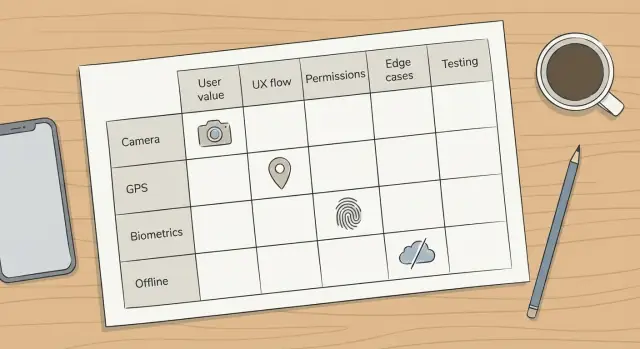
카메라, GPS, 생체인증, 오프라인 모드는 단순한 추가 기능처럼 보입니다. 실제로는 기기 하드웨어, 개인정보 보호 규정, 수많은 엣지 케이스에 닿습니다. 그래서 노코드 앱의 네이티브 모바일 기능은 종종 막판 지연을 일으킵니다.
대부분의 지연은 범위가 불명확해서 시작됩니다. 디자이너는 깔끔한 흐름을 목업하지만, QA가 실제 동작을 테스트하면 약한 신호, 어두운 환경, 권한을 거부하는 사용자, 백그라운드에서 앱을 종료하는 휴대폰 등이 나타납니다. 각 놀라운 상황은 출시 리뷰가 이미 엄격할 때 UX, 비즈니스 로직, 테스트 사례 전반의 재작업을 만듭니다.
어려운 부분은 해피 패스가 아닙니다. 어려운 부분은 빌드 전에 허용 가능한 최소 동작을 합의하는 것입니다:
간단한 계획 매트릭스는 이러한 결정을 일찍 내리게 합니다. 속도 대 개인 정보, 편의 대 보안 같은 트레이드오프를 가시화하고, 엣지 케이스를 요구사항으로 바꾸며, 모호한 아이디어를 테스트 가능한 문장으로 바꿉니다.
예: 현장 기술자용 앱은 “GPS가 필요하다”고 말할 수 있지만, 진짜 질문은 연속 추적이 필요한가 아니면 작업 완료 시 위치 한 번만 필요한가 입니다. 그 한 가지 선택이 권한, 배터리 영향, 검토자가 기대하는 바를 바꿉니다.
기능 계획 매트릭스는 누구도 빌드하기 전에 범위를 합의하도록 돕는 한 페이지 표입니다. 모바일 기능에 대해선, 기능의 목적, 사용자가 보는 화면, 검토자가 테스트할 항목에 대해 팀을 정렬합니다.
행에는 카메라, GPS, 생체인증, 오프라인 저장처럼 추가할 수 있는 기능을 둡니다. 그런 다음 명확한 결정을 내리게 하는 열을 추가하세요. 아직 전체 사양을 쓰는 것이 아니라 모든 기능에 대해 같은 질문에 답하게 만드는 것입니다: 사용자 목표, UX 흐름, 요청할 권한, 수집하거나 저장하는 데이터, 엣지 케이스, 간단한 테스트 노트.
소유권이 중요합니다. 매트릭스를 유지할 한 사람(보통 제품 책임자나 수석 디자이너)을 정하고 정기적으로 검토하세요: 주간 또는 각 릴리즈 리뷰 전에. 매트릭스는 범위가 바뀔 때 최신 상태로 유지될 때만 도움이 됩니다.
한 가지 규칙이 대부분의 막판 놀라움을 막습니다: 각 기능은 대체 경로(fallback)를 가져야 합니다. 사용자가 거부하거나 기기에 하드웨어가 없거나 OS가 요청을 차단해도 앱은 제한적이지만 정직하게 동작해야 합니다. 예: 카메라가 없을 때 수동 입력, GPS가 없을 때 주소 선택, 생체인증 실패 시 PIN/비밀번호, 오프라인 작업을 지원하지 않을 때는 “온라인 필요” 메시지(가능하면 드래프트 포함).
AppMaster 같은 플랫폼으로 빌드한다면, 매트릭스는 화면, 로직, 데이터 모델에 범위를 매핑하는 데도 도움이 됩니다. 그렇게 하면 연결을 시작하기 전에 많은 결정을 정리할 수 있습니다.
매트릭스를 희망 목록이 아니라 나중에 테스트할 수 있는 약속이라고 생각하세요. 각 기능에 대해 사용자 관점에서 한 가지 분명한 "직무(job)"을 적으세요. 예: “현장 기술자가 약한 신호에서도 계기 사진을 찍어 오늘 방문에 첨부한다.” 이렇게 하면 기능이 실제 작업과 연결됩니다.
다음으로 기능을 짧은 해피 패스에 맞추세요. 몇 화면의 순서로 흐름을 설명할 수 없다면 범위가 준비되지 않은 것입니다. 디자인 다듬기는 필요 없고, 단지 동작 순서와 사용자가 보는 것을 적으세요.
그다음 권한을 순간에 맞춰 매핑하세요. "나중에 필요하니까 앱 시작 시 묻자"는 식은 피하세요. 요청을 트리거하는 정확한 화면과 동작, 시스템 프롬프트 전 보여줄 한 문장을 정하세요.
매트릭스의 각 행에 다음을 캡처하세요:
수용 기준은 실제 테스트와 일치하게 마무리하세요. 예: “카메라 권한이 거부된 경우, 사용자는 사진 없이도 폼을 제출할 수 있고 나중에 접근 권한을 활성화하는 명확한 단계가 표시된다.” 또는 “생체인증이 세 번 실패하면 앱은 계정을 차단하지 않고 PIN/비밀번호를 제공한다.”
AppMaster로 빌드하는 경우, 화면과 비즈니스 로직을 연결하기 전에 이러한 결정을 잠그면 재작업이 줄어듭니다. 매트릭스가 UX, 권한, 후반에 드러나는 엣지 케이스를 이미 다루고 있기 때문입니다.
카메라 기능은 "완료"가 무엇인지 정의하기 전까지 단순해 보이지만 그렇지 않습니다. 기본 사용자 동작 하나를 선택하고 그 주위로 설계하세요: ID 스캔, 작업 현장 사진 촬영, 갤러리에서 이미지 선택 등. 각 선택은 화면, 권한, QA 범위를 바꿉니다.
캡처 후 사용자가 얼마나 제어할 수 있을지도 결정하세요. "사진만"이 가장 빨리 출시할 수 있는 옵션입니다. 크롭, 회전, 다중 사진, 주석을 추가하면 재촬영, 취소, 저장 드래프트 등 추가 상태가 생깁니다. 편집이 필요하면 최소한의 기능(예: 재촬영과 기본 크롭)을 정하고 나머지는 건너뛰세요.
저장은 구현 세부사항이 아니라 범위의 일부입니다. 사진이 증거라면 가능한 즉시 업로드하고 진행 상태를 보여주세요. 나중 단계(폼 작성 후 제출)를 지원한다면 기기에 임시 저장하고 제출 시 업로드하세요. 업로드 실패 시 어떻게 처리할지도 정의하세요: 나중에 큐에 넣을지, 성공할 때까지 사용자를 차단할지.
보통 티켓을 유발하는 실패 경로를 계획하세요: 저조도나 흐림(팁 + 재촬영), 권한 거부(갤러리 업로드 같은 폴백과 재시도 경로), 촬영 중 취소(버릴지 드래프트로 남길지), 느린 네트워크에서 큰 이미지(압축 또는 해상도 제한), 캡처 중 인터럽트(전화/앱 전환) 후 우아한 복구.
개인정보 노트를 평이한 언어로 적으세요: 무엇을 캡처하는지, 위치 메타데이터를 유지하는지, 이미지가 어디에 저장되는지(기기 vs 클라우드), 얼마나 오래 보관하는지.
“위치 사용”이 전체 요구사항이 되면 GPS는 복잡해집니다. 한 가지 목표부터 시작하세요: 한 번 확인(지금 내 위치), 백그라운드 추적(앱이 닫혀도 업데이트), 또는 경로 기록(시간에 따른 좌표 추적). 각 목표는 권한, 배터리 사용, 검토자가 요구하는 정당화가 달라집니다.
정확도와 업데이트 빈도는 평이한 표현으로 설명하세요. “작업을 50미터 이내로 핀 찍기”나 “방문 중 2분마다 업데이트”처럼 구체적이면 검토하기 쉽습니다. 위치를 못 잡으면 기다릴지, 재시도할지, 사용자가 위치 없이 계속할지 결정하세요.
권한 요청 타이밍도 기능만큼 중요합니다. 앱 시작 시 묻는 것은 가치가 보이지 않아 거부로 이어질 수 있습니다. 행동 직전에 요청하는 것이 보통 더 잘 통합니다(“이 보고서에 현재 위치 추가”). 백그라운드 추적은 다릅니다: 사용자가 명확히 필요하다고 선택한 다음에만 요청하세요.
사전 엣지 케이스를 계획하세요: GPS 꺼짐 또는 비행기 모드, 실내 약한 신호, 권한 거부, 마지막 위치가 오래된 경우, 배터리 세이버가 백그라운드 업데이트를 제한하는 상황 등.
위치가 사용될 때 표시하면 불안을 줄일 수 있습니다. “이 방문에만 위치가 저장됨” 같은 작은 상태 라인이나 추적 중 배지가 신뢰를 쌓습니다.
예: 현장 서비스 팀이 작업 시작 시 체크인 위치만 필요하면 “탭으로 한 번 캡처”로 범위를 정하고 작업 지시서와 함께 저장하며 GPS가 꺼져 있으면 명확한 메시지를 보여주세요. 경로 기록은 진짜로 필요할 때만 도입하세요.
생체인증은 앱을 빠르고 안전하게 느끼게 하지만 사용자가 갇힐 수 있는 새 경로도 만듭니다. 편의 기능이 아니라 안전 장치처럼 계획하세요.
먼저 생체인증이 무엇을 보호하는지 결정하세요. 대부분의 팀에선 짧은 타임아웃 뒤 앱 열기나 결제 승인, 데이터 내보내기, 은행 계좌 변경 같은 민감한 동작을 확인하는 용도로 가장 적합합니다. 생체인증만 로그인 방법으로 쓰면 락아웃과 지원 요청이 늘어납니다.
위험 수준과 사용자에 맞는 폴백을 선택하세요. 일반적인 옵션으로는 표준 계정용 비밀번호/패스코드, 강력한 복구용 일회용 코드(SMS/이메일), 계정 제어가 있는 매직 링크, 고위험 비즈니스 앱의 경우 관리자 지원 복구 등이 있습니다.
등록은 선택적으로 하세요. 로그인 후 제안하고 한 문장으로 이점을 설명하며 나중에 끌 수 있게 하세요.
디바이스 제한과 실패를 고려한 설계가 필요합니다: 생체인증 하드웨어 없음, 설정되지 않음, 센서 실패(젖은 손가락/얼굴 미인식), 반복 실패 후 OS 잠금 등.
두려움을 줄이는 명확한 문구를 사용하세요. 무엇을 저장하고 무엇을 저장하지 않는지 알려주세요: 지문이나 얼굴 데이터를 저장하는 것이 아니라 기기에 사용자 확인을 요청하는 것뿐이라는 점을 분명히 하세요.
팀이 “오프라인에서 작동하게 만들자”고 할 때 실패하는 경우가 많습니다. 먼저 “작동”이 무엇인지 가장 작은 목표부터 정하세요: 읽기 전용, 드래프트 캡처, 또는 완전한 워크플로 중 하나.
사용자가 30분 동안 신호가 전혀 없는 상황을 상상하세요. 작업을 잃지 않고 끝내려면 무엇을 해야 합니까? 현장 기술자는 오늘의 작업 목록(읽기 전용), 메모와 사진 추가(드래프트 캡처), 나중에 완료 체크리스트 제출(부분 워크플로)이 필요할 수 있습니다.
기기에 어떤 데이터가 얼마 동안 남는지 정확히 선택하세요. 모든 것을 캐시하면 저장 공간과 개인정보 위험이 커집니다. 사용자가 실제로 필요한 화면에 맞춰 유지하세요.
화면을 만들기 전에 동기화 동작을 정의하세요: 동기화 시점(열 때, Wi‑Fi에서, 수동 탭), 재시도 방식, 서버와 폰에서 동일한 레코드가 변경되면 어떻게 할지. 복잡한 충돌 처리를 원하지 않으면 공유 레코드 편집을 오프라인에서 허용하지 마세요. 대신 서버가 순서대로 적용할 수 있는 큐형 작업을 선호하세요.
오프라인 상태를 가시적으로 만드세요. 오프라인 배너, “마지막 동기화” 시간, 보류 중인 작업 수 같은 신호가 필요합니다. 이를 온라인, 오프라인, 동기화 중, 오류 같은 별도의 UI 상태로 계획하면 QA가 안정적으로 테스트할 수 있습니다.
마지막으로 복구 시나리오를 작성하세요. 사용자가 재설치하거나 저장 공간이 부족하거나 큐 중 로그아웃하면 다음에 무슨 일이 일어나는지, 안전하게 작업을 재개하는 방법을 앱이 설명해야 합니다.
권한은 무작위로 느껴질 때 문제가 됩니다. 각 권한을 명확한 사용자 행동 순간에 연결하세요. 앱 첫 화면에서 Camera, Location, Notifications를 모두 묻는다면 많은 사용자가 "허용 안 함"을 눌러 다시 회복하기 어렵습니다.
권한 요청을 흐름의 일부로 만드세요. 예: 카메라 접근은 사용자가 “바코드 스캔”을 탭한 후에만 요청하고 한 문장으로 이유를 보여주세요: "카메라로 코드를 스캔하면 직접 입력할 필요가 없습니다." 언어는 평이하고 구체적으로 쓰세요.
권한 없이도 작동하는 경로를 설계하세요. 현장 기술자가 공유 기기에서 GPS를 거부할 수 있습니다. 수동 주소 모드, 제한된 목록 보기, 또는 "나중에 알림" 옵션을 제공하세요.
이 결정들을 범위에 포함시켜 QA와 릴리즈 리뷰가 빨라지게 하세요:
플랫폼별 동작이 동일하지 않다는 것을 아무도 가정하지 않도록 작은 플랫폼 노트 표를 포함하세요:
| Capability | iOS notes | Android notes |
|---|---|---|
| Camera | Add clear purpose text | Handle permission + possible "Never ask again" |
| GPS | Prefer "only while using" when possible | Background tracking needs extra review |
| Biometrics | Always include passcode fallback | Allow device credential fallback |
| Offline storage | Define what’s cached and for how long | Plan for low-storage cleanup |
AppMaster로 빌드한다면 권한을 토글로 보기보다 UX 디자인의 일부로 취급하세요. 거부된 화면을 미리 작성하는 것이 중요합니다. 지원 티켓은 보통 그 화면에서 발생합니다.
대부분의 지연은 기능이 내 폰에서는 동작하지만 실사용 조건에서는 깨질 때 발생합니다: 약한 신호, 지친 사용자, 또는 개인정보 리뷰어의 "왜 이것이 필요합니까?"라는 질문. 가장 빠른 해결책은 더 많이 만드는 것이 아니라 빠진 결정을 정의하는 것입니다.
일반적인 차단 요소는 앱이 열리자마자 권한을 요청하는 것입니다. 리뷰어는 행동과 연관된 이유를 원합니다. 사용자가 “바코드 스캔”을 탭하지 않았다면 카메라 프롬프트는 의심스럽게 보입니다. 위치도 마찬가지입니다: 서비스 주소 찾기가 목표라면 수동 입력이나 한 번의 조회로 충분할 수 있습니다.
QA는 미완성 흐름에서 멈추기도 합니다. 카메라 기능은 종종 재촬영, 명확한 취소 경로, 연결 끊김 시 업로드 재시도가 없이 출시됩니다. 오프라인 작업은 또 다른 함정입니다: 단순 토글이 아니라 작동 범위(무엇이 작동하는지, 무엇이 큐에 들어가는지, 동기화가 무엇을 하는지, 충돌 시 무엇이 일어나는지)의 집합입니다.
수일을 추가하는 일반적인 범위 공백:
카메라, GPS, 생체인증, 오프라인 모드를 약속하기 전에 간단한 검사로 권한 거부, 불명확한 폴백, QA 케이스 누락 같은 막판 놀라움을 예방하세요.
각 기능에 대해 사용자 목표를 한 문장으로 쓰세요. 누가 왜 필요한지 말할 수 없다면 스프린트에 넣을 준비가 된 것이 아닙니다.
그다음 해피 패스와 폴백 패스를 매핑하세요. 예: 운전자가 바코드를 스캔한다(해피 패스). 카메라 권한이 거부되면 코드를 수동으로 입력하거나 최근 작업 목록에서 선택할 수 있다(폴백). 폴백은 기능의 일부이지 부가 기능이 아닙니다.
다음 체크리스트로 범위를 확정하세요:
작은 현장 기술자 앱으로 매트릭스가 어떻게 작동하는지 보여줍니다. 목표는 명확합니다: 기술자는 작업을 열고, 점검을 수행하고, 사진과 메모를 추가하고, 최종 보고서를 제출합니다. 사무팀이 검토하고 후속 작업을 예약합니다.
다음은 v1에서 범위를 명확히 하고 권한 놀라움을 피하는 예시 매트릭스입니다:
| Capability | What we ship in v1 | Permission moment | UX decisions that prevent rework |
|---|---|---|---|
| Camera | 작업당 1장 이상 사진 촬영, 재촬영 포함. 업로드 전에 압축. 기본은 Wi‑Fi에서만 업로드(오버라이드 옵션 포함). | 사용자가 “사진 추가”를 탭할 때만 요청. | 미리보기, “재촬영”, “이 사진 사용” 제공. 저장 버튼 근처에 업로드 규칙 설명. |
| GPS | 기술자가 “위치 설정”을 탭할 때 작업에 한 번 위치 첨부. 백그라운드 추적 없음. | 사용자가 “위치 설정”을 탭할 때만 요청. | “현재 위치 사용” 및 “주소 입력” 제공. 정확도 값을 검토용으로 저장하되 제출을 막지 않음. |
| Biometrics | “최종 보고서 제출” 직전에 Face ID/Touch ID(또는 Android 동등 기능)로 재인증. | 별도 OS 권한 프롬프트 없음, 사용자는 앱 설정에서 생체인증 활성화 필요. | 항상 PIN/비밀번호 폴백 제공. 생체인증 실패 시 작업이 차단되지 않음. |
| Offline storage | 메모 + 체크리스트 상태와 사진을 로컬에 드래프트로 저장. 온라인 시 동기화. | 대부분의 경우 권한 프롬프트 없음. | “오프라인” 배지와 명확한 “동기화 중…” 상태 표시. 중복 제출 방지. |
빌드 전에 리뷰와 QA를 위한 몇 가지 합/불 체크를 합의하세요:
AppMaster에서는 이 매트릭스가 화면(작업 상세, 사진 촬영, 제출 흐름), 비즈니스 규칙(언제 묻고 언제 동기화할지), 데이터 필드(드래프트 상태, 위치, 사진 메타데이터)에 깔끔하게 매핑됩니다.
매트릭스를 채웠으면 각 셀을 팀이 빌드하고 테스트할 수 있는 항목으로 바꾸세요. 사용자 스토리와 수용 기준으로 정리해 나중에 "오프라인"이나 "GPS"가 무엇을 의미했는지 다툴 일이 없게 하세요.
결과가 아니라 결과를 중심으로 스토리를 쓰세요. 예: “기술자로서, 나는 작업에 최대 3장의 사진을 첨부할 수 있고 카메라 접근을 거부하면 갤러리에서 업로드할 수 있다.” 그다음 권한, 오류 상태, 폴백 경로에 대한 기준을 추가하세요.
빌드 플랜은 의도적으로 작게 유지하세요. 하나의 얇은 기능 조각(한 화면, 한 흐름, 한 기능)을 골라 실제 기기에서 테스트한 후 학습을 바탕으로 확장하세요. 카메라+오프라인+GPS를 한꺼번에 출시하면 QA와 리뷰 위험이 곱해집니다.
이 결정을 AppMaster(appmaster.io)로 구현하기로 결정하면 동일한 매트릭스가 빌드 체크리스트로도 활용됩니다: Data Designer에서 데이터 모델 결정, Business Process Editor에서 엣지 케이스 로직 처리, 모바일 UI 빌더에서 명시적 UI 상태를 설계하세요. 이렇게 하면 범위, UX, 테스트가 요구 변경에 맞춰 정렬됩니다.
 What is a feature planning matrix, and why use it for mobile features?
기능 계획 매트릭스는 빌드 전에 명확한 결정을 강제하는 한 페이지짜리 표입니다. “GPS 추가”나 “오프라인 지원” 같은 요구를 사용자 목표, 허용 권한 타이밍, 실패 경로, 기본 QA 체크로 바꿔 테스트 가능한 범위로 만듭니다.
What’s the fastest way to fill out the matrix without writing a full spec?사용자의 작업을 한 문장으로 적는 것부터 시작하세요. 그다음 가장 단순한 해피 패스를 적습니다. 권한을 언제 요청할지, 거부 시 어떻게 할지, 어떤 데이터를 기기에 저장할지, QA가 빠르게 재현할 수 있는 실패 사례 3–5개를 추가하세요.
When should my app request camera or location permission?사용자가 실제로 그 기능을 수행하려는 바로 직전에 요청하세요. 예: “사진 추가”를 탭할 때나 “위치 설정”을 탭할 때. 요청 전 간단한 인앱 설명을 함께 보여줘서 프롬프트가 무작위로 느껴지지 않게 하세요. 거부되더라도 사용자가 계속 작업할 수 있는 경로를 항상 포함하세요.
What counts as a “fallback path” that reviewers and QA will accept?검토자와 QA가 받아들일 수 있는 대체 경로는 사용자가 작업을 완료할 수 있도록 해야 합니다. 예: 스캔 대신 수동 입력, GPS 대신 주소 선택, 생체인증 실패 시 PIN/비밀번호 사용 등입니다. 나중에 재시도 방법을 명확히 제시하세요.
What camera decisions usually cause last-minute rework?먼저 “완료”가 무엇인지 결정하세요: 새 사진 촬영, 갤러리에서 선택, 문서 스캔 등. 한 번에 여러 목표를 섞지 마세요. 재촬영/취소 동작, 업로드 타이밍(즉시 vs 제출 시), 업로드 실패 시 처리 방식을 미리 정하면 막판 재작업을 줄일 수 있습니다.
How do I avoid over-scoping GPS and getting stuck in reviews?한 번의 위치 찍기인지, 백그라운드 추적인지, 이동 경로 기록인지 명확히 하세요. 대부분의 비즈니스 앱은 “탭으로 한 번 캡처”면 충분합니다. 이 선택 하나가 권한 요구, 배터리 영향, 리뷰 시 설명할 내용까지 바꿉니다.
What’s the safest way to add Face ID/Touch ID without locking users out?생체인증은 편의 기능으로만 두지 마세요. 로그인 유일 수단으로 쓰면 락아웃과 지원 요청이 늘어납니다. 보통은 짧은 타임아웃 후 앱 열기용 재인증이나 민감한 작업 확인용으로 사용하고, 항상 비밀번호/핀 같은 폴백을 제공하세요. 등록은 선택적으로 하되 로그인 후 제안하고 끌 수 있게 하세요.
How do we scope offline mode so it’s useful but not a huge project?최소한으로 유용한 오프라인 목표를 정하세요: 읽기 전용, 임시 저장(드래프트), 또는 제한된 워크플로 등. 어떤 데이터가 기기에 저장되고 얼마나 오래 유지될지 정확히 정의하세요. 동기화 시점(열 때, Wi‑Fi에서, 수동 등), 재시도 규칙, 서버와의 충돌 처리 방식을 미리 결정하세요.
What should acceptance criteria look like for these native capabilities?관찰 가능한 동작 기준으로 수용 기준을 작성하세요. 권한 거부, 하드웨어 없음, 연결 불량, 앱 재시작 후 복구 같은 실패 케이스에 대해 최소 한 가지 합/불합격 체크를 포함하면 QA가 매번 같은 규칙으로 검증할 수 있습니다.
How does AppMaster help implement this matrix without creating tech debt?각 기능을 화면, 데이터 필드, 엣지 케이스 로직에 매핑하기 전에 매트릭스를 사용하세요. AppMaster에서는 Data Designer에 데이터 모델을 정의하고 Business Process Editor에서 권한·실패 흐름을 처리하며 모바일 UI 빌더에 명시적 상태를 만들어 기술 부채를 줄일 수 있습니다.
 2026년 7월 14일5 분
 2026년 7월 13일5 분
 2026년 7월 08일5 분

