

 2026年7月14日
 4 分
4 分機器予約アプリで競合を防ぎ、返却を追跡する
二重予約を防ぎ、返却と破損を記録し、故障した機器を保守対象にする機器予約アプリの設計方法を紹介します。

ウェブサイトに画像を最適化することの重要性を理解し、ベストプラクティスとツールを学び、目的別に適切な画像フォーマットを選択する方法を理解しましょう。
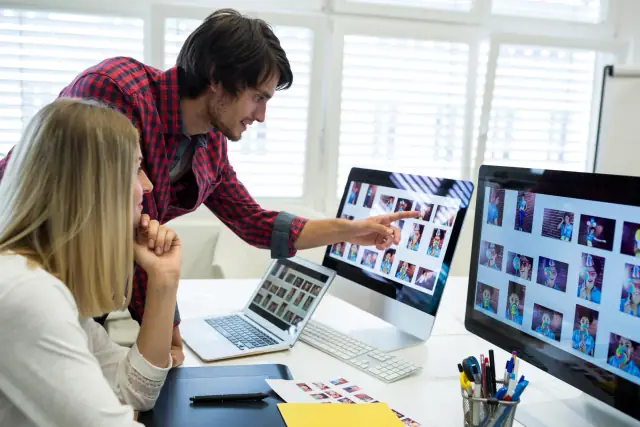
画像は、ウェブサイトのビジュアルアピールを強化し、ユーザーエンゲージメントを向上させる上で重要な役割を果たします。しかし、大きな画像ファイルはサイトのパフォーマンスを著しく低下させ、 ユーザーエクスペリエンスの 低下を招きます。Webサイトの画像を最適化することは、ユーザーにシームレスなエクスペリエンスを提供すると同時に、帯域幅を効率的に使用し、 検索エンジン最適化(SEO)を向上させるために非常に重要です。
ここでは、ウェブサイトの画像最適化が不可欠である主な理由をご紹介します:
効果的な画像最適化には、ウェブサイトに適した画像フォーマットを選択することが重要です。各フォーマットには独自の特性があり、特定の使用ケースに適しています。ここでは、一般的な画像フォーマットとその最適な使用例をご紹介します:
JPEG(Joint Photographic Experts Group)は、写真や複雑なカラーバリエーションを持つ画像に適した非可逆圧縮フォーマットとして広く使われています。JPEG(ジョイント・フォトグラフィック・エキスパート・グループ)は、複雑なカラーバリエーションを持つ写真や画像に適した非可逆圧縮フォーマットで、画質とファイルサイズのバランスが優れているため、ほとんどのウェブデザイナーに選ばれています。ただし、JPEGは透明度やアニメーションをサポートしていないことに注意が必要です。
PNG(Portable Network Graphics)は、透過背景とフルカラー画像の両方をサポートする可逆圧縮フォーマットです。PNGは、ロゴ、アイコン、スクリーンショットなど、シャープなエッジやテキストのオーバーレイがある画像に適しています。PNG画像はJPEGよりもファイルサイズが大きくなる傾向がありますが、画質を損なわずに保存したい場合には理想的なフォーマットです。
GIF(Graphics Interchange Format)は、単純なアニメーションや限られたカラーパレットの画像に適した可逆圧縮フォーマットです。GIFは短いループアニメーションによく使われます。しかし、色深度に制限があり(最大256色)、JPEGに比べてファイルサイズが大きいため、詳細な画像や写真にはお勧めできません。
WebPはGoogleが開発した最新の画像フォーマットで、非可逆圧縮と可逆圧縮の両方が可能なため、さまざまな用途に対応できます。多くの場合、WebPは画質を犠牲にすることなく、JPEGやPNGよりも小さなファイルサイズを提供します。また、WebPフォーマットは透過やアニメーションにも対応しています。ただし、現在すべてのブラウザがこのフォーマットをサポートしているわけではないため、WebPを使用する際にはブラウザの互換性を考慮することが不可欠です。
ウェブサイトに適した画像フォーマットを選択する際は、画質、ファイルサイズ、透明度、アニメーション、ブラウザの互換性などの要素を考慮してください。画質とパフォーマンスのバランスをとり、最適なユーザー体験を実現しましょう。
画像の圧縮は、ウェブサイト用に画像を最適化する上で重要な役割を果たします。圧縮アルゴリズムは、非可逆圧縮と可逆圧縮の2つに分類できます。これらの圧縮タイプの違いを理解することで、特定の要件に最適なアプローチについて、十分な情報に基づいた決定を下すことができます。
非可逆圧縮は、画像からデータの一部を永続的に削除することで画像ファイルサイズを縮小します。非可逆圧縮の主な利点は、より小さなファイルを作成できるため、ウェブサイトのロード時間が短縮され、帯域幅の消費が抑えられることです。JPEGやWebPのようなフォーマットは非可逆圧縮を使用し、ファイルサイズを小さくして良い画質を提供します。
非可逆圧縮の欠点は、非可逆圧縮ファイルを再保存するたびに、追加のデータ損失により画質が低下することです。したがって、高品質のオリジナル画像で作業し、必要なときだけ最適化バージョンをエクスポートすることが重要です。
ロスレス圧縮は、元の画像データを保持するため、圧縮後の画質の劣化がありません。ロスレス圧縮の主な利点は、ファイルサイズを小さくしながら、画像の完全な品質を維持できることです。PNGやGIFのような形式は、ロスレス圧縮方式を使用しているため、シャープなエッジ、透明な背景、限られたカラーパレットを持つ画像に最適です。
ロスレス圧縮は通常、非可逆圧縮に比べてファイルサイズが大きくなりますが、画質が保たれるため、特定の用途には有益です。画質の重要性とファイルサイズを天秤にかけて、ウェブサイトのニーズに最適な選択をすることが重要です。
非可逆圧縮と可逆圧縮は目的が異なります。非可逆圧縮は写真や複雑な画像に適しており、わずかな画質の低下を犠牲にしてファイルサイズを小さくします。可逆圧縮は画質を保ちますが、ファイルサイズが大きくなる可能性があります。適切な圧縮方法を選択することは、特定の要件と作業中の画像の種類に基づいて不可欠です。
Webサイトの画像を最適化することで、ユーザーエクスペリエンスを劇的に向上させ、読み込み時間を短縮し、サイトの効率を高めることができます。ここでは、画像を効果的に最適化するためのベストプラクティスをご紹介します:
<picture> 要素または srcset 属性を使用して、ユーザーのデバイスと画面サイズに基づいて異なる画像解像度を提供します。これにより、適切な画像サイズがユーザーに提供され、帯域幅の使用量が削減され、ロード時間が改善されます。モバイルトラフィックが増加し続ける中、さまざまなデバイスでシームレスな体験を提供するために画像を最適化することは不可欠です。ここでは、モバイルデバイス向けに画像を最適化するためのヒントをいくつかご紹介します:
<picture> 要素や srcset 属性などのテクニックを使って、適応性のある画像を提供しましょう。これにより、さまざまなデバイスや画面サイズに合わせて異なる画像解像度やファイル形式を提供することができ、ダウンロードするデータ量を減らし、パフォーマンスを向上させることができます。ウェブサイト用に画像を最適化するためのツールは数多くあります。ここでは、オンラインおよびオフラインで利用できる人気のツールをいくつかご紹介します:
ウェブサイト用に画像を最適化する場合、ファイルサイズとビジュアル品質のバランスを取ることが不可欠です。ベストプラクティスに従い、モバイルデバイス向けに最適化し、適切なツールを使用することで、ウェブサイトのパフォーマンスを効率化し、全体的なユーザーエクスペリエンスを向上させることができます。
さらに、AppMaster の コード不要 プラットフォームを使用すれば、最適化された画像をウェブアプリケーションやモバイルアプリケーションにシームレスに統合できます。上記の最適化ガイドラインに従い、デザインプロセスを通じて適切なフォーマットとツールを使用するだけで、迅速かつ効率的で、視覚的に魅力的なプロジェクトを実現できます。
AppMasterは、no-code プラットフォームのリーディングカンパニーで、ビジュアルな開発環境を用いてウェブアプリケーションやモバイルアプリケーションを開発することができます。 ドラッグ&ドロップの インターフェイスや様々なツールなど、このプラットフォームの強力な機能により、機能豊富なアプリケーションを簡単に作成することができます。このセクションでは、AppMaster プロジェクトに画像の最適化を統合し、アプリケーションの高品質なビジュアルと効率的な読み込みを実現する方法を説明します。
AppMaster プロジェクトに画像を追加する場合、ニーズに最適な正しいフォーマットを選択します。前述したように、JPEG、PNG、GIF、WebPは一般的なフォーマットで、それぞれに利点と欠点があります。写真のコンテンツにはJPEGかWebPを使いましょう。これらのフォーマットは非可逆圧縮に対応しているのでファイルサイズが小さくなり、テキストやシャープな線、透明な背景の画像にはPNGを選びましょう。
画像に最適な形式を選んだら、圧縮ツールを活用して、画質を大きく落とすことなくファイルサイズを小さくしましょう。TinyPNG、ImageOptim、Squooshなどのオンライン・オフラインツールを使えば、画像を最適化し、AppMaster のプロジェクトで使えるようにすることができます。非可逆圧縮と可逆圧縮の方法を試して、品質とファイルサイズの完璧なバランスを見つけることを忘れないでください。
AppMaster で複数のデバイスやプラットフォーム向けのアプリケーションを開発する場合、さまざまな画面サイズや解像度に最適化された各画像の複数のバージョンを作成することを検討してください。特定のデバイスに対応した画像を提供することで、画像の読み込みが速く、見栄えがシャープになり、帯域幅が節約され、最終的にユーザーエクスペリエンスが向上します。
AppMaster は、カスタムCSSの使用をサポートすることで、アプリケーションの広範なカスタマイズを可能にします。ウェブアプリケーションやモバイルアプリケーションをデザインする際には、アイコンやその他の繰り返し要素にCSSスプライトを使用することを検討してください。そうすることで、サーバーへのリクエストを最小限に抑え、全体的な読み込み時間を短縮できます。さらに、プロジェクトにレイジーローディングを実装しましょう。このテクニックは、初期ロード時間と全体的なパフォーマンスを大幅に改善します。
最適化された画像をAppMaster プロジェクトに組み込んだら、アプリケーションのパフォーマンスを継続的に監視し、期待に応えていることを確認しましょう。内蔵ツールやサードパーティツールを使用して、ページの読み込み時間、画像サイズ、潜在的なボトルネックを分析します。定期的な評価と必要な調整によって、アプリケーションが最高のユーザー体験を提供し続けることが保証されます。
AppMaster プロジェクトに画像最適化のベストプラクティスを取り入れることは、視覚的に美しく効率的なアプリケーションを作成するために不可欠です。適切な画像フォーマット、圧縮方法、CSSテクニックを活用することで、アプリケーションのパフォーマンスを大幅に向上させ、プラットフォームやデバイスを問わず優れたユーザー体験を提供することができます。
 なぜウェブサイトの画像を最適化する必要があるのでしょうか?
ウェブサイトの画像を最適化することで、全体的なユーザーエクスペリエンスが向上し、ページの読み込み時間が短縮され、お客様とユーザーの双方にとって帯域幅の節約になります。また、ウェブサイトのSEOパフォーマンス向上にも役立ちます。
画像フォーマットの主な違いは何ですか?画像フォーマットの主な違いは、圧縮方法、透明度のサポート、アニメーション、品質です。一般的なフォーマットには、JPEG、PNG、GIF、WebPなどがあります。
非可逆圧縮と可逆圧縮の違いは何ですか?非可逆圧縮は、一部のデータを恒久的に削除することで画像ファイルサイズを縮小しますが、その結果、画質がわずかに低下することがよくあります。ロスレス圧縮は、元のデータをすべて保持し、画質を維持しながらファイルサイズを小さくします。
画像最適化のベストプラクティスとは?画像最適化のベストプラクティスには、適切なフォーマットの選択、画像の圧縮、デバイスごとの画像サイズの変更、アイコンのCSSスプライトの使用、遅延ロードの使用などがあります。
モバイルデバイス用に画像を最適化するには?アダプティブ画像や圧縮形式を使用したり、デバイスや画面サイズごとに別バージョンを作成したりして、画像をモバイルデバイス用に最適化する。
画像の最適化にはどのようなツールがありますか?Adobe Photoshop、GIMP、TinyPNG、ImageOptim、Squooshなど、画像を最適化するためのさまざまなオンライン・オフラインツールがある。
画像の最適化をAppMasterのプロジェクトに組み込むにはどうすればいいですか?AppMasterのno-code プラットフォームでは、最適化された画像をウェブアプリケーションやモバイルアプリケーションにシームレスに統合できます。最適化ガイドラインに従い、デザインプロセスで適切なフォーマットとツールを使用するだけです。




