
 14 thg 7, 2026
 8 phút
Ứng dụng đặt thiết bị: ngăn xung đột và theo dõi việc trả
Lập kế hoạch cho ứng dụng đặt thiết bị giúp ngăn việc đặt trùng, ghi nhận trả và hư hỏng, đồng thời đưa thiết bị lỗi vào trạng thái tạm giữ để bảo trì.

Những màn hình nào nên ưu tiên cho di động: dùng danh sách quyết định đơn giản để chọn những màn hình cần trên điện thoại, với ví dụ như check-in, ảnh hiện trường và cập nhật nhanh.
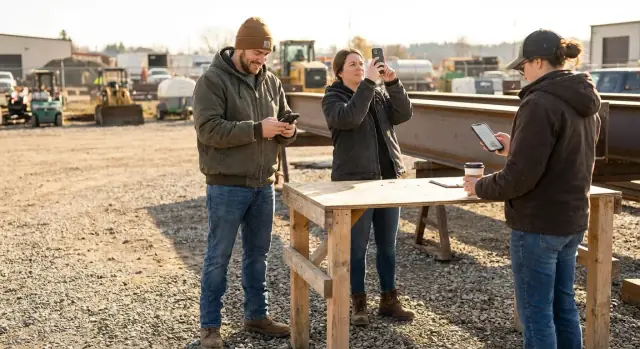
Mobile-first nghĩa là bạn thiết kế màn hình cho điện thoại trước, rồi mở rộng cho tablet và desktop. Phiên bản trên điện thoại không phải là một trang desktop bị "thu nhỏ". Đó là phiên bản chính, xây cho màn hình nhỏ, thao tác cảm ứng và các phiên làm việc ngắn.
Với các màn hình công việc thực tế, mục tiêu đơn giản: giúp ai đó hoàn thành nhiệm vụ nhanh hơn với ít sai sót hơn. Khi màn hình phù hợp với cách mọi người thực sự làm việc, bạn sẽ có ít ghi chú "sẽ làm sau", ít trường thiếu, và bớt việc qua lại với văn phòng.
Mobile-first cũng giả định thực tế lộn xộn. Mọi người đứng, đi bộ, đeo găng tay, cầm ly cà phê, hoặc tay bận thiết bị. Sự chú ý bị chia nhỏ. Họ có thể chỉ còn một tay rảnh. Tín hiệu có thể yếu. Màn hình thiết kế cho di động tôn trọng điều đó bằng cách giữ hành động rõ ràng, giảm gõ phím, và làm bước tiếp theo khó bị bỏ sót.
Đây không phải chuyện thiết kế lại toàn bộ sản phẩm. Là việc quyết định thứ tự ưu tiên: màn hình nào phải hoạt động tốt trên điện thoại vì diễn ra ngoài hiện trường, và màn hình nào có thể ưu tiên desktop vì diễn ra tại bàn làm việc.
Cách nghĩ nhanh: nếu nhiệm vụ thực hiện tại chỗ (check-in, chụp ảnh tại hiện trường, cập nhật nhanh), điện thoại thường là thiết bị thực tế. Nếu nhiệm vụ cần tập trung lâu (báo cáo, chỉnh sửa hàng loạt, cấu hình sâu), điện thoại thường chỉ là phương án dự phòng.
Trước khi tranh luận về bố cục, phân loại màn hình theo việc người dùng cố gắng làm gì. Hầu hết ứng dụng có cùng vài loại màn hình, dù tên gọi khác nhau:
Tiếp theo, dùng một phép phân chia giải quyết hầu hết tranh luận: “ngoài hiện trường” vs “tại bàn”. Ngoài hiện trường thường là đứng, đi bộ, đeo găng, sóng yếu, một tay, chú ý ngắn. Tại bàn là màn hình lớn hơn, internet ổn định, phiên làm việc dài hơn, và chấp nhận điều khiển phức tạp hơn.
Rồi thêm một chỉ số: thời gian đến hành động. Hỏi: “Người ta phải hoàn thành màn hình này nhanh đến mức nào để công việc tiếp tục?” Nếu công việc tắc trừ khi hoàn tất trong 10–30 giây, đó là ứng viên mạnh cho ưu tiên điện thoại. Nếu có thể chờ, nó có thể là ưu tiên desktop hoặc chia sẻ giữa hai môi trường.
Quy tắc thực tế: làm cho điện thoại là lõi cho bất kỳ thứ gì xảy ra thường xuyên, khẩn cấp và thực hiện xa bàn. Xem desktop như hỗ trợ cùng quy trình, chứ không phải sản phẩm riêng.
Ví dụ, một kỹ thuật viên có thể check-in đến nơi bằng hai chạm trên điện thoại (thời gian đến hành động: 5 giây), kèm một ảnh nhanh và ghi chú ngắn. Sau đó, giám sát xem toàn bộ lịch sử và chỉnh chi tiết trên desktop.
Nếu bạn xây dựng trong công cụ như AppMaster, ý tưởng “điện thoại là lõi, desktop hỗ trợ” khớp rõ: giữ màn hình mobile tập trung vào tập hợp nhỏ nhất các input, và để chỉnh sửa hàng loạt, cấu hình cho màn hình web.
Khi người ta hỏi màn hình nào nên mobile-first, câu trả lời đơn giản: những màn hình xảy ra trong thế giới thực, không phải tại bàn. Nếu nhiệm vụ làm khi di chuyển, nơi ồn, hoặc dưới áp lực thời gian, điện thoại thường là máy tính mặc định.
Dùng danh sách quyết định này. Bạn không cần mọi điểm đều đúng. Nếu 2–3 mục khớp, coi màn hình là mobile-first và thiết kế cho thao tác một tay, vùng chạm lớn, và luồng ngắn.
Kiểm tra nhanh: tưởng tượng người dùng một tay cầm hộp, tay kia cầm điện thoại. Nếu màn hình cần gõ nhiều, điều khiển nhỏ, hoặc ba trang riêng biệt, nó chưa sẵn sàng.
Ví dụ cụ thể: kỹ thuật viên đến hiện trường, chụp hai ảnh, thêm ghi chú ngắn và bấm “Hoàn thành”. Đó là luồng mobile-first. Lịch sử đầy đủ của khách hàng, danh mục phụ tùng dài, hoặc trình soạn báo cáo chi tiết vẫn có thể tồn tại, nhưng thường nên trên màn hình desktop-first riêng.
Nếu bạn xây dựng những màn hình này trong AppMaster, hãy hướng tới màn hình ghi nhận nhỏ nhất trên mobile, rồi để desktop xử lý xem xét, chỉnh sửa, và điều hướng sâu hơn.
Check-in là một trong những câu trả lời rõ ràng nhất cho việc nên mobile-first. Người ta làm chúng ở cổng công trình, trong bãi đỗ, hoặc đi giữa các tác vụ. Cần tốc độ, không cần nhiều tuỳ chọn.
Một màn hình check-in tốt chủ yếu là một hành động lớn: “Bắt đầu ca” hoặc “Đã đến nơi”. Thêm vừa đủ ngữ cảnh để bản ghi hữu dụng: thời gian tự động, vị trí, và một ghi chú ngắn tùy chọn như “Trễ 10 phút”.
Giao diện check-in tốt khó dùng sai. Dùng nút lớn, nhãn rõ ràng, và trạng thái thành công mà bạn không thể bỏ qua (ví dụ: xác nhận toàn màn hình với tên site và giờ).
Giữ đầu vào tối thiểu:
Hầu hết vấn đề check-in không phải là vấn đề thiết kế mà là vấn đề thực tế. Lên kế hoạch cho chọn nhầm site, check-in muộn cần lý do, và không có tín hiệu.
Nếu điện thoại offline, lưu check-in cục bộ và hiển thị “Đã lưu, sẽ đồng bộ khi có kết nối” để người dùng không bấm nhiều lần.
Nếu bạn xây dựng trong AppMaster, đây là phù hợp cho một màn hình mobile đơn giản được hỗ trợ bởi workflow kiểm tra site, lưu GPS khi có, và ghi nhận ngoại lệ (muộn, sai site) mà không biến check-in thành một biểu mẫu dài.
Màn hình chụp ảnh tại hiện trường vốn dĩ là mobile-first. Nếu công việc diễn ra ngoài hiện trường, camera là input chính, không phải biểu mẫu dài.
Tưởng tượng quản lý bất động sản ghi lại thiệt hại do nước. Họ đi từng phòng, chụp 6–10 ảnh, thêm ghi chú ngắn như “vết ố trần gần thông gió”, và gửi trước khi tới lịch hẹn tiếp theo. Nếu màn hình bắt đầu bằng các trường, họ sẽ bỏ qua bước, gõ ít, hoặc quên chi tiết.
Màn hình ảnh ưu tiên điện thoại nên mở bằng một hành động rõ ràng: chụp ảnh (hoặc chọn từ thư viện). Sau đó giữ biểu mẫu nhỏ và tùy chọn nếu có thể. Mẫu đáng tin cậy là: ảnh trước, sau đó caption, một chạm để chọn loại (Damage, Progress, Completed), rồi mới có phần mở rộng.
Một vài chi tiết tạo khác biệt lớn:
Chất lượng cũng quan trọng. Nếu ảnh dùng làm bằng chứng công việc, màn hình nên giúp người ta chụp đúng mà không quá nghiêm khắc.
Thay vì quy tắc dài, dùng nhắc nhở và rào chắn đơn giản:
Nếu bạn xây dựng trong AppMaster, bạn có thể mô hình bản ghi ảnh trong Data Designer, thêm logic nháp trong Business Process Editor, và giữ UI mobile chỉ với vài điều khiển mà người dùng thực sự dùng trên hiện trường.
Màn hình cập nhật nhanh là một chiến thắng điển hình cho phone-first. Chúng dành cho lúc người ta có 10 giây, không phải 10 phút: tài xế đánh dấu giao hàng xong, kỹ thuật viên báo bị chặn, hay điều phối viên nhờ trợ giúp khi đi giữa các site.
Chìa khóa là giữ input nhỏ và kết quả rõ ràng. Màn hình cập nhật nhanh tốt thường chỉ gồm ba thứ: trạng thái, ghi chú ngắn, và (tuỳ chọn) người được tag hoặc giao. Nếu màn hình biến thành biểu mẫu đầy đủ, người ta sẽ bỏ qua hoặc gõ tắc trách.
Hướng tới thao tác một ngón cái và lựa chọn ít nỗ lực:
Cập nhật nhanh chỉ hữu ích nếu đến đúng người. Quyết định trước ai sẽ được thông báo cho mỗi trạng thái và tin nhắn họ nhận. Ví dụ, “Blocked” có thể thông báo cho giám sát và bao gồm ghi chú ngắn, trong khi “Done” có thể chỉ cập nhật bản ghi.
Trong công cụ như AppMaster, bạn có thể ghép màn hình với quy tắc đơn giản trong luồng logic trực quan và gửi cảnh báo qua email/SMS hoặc Telegram, để cập nhật biến thành hành động chứ không chỉ dữ liệu.
Một số màn hình hoạt động tốt hơn trên màn hình lớn với bàn phím và nơi ổn định để suy nghĩ. Nếu công việc chậm, cần cẩn thận và làm tại bàn, ép nó vào bố cục điện thoại có thể khiến người dùng cuộn nhiều, bỏ sót chi tiết và sai sót.
Dấu hiệu tốt là đọc và so sánh. Nếu ai đó cần quét ghi chú dài, xem lịch sử, hoặc so sánh nhiều mục, desktop-first thường chiến thắng. Điện thoại tuyệt vời cho hành động nhanh, nhưng không tốt cho ngữ cảnh bên cạnh bên cạnh.
Màn hình thường là desktop-first bao gồm:
Phê duyệt thường gây tranh luận. Nếu phê duyệt là thủ tục và cần xem kỹ, desktop-first an toàn hơn. Nhưng nếu phê duyệt phải xảy ra ngay để công việc tiếp tục (ví dụ: giám sát phải duyệt mua hàng khẩn cấp tại hiện trường), hành động đó có thể vẫn thuộc mobile. Mẹo là tách bước “phê duyệt ngay” khỏi công việc “xem xét sâu”.
Quy tắc đơn giản: nếu màn hình cần ngữ cảnh bên cạnh, ưu tiên desktop-first. Điều này bao gồm so sánh hai yêu cầu, kiểm tra hồ sơ khách hàng khi đọc ticket, hoặc chỉnh sửa bảng khi tham chiếu chính sách.
Ví dụ: quản lý xem lịch tuần, thấy hai ca chồng lấn, kiểm tra ghi chú từng nhân viên và di chuyển phân công. Trên điện thoại, việc này sẽ thành chuyển đổi và cuộn không ngừng. Trên desktop, nhanh và rõ ràng hơn.
Khi quyết định màn hình nào mobile-first, bắt đầu bằng việc đánh dấu các màn hình “so sánh và lập kế hoạch” là desktop-first, rồi lấy ra một hai hành động thực sự phải làm khi di chuyển. Trong AppMaster, thường thành một màn hình mobile nhỏ cho hành động khẩn và một màn hình web đầy đủ cho xem xét sâu.
Màn hình điện thoại trừng phạt sự rườm rà. Nếu bạn muốn app cảm thấy nhanh, coi mọi trường, nút và câu đều phải chứng minh chỗ đứng của nó.
Bắt đầu bằng câu hỏi người dùng cố hoàn thành gì trong dưới 30 giây. Câu hỏi này thường làm rõ cả những gì thuộc về mobile và nội dung phiên bản điện thoại.
Tách những gì cần để hoàn thành hành động khỏi những gì chỉ hữu ích sau này. Với check-in hiện trường, con đường phải làm có thể là vị trí, trạng thái và một ghi chú. “Chi tiết thiết bị” và “công việc tiếp theo” chờ sau.
Cách nhanh để thấy phần thừa: hỏi nếu trường này trống, chúng ta vẫn chấp nhận cập nhật không? Nếu có, nó có lẽ không nên xuất hiện ở view đầu tiên.
Giữ đơn giản:
Thay vì gõ dài, dùng lựa chọn và mặc định thông minh. Biến văn bản lặp thành mẫu, picker và trả lời nhanh như “Đã đến”, “Trễ 15 phút”, hoặc “Cần theo dõi”. Khi một giá trị có thể đoán an toàn, điền sẵn nó.
Mặc định hữu ích trên mobile thường là người dùng hiện tại, thời gian hiện tại, site hoặc dự án sử dụng gần nhất, và lựa chọn gần nhất cho các trường phổ biến. Nếu người dùng chỉnh một lần, nhớ lựa chọn đó lần sau.
Hiện dần nội dung (progressive disclosure) cũng giữ màn hình mát mẻ. Hiện camera và một caption bắt buộc cho ảnh tại hiện trường, rồi hiển thị tag, category và ghi chú thêm chỉ sau khi ảnh chụp xong.
Trong AppMaster, bạn có thể mô hình trường “bắt buộc” vs “tùy chọn” trong Data Designer và giữ view đầu tiên gọn, rồi dùng bước hai cho trường nâng cao mà không nhân đôi logic.
Hầu hết màn hình mobile tệ thất bại vì cùng vài lý do: họ sao chép thói quen desktop lên điện thoại, rồi mong người ngoài hiện trường kiên nhẫn.
Cách nhanh nhất phá hỏng trải nghiệm phone-first là nhồi một biểu mẫu cỡ desktop vào màn hình nhỏ. Người dùng phải cuộn nhiều, mất chỗ, và bỏ sót trường bắt buộc. Trên mobile, hướng tới ít input mỗi bước, mặc định thông minh, và chỉ giữ trường quan trọng tại lúc đó.
Vấn đề khác là giấu hành động chính để “tiết kiệm chỗ”. Nếu mục tiêu của màn hình là Check in, Upload photo hoặc Save update, nút đó nên hiển nhiên và dễ chạm bằng một ngón. Menu hợp với hành động phụ, không phải việc mà người dùng đến để làm.
Công việc hiện trường còn lộ ra vấn đề xác thực. Nếu kỹ thuật viên phải đăng nhập lại liên tục giữa các tác vụ nhanh (hoặc nhập lại mã), họ sẽ trì hoãn cập nhật hoặc ghi chú ra chỗ khác. Dùng phiên dài hơn khi an toàn, và yêu cầu xác thực lại chỉ cho hành động thực sự nhạy cảm.
Năm bẫy cần tránh, và cách sửa đầu tiên hợp lý:
Ví dụ nhanh: ai đó tải ảnh từ tầng hầm nơi sóng kém. Nếu app không hiện tiến trình hoặc thử lại, họ bấm “Submit” ba lần rồi gọi support. Ngay cả trạng thái đơn giản cộng với thử gửi tự động cũng tránh trùng lặp và bực bội.
Trong AppMaster, thiết kế trạng thái thành công là một phần của luồng (không phải suy nghĩ phụ), và lập kế hoạch cho offline hoặc kết nối lởm chởm từ đầu.
Khi bạn quyết định màn hình nào nên ưu tiên mobile-first, đừng đoán bừa. Làm kiểm tra "thực tế điện thoại" nhanh trên thiết bị thật, bằng một tay, trong môi trường hơi phiền toái (đứng, đi, ánh sáng chói). Nếu màn hình qua được, nó có lẽ là ứng viên mobile-first tốt.
Dùng checklist ngắn trước khi trau chuốt thiết kế:
Thử nghiệm nhanh: đưa điện thoại cho người mới và đếm thời gian họ làm. Nếu họ do dự hai lần liên tiếp, đó là điểm cần sửa tiếp theo. Trong AppMaster, xác thực luồng sớm bằng UI cơ bản và dữ liệu thật trước khi đầu tư vào hoàn thiện.
Giám sát site bắt đầu ngày trong bãi đỗ, một tay cầm cà phê, tay kia cầm điện thoại. Màn hình đầu tiên họ mở là check-in: chọn dự án, xác nhận vị trí, và thêm ghi chú nhanh như “đội tới, cổng khoá”. Mất 15 giây, quan trọng vì nó tạo dấu thời gian mọi người tin cậy.
Mười phút sau họ đi kiểm tra site. Màn hình ảnh ưu tiên di động xoay quanh camera, không phải biểu mẫu dài. Họ chụp ba ảnh, thêm nhãn ngắn cho mỗi ảnh ("vết nứt tường phía bắc", "vật liệu giao"), và lưu. App tự động lấy thời gian và GPS, nên họ không phải gõ khi đang đeo găng.
Trước khi rời khu vực, họ mở màn hình cập nhật nhanh: hai công tắc và một ô text ngắn. Họ đánh dấu “yêu cầu kiểm tra” và gõ “cần thợ điện thứ Năm”. Cập nhật này kích hoạt thông báo cho đội văn phòng, mà không bắt giám sát viết báo cáo đầy đủ trên màn hình nhỏ.
Điểm gì ở lại điện thoại và gì chờ desktop:
Chìa khóa là luồng dữ liệu. Ghi nhận diễn ra tại chỗ trên điện thoại (nhanh, gõ ít). Xem xét và báo cáo diễn ra sau trên desktop, nơi so sánh ngày, phát hiện mẫu và chỉnh sửa văn bản.
Giữa tuần, ai đó muốn thêm một trường vào màn hình ảnh: dropdown “Loại vấn đề”. Nếu bạn xây trên nền như AppMaster, thay đổi này không phá luồng. Cập nhật màn hình, sinh lại app, và giám sát vẫn thực hiện ba chạm như trước, chỉ thêm một lựa chọn nhanh khi cần.
Nếu bạn đang phân vân màn hình nào nên mobile-first, dừng đoán và làm kế hoạch ngắn có thể thử. Mục tiêu không phải thiết kế lại mọi thứ. Là chọn vài màn hình giúp người di chuyển làm việc nhanh hơn rõ rệt.
Bắt đầu bằng liệt kê 20 màn hình được dùng nhiều nhất. Đừng dùng ý kiến. Dùng con số đơn giản: mỗi màn hình được mở bao nhiêu lần hàng ngày, và bởi vai trò nào.
Rồi đánh dấu những màn hình dùng ngoài bàn (kho, công trường, sàn bán lẻ, ô tô) và những màn hình phụ thuộc phần cứng điện thoại như camera, GPS, quét mã, hay thông báo đẩy. Hai tín hiệu này thường cho biết nơi mobile quan trọng.
Chọn 3–5 màn hình làm chiến thắng mobile-first đầu tiên. Giữ nhỏ để bạn có thể ra mắt, học và điều chỉnh.
Mô thức thực tế: điện thoại cho ghi nhận, desktop cho xem xét. Công nhân ngoài hiện trường check-in, chụp ảnh và cập nhật nhanh bằng điện thoại. Giám sát sau đó xem lịch sử đầy đủ, chỉnh chi tiết và xuất báo cáo trên desktop.
Nếu bạn muốn thử nhanh mà không bị ràng buộc quyết định sớm, AppMaster (appmaster.io) là một cách no-code để nguyên mẫu quy trình hoàn chỉnh trên mobile và web, rồi sinh mã nguồn thực khi yêu cầu thay đổi. Giữ lần thử đầu nhỏ: xây 3 màn hình đầu, chạy trên điện thoại thật, và đo xem công việc có nhanh hơn không.
 How do I quickly decide if a screen should be mobile-first?
Bắt đầu từ nơi và cách công việc diễn ra. Nếu tác vụ thực hiện tại hiện trường, dưới áp lực thời gian, hoặc chỉ có một tay rảnh, hãy làm màn hình đó ưu tiên cho điện thoại và tập trung vào các bước tối thiểu để hoàn thành công việc. Phần xem xét sâu, lập kế hoạch và thay đổi hàng loạt nên để trên desktop, nơi người dùng có thời gian và bối cảnh rõ ràng.
What does “time-to-action” mean, and why does it matter?Nếu người dùng cần hoàn thành hành động chính trong dưới một phút để công việc tiếp tục, hãy coi đó là mobile-first. Thiết kế cho tốc độ ép bạn loại bỏ các trường thừa, giảm gõ phím, và làm bước tiếp theo hiển nhiên — điều này giảm sai sót khi làm ngoài hiện trường.
Which tasks are automatically good candidates for mobile-first?Khi màn hình phụ thuộc vào camera, GPS, quét barcode/QR hoặc thông báo đẩy, đó là tín hiệu mạnh cho mobile-first. Những tác vụ này gắn chặt với điện thoại, nên thiết kế giao diện xoay quanh hành động phần cứng trước, rồi mới thêm ít trường còn lại.
What makes a check-in screen actually work on a phone?Check-in nên là một hành động lớn, rõ ràng với trạng thái thành công khó bỏ sót. Tự động ghi lại những gì có thể (thời gian, người dùng, vị trí), cho phép ghi chú ngắn tùy chọn, và thêm cửa sổ hoàn tác ngắn để người dùng sửa nhầm mà không gây ra phiền toái cho support.
How should I design an on-site photo screen to avoid missing info?Mở giao diện từ hành động camera chứ không phải một biểu mẫu dài. Tự động lưu bản nháp sau mỗi ảnh, giữ caption ngắn, và hiển thị rõ trạng thái tải lên để người dùng không gửi nhiều lần trong vùng sóng kém. Nếu cần thông tin thêm, thu thập chúng sau khi ảnh đã được chụp, không trước.
What belongs on a quick update screen like “Done” or “Blocked”?Giữ lại vài lựa chọn trạng thái lớn, một ghi chú ngắn và nút gửi rõ ràng gần đáy màn hình. Mục tiêu là tốc độ và rõ ràng, nên tránh các biểu mẫu nhiều dropdown và đảm bảo người dùng thấy dấu thời gian hoặc xác nhận sau khi lưu.
Which screens should usually be desktop-first?Bảng điều khiển nhiều biểu đồ, lịch cần so sánh, hàng đợi phê duyệt cần đọc file đính kèm, chỉnh sửa hàng loạt và cài đặt quản trị phức tạp thường nên để desktop-first. Điện thoại vẫn có thể hỗ trợ một hành động “phê duyệt ngay” nhỏ khi khẩn cấp, nhưng việc xem xét sâu vẫn phù hợp hơn trên màn hình lớn.
How do I handle offline or weak signal on mobile-first screens?Lưu nháp cục bộ và xếp hàng gửi khi mất kết nối. Hiển thị trạng thái rõ ràng như “saved” vs “syncing” vs “failed”, và ưu tiên tự động thử gửi lại khi có thể để người dùng không phải nhập lại dữ liệu hay bấm lặp lại.
How do I trim a cluttered screen so it works on phones?Chọn một kết quả chính mà người dùng phải hoàn tất, rồi di chuyển hoặc ẩn mọi thứ khác vào bước tùy chọn. Thay typing bằng mặc định và lựa chọn nhanh, và chỉ hỏi thêm trường khi nó thay đổi kết quả hoặc ngăn ngừa lỗi thực sự. Một màn hình chính gọn luôn tốt hơn một màn hình “đầy đủ” mà chẳng ai hoàn thành.
What’s the fastest way to validate a mobile-first screen before polishing it?Thử trên điện thoại thật, dùng một tay và trong môi trường có chút phiền nhiễu như đứng hoặc đi bộ. Nếu người dùng mới không thể hoàn thành nhiệm vụ chính trong dưới 60 giây mà không đọc hướng dẫn, hãy đơn giản hóa luồng và làm cho hành động chính rõ ràng hơn. Trong AppMaster, bạn có thể tạo nguyên mẫu nhanh luồng mobile, kiểm chứng với người dùng thật, rồi điều chỉnh mô hình dữ liệu và logic mà không phải làm lại từ đầu.
 14 thg 7, 20268 phút
 13 thg 7, 20268 phút
 08 thg 7, 20268 phút
Thử nghiệm với AppMaster với gói miễn phí.
Khi bạn sẵn sàng, bạn có thể chọn đăng ký phù hợp.


