
 14 thg 7, 2026
 8 phút
Ứng dụng đặt thiết bị: ngăn xung đột và theo dõi việc trả
Lập kế hoạch cho ứng dụng đặt thiết bị giúp ngăn việc đặt trùng, ghi nhận trả và hư hỏng, đồng thời đưa thiết bị lỗi vào trạng thái tạm giữ để bảo trì.

Lời nhắc quyền thiết bị mà người dùng tin tưởng bắt đầu bằng thời điểm rõ ràng và ngôn ngữ đơn giản. Dùng các mẫu văn bản và luồng này để tăng tỉ lệ đồng ý và vẫn tuân thủ.
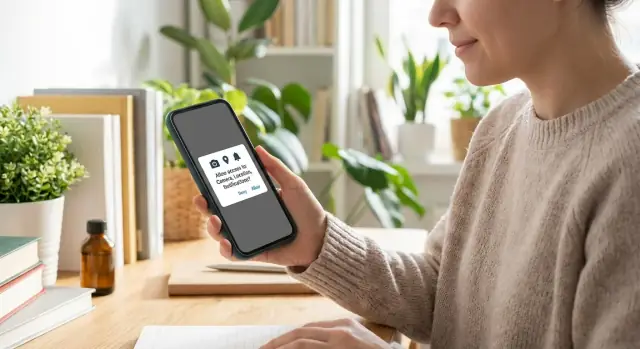
Yêu cầu quyền là một bài kiểm tra lòng tin. Hộp thoại của hệ điều hành có thể khiến người dùng cảm thấy đây là quyết định không thể đảo ngược. Một lần chạm có thể làm lộ thông tin cá nhân, và nhiều người không chắc chuyện gì sẽ xảy ra tiếp theo. Rất nhiều người đã từng bị ứng dụng yêu cầu nhiều hơn cần thiết hoặc sử dụng quyền theo cách khiến họ thấy không liên quan.
Yếu tố lớn nhất khiến người ta ngần ngại là thiếu ngữ cảnh. Khi quyền xuất hiện mà không có phần thưởng rõ ràng ngay lúc đó, nó giống như rủi ro không có lợi ích. Dù ý định tốt, hộp thoại hệ thống thường chung chung, nên người dùng không biết bạn sẽ dùng quyền một lần, thỉnh thoảng hay luôn luôn.
Một số quyền gây phản ứng mạnh hơn các quyền khác:
Càng không giúp gì khi các màn hình quyền trông giống nhau giữa các app. Người dùng học cách coi chúng như lựa chọn phòng thủ, chứ không phải quyết định có thông tin.
Mục tiêu không phải là lừa ai nhấn Cho phép. Mục tiêu là giúp họ quyết định rõ ràng bằng cách giải thích ba điều: bạn muốn truy cập gì, vì sao bạn cần nó ngay lúc này, và bạn sẽ không làm gì. Khi làm tốt, tỉ lệ đồng ý tăng như hệ quả của lòng tin.
Đặt tiêu chuẩn ngay từ đầu: tuân thủ, minh bạch, và đo lường được thay đổi. Theo dõi tỉ lệ chấp nhận theo loại quyền và theo nơi bạn hỏi. Hãy coi một “Không” là phản hồi về thời điểm hoặc độ rõ ràng, chứ không phải lỗi của người dùng.
Hầu hết lời nhắc quyền trên thiết bị không do bạn viết. Hệ điều hành sở hữu hộp thoại “Cho phép / Không cho phép” cuối cùng để người dùng thấy mẫu quen thuộc.
Nhiệm vụ của bạn là khiến hộp thoại hệ thống đó trông có chủ ý, an toàn và đáng để bấm. Nếu người dùng thấy bị bất ngờ, họ thường nhấn “Không cho phép” chỉ để quay lại việc họ đang làm.
Trên cả iOS và Android, hộp thoại hệ thống bị giới hạn. Nó tên quyền (camera, vị trí, thông báo), hiển thị tên app của bạn và các nút tiêu chuẩn. Nó sẽ không giải thích lợi ích theo lời người dùng, và không trả lời câu hỏi thực sự: “Tại sao bạn cần điều này ngay bây giờ?”
Những gì bạn có thể kiểm soát xung quanh lời nhắc quyền là mọi thứ thiết lập (và theo dõi) khoảnh khắc đó:
Khi người dùng nhấn “Cho phép” là họ đồng ý cho khả năng thiết bị đó. Điều này không thay thế chính sách quyền riêng tư, quy tắc xử lý dữ liệu hoặc các thông báo pháp lý của bạn. Hãy coi hộp thoại hệ điều hành như một khoảnh khắc xây dựng lòng tin, không phải lá chắn pháp lý.
Kỳ vọng nền tảng thì đơn giản: iOS mong đợi một lý do rõ ràng (purpose string) và sẽ phạt những giải thích mơ hồ như “chúng tôi cần vị trí của bạn.” Android mong bạn yêu cầu quyền khi cần thiết, và các bản Android mới hơn cũng coi thông báo như quyền tại thời gian chạy.
Khi nghi ngờ, hãy hỏi chỉ khi cần và giải thích như bạn giải thích cho một người bạn trong một câu.
Người dùng không đánh giá tính năng của bạn. Họ đánh giá rủi ro. Nếu yêu cầu của bạn mơ hồ hoặc quá sớm, nhiều người sẽ nhấn “Không cho phép” theo phản xạ.
Làm rõ ba dấu hiệu tin cậy bằng lời đơn giản:
Một cấu trúc đơn giản phù hợp với mọi quyền, dù là màn hình pre-prompt, tooltip hay văn bản quanh hộp thoại hệ thống:
Tránh các tuyên bố chung vì chúng nghe như thu thập dữ liệu. “Để cải thiện trải nghiệm của bạn” không nói gì và khơi gợi những giả định xấu nhất. Hãy cụ thể: “Quét hoá đơn để tự động điền số tiền” hoặc “Gửi cập nhật giao hàng khi trạng thái đơn thay đổi.”
Giữ giọng điệu bình tĩnh và thẳng thắn. Đừng gây tội lỗi (“Bạn cần điều này”), không gây áp lực (“Cho phép để tiếp tục”), và đừng hứa quá (“Chúng tôi không bao giờ lưu gì”) trừ khi bạn hoàn toàn chắc chắn.
Một mẫu văn bản đơn giản phù hợp hầu hết yêu cầu quyền:
Người ta tin lời nhắc quyền khi yêu cầu gắn với việc họ đang làm ngay lúc đó, không phải với điều app có thể làm trong tương lai.
Một luồng thường tăng tỉ lệ đồng ý mà không gây cảm giác ép buộc:
Một pre-prompt tốt không phải là chính sách quyền nhỏ. Nó là một lời hứa người dùng có thể kiểm chứng. Ví dụ: “Để quét hoá đơn, chúng tôi cần truy cập camera. Chúng tôi chỉ dùng camera khi bạn nhấn Quét.”
Sau quyết định của hệ điều hành, giữ bình tĩnh. Nếu người dùng nhấn “Không cho phép,” tránh văn bản cảnh báo. Đưa ra phương án thay thế (tải lên thủ công, chọn từ ảnh), và nhắc lại sau khi họ quay lại tính năng.
Nếu bạn xây dựng bằng AppMaster, việc giữ yêu cầu quyền bên cạnh màn hình và thao tác cần nó dễ hơn, nên thời điểm và mục đích sẽ khớp giữa web và thiết bị di động.
Văn bản yêu cầu quyền tốt làm hai việc: giải thích lợi ích ngay lập tức và thiết lập kỳ vọng về hộp thoại sắp xuất hiện. Giữ ngắn, cụ thể và trung thực. Nếu bạn không thể giải thích lợi ích một cách trung thực, đừng hỏi lúc đó.
Một pre-prompt là màn hình hoặc modal bạn kiểm soát, hiển thị ngay trước hộp thoại hệ điều hành. Nên có nút chính rõ ràng (Tiếp tục) và nút phụ tôn trọng như “Không, cảm ơn.” Tùy chọn thứ hai giảm áp lực và thường tăng lòng tin.
Use one of these patterns:
Pattern 1 (benefit + timing)
“Add a photo now?”
“We’ll open your camera so you can take a profile photo. You can change it anytime.”
[Continue]  [No thanks]

Pattern 2 (what you will and won’t do)
“Turn on notifications?”
“We’ll only notify you about order updates and security alerts. No marketing.”
[Continue]  [No thanks]

Pattern 3 (reassurance)
“Share your location?”
“We use your location to show nearby pickup points. You can turn this off in Settings.”
[Continue]  [No thanks]
(Chú ý: các khối code ở trên giữ nguyên nguyên bản để bạn có thể dùng trực tiếp.)
Camera (quét hoá đơn, ảnh đại diện, chụp tài liệu)
Option A: “Use camera to scan your receipt.”
Option B: “Take a profile photo. We only use it on your account.”
Option C: “Capture your document in-app. We don’t record video in the background.”
Vị trí (ETA, điểm nhận hàng gần, các trường hợp an toàn chỉ khi đúng lúc)
Option A: “Share your location to show nearby pickup points.”
Option B: “Allow location to improve your delivery ETA while your order is active.”
Option C: “Help us confirm it’s really you by checking location during sign-in.”
(Only use C if it is true and you can explain it clearly.)
Thông báo (trạng thái đơn, nhắc nhở, cảnh báo bảo mật)
Option A: “Get order status updates: confirmed, shipped, delivered.”
Option B: “Reminders for appointments and time-sensitive tasks.”
Option C: “Security alerts for new sign-ins and password changes.”
Giữ ngôn ngữ đơn giản, tránh hứa chung chung, và khớp văn bản với đúng khoảnh khắc người dùng cần tính năng.
Người dùng đồng ý nhiều hơn khi yêu cầu khớp với việc họ đang làm. “Tối thiểu” có hai nghĩa: phạm vi nhỏ nhất hệ điều hành cung cấp, và thời điểm muộn nhất có lý để hỏi.
Với vị trí, ưu tiên “Khi dùng ứng dụng” khi tính năng đang hiển thị. Nếu bạn chỉ cần kết quả gần đó hoặc địa chỉ nhận hàng, hãy hỏi khi người dùng nhấn “Dùng vị trí của tôi” trên trang đó. Giữ quyền vị trí nền cho các trường hợp người dùng rõ ràng mong đợi theo dõi liên tục (ví dụ ghi lại lộ trình hoặc cảnh báo an toàn), và biến nâng cấp đó thành một khoảnh khắc riêng rạch ròi.
Chiến lược cấp quyền dần dần hoạt động tốt:
Đôi khi tính năng sau đó cần quyền mạnh hơn quyền ban đầu người dùng đã cho. Đừng làm họ bất ngờ bằng một hộp thoại hệ thống đột ngột. Giải thích lợi ích mới trước, đưa ra lựa chọn rõ ràng, rồi mới kích hoạt hộp thoại hệ thống.
Cũng chú ý tần suất. Nếu ai đó từ chối, đừng bật lại cùng yêu cầu liên tục. Chờ đến khi họ thử tính năng lần nữa, hoặc cung cấp một tùy chọn “Bật trong Cài đặt” nhẹ nhàng trong tính năng đó.
Ví dụ: trong cổng khách hàng, chỉ yêu cầu camera khi người dùng nhấn “Upload receipt,” và yêu cầu thông báo chỉ sau khi họ chọn “Gửi cho tôi cập nhật” cho một trường hợp. Yêu cầu sẽ khớp với ý định, và sự đồng ý rõ ràng hơn.
Hộp thoại hệ điều hành là khoảnh khắc căng thẳng, nhưng màn hình ngay sau đó mới là nơi xây dựng hoặc phá vỡ lòng tin. Hãy coi nó là một phần của trải nghiệm, không phải suy nghĩ sau cùng.
Xác nhận những gì họ vừa mở khoá, rồi đưa họ đi tiếp ngay. Tránh màn hình “Thành công” chung chung. Hiện lợi ích bằng lời đơn giản và cung cấp một hành động tiếp theo rõ ràng.
Ví dụ microcopy (camera):\n- Tiêu đề: Camera đã bật\n- Nội dung: Bạn có thể quét hoá đơn chỉ với một chạm.\n- Nút chính: Quét hoá đơn\n- Nút phụ: Không phải bây giờ
Ví dụ microcopy (vị trí):\n- Tiêu đề: Vị trí đã bật\n- Nội dung: Chúng tôi sẽ hiển thị thời gian lấy hàng gần nhất và ước tính giao nhanh hơn.\n- Nút chính: Xem lựa chọn gần đây
Ví dụ microcopy (thông báo):\n- Tiêu đề: Thông báo đã bật\n- Nội dung: Chúng tôi chỉ thông báo về cập nhật đơn và tin nhắn.\n- Nút chính: Tiếp tục
Đừng làm họ áy náy. Cung cấp lối đi thay thế để vẫn hoàn thành nhiệm vụ, giải thích phần bị mất, rồi gợi ý cách “sửa sau.”
Ví dụ microcopy (từ chối):\n- Tiêu đề: Bạn vẫn có thể tiếp tục\n- Nội dung: Thiếu truy cập camera, bạn có thể tải ảnh thay vì quét.\n- Nút chính: Tải ảnh lên\n- Nút phụ: Thử quét lại\n- Chú giải: Bạn có thể bật lại trong Cài đặt khi cần.
Các nguyên tắc tiếp cận cần chú ý: chữ dễ đọc (độ tương phản tốt, cỡ chữ >= 16px), nhãn nút rõ ràng (“Tải ảnh lên” thay vì “OK”), và tránh các vùng chạm nhỏ. Nếu hiển thị gợi ý cài đặt, làm nó là một nút bình thường, không phải dòng chữ nhỏ.
Cách nhanh nhất để có nhiều “Không cho phép” là hỏi quá sớm. Nếu điều đầu tiên người dùng thấy khi mở app là hộp thoại hệ thống, họ không biết họ được lợi gì khi cho phép.
Gộp yêu cầu cũng có hại. Khi bạn hỏi camera, vị trí và thông báo cùng lúc, người dùng đọc điều đó như “ứng dụng này muốn mọi thứ.”
Chiêu gây áp lực phản tác dụng. Gây tội lỗi (“Làm ơn giúp chúng tôi”), khẩn cấp (“Bắt buộc ngay”), và trừng phạt (“Bạn không thể dùng app”) có thể tăng tỉ lệ đồng ý ngắn hạn, nhưng phá hỏng lòng tin lâu dài và tăng tỷ lệ bỏ cuộc.
Một bẫy UX phổ biến khác là đường cùng sau khi từ chối. Nếu ai đó nhấn “Không cho phép” và bạn chặn họ không có lối thoát, bạn dạy họ rằng app của bạn mong manh. Cung cấp phương án thay thế, và chỉ ra cách bật lại quyền sau này nếu họ đổi ý.
Hứa quá chung chung cũng rủi ro. Nếu văn bản của bạn nghe rộng hơn nhu cầu thực, người dùng sẽ giả định điều tồi tệ nhất. Giữ lời hứa hẹp và khớp với từ ngữ của hệ điều hành.
Các mẫu thường gây hại nhất:
Hãy chạy qua với tư cách người mới dùng không tin app ngay từ đầu. Mục tiêu rõ ràng: hỏi khi hợp lý, giải thích lợi ích bằng lời đơn giản, và cho phép người dùng tiếp tục nếu chưa sẵn sàng.
Rồi chạy thử trên thiết bị thật. Kích hoạt từng quyền từ tính năng cần nó, từ chối một lần, rồi dùng lại tính năng. App nên phản ứng bình tĩnh: đưa phương án dự phòng, giải thích phần bị giới hạn, và làm rõ cách thử lại khi người dùng sẵn sàng.
Hãy tưởng tượng app cổng khách hàng nơi người dùng gửi ảnh tài liệu (CMND, hoá đơn, phiếu giao hàng) và theo dõi trạng thái yêu cầu. Mục tiêu là giữ app dùng được ngay cả khi ai đó nói Không, và làm cho lời nhắc quyền có cảm giác hợp lý, không ngẫu nhiên.
Với camera, đợi cho đến khi người dùng đang cố gắng thêm tài liệu. Khi họ nhấn Upload document (hoặc Scan), hiển thị pre-prompt ngắn: “Để đính kèm tài liệu, chúng tôi cần truy cập camera. Chúng tôi chỉ dùng camera khi bạn quét hoặc chụp ảnh.” Sau đó kích hoạt hộp thoại hệ điều hành ngay.
Với thông báo, đừng hỏi khi mới mở app. Để người dùng hoàn thành hành động có ý nghĩa trước, như gửi yêu cầu đầu tiên. Trên màn hình xác nhận, thêm gợi ý nhẹ nhàng: “Muốn nhận cập nhật khi yêu cầu của bạn chuyển sang Đã duyệt hoặc Cần thêm thông tin? Bật thông báo.” Nếu họ nhấn Bật, hiện hộp thoại hệ thống. Nếu họ bỏ qua, cổng vẫn hoạt động.
Nếu người dùng từ chối camera, giữ đường dẫn tải lên: cung cấp Chọn từ Ảnh hoặc Tải từ Tệp, và thêm ghi chú nhỏ “Bạn có thể bật Camera sau trong Cài đặt để quét nhanh hơn.” Nếu thông báo bị từ chối, giữ trạng thái hiển thị trong cổng và cân nhắc banner nhỏ trong app khi có đổi trạng thái.
Thành công trông như thế nào: ít phản xạ từ chối hơn vì yêu cầu xuất hiện đúng ngữ cảnh, và ít phiền toái hỗ trợ kiểu “Tôi không nhận được cập nhật” hoặc “Tôi không thể tải tài liệu.” Theo dõi tỉ lệ đồng ý tại lúc yêu cầu và các chỉ số sau đó như số tải lên hoàn thành và lượt truy cập lặp lại.
UX quyền không phải nhiệm vụ viết văn bản một lần. Thay đổi nhỏ về thời điểm, ngôn từ và vị trí yêu cầu có thể ảnh hưởng lớn đến tỉ lệ đồng ý, nên hãy coi mỗi quyền như một quyết định sản phẩm.
Bắt đầu bằng việc theo dõi tỉ lệ đồng ý theo loại quyền và theo điểm vào. “Thông báo” tổng thể thì hữu ích, nhưng “thông báo từ màn hình cập nhật đơn” so với “từ onboarding” mới là thứ bạn có thể hành động. Giữ giao diện đơn giản: bao nhiêu người thấy pre-prompt, bao nhiêu tới hộp thoại hệ thống, và bao nhiêu nhấn Cho phép.
Khi thử nghiệm, chỉ thay đổi một thứ mỗi lần. Nếu bạn vừa thay đổi thời điểm vừa đổi nội dung, bạn sẽ không biết yếu tố nào có tác dụng.
Số liệu không nói hết mọi thứ. Xem ticket hỗ trợ, nhật ký chat và nhận xét trên cửa hàng để tìm dấu hiệu nhầm lẫn như “Tại sao bạn cần vị trí của tôi?” hoặc “Nó cứ hỏi mãi.” Những vấn đề đó thường về lợi ích không rõ ràng, hộp thoại bất ngờ, hoặc lặp lại hỏi sau khi từ chối.
Giữ nhật ký thay đổi đơn giản cho việc rà soát nội bộ và tuân thủ: thay đổi gì (văn bản, màn hình, logic điều kiện), khi nào phát hành, và vì sao.
Nếu bạn muốn làm cho các luồng này dễ xây dựng và lặp lại hơn trên nhiều nền tảng, AppMaster (appmaster.io) được thiết kế cho ứng dụng đầy đủ với logic nghiệp vụ thực, nên bạn có thể gắn mỗi yêu cầu quyền vào đúng màn hình và hành động cần nó và điều chỉnh luồng mà không tạo nợ kỹ thuật.
 Khi nào là thời điểm tốt nhất để yêu cầu quyền?
Yêu cầu khi người dùng kích hoạt tính năng cần nó, như nhấn “Scan”, “Find near me”, hoặc “Get updates”. Tránh hỏi ngay lần mở ứng dụng trừ khi app thực sự không thể hoạt động nếu thiếu quyền đó.
Pre-prompt là gì, và tại sao nên dùng?Pre-prompt là màn hình nhỏ hoặc thông báo bạn kiểm soát, hiển thị ngay trước hộp thoại hệ điều hành. Nó cung cấp ngữ cảnh mà hộp thoại hệ điều hành không thể: bạn cần gì, vì sao điều đó hữu ích ngay lúc này, và chuyện gì xảy ra nếu họ từ chối.
Làm sao tăng tỉ lệ đồng ý mà không gây cảm giác ép buộc?Làm rõ lợi ích ngay lập tức trong một câu và giữ phạm vi hẹp. Nếu người dùng không thấy lợi ích ngay lúc đó, họ xem yêu cầu là rủi ro không có lợi ích và thường từ chối.
Nên nói gì thay vì “to improve your experience”?Dùng kết quả cụ thể liên quan đến hành động hiện tại, ví dụ: “Quét hoá đơn để tự động điền số tiền.” Tránh các câu mơ hồ như “để cải thiện trải nghiệm của bạn”, vì câu đó không cho biết mục đích và dễ bị hiểu là thu thập dữ liệu chung chung.
Tôi có nên yêu cầu quyền vị trí 'Luôn luôn' hay 'Khi dùng ứng dụng'?Yêu cầu phạm vi nhỏ nhất mà nền tảng cung cấp đủ cho tính năng. Với vị trí, thường là “Khi dùng ứng dụng”; quyền chạy nền (‘Always’) nên là nâng cấp riêng, có giải thích rõ ràng.
Nên hiển thị gì ngay sau khi người dùng nhấn Cho phép?Xác nhận ngay điều họ vừa bật và đưa họ vào tính năng ngay lập tức. Một xác nhận cụ thể xây dựng niềm tin hơn là một thông báo “Thành công” chung chung và giảm lo lắng của người dùng.
Nếu người dùng nhấn Không cho phép thì tôi nên làm gì?Đừng đổ lỗi hay gây hoảng. Cung cấp đường thay thế để họ hoàn thành nhiệm vụ (tải ảnh thay vì quét), giải thích điều gì bị giới hạn, và hướng dẫn đơn giản để bật lại trong Settings khi họ muốn.
Có ổn không khi yêu cầu camera, vị trí và thông báo cùng lúc?Không nên yêu cầu nhiều quyền cùng lúc nếu không thật sự cần. Việc gom các yêu cầu sẽ khiến người dùng nghĩ “ứng dụng này muốn mọi thứ” và làm tăng tỉ lệ từ chối ngay cả với những yêu cầu hợp lý.
Tại sao người dùng nghi ngại lời nhắc camera và vị trí hơn các quyền khác?Người dùng lo ngại vì ngôn ngữ của hệ điều hành thiếu ngữ cảnh hoặc vì quyền đó dường như có thể theo dõi họ (vị trí) hoặc ghi lại (camera). Một pre-prompt ngắn hứa hẹn phạm vi hẹp, ví dụ “chỉ khi bạn nhấn Quét”, giúp giảm nỗi sợ về truy cập nền.
Làm sao đo lường luồng yêu cầu quyền có hiệu quả không?Theo dõi tỉ lệ chấp nhận theo loại quyền và theo điểm vào (entry point), không chỉ tổng thể. Bạn cần biết màn hình nào và thời điểm nào hoạt động tốt để điều chỉnh thời điểm hoặc nội dung, thay vì đoán mò. Ngoài ra, đọc phản hồi hỗ trợ và nhận xét trên cửa hàng app để tìm tín hiệu nhầm lẫn như “Tại sao cần vị trí của tôi?” hoặc “Ứng dụng cứ hỏi mãi”.
Làm sao biết thay đổi nào trong luồng quyền thực sự hiệu quả?Theo dõi số người đã thấy pre-prompt, số người đã tới hộp thoại hệ điều hành, và số người nhấn Cho phép. Khi thử nghiệm, thay đổi chỉ một yếu tố (thời điểm hoặc nội dung) để biết chính xác yếu tố nào cải thiện kết quả; đồng thời giữ chu kỳ thử nghiệm đủ dài để bao phủ cả ngày trong tuần và cuối tuần.
 14 thg 7, 20268 phút
 13 thg 7, 20268 phút
 08 thg 7, 20268 phút
Thử nghiệm với AppMaster với gói miễn phí.
Khi bạn sẵn sàng, bạn có thể chọn đăng ký phù hợp.


