

 2026年7月14日
 4 分
4 分機器予約アプリで競合を防ぎ、返却を追跡する
二重予約を防ぎ、返却と破損を記録し、故障した機器を保守対象にする機器予約アプリの設計方法を紹介します。

項目の確認、オフライン動作のテスト、パイロットの実施、最初のチームのトレーニングを通して、紙のフォームをモバイルアプリへ移行する方法を学びます。
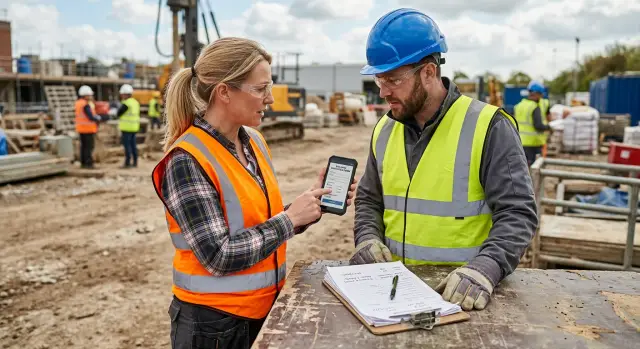
紙のフォームは、たいてい大きな日常業務の一部です。技術担当者が設備を点検し、メモを書き、署名を集め、その用紙を管理者に渡すことがあります。その後、オフィスの担当者が同じ内容をスプレッドシートに入力する場合もあります。紙のページをそのままスマートフォンの画面に移すだけでは、こうした遅れはなくなりません。
通常の業務中に、誰かがフォームを完成させる様子を観察しましょう。フォームを手に取る前に何が起きるのか、どこで記入するのか、次に誰が読むのか、その後にどんな対応があるのかを聞きます。紙のフォームの周りで発生している電話、写真、メール、スプレッドシートの更新も含め、実際のプロセスをわかりやすい手順で書き出してください。
人々が当たり前だと思って受け入れている不便を探します。勤務後にしかオフィスへ戻らないため、フォームの提出が遅れることがあります。手書きの場所、測定値、顧客名が読みにくいこともあります。同じ情報を紙と別のシステムに二度入力しているかもしれません。署名、写真、フォローアップのメモがなくなることも多く、管理者が問題を把握するのは翌日になる場合があります。
この確認によって、最初に取り組むべき対象が見えてきます。たとえば施設管理チームが、測定値の記録と不具合の報告に日次点検票を使っているとします。最初のモバイルフォームでは、現場で点検を完了し、不具合を見つけたら写真を添付し、すぐに管理者へ知らせられるようにします。初日から関連するすべてのプロセスを置き換える必要はありません。
作り始める前に、明確な成果を1つ決めます。たとえば、「完了した各点検が、場所、測定値、不具合の写真を含んだ状態で、勤務終了前に管理者へ届く」とします。この一文があれば、最初のバージョンにどの項目、通知、承認を入れるべきか判断しやすくなります。
利用頻度が高く、情報の遅れや不足が実際の問題につながるフォームを1つ選びます。最初のチームが日常の環境でプロセスが機能することを確認できれば、アプリをさらに多くのフォームやチームへ広げられます。
使われている紙のフォームをすべて集めます。フォルダー、車両、机の引き出しに保管された非公式のコピーも含めてください。1つのフォームに複数の版があることは珍しくありません。あるチームが質問を追加し、別のチームが行を削除し、誰かが何年も前に使いやすいコピーを作っていることがあります。
各チームに、通常の勤務日に使っているフォームを出してもらいます。空白のテンプレート、記入済みの例、チェックリスト、事故報告票、承認ページ、紙のフォームの後に使うスプレッドシートも集めます。各版にチーム、場所、目的を記載してください。こうすれば、1つのグループの習慣だけを反映したモバイルフォームになるのを防げます。
次に、誰かがフォームを完成した後の流れを追います。説明は簡潔にします。技術担当者が現場で点検票に記入し、勤務終了時に管理者へ渡し、管理者が不合格項目をスプレッドシートに入力してから修理を依頼する、といった流れです。技術担当者が用紙に署名した時点で作業が終わるわけではありません。
作業フローには、誰がフォームを開始するのか、誰が情報を追加または承認するのか、次にどこへ送られるのか、未回答や不合格がどんな対応を引き起こすのかを示します。完了した記録を誰が保管し、どのくらいの期間アクセスする必要があるかも記載してください。
紙で遅れが生じる理由は、引き継ぎに表れることがよくあります。管理者が金曜日まで点検票を確認しないなら、月曜日に見つかった不具合が何日も放置されるかもしれません。モバイルフォームなら、作業員が送信した時点で記録を確認に回せます。ただし、次の対応を担当する人を決めておく必要があります。
フォームを記入する環境も記録します。倉庫作業員が手袋を着けているかもしれません。現場エンジニアは通信の弱い場所にいるかもしれません。管理者はスマートフォンではなくノートパソコンで記録を確認するかもしれません。こうした条件は、フォームの質問と同じくらい重要です。
公式の手順ではなく、実際に行われていることに注目します。正直な現状把握が、紙のフォームをモバイルアプリへ移行するための現実的な出発点になります。
紙のフォームには、誰も使っていない情報が含まれていることがあります。1度の事故をきっかけに項目を追加し、そのまま何年も残っているケースです。フォームをスマートフォンに移すときは、そうした余分な項目までコピーせず、整理する機会にしましょう。
確認用のシートにすべての項目を一覧にします。質問、現在の回答形式、記入する人、読む人、回答後に起きることを記載してください。これにより、曖昧な質問、重複する質問、使われていない質問を見つけやすくなります。
各項目について、その回答が判断、作業、報告、フォローアップのきっかけになるかを確認します。目的が明確な項目を残します。たとえば点検フォームで、安全柵が壊れているかを尋ねるとします。「はい」を選ぶと修理作業が作られ、写真の追加を求められるなら、その項目には明確な役割があります。
誰も回答を確認しない項目や、情報がすでに別の場所にある項目は削除します。技術担当者が紙の各ページに名前を書いていても、モバイルアプリがログイン中のユーザーを記録するなら、同じことを二度尋ねる必要はありません。
重複した質問も同じように見直します。紙のフォームには、現場名、現場住所、場所コードの別々の欄があるかもしれません。しかし作業員がリストから1つの作業を選ぶだけで済むなら、アプリが関連情報を自動入力できます。入力やスペルの間違いも減ります。
確認中は、次の簡単な状態を使います。
「昔から聞いている」は、質問を残す理由になりません。短いフォームなら現場での記入時間が減り、スタッフも丁寧に回答しやすくなります。最終的な項目一覧は、フォームを記入する人と確認する人の両方と合意してください。
AppMasterなら、手書きのプログラミングなしでこうした変更に対応できます。視覚的なツールを使ってフォームの項目や関連する業務ロジックを調整し、プロセスが変わったときにアプリを再生成できます。まずは、チームが明日から実際に使う情報に絞りましょう。
紙のフォームでは、スマートフォンならより速く正確に取得できる情報を、手書きで入力させていることがあります。空白の行をすべてアプリにコピーしないでください。廊下、車両、作業場所で、誰もが簡単に使える最もシンプルな入力方法を質問ごとに選びます。
「点検日」は、今日の日付が初期値になる日付フィールドに置き換えます。「非常口はふさがれていませんか?」には、「はい」または「いいえ」の選択肢を使います。「いいえ」の場合だけ、短いメモ欄と写真を追加する選択肢を表示します。状況に応じて必要な質問だけが表示されるようにします。
必須項目は慎重に設定します。点検場所、記入者、安全上の問題など、必ず必要な情報には適しています。一方、場合によってしか使わないコメントを必須にする必要はありません。必須項目が多すぎると、ユーザーはハイフンや適当な文字、同じ仮の回答を入力してしまいます。
回答に合った入力部品を選びます。
ラベルは、直接的な質問や行動の形で書きます。全員がIDを知っているなら「設備ID」でも構いません。「ラベルに記載された設備IDを入力してください」と書けば、新しいスタッフにもわかりやすくなります。ヘルプテキストは短くし、項目のそばに置きます。
長いフォームは、目的別の画面に分けます。1画面目を現場情報、2画面目を設備確認、最後の画面を問題と承認にするといった構成です。スクロールが減り、未回答にも気づきやすくなります。作業が中断されたときに進捗を保存する場所も自然に作れます。
最終決定の前に、実際のスマートフォンでフォームを試します。デスクトップでは問題なく見える項目も、現場では狭く感じたり、わかりにくかったりすることがあります。
現場スタッフは、地下室、郊外の現場、倉庫、大きな建物などで通信を失うことがあります。Wi-Fiがあるときしか動かないフォームでは、最初の難しい日に紙へ戻ることになります。現場フォームをデジタル化する前に、オフライン時の動作を決めてください。
接続がない状態で何をしなければならないかを書き出します。点検担当者は日次チェックリストを開き、測定値を入力し、写真を2枚追加し、署名を集め、次の訪問を始めるかもしれません。アプリは通信を待たずに、その作業を完了できる必要があります。
端末への保存ルールを明確にします。アプリは、完了したフォーム、下書きの回答、写真、署名を、再接続するまで端末に保持する必要があります。入力が端末に保存されたのか、送信待ちなのか、中央システムに届いたのかをスタッフに表示します。
曖昧な状態メッセージは避けます。「同期待ちのフォームが3件あります」と表示すれば、現場作業員にも管理者にも状況が伝わります。送信待ちのフォームを編集できるかどうかも、スタッフがわかるようにしてください。
最初のチームが使う端末と場所でテストします。
再接続後は、時刻、写真、署名、重複記録を確認します。競合もテストしてください。作業員がオフラインでフォームを編集している間に、管理者が別の場所で同じ記録を更新することがあります。両方の版を残すのか、作業員に選ばせるのか、管理者に決定権を与えるのかを決めます。
AppMasterはネイティブのモバイル画面と視覚的な業務ロジックに対応しています。ただし、これらのルールはチームが決めなければなりません。2人が同じ点検記録を変更したとき、どちらを優先するかをアプリが自動的に判断することはできません。
スマートフォンの紛失、故障、充電切れで作業が止まらないようにします。端末の問題を報告し、予備端末があれば使い、交換端末にログインし、古い端末で送信待ちになっているフォームについて管理者に知らせる、という短い手順を用意します。
機密情報に関するルールも決めます。画面ロックを必須にし、端末がなくなったらアクセスを無効にし、未送信のフォームを端末にどれだけ残すかを決めてください。実際の作業場所で短いオフラインテストを行えば、机上のテストでは見つからない問題が見えてきます。
日次の現場点検、在庫確認、設備チェックなど、頻繁に使う小さなフォームから始めます。短く、慣れたフォームなら、チームが学ぶことが少なく、問題も見つけやすくなります。複数の承認手順がある複雑なフォームから始めるのは避けてください。
通常の環境でその作業を行う小さなグループを選びます。5人か6人ほどなら、管理しやすい規模で十分な意見を集められます。机で1度試すのではなく、丸1週間、実際の勤務でモバイルフォームを使ってもらいます。
パイロット中は紙のフォームを残します。目的は、急いで変更を強制することではなく、作業プロセスを比較することです。スマートフォンの通信が切れたり、電池が切れたり、作業員が必要な項目を見つけられなかったりしたときに、アプリを直すまで安全な代替手段が必要です。
対応する紙のフォームとモバイルの記録を並べて確認します。同じ情報が入っているか、正しい写真が添付されているか、管理者が完了した記録をすぐに見つけられるかを確認してください。これにより、アプリが紙のレイアウトをコピーしただけでなく、役立つ情報を取得できているか判断できます。
パイロット参加者には、一般的な感想ではなく具体的な例を聞きます。飛ばした項目、迷った質問、紙より時間がかかった手順、オフライン保存が役立った場面、アプリの外にまだ書き留めていた情報を記録してください。
簡単なフィードバックシートを使います。各問題について、フォームの項目、作業、ユーザーが期待したこと、予定している変更を記録します。複数の点検担当者が毎朝同じ場所を入力しているなら、テキストボックスを保存済みの場所リストや初期値に置き換えます。
最初のパイロットは、合格か不合格かを決める場ではありません。より多くのチームがアプリに頼る前に、不便を取り除くための実践的な方法です。記録が完成していて、ユーザーが通常のペースで作業でき、通信がないときの対応を理解できるようになってから展開します。
実際のフォームと、勤務開始時の現場点検のような身近な状況を使って、短い実演を行います。アプリを開き、各形式の回答を入力し、写真を添付し、フォームを保存して送信する手順を見せます。
ユーザーが実際に行う作業に集中してください。新しいアプリについて長時間説明するより、20分ほどの実演と、その後の実習のほうが、通常は多くを学べます。
各参加者に、1人で練習用フォームを完成してもらいます。現実的な情報と、通信がない、必須項目が空欄になっているといった意図的な問題を1つ含めます。結果をすぐに確認し、質問できる環境のほうが、ユーザーは早く覚えられます。
サポートの窓口を明確に伝えます。作業プロセスに関する質問に答える人と、スマートフォン、アクセス、アプリの問題を支援する人をそれぞれ決めます。勤務中に見つけられる場所へ連絡先を置いてください。
最初の1週間は、数回の勤務が終わるたびに送信されたフォームを確認し、何度も出てくる質問を記録します。フォームを広く展開する前に、わかりにくいラベル、説明、手順を修正します。
早期の意見は、抵抗ではなく有用な証拠です。複数の人が同じ質問を飛ばすなら、表現がわかりにくいか、その時点では情報を持っていない可能性があります。よくある問題の報告に何度もタップが必要なら、その手順を簡単にします。
たとえば点検チームが、手袋を着けたまま設備IDを入力するのは時間がかかると気づくかもしれません。選択式のリストやバーコードスキャンなら、その不便をなくせます。数回の勤務後、パイロットチームと短く話し合い、管理者が必要とする情報と、作業員が現実的に入力できる情報を比較します。
遅れの多くは、古い習慣を新しい画面にそのまま移すことで生じます。紙のフォームには、過去の一度きりの問題をきっかけに追加された質問が残っていることがあります。回答を誰も判断に使っていないなら、その項目を削除するか任意にします。
40個の質問がある日次フォームも、適切に見直せば18個の役立つ入力に減らせることがあります。現場作業が速くなり、管理者が空欄や重複したデータを整理する負担も減ります。
よくある間違いには、誰が回答を読むのか、なぜ必要なのかを確認する前に紙の全項目を再構築すること、日付や数値で入力できる回答に自由記述欄を使うこと、オフィスのWi-Fiだけでテストすること、すべてのフォームをすべてのチームに同じ日に公開することがあります。
オフライン対応のモバイルフォームには、簡単なデモではなく実践的なテストが必要です。パイロット参加者に、機内モードでフォームを完成し、写真を添付し、アプリを閉じ、後で再接続してもらいます。下書きが保存され、通信が戻ったときに完全な記録が1件だけ送信されることを確認してください。送信ボタンを2回押したときや、点検の途中で電池が切れたときの動作もテストします。
パイロット中は、簡単な紙の代替手段を残します。いつ使うのか、完了した用紙をどこに保管するのか、緊急時の紙の記録を後で誰が入力するのかを伝えてください。ルールがなければ、紙がひそかに別のプロセスとして残り、データの食い違いを生みます。
スマートフォン上で完成しているように見えるフォームでも、最初の忙しい勤務で機能しないことがあります。完全な流れをテストします。ユーザーがフォームを開き、電波の弱い場所で入力し、送信し、管理者が記録を見つけて対応するまでを確認してください。
スタッフが毎日使う端末の種類と作業場所を使います。オフィスのWi-Fiでは、地下室、倉庫、車両、遠隔地で働く人の環境をテストできません。
パイロット参加者に、画面ごとの説明なしでフォームを完成してもらい、その様子を観察します。立ち止まった箇所、間違ったタップ、質問をすべて記録してください。複数の人が同じ項目で迷うなら、トレーニングのせいにせず、フォームを変更します。
紙で非公式に対応していた例外もテストします。日次点検では、不合格を報告し、写真を添付し、適切な管理者へ通知する必要があるかもしれません。通常の「合格」の送信だけでは、作業の一部にすぎません。
公開前に、送信後の各手順の担当者を決めます。ある人が不足データを確認し、別の人が安全上の問題や顧客へのフォローアップを担当することもあります。チームに必要なのは、新しい記録でいっぱいのフォルダーではなく、明確な対応です。
現場の点検担当者は、毎朝、紙の安全チェックリストを使います。以前のフォームには28個の質問、署名欄、大きなメモ欄がありました。勤務終了時に点検担当者が用紙を管理者へ渡しますが、管理者は不足した情報を確認したり、読みにくい手書きを解読したりしなければならないことがよくあります。
チームは、別の場所に記録されている情報と重複する8つの質問を削除します。安全、法令遵守、フォローアップの作業に関係する質問は残します。ログインすると、モバイルフォームが点検担当者の名前、日付、現場を自動入力するため、毎日同じ情報を書く必要がありません。
各確認項目では、「合格」「不合格」「該当なし」を選択します。「不合格」を選ぶと、写真フィールドと短い説明が表示されます。通常の点検はすばやく終わり、問題の報告には保守チームが必要な情報が含まれます。
「荷積みエリア付近の手すりを修理」といった曖昧な手書きメモの代わりに、点検担当者は写真を撮り、リストから場所を選び、「3番ベイのガードレールが曲がり、フォークリフトの通路をふさいでいる」と書けます。記録には時刻と報告者も含まれます。
チームは通信の弱い場所でフォームをテストします。点検担当者はオフラインで確認を完了し、写真を追加します。端末が再接続すると、アプリは保存済みの報告を、再入力を求めずに送信します。
パイロットの意見をもとに、最初の版を改善します。点検担当者から、手袋を着けているとメモ欄が使いにくいという意見が出たため、チームは定型の問題カテゴリを追加し、広めの任意テキスト欄を残しました。また、よく使う確認項目をフォームの上部へ移しました。こうした小さな変更でタップ数が減り、日々の作業が楽になります。
次の紙のフォームは、使われる頻度と、遅れ、紛失、誤りが起きたときの影響を見て選びます。年に1度しか使わないフォームより、日次の車両確認や現場点検のほうが、2番目の対象に向いていることが多いでしょう。
パイロットに似ていて、写真による証拠、管理者の承認、フォローアップ作業など、役立つ違いを1つ加えられる業務を選びます。最初からやり直すのではなく、チームが学んだことを再利用できます。
数週間、通常どおり使った後にパイロットを見直します。どの項目が飛ばされたのか、オフライン利用でどこに問題があったのか、作業完了までの時間が変わったのかを確認してください。その後、具体的な変更を行います。対応に影響しなかった質問を削除し、タップが多すぎる画面を簡単にし、古い紙の版と記録を比較し、電波の弱い場所で再度テストします。
AppMasterは、パイロット後に展開するチーム向けに、ノーコードでモバイルアプリを作る方法を提供します。モバイルUIビルダー、Data Designer、ビジュアルBusiness Process Editorを使って、手書きのプログラミングなしで、フォーム項目、振り分け、承認、通知に対応できます。別のチームへ渡す前に、実際のiOSおよびAndroid端末で各ワークフローをテストしてください。
最初のワークフローが安定するまでは、小規模な展開にとどめます。パイロットが日次の設備点検だったなら、スタッフがオフラインで点検を送信し、後で記録を同期し、フォローアップの担当者を確認できるようになってから、保守依頼フォームを追加します。信頼できるモバイルフォーム移行計画は、実証済みのワークフローを1つずつ増やしていきます。
 最初にデジタル化する紙のフォームは、どれを選べばよいですか?
利用頻度が高く、提出の遅れや記入漏れが実際の問題につながるフォームから始めます。日次点検、車両確認、在庫確認は、承認が多く年に数回しか使わないフォームより、最初の対象に向いています。
現在の紙のフォームの作業プロセスは、どう整理すればよいですか?通常の勤務中に、実際にフォームを使う人を観察します。誰が開始し、どこで記入し、誰が確認し、その後にどんな対応が行われるかを記録してください。紙のページは作業の一部にすぎないため、電話、写真、メール、スプレッドシートへの入力も含めます。
削除する項目は、どのように判断すればよいですか?回答を使って誰かが判断したり、作業を作成したり、報告書を作ったり、フォローアップしたりする項目だけを残します。重複する情報や、ログイン中のユーザー名や現在の日付のように、アプリがすでに把握している情報は削除します。
紙のフォームの質問には、どんなモバイル入力が適していますか?回答に合った入力方法を使います。日付には日付フィールド、測定値には数値フィールド、確認には「はい」または「いいえ」、目に見える問題には写真のアップロードを使います。不合格の点検など、追加情報が必要な場合だけ、メモや写真の項目を表示します。
すべての項目を必須にするべきですか?すべての項目を必須にしないでください。作業の特定や安全対応、フォローアップに必要な情報、たとえば場所や不合格になった点検項目は必須にします。任意のコメントまで必須にすると、ユーザーは送信するためだけに仮の文字を入力することがあります。
オフラインのモバイルフォームには、どんな機能が必要ですか?接続がなくてもフォームを開き、下書きを保存し、写真を追加し、署名を集め、作業を完了できるようにします。記録は通信が戻るまで端末に保存し、その後、各フォームが同期待ちなのか、中央システムに届いたのかを表示します。
オフラインでのフォーム送信は、どうテストすればよいですか?最初のチームが使う端末と場所で、機内モードにしてテストします。フォームを完了し、写真を添付し、アプリを閉じて再度開き、接続を戻してください。正しい時刻と添付ファイルを含む完全な記録が1件だけ送信されることを確認します。
モバイルフォームのパイロットは、どのように実施すればよいですか?5人か6人ほどの小さなグループで、通常の勤務を1週間続けて使ってもらいます。紙のフォームを予備として残し、2つの記録を比較します。わかりにくい項目、未回答、時間のかかる手順、オフライン時の問題について、具体的な例を聞いてください。
最初のチームには、どんなトレーニングが必要ですか?実際のフォームを使った短い説明会を行い、その後、各自で練習用の記録を完成してもらいます。必須項目の未入力や通信切断など、現実的な問題も含めてください。作業に関する質問の窓口と、端末やアクセスの問題に対応する窓口をそれぞれ決めます。
AppMasterで紙のフォームを置き換えるアプリを作れますか?AppMasterを使うと、チームは手書きのプログラミングなしで、ネイティブのモバイル画面、データ項目、作業の振り分け、承認、通知のためのビジュアルロジックを作成できます。プロセスの変化に合わせてフォームを更新し、アプリを再生成できます。ただし、担当者、オフライン時のルール、フォローアップの作業はチームが決める必要があります。




