

 2026年7月14日
 4 分
4 分機器予約アプリで競合を防ぎ、返却を追跡する
二重予約を防ぎ、返却と破損を記録し、故障した機器を保守対象にする機器予約アプリの設計方法を紹介します。

現場スタッフ向けに、短いセクション、大きな操作部品、適切な初期値、カメラ入力を備えたモバイル対応の社内フォームを設計する方法を紹介します。
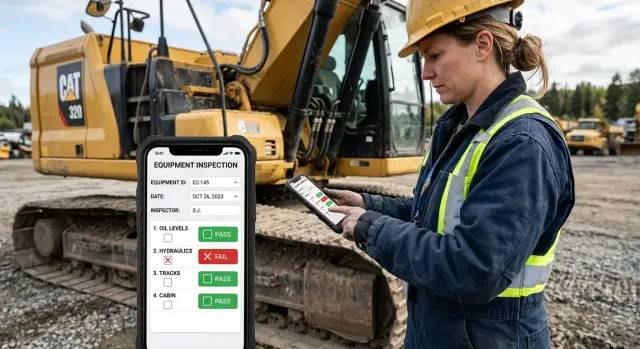
デスクトップでは問題なく見えるフォームでも、スマートフォンでは遅く、使いにくく感じられることがあります。デスクトップの画面には、長い表、小さなプルダウン、横並びの項目、質問から離れた場所にある説明を置く余裕があります。スマートフォンでは、選択するたびにスタッフが拡大したり、スクロールしたり、次の操作を探したりしなければなりません。
現場スタッフが記録を入力する場所は、静かなデスクとは限りません。技術者は騒音の大きな機械のそばで保守報告書を入力するかもしれません。配送ドライバーは建物の外に立ったまま作業を更新するかもしれません。現場監督は片手で機器を持ち、もう片方の手でスマートフォンを操作することもあります。顧客から質問を受ける、電話がかかってくる、別の場所へ移動する、といった中断も日常的に起こります。
物理的な環境も操作を難しくします。手袋をしていると、小さなチェックボックスや詰め込まれた操作部品はタップしにくくなります。強い日差しの下では、コントラストの低い文字や薄い枠線が見えにくくなります。雨、ほこり、ひびの入った画面があれば、正確な操作はさらに難しくなります。日付の選択やプルダウンを3回もやり直す必要があれば、その遅れを訪問のたびに感じることになります。
接続が不安定だと、別の問題も起きます。長いフォームで最後に送信するときまで保存しない設計では、アプリが待機している間に入力内容を失うことがあります。建物、地下室、郊外の現場、荷物の積み下ろし場所の間を移動した後、スタッフは詳細をもう一度入力しなければなりません。そうした経験が続くと、作業内容をはっきり覚えているうちに記録するのを避け、後回しにするようになります。
入力漏れの大きな原因は、文字入力です。スマートフォンのキーボードは画面の一部を覆い、簡単なメモも親指を使う作業に変え、シリアル番号の打ち間違いも起こしやすくします。任意のテキスト項目が10個もあると、スタッフは「完了」とだけ書いたり、項目を飛ばしたり、複数の作業で同じ表現を繰り返したりします。その結果、何が起きたのかをオフィス側がほとんど把握できなくなります。
モバイル対応の社内フォームは、実際に使われる環境に合っていなければなりません。その時点で必要な情報だけを尋ね、大きな操作部品を使い、選択や撮影で済む内容を思い出させたり入力させたりしない設計にします。優れたスマートフォン用フォームなら、証拠、場所、会話の内容がまだ新鮮なうちに報告を終えられます。
フォームの設計が悪いと、スタッフが不満を感じるだけではありません。提出の遅れ、曖昧なメモ、誤った値、情報不足を確認するための電話が増えます。チームが毎週何十件もの訪問を処理する場合、こうした小さな失敗が積み重なります。
紙のフォームには、後で必要になるかもしれない情報をすべて集める傾向があります。スマートフォンでこの方法を取ると、簡単な訪問が事務作業に変わります。モバイル対応の社内フォームは、現場で行う作業を中心に組み立て、その作業を前に進める情報だけを集めてください。
スタッフがデスクから離れてフォームを使う場面を書き出します。保守担当者なら、現場に到着し、設備を確認し、点検し、不具合を記録し、写真を追加して、訪問を完了するかもしれません。営業担当者なら、面談を記録し、結果を選び、次の連絡を予定するかもしれません。作業ごとに必要な順番は異なります。
スタッフが次へ進む前に必ず完了しなければならない、最小限の操作から始めます。その操作を、実際の作業と同じ順番に並べます。点検した設備を選ぶ前に、不具合の説明を求めないでください。
情報を2つに分けます。
最初のグループは、回答の使い道が明確な場合だけ必須にします。例えば、管理者が作業完了の証拠を必要とするなら、現場名、訪問状況、写真を必須にします。チームがほとんど読まない自由記述の観察欄は、任意のままにします。
すべての質問は、何らかの行動につながるべきです。「問題は解決しましたか」と尋ねるなら、その回答を使って作業を完了にするか、適切な担当者へ送る必要があります。回答を受けても誰も行動しないなら、その項目を削除するか任意にします。これにより、フォームが無関係な情報の保管場所になるのを防げます。
水漏れを報告するフィールド技術者を考えてみましょう。フォームでは、場所、深刻度、写真、水を止めたかどうかを尋ねられます。その回答から、オフィス側は緊急修理を手配すべきか判断できます。一方、その訪問中に技術者の詳しい職歴や建物の長い説明を入力しても、役には立ちません。
社内ワークフローアプリでは、必要な場合だけ質問を表示することもできます。例えば、スタッフが修理完了を選んだ後に「使用した部品」の項目を表示できます。画面が短くなり、スタッフの時間も尊重できます。
スマートフォンでは、長いフォームがさらに長く感じられます。現場スタッフは、屋外で立ったまま、手袋をしたまま、次の電話が来る前に作業を終えようとしながら入力することがあります。関連する質問を短いセクションにまとめ、各画面が作業の1つの部分だけを扱うようにします。
保守訪問なら、現場の詳細、点検、完了した作業、承認といった段階に分けます。技術者は、関係のない項目を20個もスクロールして次の回答を探すのではなく、目の前の作業に集中できます。
古い紙のレイアウトに合わせてフォームを分割しないでください。回答を知るタイミングに合わせて項目をまとめます。到着時に確認する連絡先は、1つにまとめます。点検中に集める写真と状態メモも、同じ場所に置きます。
ほとんどの画面は、3から6個の項目を目安にします。説明を読んだり、長いリストから選んだり、写真を追加したりする場合は、さらに少なくします。小さなグループに分けると、回答漏れを減らし、次へ進む前に誤入力を見つけやすくなります。
次のような順番が使いやすいでしょう。
通常の順番から外れても、緊急項目は早い段階に置きます。スタッフが水漏れ、機器の損傷、危険な場所を報告した場合、アプリは通常の質問より先にその事実を記録するべきです。その後、関係する追加項目を表示し、不要な手順を進ませないようにします。
モバイル対応の社内フォームに複数のセクションがある場合は、「点検、4件中2件」のように、簡単な言葉で進捗を示します。番号付きの進捗バーでも構いません。特に電波が弱い場所や、数分しか時間がない状況では、セクションを始める前に残りの量がわかることが重要です。
項目ごとに別の画面を作る必要はありません。タップが多すぎると、巨大な1ページと同じくらい遅く感じられます。機器の状態と短い説明など、密接に関係する回答は同じ画面に置きます。フォームを短く見せるためではなく、作業が変わるタイミングでセクションを分けてください。
回答を消さずに戻れるようにします。写真を撮った後でシリアル番号を思い出したり、選んだ状態が間違っていることに気づいたりすることがあります。簡単に戻って修正できれば、重複入力を防ぎ、フォームも使いやすくなります。
質問が適切でも、片手で操作できなければ現場では使えません。スタッフは屋外に立ち、手袋をし、機器を持ち、強い日差しの下で作業することがあります。小さな操作部品は、2分で終わる更新をストレスの多い作業に変えてしまいます。
すべての操作部品に、十分なタップ領域を与えます。表示されるアイコンは小さくても構いませんが、タップに反応する範囲は、精密な操作をしなくても届く大きさにします。特に「保存」「戻る」「削除」など、近くにある操作の間には明確な余白を置きます。1回の誤タップで点検を失う可能性があるなら、ユーザーは操作を慎重にしすぎてしまいます。
入力を求めるのではなく、回答に合った操作部品を使います。状態なら「完了」「フォローアップが必要」「現場に入れない」といったボタンを表示します。はい、いいえの確認には、ラベルが明確な2つの選択肢を使います。日付には日付ピッカーを開き、適切なら今日の日付をあらかじめ入れます。
故障した照明を報告する保守担当者は、場所をタップし、不具合の種類を選び、緊急度を選択すればよいはずです。「北側駐車場入口」と毎回入力したり、定型的な問題を何度も書き直したりする必要はありません。長いリストには検索できる選択部品が便利ですが、よく使う選択肢は上位に置きます。
プレースホルダーの文字は、入力を始めると消えます。ユーザーは何を尋ねられたのか忘れ、上へ戻ったり推測したりすることになります。各項目の上に明確なラベルを置き、回答後も表示し続けます。
必要な回答を具体的に示すラベルを使います。「詳細」より「設備番号」のほうが適切です。形式が重要なら、「設備タグに印字された番号を使います」のように、ラベルの下に短い例を追加します。例だけを唯一の説明にしないでください。
エラーメッセージには問題と対処方法を示します。「入力が無効です」では時間を無駄にします。「6桁の設備番号を入力してください」なら、次に何をすべきか明確です。
メッセージは該当する項目の近くに表示し、読みやすい文字を使います。色だけを手がかりにしないでください。赤い枠線は役立ちますが、言葉も添えます。入力内容に誤りが見つかっても、完了した回答は残します。1つの値が足りないだけで、現場スタッフ向けモバイルフォーム全体を再入力させると、アプリへの信頼はすぐに失われます。
AppMasterで社内ワークフローアプリを作る場合は、公開前に実際のスマートフォンで各フォームを試してください。片手で操作し、可能なら屋外でも試し、すべての操作部品が無理なく使えるか確認します。
スマートフォンでの入力は、多くのオフィスチームが考える以上に時間がかかります。現場作業員は手袋をしていたり、機器の横に立っていたり、次の予定までに訪問を終えようとしていたりします。安全に自動入力できる項目が1つ増えるたびに、待ち時間と入力ミスの可能性を減らせます。
アプリがすでに知っている情報から始めます。技術者が割り当てられた作業を開いたら、名前、現在の日付、顧客の現場、作業番号をあらかじめ入力できます。スタッフは詳細をもう一度入力するのではなく、内容を確認するだけで済みます。
初期値には明確なルールが必要です。スタッフが値を確認でき、変更もできるようにします。場所や日付を間違えると悪い記録になるため、初期値を隠したり、十分な理由なく編集できないようにしたりしないでください。
ほとんどの場合に同じ回答になる質問もあります。例えば、保守チェックリストでは、点検済みの項目を「合格」にしておき、不具合が見つかるまで問題メモを空欄にすることができます。これは日常的な訪問を速めますが、スタッフがすべての項目を確認することが前提です。
リスクのある回答には初期値を設定しないでください。「顧客の署名を受け取った」「安全装備を確認した」「修理完了」といった項目をあらかじめ選択してはいけません。これらは行動の完了を確認する回答なので、作業をした本人が自分で選択する必要があります。
信頼できる情報から取得でき、変更も簡単な場合に初期値を使います。候補は次のとおりです。
自由記述欄では、入力が遅くなり、表現もばらばらになります。スタッフが同じ数種類の回答を繰り返し入力しているなら、短い選択肢を用意します。状態なら「完了」「フォローアップが必要」「現場に入れない」を表示し、「その他」を選んだときだけ短いメモ欄を開きます。
選択肢は短く保ちます。20個の選択肢があるメニューでは、答えを探す必要があり、入力するのとあまり変わりません。必要なら大きな選択肢を2つの簡単な質問に分けます。例えば「設備に入れましたか」と尋ね、「いいえ」の場合だけ「なぜ入れなかったのですか」と聞きます。
AppMasterを使えば、チームはこうしたルールをノーコードのフォームや業務プロセスに組み込めます。作業の詳細を各フォームに引き継ぎ、作業に合った選択肢を表示し、編集可能な初期値を見える状態で保てます。現場スタッフは少ないタップで入力しながら、最終的な記録を自分で管理できます。
スマートフォンのカメラを使えば、いくつものテキスト項目を置き換えられます。損傷の記録、シリアル番号の撮影、領収書の保存、完了した作業の確認が必要なら、写真を求めます。鮮明な画像は、短いメモでは伝わらないことも説明できます。
写真項目は、それを支える作業の近くに置きます。「損傷を説明してください」の後に「損傷箇所を撮影してください」を置きます。すべてのアップロード項目をフォームの最後に置くと、各画像が何を記録するものだったか忘れられる可能性があります。
「写真をアップロードしてください」というラベルだけでは曖昧です。スタッフは、確認者が何を見る必要があるのか、何枚撮影すべきなのかを知る必要があります。説明は短く、実用的にします。
こうした指示は、追加の確認を減らします。また、新しいスタッフでも現場から管理者に電話せず、同じ基準で証拠を集められます。
画像に明確な役割がある場合は、1つの目的に1つの写真項目を使います。複数の視点が必要なら、複数枚の写真を許可し、上限を示します。保守点検なら、2枚か3枚で十分かもしれません。「念のため」と10枚も求めると訪問が遅れ、重複画像でストレージも埋まります。
写真だけでは内容がわからないこともあります。場所の特定、通常と異なる状態の説明、作業を完了できなかった理由が必要なら、アップロード項目の下に短い任意のキャプション欄を置きます。大きなメモ欄ではなく、1文か2文に制限します。
例えば技術者は、水漏れした配管の写真に「水漏れは施錠された点検パネルの奥」と添えられます。画像が状態を記録し、キャプションが次の対応を説明します。
写真を撮ることが不可能、または安全でない作業にも備えます。照明が暗い、顧客が撮影を拒否する、現場の規則でカメラが禁止されている、といった場合があります。「顧客が拒否」「カメラ使用不可」などの理由を選び、短いメモを追加できるようにします。支払い、安全、コンプライアンスに必要な写真でない限り、写真がなくても送信を妨げないでください。
モバイル対応の社内フォームは、スタッフが現場を離れる前に画像サイズとアップロード状況を確認できるようにします。接続が切れた場合は、フォームを保存し、どの写真がまだアップロードされていないかを表示します。この仕組みがあれば、完了した訪問が再訪問に変わるのを防げます。
保守担当者が小売店に到着しました。その日の午後には、まだ2件の訪問が予定されています。担当者は店内に入る前に、スマートフォンで点検フォームを開きます。フォームには担当者の名前、日付、割り当てられた場所がすでに入っているため、通常の詳細を再入力する必要はありません。
最初の画面では点検種別を尋ねます。担当者は説明を入力する代わりに「定期保守」をタップします。次の画面には、その訪問に必要なチェックだけが表示されます。設備にアクセスできるか、目に見える損傷があるか、安全な状態か、テスト後に装置が動くかを確認します。各回答には、親指や手袋をした手で操作できる大きなボタンを使います。
点検中、担当者は屋外ユニットのカバーにひびが入っていることを見つけました。「問題あり」を選び、フォームから直接2枚の写真を撮ります。1枚はユニット全体、もう1枚はひびの接写です。フォームが写真を現場と訪問記録に関連付けて保存するため、後で個人の写真ライブラリから探す必要はありません。
担当者が問題を報告すると、短いメモ欄が表示されます。担当者は「下部カバーにひび。ユニットは正常に稼働。次回訪問時にカバーを交換」と入力します。会社のルールに基づいたフォローアップ予定日が表示されますが、現場が早い対応を必要とする場合は変更できます。
帰る前に、最後の画面に簡潔な概要が表示されます。担当者は場所を確認し、訪問状況を確定してフォームを送信します。スマートフォンの画面に詰め込んだデスクトップ用点検票を入力するより、数分で完了します。
オフィスチームには、訪問者、完了した点検、回答、写真、メモ、希望するフォローアップを含む1件の完全な記録が届きます。情報不足を確認するために担当者へ電話しなくても、修理を割り当てられます。担当者は機器の前に立ったまま、事実を1回だけ記録できます。
AppMasterで作成したノーコードアプリなら、この流れに対応できます。回答に応じて必要な項目だけを表示し、割り当てられた場所を初期値にし、送信された記録をオフィスがすでに使っているワークフローに送れます。
現場フォームはレイアウトが整っていても、時間を無駄にすることがあります。よくある原因は、同じ詳細の繰り返し、作業に合わない必須項目、デスクでしか使いやすくない操作部品です。
同じ情報を2回入力させないでください。技術者が最初に現場を選んだなら、その現場を設備チェック、写真記録、最終報告にも引き継ぎます。繰り返し入力すると、一方では「倉庫2」、もう一方では「WH2」と書くような不一致が起こります。
必須項目は慎重に使います。タスクを完了する、ルールを満たす、フォローアップ作業を振り分けるために必要な場合だけ必須にします。ラベルが摩耗してシリアル番号がわからない、顧客が不在で署名をもらえない、といった状況もあります。
情報がない場合の明確な代替手段を用意します。
モバイル対応の社内フォームは、完了させるために答えを作らせるのではなく、スタッフが正直な報告を送れるようにするべきです。
チームはスマートフォン用フォームを、オフィス、大きくて新しいスマートフォン、安定したWi-Fi、きれいな手という条件でテストしがちです。しかし、そのテストでは屋外で問題を起こす環境を確認できません。
小さなスマートフォンで試します。屋外に出て、強い日差しの下でもラベル、エラー、写真のプレビューが読めるか確認します。作業用手袋を着け、別の操作部品に触れずにボタンを押せるか試します。スタッフが複数の写真を添付するなら、弱い通信環境も確認してください。
技術者が工具を持ったまま水漏れしたバルブを記録することもあります。カメラボタンの隣に「写真を削除」があると、誤タップで証拠を消してしまう可能性があります。破壊的な操作は主要な操作経路から離し、添付ファイルを削除する前に確認を求めます。
送信前にミスを直せることも必要です。選択内容、数値、写真を簡単な確認画面に表示します。すでに入力した内容を消さず、該当するセクションに戻れるようにします。「入力が無効です」ではなく、「メーターの数値の写真を追加してください」のように、項目と問題を説明する簡単なエラーメッセージを使います。
AppMasterには、社内ワークフローアプリ向けのビジュアルWebおよびモバイルUIビルダーがあります。チームはこうした詳細を早い段階で試し、現場スタッフが不便を感じたときにフォームを調整できます。日々フォームを使う人と短時間テストをするほうが、会議室で長時間レビューするより多くの問題を見つけられます。
フォームは1つの作業を支えるべきです。車両点検、在庫確認、顧客への引き渡しには、それぞれ別のフォームが必要です。同じ人がすべてを担当するとしても、フォームは分けます。1つのフォームですべての状況に対応しようとすると、スタッフは項目を飛ばしたり、先へ進むために曖昧なメモを書いたりします。
チームが実際に持ち歩くスマートフォンでフォームを確認します。デスクトップのプレビューでは、小さなタップ領域、使いにくい日付ピッカー、横方向のスクロールを強いる項目が見えないことがあります。屋外や車内でも確認してください。まぶしさや弱い通信によってフォームの印象は変わります。
公開前に、次の短いチェックを行います。
短い現場テストなら、デスクでのレビューでは見逃す問題を見つけられます。演習ではなく、通常の勤務中に1人の現場スタッフにフォームを使ってもらいます。どこで止まり、何を質問し、表現がわかりにくくて項目に戻っていないかを観察します。5分の観察で、誰にも理解されていない項目が見つかることもあります。
例えば、保守技術者は、知らない設備番号をフォームに求められるまではすぐに点検を終えられるかもしれません。アプリが割り当てられた設備を表示できるなら、入力ではなく確認にします。エラーが減り、スマートフォンのフォームも使いやすくなります。
紙のシートやスプレッドシートの業務がチームの規模に合わなくなったら、AppMasterを使って、モバイルフォーム、業務ルール、写真入力、完了した記録を1か所にまとめたノーコードの社内アプリを作成できます。まず小さなバージョンを作り、実際に使う人と試し、チーム全体が頼る前に項目を調整してください。
スタッフがスマートフォンから素早くフォームを完了し、すべての必須回答を理解し、役立つ情報を送信できる状態になってから公開します。
 デスクトップ向けのフォームは、なぜスマートフォンで使いにくいのですか?
多くのスマートフォン用フォームは、デスクトップや紙のレイアウトをそのまま再現しているため使いにくくなります。現場スタッフは作業を記録する代わりに、スクロール、入力、拡大、細かい操作部品を探すことに時間を使うことになります。
モバイルフォームの1画面には、何個の項目を置くべきですか?ほとんどの画面は、関連する項目を3から6個程度に収めます。到着、点検、修理、承認など、作業の段階が変わるときにフォームを分けます。
現場フォームの質問は、どの順番に並べるべきですか?スタッフが情報を確認する順番に合わせて質問を並べます。点検結果、写真、フォローアップのメモを求める前に、現場と機器を確認してもらいます。
手袋をしたままでも操作しやすいフォームにするには、どうすればよいですか?大きくてラベルが明確なボタンを使い、操作部品の間に十分なスペースを空けます。保存、戻る、削除は十分に離して配置し、誤タップで問題が起きないようにします。
モバイルフォームには、どの項目をあらかじめ入力すべきですか?割り当てられた担当者、作業番号、現場、日付、時刻など、アプリがすでに知っている情報をあらかじめ入力します。必要に応じてスタッフが修正できるよう、値は表示したまま編集可能にします。
初期値を避けるべき回答は、どのようなものですか?作業や安全確認の完了を示す回答は、初期値にしないでください。修理完了、署名の受領、安全装備の確認などは、作業者が自分で選択する必要があります。
スマートフォンのフォームで入力を減らすには、どうすればよいですか?同じ回答が頻繁に現れる場合は、繰り返し入力するメモを短い選択肢に置き換えます。例えば「完了」「フォローアップが必要」「現場に入れない」を用意し、例外の説明が必要なときだけ短いメモ欄を表示します。
現場フォームで写真を求めるのは、どのような場合ですか?損傷、シリアル番号、領収書、完了した作業など、文字よりも証拠や詳細を正確に残せる場合に写真を求めます。カメラ入力は対応する質問の横に配置し、何を撮影するのかを具体的に示します。
通信が途切れたとき、モバイルフォームはどう動くべきですか?スタッフが作業を下書きとして保存し、接続が戻るまで入力済みの回答を端末に保持できるようにします。写真ごとのアップロード状況も表示し、現場を離れる前に対応が必要かどうか確認できるようにします。
公開前にフォームをテストするには、どうすればよいですか?チームが実際に使うスマートフォンで、通常の勤務中にフォームを試します。片手操作、屋外の明るい場所、必要なら手袋をした状態、弱い通信環境でも確認してください。スタッフが止まる場所や曖昧な回答を入力する場所を観察し、その部分を簡単にします。




