

 2026年7月14日
 4 分
4 分機器予約アプリで競合を防ぎ、返却を追跡する
二重予約を防ぎ、返却と破損を記録し、故障した機器を保守対象にする機器予約アプリの設計方法を紹介します。

スタッフが写真や位置情報を送り、オフラインの下書きを保存し、少ない入力で問題のステータスを更新できる現場問題報告アプリの計画方法を解説します。
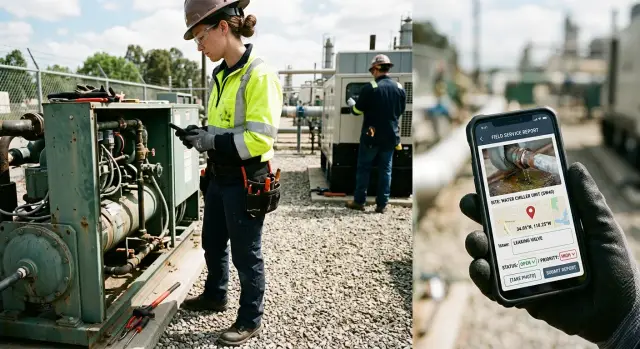
現場の問題は、緩んだケーブル、壊れた標識、故障した設備などから始まります。スタッフはすぐに気づいても、対応できる担当者に伝わるまで何時間もかかることがあります。紙のメモは車内に置き忘れられ、電話では詳細が抜けがちです。写真が作業案件の情報なしに、個人的なメッセージのスレッドへ送られることもあります。
この遅れは修理を長引かせます。オフィス側は、現場、設備、緊急度、正確な問題箇所を確認するために電話をかけ直さなければなりません。その頃にはスタッフが別の場所へ移動していて、詳細もあいまいになっています。
スタッフには、問題を見つけた瞬間に使える現場問題報告アプリが必要です。作業員は写真を撮り、位置情報を確認し、問題の種類を選び、必要に応じて短いメモを追加して報告を送れるべきです。「新規」「対応中」「解決済み」といったステータスの更新も、1、2回のタップで完了できる必要があります。
長いフォームは、こうした使い方を妨げます。雨の中や手袋をした状態、または現場間を移動している人が、必須項目を10個も入力したいとは思わないでしょう。あとで終わらせるつもりが、設備番号を忘れたり、メモをなくしたりすることもあります。必須のテキスト欄が多いと、「壊れた」のようなあいまいな入力になりがちです。写真と簡単なカテゴリーのほうが、オフィスにははるかに多くの情報を伝えられます。
役に立つ業務フローでは、次の対応に影響する情報だけを求めます。写真、位置情報、問題の種類、必要に応じた緊急度、任意のメモ、明確なステータスです。報告者の名前と送信時刻はアプリが自動で記録すべきです。スマートフォンがすでに持っている情報を入力させるのは時間の無駄で、入力ミスも増やします。
情報が複数のチャネルに分散すると、記録全体を管理する人がいなくなるという別の問題も起きます。監督者が、電話、チャットで送られた写真、別のスタッフからの追加メッセージを別々に受け取ることがあります。それらを修理依頼にまとめるには時間がかかり、緊急の報告が日常的な会話に埋もれることもあります。
1つの現場アプリを使えば、すべての問題に1つの記録を持たせられます。配車担当者は、写真、場所、カテゴリー、現在のステータスをまとめて確認できます。スタッフは状況説明にかける時間を減らせます。修理担当者も、現場に到着する前に対応方法を判断できるだけの情報を受け取れます。
スタッフは1分以内に役立つ報告を送れるべきです。まずは、問題を理解し、場所を特定し、誰が対応するかを決めるために必要な最小限の情報から始めましょう。
多くのチームでは、写真、問題の種類、現在地、ステータス、短いメモがあれば十分です。ひびの入った配管、ふさがれた通路、壊れた標識は、長い説明より写真のほうが早く伝わります。メモには、「水が荷積みエリアまで流れている」「ゲートが施錠できない」のように、画像ではわからない情報を加えます。
最初の報告では、現場にいる人が把握できる情報に集中させます。
オフィスで行う作業は、オフィスに任せましょう。技術者が修理担当者の割り当て、費用の見積もり、正式な解決報告まで行う必要はありません。管理者は報告を確認した後で、こうした情報を追加できます。これにより、モバイルでの問題報告は速いまま、監督者は作業を整理できます。
報告を次の段階へ進めるために欠かせない場合だけ、項目を必須にします。問題の種類は、報告の振り分けに役立つため、通常は必要です。損害請求では写真が必要かもしれませんが、暗い場所で安全上の問題を報告する場合には、写真が入力の妨げになることもあります。メモは通常、任意にしておくのがよいでしょう。
簡単なルールがあります。スタッフが入力のために立ち止まったり、情報を探したり、1文を超える文章を入力したりする必要があるなら、その項目を後の確認ステップへ移します。
実際の例でフォームをテストしましょう。屋外で手袋をしたスタッフに、壊れたフェンスを報告してもらいます。項目で迷うようなら、名前を変える、削除する、入力ではなく選択式に置き換えるといった対応をします。目的は、あらゆる問題を事務作業に変えることではありません。対応に必要な証拠を集めることです。
スタッフは片手しか空いておらず、画面には強い日差しが当たり、すぐに対応が必要な問題を目の前にしているかもしれません。最初の画面は、オフィス用フォームではなく、数回のタップで終わる画面にします。
上部近くに大きな写真ボタンを置き、スタッフが日常的に扱う業務に合った短い問題一覧を表示します。保守チームなら、「損傷」「安全上の懸念」「設備故障」「アクセスの問題」などを選べます。空のカテゴリー項目は避けましょう。作業員が現場で、オフィスが期待する表現を推測する必要はありません。
最初の画面では、次の4つの操作に集中させます。
「新規」「対応中」「解決済み」など、見ただけでわかるステータスボタンを使います。報告では「新規」を初期値にします。作業の割り当て後に、チームリーダーや監督者が更新できます。現在の状態が常に見えるため、ボタンはドロップダウンより使いやすいことが多いです。
メモも重要ですが、主要な操作の下に置き、任意にします。「必要に応じて詳細を追加」のような案内は、大きな必須テキスト欄より効果的です。写真に補足が必要なときだけ、「ゲート3付近で水漏れ」と入力して、次へ進めます。
タップするたびに、実際の判断や処理につながるようにします。次の対応に影響しない項目は、最初の画面から削除し、後で集めましょう。
AppMasterを使えば、ビジュアルUIビルダーとビジネスロジックツールで、このようなモバイル画面を作成できます。短い報告フォームを作り、写真やステータスの変更を同じ問題記録に紐づけ、スタッフが実際の現場で使った後に画面を調整できます。
壊れた設備、ふさがれた通路、安全上の危険、納品の問題、完了した作業を修理担当者が見つけるために、位置情報が役立つ場合は取得します。一般的な資材依頼やシフトメモには必要ないかもしれません。
場所が必要な報告では、アプリが一度だけ端末の権限を求め、スタッフが報告を開始または送信した時点で現在地を取得できるようにします。施設名、住所、小さな地図上のピンなど、簡単な確認を表示します。作業員が座標を入力したり、外部で住所を検索したりする必要はありません。
高層ビルの近く、倉庫内、地下、悪天候ではGPSの精度が下がることがあります。簡単に修正できる方法を用意しましょう。ピンを動かす、保存済みの現場を検索する、登録済みの場所から選ぶといった操作が必要です。自動取得した位置情報と修正後の選択を両方保存しておけば、監督者は変更内容を確認できます。
役立つ場合は、地図上のポイント以外も保存します。位置情報の取得元、取得時刻、選択した現場、短い場所のメモなどです。「広い敷地の中央にあるピン」より、「北側の荷積み場」のほうが有用です。
同じ場所を頻繁に訪れるチームでは、選択肢を絞ります。現場で見つけた問題には端末の位置情報を使い、保存済みの顧客やプロジェクトを選び、必要に応じてピンを動かします。地図で正確な場所を示せない場合だけ、目印のメモを追加します。
AppMasterでは、承認済みの現場をアプリのデータモデルに保存し、写真や問題項目の横に位置情報の取得機能を配置できます。入力の繰り返しを減らしながら、GPSの誤りを修正する余地も残せます。倉庫で水漏れが起きた場合、スタッフは写真を撮り、「4番ベイ」を選び、荷積みドアの近くにピンを置いて、すぐに報告できます。
スタッフは、地下、遠隔地、大規模施設の奥など、通信が途切れやすい場所で作業することがよくあります。報告フローでは、スタッフが作成を始めた時点で端末に下書きを保存すべきです。「送信」を押すまで待つのは危険です。接続切れ、アプリのクラッシュ、バッテリー切れによって、役立つ報告が再訪問の原因になることがあります。
保存された項目は、システムが正常に送信するまで下書きとして扱います。通信がなくても、写真を撮り、問題の種類を選び、メモを追加し、位置情報を取得できるようにします。端末が情報をまとめて保持するため、後で内容を思い出す必要がありません。
各報告の状態を、簡単なラベルで示します。
ホーム画面に未送信件数を表示するのも有効です。「アップロード待ち 3件」と表示すれば、通信状態のよい場所を離れる前に確認できます。
端末が再接続したら、対応しているアプリでは完成した報告を自動送信します。複数の報告が待機している場合は、まずテキストとステータスを送り、写真を1件ずつアップロードします。報告番号、問題の種類、時刻を含む明確な確認を履歴に残します。報告者が、オフィスに届いたことを示す必要があるかもしれません。
導入前に、実際の環境でテストしましょう。スマートフォンを機内モードにし、写真を複数枚添えた報告を作成して、アプリを閉じて再び開きます。その後、接続を戻します。報告が保持され、再接続時にアップロードされることを確認してください。
問題の種類は、スタッフが通常のシフトで遭遇する内容に合わせます。「その他」や「問題」のような汎用的な選択肢は、記録を乱雑にし、監督者がすべてのメモを読む原因になります。まずは頻繁に報告される問題から始め、数週間使った後にリストを見直します。
施設保守チームなら、設備の損傷、安全上の危険、通路の閉鎖、水漏れ、資材不足、清掃が必要といった種類を使えます。公共設備のチームなら、電柱の損傷、メーターの問題、サービス停止、掘削に関する懸念などが必要になるでしょう。すばやく確認できる、平易なラベルにします。
長い一覧は避けます。25種類から選ばせると、最も近いものを選んだり、報告を後回しにしたりします。最初は5から10種類あれば、十分な構造を作れます。「その他」を含める場合は、短いメモを求めて、リストの不足を確認できるようにします。
新しい報告には、通常「新規」という初期ステータスを設定します。現場の人が行うのは、見つけた内容の報告だけで十分です。監督者が後から優先度を決め、担当者を割り当て、作業を予定できます。
ステータスメニューは短く保ちます。
監督者は、報告ページから担当者と期限を設定できるようにします。担当者には自分の作業リストが必要です。報告者は、誰かが責任を引き受けたことを確認できるべきです。これにより、「誰かが対応していると思っていた」という問題を防げます。
スタッフは、元の報告を書き直さずにすばやく更新できるようにします。ステータスの変更、短いコメント、任意の追加写真があれば、多くの場合は十分です。技術者が2枚の写真を添えて、漏れているバルブを「新規」として報告したとします。修理後、修理責任者は「解決済み」に変更し、交換部品の写真を追加できます。
AppMasterでは、問題の種類を管理されたリストに保存し、送信時に「新規」を自動設定できます。監督者には、担当者と期限を管理する専用画面も用意できます。スタッフの作業を速く保ちながら、管理者は未完了の作業を明確な一覧で管理できます。
保守チームが、定期訪問のために保管施設へ到着しました。入口付近で、車両が金属製ゲートの下側のバーを曲げていることに気づきます。ゲートは閉まりますが、正しく施錠できなくなっています。
スタッフは報告アプリを開き、新しい記録を始めます。訪問先はすでに選択されているため、入力はほとんどありません。「ゲートの損傷」を選び、ゲート全体と曲がったバーの写真を1枚ずつ撮り、提案された地図上のピンを確認します。短いメモには、「ゲートは閉まるが、ラッチがかからない」と入力します。
スタッフはステータスを「新規」にして報告を保存します。現場の電波が弱いため、アプリは写真、位置情報、時刻を含むオフラインの下書きとして保持します。チームはフォームを再入力したり、紙に詳細を書いたりする必要がありません。
スマートフォンが再接続すると、報告がアップロードされます。監督者は写真と位置情報を確認し、修理担当者を割り当てて、ステータスを「割り当て済み」に変更します。技術者がゲートをまっすぐにし、ラッチを交換した後、完了写真を追加してステータスを「解決済み」にします。
誰が報告したか、どこで起きたか、いつ送信されたか、誰が対応したか、最終的な結果は、すべて1か所に残ります。ゲートで数回タップするだけで、数時間後に長い説明をする必要がなくなります。
現場報告アプリが失敗するのは、スタッフにデスクの前にいる人と同じ作業を求めるときです。壊れた標識、漏れている配管、ふさがれた通路のそばにいる人は、手袋をしていたり、通信が弱かったりする状況でも、すぐに問題を報告する必要があります。
長い説明欄は、よくあるミスです。メモは任意にし、写真、問題の種類、位置情報、シンプルなステータス操作で情報を集めます。必要なら「バルブ付近に水」と入力できますが、保存する前に段落を書くよう求めてはいけません。
問題のカテゴリーが多すぎても、同じ遅れが起きます。最初の画面に25個のラベルを表示すると、スタッフは迷い、近い選択肢を選ぶか、後回しにします。日常の作業に合った少数の種類から始め、使った後に見直しましょう。
スタッフは、アプリが報告を保持したかどうかを知る必要があります。通信がない間は明確な下書きラベルを表示し、再接続時にはアップロードの進行状況を示し、送信後には確認を表示します。
ステータスの操作も同じようにすばやくできるようにします。「新規」「対応中」「解決済み」といったボタンは、更新内容を毎回入力させる画面より使いやすいです。詳細は、作業に必要な場合だけ追加できるようにします。
新しいスマートフォンをオフィスの安定したWi-Fiで使えることだけでは、ほとんど判断できません。古いスマートフォン、空き容量が少ない写真ライブラリ、弱いモバイル通信、短時間の接続切れ、大きな画像を使ってテストします。
導入前に、写真のアップロード中に接続が切れても完全な下書きが保存されるか、アップロード待ちの報告がわかるか、「保存」を2回押しても重複しないか、カメラ、位置情報、ステータス操作を片手で使えるかを確認します。
最初のバージョンは絞り込みましょう。計画会議よりも、実際のスタッフのほうが問題点を早く見つけてくれます。
アプリは、安定したWi-Fiのあるデスクだけでなく、スタッフが実際に働く場所でテストします。1、2人のスタッフに、壊れた標識や漏れているバルブなど、実際の小さな問題を報告してもらいます。どこで止まり、どの操作を間違え、どこで助けを求めるかを観察します。
最初の画面では、問題の種類、写真、任意のメモ、送信に集中させます。大きな操作部品と適切な初期値を使います。保存前に長い説明を入力させると、報告が遅れます。
リリース前に通信切れのテストを行います。報告を開始し、写真と位置情報を追加してから、モバイルデータをオフにします。アプリが下書きを保存し、まだ送信が必要であることを明確に表示するか確認します。接続が戻ったとき、スタッフが何も再入力せずに済むようにします。
監督者向けの画面も同じように確認します。各記録に、添付写真、位置情報、次の対応の担当者、現在のステータスが表示されるべきです。完了までの流れもテストします。問題を修理したスタッフが、割り当てられた項目を開き、ステータスを更新し、必要なら最後の写真を追加して、数回のタップで完了できるようにします。
AppMasterでアプリを作る場合は、変更するたびに実際のスマートフォンでモバイルフローをテストします。ビジュアル画面とビジネスプロセスルールによって、項目や承認を簡単に追加できます。ただし、現場では追加された操作ごとに時間がかかります。判断、割り当て、修理の確認に役立たない項目は削除しましょう。
最初のバージョンは、1つのチームと1つの一般的な業務に向けて作ります。通常の業務で1週間使えば、何に手を入れるべきかが見えてきます。写真、位置情報、ステータス変更を含む実際の報告を、通常のシフト中に送ってもらいましょう。
問題を理解して対応するために必要な情報だけを含めます。問題の種類、写真、位置情報、任意のメモ、現在のステータスです。監督者が判断に使えない項目は、今は入れません。
実用的な試験では、保守スタッフ5人が5日間にわたり、現場の問題を報告します。その後、スタッフと一緒に報告を確認します。空欄、繰り返し行われた修正、混乱を招くラベルを探します。
見つかった内容に基づいて、直接変更します。スタッフが使わない項目を削除し、あいまいなラベルの名前を変え、区別しにくい問題の種類をまとめ、チームが使う更新だけにステータスを絞り、オフラインの下書きが正しく保存・送信されることを確認します。
AppMasterは、このような最初の構築に向いています。ビジュアルなData Designerで報告データの構造を作り、Business Process Editorで報告ルールを定義し、コードを書かずにモバイル画面を作成できます。写真項目、座標、「新規」「割り当て済み」「修理済み」といったステータスを備えた、目的を絞ったアプリを構築できます。
試験前に、あらゆる例外を予測しようとしないでください。スタッフは新しい問題の種類を必要とするかもしれません。管理者は、2つのステータスラベルが同じ意味だと気づくかもしれません。実際の報告を見てから業務フローを見直します。AppMasterは要件が変わるとアプリを再生成できるため、古いコードを抱えたままにせず、アプリを更新できます。
試験後、どの画面に時間がかかったか、オフィスが電話で追加確認しなければならなかった情報は何かを尋ねます。問題点を修正し、もう一度短いテストを行ってから、より多くのチームへ展開しましょう。




