

 2026年7月14日
 4 分
4 分機器予約アプリで競合を防ぎ、返却を追跡する
二重予約を防ぎ、返却と破損を記録し、故障した機器を保守対象にする機器予約アプリの設計方法を紹介します。

現場チーム向けのモバイルデータ収集は、フォームのタップ数を減らし、スマートなデフォルトを使い、弱い電波でも動作するように設計するのが最も効果的です。
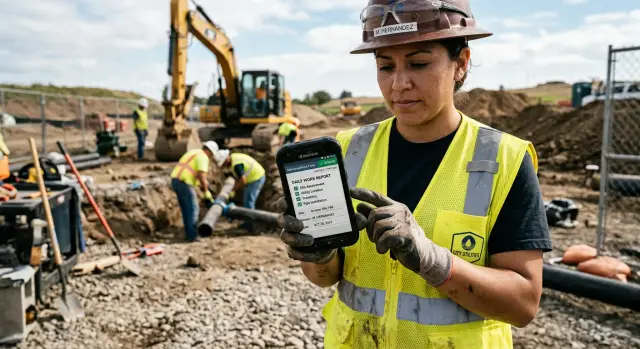
現場でのデータ収集は、忙しくて乱れた環境でも動く必要があります。ラップトップで問題なく見えるフォームでも、倉庫の通路や雨の屋外、すぐに回答が欲しい顧客の前ではスマホで使うと遅く感じられることが多いです。
小さな画面が最初の問題です。長いフォームはスクロールやフィールドの探索、キーボードとメニューの切り替えを繰り返させます。簡単な作業でも、回答ごとに何度もタップが必要だと重く感じられます。
入力そのものも弱点です。現場の作業者は片手で入力したり、暗い場所や移動しながら入力することが多く、シリアル番号、住所、部品名、メモなどでタイプミスが起きやすくなります。1つの誤字が後続の手作業を生み、記録の信頼性を下げることもあります。
繰り返しの入力は疲労を招きます。毎回同じ顧客や場所、チーム、設備の詳細を訪問ごとに尋ねられると、作業者は実際の作業ではなく管理作業をしている気分になります。1日に10件の訪問をこなす人がそのたびに同じ情報を入力するのは非効率です。
接続状況が悪いと、さらに問題は深刻になります。地下、遠隔地、エレベーター、工場のフロア、田舎道などで電波が弱くなるのはよくあることです。フォームが進捗保存や重要フィールドの読み込みにライブ接続を必要とすると、作業は途中で止まってしまいます。チームが既に情報を持っているのに待たされる、あるいはやり直す必要があると分かった瞬間にフラストレーションが募ります。
信頼の問題もあります。一度アプリが遅い、壊れやすい、使いづらいと思われると、紙にメモを取ったり、メッセージでやり取りしたり、後で記憶を頼りにアプリに入力するようになります。そうなればデータ品質は下がり、アプリは単なる面倒な道具になってしまいます。
良いフォーム設計は単にデータを集めることではありません。正しいデータを素早く正確に集め、仕事の邪魔をしないことが目標です。
摩擦の少ないデータ収集は、ほとんど気にならないほど軽快であるべきです。技術者、検査員、配達員がアプリを開いて次の小さなステップを終え、フォーム自体について深く考えずに次に進めることが理想です。
最もシンプルなパターンが最良の場合が多いです:1画面、1つの作業。到着確認をするなら、その画面で部品や顧客のフィードバック、最終署名まで尋ねるべきではありません。作業を小さなステップに分けることで画面が落ち着き、ミスが減ります。
また、必要なときだけフィールドを表示するのが有効です。作業者が「設備を交換した」を選べば、シリアル番号や部品情報を表示し、「交換なし」を選べばそれらのフィールドを隠す、といった具合です。フォームの裏側でプロセスは詳細にしておけますが、画面はシンプルに保ちます。
優れたモバイルフォームは次のような特徴を共有します:
自動保存は多くのチームが考えるより重要です。現場作業は電話、ゲート、顧客対応、移動などで中断されます。もし誰かがSaveを押し忘れてデータが消えると信頼はすぐに失われます。意味のある変更ごとに保存し、小さなステータスメッセージで進捗が保護されていることを示す方が良いアプローチです。
たとえば、片手がふさがっている機械のそばに立っているサービス作業者を考えてみてください。到着をタップし、写真を2枚追加し、ステータスを選んで次に進む。その間に小さなボタンや余計な確認、長いページスクロールは不要です。現場での良いモバイルデータ収集はこうした使い勝手を提供します。
簡単なテストが役立ちます:新しい作業者がほとんど説明なしで一般的なタスクを素早く終えられるか。できるなら、その設計は余計な摩擦を生んでいない可能性が高いです。
高速なフォームは最初のフィールド配置の前から始まります。実際の訪問の流れを観察してから、そのフローに沿ってアプリを作りましょう。目標はすべてを一度に集めることではなく、道具と戦わずに作業を完了させることです。
多くの現場訪問は単純な順序に従います。到着して、場所や資産を確認し、問題を記録し、作業を行い、証拠やメモを残し、必要なら承認を得て、訪問を完了します。フォームがその順序に従えば人は動き続けますが、順序が飛ぶと手順を抜かしたり、詳細を忘れたり、空欄を後で埋める羽目になります。
必須の項目は先に置きましょう。訪問を完了し、使える記録を作り、次のステップを起こすのに本当に必要なものは何かを尋ねてください。それ以外は後回しにするか、関連があるときだけ表示します。
これが特に重要なのは条件が厳しいときです。雨の中で立っている技術者が、タスク完了のためにスクロールして珍しい修理コードや任意のアンケートに答えなければならないのは避けるべきです。
フィールドはデータベース構造ではなく仕事の段階でグループ化しましょう。現場で分かりやすい「到着」「作業完了」「顧客の承認」といったラベルは、バックオフィスの専門用語より速く答えられます。
稀な項目は必要になるまで邪魔にならないようにします。安全問題が報告されたら追加のメモや写真を開く、部品を交換したら部品番号や保証情報を尋ねる、という具合です。ほとんどの訪問はシンプルに済み、例外的なケースには詳細が残ります。
AppMasterのようなビジュアルプラットフォームでワークフローを作るなら、まず実際の仕事のフローをスケッチし、それをセクション、条件付きフィールド、ビジネスロジックに落とし込むと良いでしょう。最良のフォームは訪問の一部に溶け込み、上から重ねられた余計な層には見えません。
良いデフォルトは時間を節約しますが、信頼できる場合に限ります。最も安全なデフォルトはアプリが高い確信度で既に知っている値です:本日の日付、現在時刻、割り当てられた現場、ログイン中の作業者、スケジュールされた作業指示からのタスク種別などです。
単純なルールはこうです:非常に正しそうなものだけを事前入力する。アプリが既に顧客、場所、タスク種別を知っているならそれを最初に表示しましょう。これでタップが減り混乱も起きにくくなります。
通常、入力で最も時間がかかるのはタイピングなので、自由記述は可能な限り避けます。はい/いいえはテキストボックスではなくトグルにする、ステータスは短いピッカーで選ばせる、設備情報はバーコードやQRで取得する、作業の証拠は長い説明より写真で残す方が速いことが多いです。
細かな選択も重要です。数量なら数字用キーパッド、電話番号なら電話用キーボード、メールならメール用キーボードを開くようにします。デザインレビューでは些細に見えるこれらの差が、一日分の訪問で大きく影響します。
また最後に選ばれた安全な選択を覚えておくと便利です。同じ建物で似た検査を連続で行うなら、直近の階や問題カテゴリ、作業種別を次の記録の候補にしておくと速くなります。
ただし、デフォルトが知らずに誤ったデータを作らないように注意してください。前回の選択が次の作業で簡単に間違いになり得る場合は、自動入力ではなく候補として表示すべきです。チェックの一例はこうです:作業者がこの値をそのままにしてしまった場合、それが記録を損なうか?もし損なうなら、デフォルトにしてはいけません。サイト名、資産ID、故障の重大度などは一つの誤りが報告や請求、追跡に影響するため追加確認が必要なことが多いです。
目標はすべてを自動化することではなく、作業者が実際の判断に使うタップを残し、それ以外のタップを取り除くことです。
遅いフォームの多くはデスクトップ習慣から生じます。大きな画面で作られ、大きな画面でレビューされ、電話でのテストは最後になりがちです。その時点で問題は明白になります:ラベルが長すぎる、ボタンが小さい、もっとも使う操作が余計なフィールドの下に隠れている、などです。
実機で早い段階からテストしましょう。片手で持って操作してみる、歩き回ってみる、屋外で試す、電波が悪い場所で試す。マウスでは簡単に見える操作が、車両横、廊下、機械のそばではやりにくくなります。
フォーム改善の実用的な方法は、ある代表的なタスクを開始から完了まで時間を計測することです。タップ数、画面遷移回数、躊躇ポイントを観察し、それから1〜2手順を削って再テストします。もしサービス技術者がいつも同じ訪問タイプを選び、短いメモを1つ追加し、1枚写真を撮るだけなら、その流れはほとんど瞬時にできるべきです。
現場作業で常に完璧な電波があることは稀です。地下やプラント、遠隔道路、電波が届きにくい建物などで働きます。アプリがオンラインでしかうまく動かないと、チームは紙や記憶に頼るようになります。
まずオフラインで動作しなければならない項目を決めましょう。多くの現場アプリでは、割り当てられたジョブの開封、重要な顧客情報の閲覧、フォーム入力、写真撮影、署名、進捗の保存がオフラインで動く必要があります。ネットワークが切れたときに主要なタスクが止まる設計は大きなリスクです。
最も安全なパターンは、まず端末上に各入力を保存し、後で同期することです。作業者はフォームがアプリを閉じても、バッテリーが下がっても、ネットワークがなくても残っていると信頼する必要があります。短い表示、例えば このデバイスに保存済み は大きな安心感を生みます。
同期状態を明確に表示することも重要です。アイテムがローカルに保存されているのか、同期待ちなのか、完全に同期されたのか、失敗して対応が必要なのかをユーザーが分かるようにしましょう。これがないと、ユーザーは何度もSubmitを押してしまい、接続回復後に重複レコードが生まれやすくなります。
各レコードに対して、同期前に端末で一意のIDを生成することも有効です。こうしておけば、再接続時にサーバーがその送信を新規の別レコードではなく同一レコードとして扱え、後処理が減ります。
写真や添付ファイルはファイルサイズが大きく、同期処理を遅く・不安定にするため特別な配慮が必要です。詳細が不要な場合は画像をリサイズし、必須アップロードの数を制限し、重い添付はバックグラウンドでキューに入れてフォーム自体は素早く保存できるようにします。
最も良いテストの一つは単純です:スマホを機内モードにして実際のタスクを完了してみる。作業者がタスクを終え、保存し、次に何が起きるか理解できれば、そのアプリは現場対応に近いと言えます。
午前8時10分、技術者が顧客サイトに到着して、割り当てられた最初のジョブをスマホで開きます。アプリは既に顧客名、住所、連絡先、資産ID、サービスタスクを表示しており、メッセージを探したり住所を再入力したり、どの機械かを推測したりする必要はありません。
基本情報はすでに入っています。日付は自動入力され、技術者名はログイン情報から入り、ジョブステータスは「進行中」から始まります。こうした小さなデフォルトが即座に時間を節約します。
資産に紐づいたジョブなら、技術者は作業そのものに集中できます。数値フィールドに1つのメーター読みを入れ、修理後に写真を1枚撮り、短いリストからステータスを選ぶ。特に異常がなければ長文のメモを書かずに完了できます。
これは見た目以上に重要です。現場作業者は手袋をしたままだったり、悪天候の中にいたり、電話対応の合間に訪問を終えようとしていることがあります。フォームが作業を証明するための必要最小限の項目だけを尋ねると、速くて煩わしくありません。
同じ訪問を電波の弱い地下プラントで行った場合でも、読み取り、写真、ステータスは端末に保存されるため訪問は止まりません。技術者はスピナーを待ったり、同じアップロードを何度も試したりする代わりに次のジョブに移れます。
後で通信が回復すると、記録はバックグラウンドで同期されます。オフィス側は更新を受け取り、サービスログは完全になり、誰も同じ内容を記憶から再入力する必要がありません。目標はここです:タップを減らし、ミスを減らし、ネットワークが弱くても動き続けるフォーム。
現場向けアプリはデモでは良く見えても、実作業ではフラストレーションの種になることがよくあります。問題の多くは、余計なタップや余計な思考、後戻りを生む小さな設計判断に起因します。
よくある誤りの一つは、ほとんどすべてのフィールドを必須にしてしまうことです。一見安全に思えますが、実際には作業を前に進めるためだけに価値の低い情報を入力させる結果になります。シリアル番号や二次的な連絡先、任意のメモがなくても安全に完了できるなら、それらは送信をブロックすべきではありません。
もう一つの問題は同じ情報を二度聞くことです。ジョブが既に作業者に割り当てられているなら、次の画面で顧客名や住所、ジョブ種別を再入力させるべきではありません。
エラー処理が遅れる設計も厄介です。フォームの最後まで入力させてから何が間違っているかを表示すると、作業者はすべてを戻って探さなければならなくなります。問題は該当フィールドの横に簡潔に示す方が速く済みます。
物理的環境は多くのチームが思う以上に重要です。強い日差しは低コントラストの文字を見えにくくし、手袋は小さなボタンを操作しにくくし、濡れた環境ではスワイプ中心の操作が不便です。良いモバイルフォームは大きなコントロール、短いステップ、作業に合った入力タイプを使います。
有効なテストは実機でフォームを渡して、どこで躊躇するかを観察することです。拡大したり、再入力したり、フィールドの意味を聞いたりするなら、そのフォームは現実の作業を遅くしています。
展開前に、実際のシフトで人々が直面する条件でアプリをテストしてください:片手がふさがっている、電波が悪い、時間がない、余計な手順は受け入れない、という状況です。
最終レビューで重要なのはデザインレビューではなくタスクレビューです。通常の日に誰かが素早く正しく作業を完了できるか?
簡単なテスト方法:新しい作業者にフォームを渡し、ただ一つの指示を出します:ルーティンな訪問を完了して送信すること。もし途中でどのフィールドが何を意味するか、どこをタップするか、スキップして良いかを尋ねるなら、まだ改善が必要です。
いくつかのチェックで残る摩擦の多くを見つけられます:
短いテストですら遅く感じるなら、1日に20件行うとその疲労は何倍にもなります。
現場のデータ収集を改善する最良の方法は、思っているより小さく始めることです。サービス訪問、検査、配送チェックなど1つのジョブタイプを選び、そのタスク専用の短いフォームを作ってください。範囲を狭く始めるほうがテストしやすく、修正もしやすく、使われる可能性が高くなります。
最初のフォームは毎回必要なごく少数の詳細に絞りましょう。ほとんど必要でない項目はバージョン1から外します。訪問ごとに時間を節約できるシンプルなツールの方が導入されやすいです。
そして実際の作業中にユーザーがフォームを使うのを観察してください。オフィス側のフィードバックは役立ちますが、本当の問題は現場で出ます:濡れた手、強い日差し、弱い電波、急いだメモ、数秒で訪問を終えなければならない状況。人がどこで躊躇するか、どのフィールドを飛ばすか、誤入力するか、フローが実際の仕事順に合っているか、保存や同期で遅延が発生していないかを注意深く見てください。
その後は小さな変更を素早く行いましょう。フィールドの順序を仕事の進み方に合わせる。答えが通常安全な箇所にはデフォルトを追加する。入力はタイプよりピッカー、トグル、日付、写真、数値入力に置き換えるなど、より速い入力に変えていく。
承認、ステータス変更、引き継ぎ、バックエンドロジック、他システムとの連携が必要なら、AppMasterのようなノーコードプラットフォームでネイティブアプリ、バックエンドサービス、ビジネスワークフローを視覚的に構築することで、別々の部品を手作業でつなぐよりも簡単にできます。
まず一つのワークフローから開始し、実際の条件でテストし、人々の実際の作業に基づいて改善していってください。
 What makes a mobile form feel slow in the field?
モバイルフォームは、一度に多くを求めると遅く感じます。長い画面、手間のかかる入力、小さなボタン、同じ情報の繰り返し、そして弱い接続が、簡単な作業を余分な手間に変えてしまいます。
How many fields should I show on one screen?1つの画面で1つの作業ステップを目安に始めてください。到着確認ならまずそれだけを行い、次のステップへ進むようにして、到着、メモ、写真、サインを1画面に詰め込まないようにします。
Which values are safe to pre-fill?アプリが高い確度で既に知っている値だけを事前入力しましょう。日付・時刻、割り当てられた現場、ログイン中の作業者、作業指示からのタスク種別などが該当します。誤ったデフォルトが記録に悪影響を与える場合は、自動入力ではなく候補として表示してください。
When should I use text input instead of pickers or scanning?新しい入力が本当に必要なときだけテキスト入力を使います。よくある操作は、はい/いいえにはトグル、ステータスには短いピッカー、計測値には数値パッド、設備情報にはバーコードやQRスキャンを使う方が速く正確です。
How do I stop users from losing work offline?意味のある変更ごとに端末に保存するようにし、このデバイスに保存済み(Saved on this device)のような明確な表示でユーザーに安心感を与えます。これによりアプリ終了や電波断で作業が失われる不安を防げます。
What should still work when there is no signal?中核となる作業はオフラインでも完了できるようにします。一般的には、割り当てられたジョブの表示、重要なジョブ情報の確認、フォーム入力、写真撮影、署名、そしてローカル保存までがオフラインで動くべきです。
How can I reduce duplicate or wrong entries?端末側でレコードに一意のIDを作成し、同期時にサーバーが同じ送信を新規ではなく同一レコードとして認識できるようにしましょう。加えて、各送信の同期状態(ローカル保存、同期待ち、同期済み、失敗)を明示すると重複や誤登録を減らせます。
Should every field be required?いいえ。ジョブを安全に完了し、使える記録を作り、次の手順を起こすために本当に必要な項目だけを必須にしてください。多すぎる必須項目は、価値の低いデータ入力を強いてしまいます。
How should I test a field form before rollout?実機でテストしてください。通常の1回分の作業を開始から完了まで時間を測り、どこで止まるかを観察し、一手で持った状態や機内モードで試してみてください。デスクトップだけでの確認では見えない問題が出てきます。
Can I build a field data capture app without coding?はい。ノーコードプラットフォーム(例:AppMaster)を使えば、ネイティブモバイルアプリ、バックエンドロジック、ワークフローを一元的に作成でき、条件付きフィールドやオフライン対応フローをコードなしで構築・更新できます。




