

 2026年7月14日
 4 分
4 分機器予約アプリで競合を防ぎ、返却を追跡する
二重予約を防ぎ、返却と破損を記録し、故障した機器を保守対象にする機器予約アプリの設計方法を紹介します。

ジョブのメモ、写真、顧客署名を記録してPDF風の要約メールを顧客に送れる現場訪問レポートアプリを作る方法。
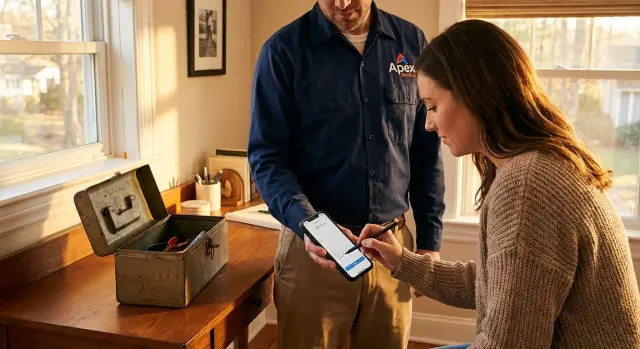
多くのサービスチームは作業をしても記録が残らないことがあります。メモはポケットノートにあり、写真は技術者の携帯に残り、顧客の承認は「あとでやる」になってしまう。1週間後には誰も約束した内容や交換した部品、現場の状況(前後)が思い出せません。
失敗の原因は概して単純です:
こうした問題は、修理(「漏れは直したのか」)、保守(「フィルタは交換した?」)、点検(「どの数値?」)、設置(「ユーザーと一緒に試験したか?」)などで現れます。作業は終わっていても明確な記録がなければ、紛争や手戻りが増えていきます。
良い現場訪問レポートアプリは、同時に二つの読者に向けたレポートを作ります。
顧客には、発見したこと、実施したこと、残っている必要事項、そして写真による証拠が分かりやすくまとめられているべきです。
チームにとっては、検索可能で一貫性があり:ジョブID、タイムスタンプ、技術者、使用部品、フォローアップのタスク、承認の証拠が整っていることが重要です。
例を想像してください。技術者がHVACの保守訪問を行います。彼らは「Before」写真を2枚(ユニットのラベルとフィルタ)、計測値を記録し、フィルタを交換し、「After」写真を2枚撮り、ユニットをテスト済みにマークします。最後に顧客が承認のチェックを入れる(または署名する)と、数分以内に要約メールが届きます。
目的はこうです:ジョブのメモ、写真、顧客承認のためのモバイル向けフォームと、顧客が保管できるメールレポート。
レイアウトに手をつける前に、フォームの利用者と提出後に何が起きるかを明確にしてください。技術者は速度とオフライン対応を必要とします。監督者は一貫性と監査証跡を必要とします。顧客は信頼できる簡潔な要約を必要とします。
まずユーザーとその利用タイミングを明確にしましょう:
最初にいくつかの必須ルールを決めます:
承認は紛争に影響するので特に検討してください。ルーチン作業では、チェックボックス+顧客の入力名+自動タイムスタンプで十分なことが多いです。リスクが高い業務では署名画像と誰がいつどの現場で取得したかの記録を残すとよいでしょう。
メール出力を早めに決めれば、収集する項目が変わります。メールが公式記録になるなら項目は簡潔で予測可能な文言にしてください。PDF風の添付を生成するなら、長めのメモ、構造化されたセクション、明確な写真ブロックを用意すると良いです。
例:技術者が「North Plant」でポンプシールを交換したとします。監督者はコスト算出のために使用部品と滞在時間を知りたがり、顧客は短い要約、写真3枚、署名欄だけを望んでいる――事前にその方針を決めておけば、ある人には「十分」で別の人には「使い物にならない」フォームを作る失敗を避けられます。
堅牢なデータモデルは、技術者によって書き方が異なっても一貫性を保ち、後で同じレポートを再送する際に書き直しが不要になります。
まず「誰が」「どこで」を定義し、それに作業と証拠を紐付けます。シンプルな構成は Customers(請求先)、Sites(物理的な現場)、Work Orders(予定ジョブ)です。Visit Report は1回の現地訪問の結果で、単一の Work Order に結びつきます。
実用的なレコード構成の例:
Visit Reports には後で疑問が残らないような詳細を保存します。再構築に必要な情報を考えてください:ステータス(draft, ready to send, sent)、メモ(実施内容と発見)、到着/出発時刻、技術者(ユーザーID)、フォローアップ必要フラグと短いフォローメモなど。
Photos は単なるURLの集合としてテキストに入れるのではなく別テーブルにしてください。各写真レコードは Visit Report を参照し、ファイル自体(またはファイル参照)とキャプション、カテゴリー(before, after, damage, parts, meter reading など)、撮影時刻を保存します。これによりメールレポートで写真をグループ化し、いつ撮られたかを示せます。
顧客承認については、単なる「はい/いいえ」ではなく証拠として必要な情報を保存します。チェックボックスなら署名者名、役割、署名時刻を保存します。署名を取るなら署名画像(またはストロークデータ)と署名日時を保存します。
全テーブルに共通の監査フィールドを入れてください:created_by, created_at, updated_by, updated_at、および関連する work order ID。
良いアプリはフォームが「書類」ではなく「チェックリスト」に感じられることです。技術者は廊下に立っていたり、屋上にいたり、騒音のある場所で作業することが多い。片手操作、明るい直射光、作業の中断を想定して設計してください。
最初の画面はシンプルで読みやすくしてください。大きなタップターゲット、短いラベル、実際の作業に合ったデフォルト(今日の日付、割り当てられた顧客、オープンなジョブ)を用意します。開始前にスクロールが必要ならフォームが長すぎます。
1ページに詰め込むのではなく、作業の順序に沿ってフィールドをグループ化します:
実用的な構成例:
必要なときだけ追加項目を表示します。例えば「フォローアップが必要」の場合は「推奨次回訪問日」と「フォローメモ」を表示。使用部品があるなら「部品番号」と「数量」を出す。主要フローは速く保ちつつ、必要時に詳細を取れるようにします。
検証ルールは理想ではなく方針に合わせます。いくつかのルールは厳格にし、残りは柔軟にしましょう:
写真は多くの場合、最も価値のある証拠ですが同時に壊れやすい部分です。携帯はネットワークが切れやすく、カメラは暗所で苦戦し、大きなファイルが一度に送信されると失敗しがちです。
技術者に二つの添付方法を提供します:カメラで新たに撮影する方法と、既に撮影済みのギャラリーから選ぶ方法(例えば倉庫で撮ったラベル写真)。各訪問に複数の写真を許可してください。「1枚だけ」では前後や詳細をカバーできないことが多いです。
無名の写真が並ぶと後で使いづらくなります。簡単なラベルを添え、レポートが証拠として読めるようにしてください。ラベルは短く、プリセット中心でワンタップで付けられると便利です。
良いラベルの例:
例:ポンプを交換した技術者は、設置状況の「Before」、旧ユニットのシリアル近接写真、接続を示す「After」を撮ります。
アップロード問題の多くはファイルサイズに起因します。最新の携帯は非常に大きな画像を作るので、弱い電波だとタイムアウトに繋がります。アップロード時に写真を圧縮し、ファイルごとの上限を設けてください。大きすぎる場合は明確なメッセージを出し、自動リサイズを提案します。
オフラインや圏外を想定しておきます。「先に保存して後でアップロード」が最も安全な方法です:デバイスにドラフトを保存し、接続が戻ったら写真のアップロードをキューに入れ、簡単なステータス(Queued、Uploading、Uploaded)を表示します。重複防止のため、各写真に一意のIDを割り当て、再アップロードは新規添付ではなくリトライとして扱います。
承認は派手なUXよりも明確さが重要です。誰が何をいつ承認したかを示すことが目的です。
多くのチームではチェックボックス+入力名で十分です。速く、どの端末でも動作し、後で読みやすい。署名は形式的で価値がある場合がありますが、小さな画面だと取り扱いが面倒で比較が難しいことがあります。
リスクとスピードに応じて選んでください:
どちらを選ぶにせよ、コントロールの直上に短い同意文を表示してください。顧客が一目で理解できる簡潔な文にします。例:「本日記載の作業が完了し、写真とメモを受領したことを確認します。」
保存する情報は、後で証明できるだけの内容に留め、不要なデータは集めないでください:
承認後はレポートをロックしてください。写真、メモ、明細が勝手に変更されないようにします。編集を認める場合は監督者のオーバーライドを必須にし、「署名後に Alex が編集、理由:部品番号誤り」という監査ノートを残します。
良いフローはデータから始まります。Work Orders、Visit Reports、Photos、Sign-Off のテーブルを作り、Work Orders と Visit Reports を紐付け(ジョブに対して複数訪問があるなら1対多)、Photos を Visit Report にリンクします。誰がいつ作ったかのタイムスタンプを保存しておけば「誰が何をいつ言ったか」に答えられます。
次に、ワークオーダーからレポートを開くモバイル画面を作ります。最初のビューは短く:顧客、現場、ジョブ番号、大きな「レポート開始」ボタン。技術者がタップしたらすぐに Visit Report レコードを作り、入力中もドラフトを保存して電波切れで作業が失われないようにします。
写真は独立したレコードとして扱います。アップロード後は写真リストと各画像下のキャプション欄(例:「Before」「After replacing valve」)を表示します。プラットフォームが対応していれば、アップロード時の圧縮と進行状況表示を行ってください。
承認については、完了に必要な最小条件を決めます。多くのチームは「顧客が作業を確認した」チェックボックス+顧客名+時刻を初期ルールにしています。閉じる前に承認があること、そして少なくとも1枚の写真が添付されている、あるいは「写真なし理由」が記入されていることを必須にしてください。
単純なフロー例:
実機でテストしてください。地下室で圏外の状態から始め、写真を3枚撮り、承認なしで完了しようとするとブロックされることを確認し、メールの再送を試して問題を洗い出します。問題はデスクトップのプレビューではなく、実際の手で発生します。
メールは現場訪問レポートアプリがプロフェッショナルに見えるか混乱を生むかを決める場です。
顧客が認識する送信者名とアドレスを選んでください(例:「Acme Service Team」)。返信先は共有の受信箱やディスパッチに設定し、顧客の返信が no-reply に消えないようにします。
レポートは読みやすく保ちます。クリーンなテンプレートは顧客が素早く何が行われたか、次に何が必要か、何を承認したかを確認でき、紛争を減らします。
良いデフォルト構成:
下部には連絡先(電話番号やサービス用メール)を明記します。内部コードは顧客向け文面に入れないでください。
内部用フィールドはアプリ内でのみ表示し、顧客メール本文には含めないでください(労務費や内部メモなど)。
メールは時々失敗します。送信を一度きりの操作にせず、追跡可能なステップとして扱います:
紛争の多くは「ほぼ正しい」レポートが証拠にならないことから始まります。良いアプリは記録の誤解を生みにくく、変更が簡単に行えないようにします。
よくある落とし穴は、顧客が署名した後に技術者がレポートを編集できてしまうことです。顧客が後で「署名したときにはそのメモは無かった」と言っても証拠が残らなければ対応が難しくなります。署名をロックするか、編集が必要なら新しいバージョンを作って誰がいつ何を変えたかを記録してください。
タイムスタンプも静かな問題を起こします。チームが異なる地域にいる場合、写真は端末の時刻を持ち、署名はサーバー時刻で保存されることがあります。タイムスタンプはUTCで保存し、訪問時のローカルタイムゾーンも併せて保存すると「午後3:10着」は別の場所で見ても正しく表示できます。
写真もトラブルが多いポイントです。無制限でフルサイズ画像を許すと、遅いネットワークでアップロードが失敗し、技術者がリトライしたり写真を諦めたりします。ファイルサイズの上限を設け、デバイス側で圧縮し、アップロードをキューイングしてフォームが「送信済み」に見えないようにしてください。
内部メモを顧客メールに混ぜると信頼を損なうことがあります。顧客向けメモと内部メモはデータレベルで分け、メールテンプレートは顧客向け内容のみを引くようにします。送信前のプレビュー画面で間違いを防げます。
アクセス制御は初期構築時に忘れがちです。技術者が他顧客のレポートを見られるとプライバシー問題や苦情につながります。
簡単な安全チェックリスト:
チーム全体に展開する前に、実機で短い「駐車場テスト」を行ってください。外でモバイルデータを使い、次の作業に遅れそうな状況を想定します。フローが遅かったり厳しすぎると技術者が回避策を取ります。
開始時間を計ってください。アプリを開いてから保存されたドラフトができるまで30秒以内が理想です。これは通常、ジョブが事前選択されているか検索が簡単で、最初の画面が必要最小限であることを意味します。
重要な項目だけを厳格にします。紛争からあなたを守る項目は必須にし、残りは任意にしてください。シンプルなルールが効果的です:必須項目が揃うまで「訪問を閉じる」ことは許さず、ドラフトはいつでも保存できるようにします。
展開前のチェック例:
最後に、サポート側の見つけやすさも確認します。管理画面では顧客、現場、技術者、日付でフィルタしてレポートを開き、写真と承認情報がすぐ見られることが望ましいです。
ある技術者が定期HVAC保守で9:10に到着します。スマホでアプリを開き、当日のジョブを選ぶと顧客名、現場住所、機器IDが事前入力されています。
作業はシンプルなフローで進みます:
出発前に技術者は結果を確認:「システム稼働、異常音なし」。顧客が画面で短い要約を確認して署名します。チェックボックスでも署名でも、アプリは誰がいつ確認したかを保存します。
10:02に顧客へメールが届きます。領収のように見える要約で、訪問時間、発見内容、実施内容、使用部品、小さなBefore/After写真セクション、署名欄(氏名・日時・確認の表示または署名画像)が含まれます。
オフィスに戻ると監督者が同じレポートをレビュー用キューで見ます。1件「異常振動が戻るかもしれない」というメモがあり、監督者は来週のフォローアップタスクを追加して顧客に保存済みのレポート内容で返信します。手で再入力することはありません。
コアのフローが動けば、拡張は簡単です:ジョブタイプごとのテンプレート(HVAC、配管、電気)、任意の支払い回収、過去レポートの顧客ポータル、監督者専用の内部コスト欄など。
最後に、従来の開発サイクルを使わずに構築したい場合、AppMaster (appmaster.io) のようなプラットフォームがモバイルアプリ、バックエンド、メール自動化を一つの場所で作り、レポート、写真、承認を同じデータレコードに紐づけてくれます。
 What fields should every service visit report include?
後のトラブルを解決するために必要な情報から始めてください:顧客、現場、作業指示/ジョブID、技術者、到着・出発時刻、明確な作業内容、使用部品、必要ならフォローアップのメモ。証拠としては、重要な作業には少なくとも1枚の写真と、タイムスタンプ付きの署名(または同等の承認記録)を保存しておくと良いです。
How do I make a visit report form usable on a phone?フォームを素早いチェックリストのように感じさせます:作業を確認し、何が起きたかを記録し、証拠を添付して承認を得る。ラベルは短く、可能な限り自動入力(今日の日付、割り当てられた顧客、オープンなジョブ)にし、ドラフトは自動保存して電波切れでデータが消えないようにします。
How can technicians capture photos reliably with weak or no reception?「先に保存して後でアップロードする」方式を使ってください。レポートをデバイス上でドラフトとして保存し、接続が回復したら写真をキューから順次アップロードし、何が送信済みで何が保留中かを一目で分かる状態にします。
What’s the simplest way to make photos actually useful in the report?簡単なキャプションとカテゴリーを必須にすると、後で写真が証拠として使いやすくなります。短いプリセット(「Before」「After」「Serial number」「Damage」など)を用意してタップで選べるようにすると、誤って別の作業に添付される問題を防げます。
Should customer sign-off be a checkbox or a signature?日常的な作業では、チェックボックス+顧客の入力した氏名+サーバー記録のタイムスタンプが速くて十分なことが多いです。より正式な証跡が必要な場合は署名画像を使ってください。どちらの場合も、採用した方法、表示した同意文、署名日時を保存します。
Can we edit a report after the customer has signed off?基本的にはロックするのが安全です。サイン後に編集を許すなら、監督者のオーバーライドを必須にして、誰がいつどのように変更したかを記録してください。そうしないと後で「サインしたときにその記録はなかった」と言われても証明できません。
What should the emailed report to the customer look like?顧客向けには簡潔に:顧客名・現場・訪問日時・技術者名・短い作業概要・小さな写真セクション(キャプション付き)・署名欄(氏名とタイムスタンプ)。内部用の項目(コストや内部メモ)は顧客メールに含めないでください。プレビュー画面を用意して送信前に確認できるようにすると安心です。
How should I handle failed emails and resending reports?送信は単発の操作として扱わず、レポート上のステータスとして管理します(queued, sent, bouncedなど)。送信した実際のメール内容を保存しておき、再送時に同じ内容を使えるようにし、バウンスの詳細を記録してアドレス修正や再送が簡単にできるようにします。
What’s a good data model for reports, photos, and sign-off?Visit Reports、Photos、Sign-Offを分けて管理すると、複数の写真を添付したり承認証跡をきれいに保存したりできます。よくある構成は、Customers、Sites、Work Orders、Visit Reports、Photos(各レポートに多数)とSign-Off(通常は各レポートに1件)で、すべてに作成・更新の監査フィールドを付けます。
Can I build this as a no-code app without a traditional dev cycle?はい。バックエンド、モバイルアプリ、メール自動化を同じデータレコードで作れるプラットフォームを選べば、従来のフル開発サイクルを経ずに構築できます。AppMaster はノーコードで本番対応のアプリを生成でき、レポート、写真、承認を同じシステム内で管理できます。




