

 2026年7月14日
 4 分
4 分機器予約アプリで競合を防ぎ、返却を追跡する
二重予約を防ぎ、返却と破損を記録し、故障した機器を保守対象にする機器予約アプリの設計方法を紹介します。

サービス、アドオン、税、割引を合計するサービスメニュー価格計算アプリを作り、スタッフが素早く一貫した見積を出せるようにします。
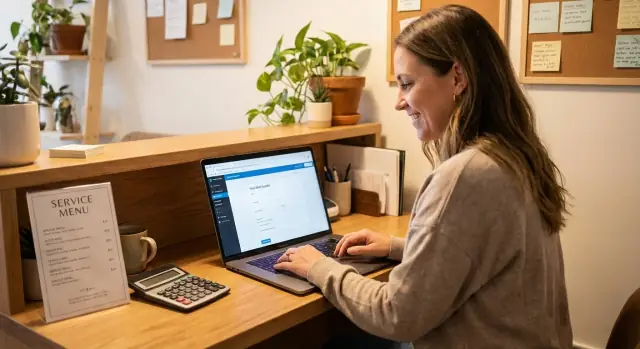
多くのばらつきは日常のプレッシャーから生まれます。ある人は先週の価格を覚えていて、別の人は古いメッセージを確認し、別の人はカウンターに貼ったメモを使います。誰も悪意はなくても、アドオンや例外があると小さな違いがすぐに積み重なります。
「数秒で見積を出す」ことは急ぐことではありません。顧客が関心を持っているうちにスタッフが自信を持って答えられる、保留したり奥の事務所へ行ったりマネージャーに聞いたりする必要がない、ということです。見積が簡単になれば、人は独自の抜け道を作らなくなります。
それを最も感じるのは顧客に一番近い人たちです。フロントデスクは迅速な回答が必要です。営業は一貫した価格で余計なフォローアップを避けたい。技術者は何が含まれているか明確にしておくことで、後で内容について言い争う必要がなくなります。マネージャーは例外や不必要な割引が減ることを望みます。
そのために、計算機は人が忘れがちな詳細をカバーする必要があります:基本サービス、アドオン、税・手数料、承認された割引、そして誰が何を理由に変更したかの短いメモです。
ここでスプレッドシートは十分でなくなることが多いです。柔軟ですが、コピーされやすく、編集されやすく、交代制で整合性を保つのが難しい。列が1つ増える、隠し行がある、古いバージョンが使われる、といったことで「標準」価格が個人ごとの価格になってしまいます。
サービスメニュー価格計算アプリがあれば、ルールを共有して合計が誰が見積を作っても同じになります。AppMaster のようなノーコードプラットフォームを使えば、そのルールをスタッフが使えるシンプルなフォームにしつつ、価格ロジックを裏側で管理できます。
計算機はチームの見積方法に合ってこそ機能します。良いものは良い意味で地味に感じられます:入力が明確で、判定ルールが予測可能、合計を皆が信用できること。
まずは推測をなくすサービスリストから始めます。各サービスには短く顧客向けの名前と、許可なく変更されない基本価格を付けてください。似た名前のサービスがあるなら、「材料込み」や「作業のみ」といった注記を加えて、スタッフが誤った行を選ばないようにします。
アドオンは見積がずれる原因になりがちです。トグル(オン/オフ)や数量(「追加部屋」など)で簡単に適用できるようにし、表示名は一貫させて基本サービスと混同しないようにします。
税や手数料には選択肢が必要です。案件によっては%課税、固定手数料、または非課税の場合があります。フォームがそうしたケースをスタッフの計算なしで扱えるべきです。
割引にはガードレールが必要です。パーセント割引と固定額の両方をサポートし、プロモコードの扱いを決め、上書きを許可する場合は理由を求めて後でパターン確認できるようにします。
出力側では分解表示をなじみ深く保ってください:小計、割引(ラベル付き)、税と手数料(分けて)、最終合計。スタッフは選択された内容の簡単な要約も見られるべきで、口頭で説明できるようにします。
例:基本サービス$120に$30のアドオンで小計$150。10%割引($15)を適用し、割引後に8%税($10.80)で合計$145.80。
速さは慣れたコントロールと判断の少なさから来ます。良いフォームはスプレッドシートではなくチェックリストのように感じられるべきです。
各選択肢に最速の入力タイプを合わせます。パッケージは「一つ選ぶ」のでラジオボタン(Basic、Standard、Premium)を使い、アドオンは「複数選べる」のでチェックボックスにします。ラベルは短く、価格を選択肢内に表示して誰も覚えておく必要がないようにします。
数量は人が自然に数える場合にのみ尋ねます。時間、単位、席数、項目などが該当します。訪問ごとに常に「1」であれば、数量欄は表示しないでください。
選択が変わるたびに実行されるランニングトータルを表示します。合計付近に小さな内訳(小計、割引、税、合計)を表示して、スタッフが数字を説明できるようにします。税が場所で違う場合は「City tax 8%」のようにどのルールが使われているか表示して疑問を減らします。
レイアウトは予測可能に保ち、上から下へ考えずに進めるようにします:パッケージを選び、アドオンを選択し、必要な数量を入力し、該当する場合のみ割引を適用し、最後に顧客情報とメモを追加する、という順序です。
必須項目ははっきりと、しかし丁寧にエラーを出してください。パッケージを選ばずに進めようとしたら「合計を計算するにはパッケージを選択してください」のように具体的に示し、該当フィールドを強調します。
メモは例外ケースのために重要です(「顧客が自分の材料を持参」など)。価格を編集させずに文脈を残せます。AppMaster では、価格ルールをロックしたままライブ合計のきれいなフォームを作れます。
フォームを作る前に平易な言葉でルールを書き出してください。ルールが曖昧だと計算機がランダムに感じられ、同じ作業でも異なる合計が出ます。
まず処理の順序を決めます。割引を税の前に適用するか後にするか、アドオンに割引を適用するか、など。丸めルールも1つに統一してください(例:最終合計を小数点2桁で丸めるなど)。これらの小さな選択が見積の不一致の大半を生みます。
次にサービスリストをスプレッドシートではなくカタログのように扱います。各サービスとアドオンに安定したID、スタッフが認識できる明確な名前、デフォルト価格を付けます。後で名前を変えてもIDは変えないでください。これによりレポートや監査が綺麗に保てます。
税にもルールが必要です。多くのチームは所在地ごとに異なる税率を必要とし、サービス種別で変わることもあります。アプリが正しい税率をどう選ぶか(見積に店舗所在地を保存するか、顧客住所から推定するか)を決めてください。
割引は管理します。存在する割引種類、最大許容値、誰が適用できるかを明確にしてください。シンプルな方針はスタッフが速く動く助けになります。
また、保存する項目を決めてください:見積の要約、明細、税と割引の内訳、任意の顧客情報、スタッフ、拠点、タイムスタンプなど。AppMaster なら Data Designer でこれらをモデル化して、すべての見積が一貫して追跡可能になります。
価格をドキュメント内のテキストではなくデータとして扱ってください。価格が一箇所にあればフォームはシンプルに保て、見積も一貫します。
サービスとアドオン用のテーブルを作り、名前、基本価格、単位(each/hour)や課税対象かどうかなどの基本を含めます。アドオンは別テーブルでも、タイプフィールドを持つ共通テーブルでも構いません。
AppMaster を使う場合、Data Designer はサービス、アドオン、カテゴリをコードなしでモデリングするのに適しています。
画面は1画面におさめ、サービス、数量(該当する場合)、オプションのアドオンといった明確な選択肢を用意します。妥当なデフォルトを設定して入力を減らします。
選択された項目と数量から小計を算出し、ポリシーに従って割引を適用し、その後に税と手数料を計算します。どこでもその順序を守ってください。
AppMaster ではこのロジックは Business Process Editor にきれいにマッピングできます:選択を集め、項目を合計し、割引を適用してから税を計算します。
明細、小計、割引、税、合計のきれいな要約を表示します。スタッフがすばやく共有できるように「見積内容をコピー」するアクションを追加すると、メールやチャットへ貼り付けられて便利です。表示名はサービスメニューと完全に一致させてください。
各見積をID、日付、担当者、詳細な内訳と共に保存します。後で編集する可能性があるなら、単一の合計だけでなく選択項目を明細として保存してください。そうすれば見積を開き直してアドオン1つを変更しても再計算が確実に行えます。
単純な合計(サービス+税)は楽です。問題はバンドル、例外、特定条件でのみ適用される手数料があるときに始まります。こうしたケースを前もって扱えば、スタッフは推測せずに速く見積を出せます。
パッケージは混乱の元になりやすいです。「Basic/Standard/Premium」には何が含まれるかを明確にしてください。もし顧客が含まれる項目をアップグレードする場合は、差額だけを請求するよう計算機が対応できるべきです。
メニューが長い場合はカテゴリと検索を追加しないと散らかります。種類別(repair、install、maintenance)でグループ化し、スタッフが絞り込めるようにすると、多数のサービスがあってもフォームは速く使えます。
ビジネスに応じて対応すべき他のルールには、所在地別価格、最低料金、出張費、時間外割増、預かり金と残額などがあります。重要なのは誤って重複適用させないことです。例えば最低料金が適用される場合、税を最低料金にかけるのか元の小計にかけるのかを決めておいてください。
間違った合計は通常、計算ミスではなくルールの不一致から発生します。計算機が信用されるのは、価格方針に一致し、スタッフがプレッシャー下で行う抜け道を排除したときです。
典型的な問題は処理の順序です。方針が「まず割引、次に税」なのに、フォームが全額に税をかけてから割引を引くと、顧客は予想より高く支払い、スタッフはツールを信頼しなくなります。
他の原因には:
実例:スタッフが10%の「新規顧客」割引を適用し、固定の出張費を加え、その合計に税をかけたとします。ポリシーが「出張費は非課税」かつ「手数料には割引は適用しない」なら、これらのルールが明確でないと見積は間違ってしまいます。
AppMasterで構築する場合、上書きは例外として扱い、理由メモを必須にし、使える人を制限し、ユーザーとタイムスタンプをログに残すようにしてください。
チームに渡す前に実際の見積を想定した短いテストを行ってください。こうしたチェックは小さな計算や文言の問題を捕まえ、カウンターでの言い争いを防ぎます。
まず基本サービスから:よく使うサービスをいくつか選び、他に何も選ばなければメニュー価格と正確に一致するか確認します。次に顧客がするようにアドオンをテストし、少なくとも1つは単位あたりのアドオンを含めて数量の計算を確認します。
次に割引の端ケース(パーセントと固定)をテストし、合計が決して0ドル未満にならないことを確認します。最後に税と丸めがレシートと一致するかを確かめ、丸めルールを1つに固定してください。
数値と要約テキストがセン単位まで一致する1つの再現可能なシナリオを使って検証します。
顧客がコアサービスと2つのアドオンを希望して電話してきました。目的はどのスタッフが対応しても同じ答えを出すことです。
シナリオ:顧客は「Standard Home Cleaning」を2回分依頼し、「Inside Fridge」と「Inside Oven」のアドオンを2つとも希望しています。スタッフはコアサービスを選び、両方のアドオンをオンにして数量=2を設定します。
顧客は10%のプロモを持っています。スタッフは割引オプションを選ぶだけで、フォームが割引と税を自動適用します。
スタッフは最後に明確に伝えられます:「フリッジとオーブンのアドオン付き2回分の場合、10%のプロモを適用して税を含めた合計は$418.93です。」
通話の最後にスタッフは見積を保存し、顧客名、選択された項目、使用した税率、適用された割引、最終合計を記録します。後で同じ見積を再開して要約を再送したり、数量だけを変更して再計算したりできます。AppMasterで作れば、見積にDraft、Sent、Approved、Expiredなどのステータスを付けて見積の管理が簡単になります。
速い計算機が役に立つのは、人々が合計を信用できるときです。それには価格ルールが管理下にあり、すべての見積が誰が作ったかと何が変更されたか追跡できることが必要です。
まずアクセス制御から始めます。多くのチームは誰でも使える割引と承認が必要な割引を分けています。全員が価格を上書きできると「標準」見積が単なる提案になってしまいます。
単純な設定例:スタッフはサービスとアドオンを選べるが基本価格は編集不可、標準割引はリストから選ぶ、カスタム割引はマネージャー権限が必要、税は自動計算、上書きには理由メモが必要、価格リストの変更は管理者だけが公開できる。
基本的な見積履歴を保ちます。タイムスタンプ、スタッフアカウント、短い変更メモを保存すれば、顧客に「なぜ数字が変わったのか」をすぐ説明できます。
また顧客に見せる内容とスタッフに見せる内部情報は分けてください。顧客にはシンプルな内訳を、内部には利益メモや「割引は承認が必要」といった警告を表示する場合があります。
見積フォームに顧客のカード番号などの機密データを含めないでください。見積は価格と連絡先を記録するもので、支払い情報は含めないようにします。
AppMaster では認証とロールベースのルールを追加して、特定の割引を適用できるのは許可されたスタッフだけにしながら、すべての見積を説明可能にできます。
計算機は使われて初めて効果を発揮します。最初の展開をパイロットとして扱ってください。小さく始め、速くし、ルールを保護して全員が同じ方法で見積を出せるようにします。
日常の大半をカバーする最小限のバージョンから始めましょう:主要なサービスとよく使うアドオンです。フォームを短く保ちながら合計が価格表と一致することを確認します。
一般的なローンチ計画:
スピードに関するフィードバックはよく聞いてください。スタッフが「適切なアドオンが見つからない」と言う場合、多くは文言やグループ分けの問題です。顧客が使う言葉に合わせて名前を変え、よく使う選択肢を上に置きます。
合計が安定したら保存とレポートを追加します。見積の保存はトレーサビリティを高め(誰がいつ見積したか、どのオプション、合計はいくらか)、レポートはどのアドオンが売れているか、どこで割引が多く使われているか、税ルールが合計にどれだけ影響しているかを教えてくれます。
アクセス方法を決めてください。フロントデスクのデスクトップやタブレットにはウェブアプリが適しています。フロアや現場で見積を出すならモバイルアプリが向いています。
フルのサービスメニュー価格計算アプリをノーコードで作りたい場合、AppMaster を使えばフォーム、価格ロジック、管理パネルを一つの場所で構築し、ウェブアプリまたはネイティブモバイルアプリとしてデプロイできます(appmaster.io)。
 数秒で見積を出すにはどうすればいいですか?
最速の方法は、すべての価格ルールを一箇所にまとめ、スタッフが管理された選択肢から選べるようにすることです:基礎サービス、アドオン、数量を選び、割引と税が自動で適用されます。ルールが一貫していれば、見積は数クリックで出せるようになります。
共有スプレッドシートが十分ではないのはなぜですか?スプレッドシートはコピーや編集が簡単で、古いバージョンが使われがちです。専用の計算アプリなら基本価格をロックし、割引を標準化し、税や手数料が毎回同じルールで計算されるようにできます。誰が対応しても結果が変わりません。
サービスとアドオンリストに何を含めるべきですか?まずは安定したID、顧客向けの短い名前、デフォルト価格を持つシンプルなサービスリストから始めてください。アドオンは別の選択肢として用意し、何が含まれているかと追加料金を混同しないようにします。
割引は税の前に適用すべきですか、それとも後ですか?どちらか一方のルールを決めて、全ての場所で同じにしてください。多くの場合は「割引を先に適用してから税をかける」がわかりやすく監査もしやすいです。まずルールを文書化し、計算機もその通りに動かしましょう。
受付や営業向けに速い価格フォームを作るには?ラジオボタンはパッケージ(1つ選ぶ)に、チェックボックスはアドオン(複数選べる)に、数量欄は実際に数える必要がある場合だけ出す、というように入力を選択肢に合わせます。上から順に移動できるレイアウトにすると速く操作できます。
割引が際限なく広がるのをどう防げますか?パーセンテージと固定額の両方をサポートしつつ、ガードレールを設けます。よくあるプロモはリスト化して上限を設け、上書きする場合は理由の記入を必須にして後でパターンを確認できるようにします。
見積と一緒にどんなデータを保存すべきですか?最終合計だけでなく明細を丸ごと保存してください:選択項目、数量、小計、割引の詳細、使用した税率、手数料、担当者、拠点、タイムスタンプ、そして上書き時の短いメモ。これがあればフォローアップや監査が簡単になります。
見積を改訂しても信頼を失わないには?各見積にステータス(Draft、Sent、Approved、Expiredなど)を付け、改訂を誰がいつ行ったかと理由を保存します。変更の理由が明確なら、お客様に説明するときも信頼を維持できます。
スタッフに使わせる前に何をテストすべきですか?代表的なシナリオをいくつか、端から端までテストしてください。単位あたりのアドオン、パーセント割引、固定割引、税免除ケースなどを含め、丸め処理がレシートと一致するか、合計が0ドル未満にならないかを確認します。
AppMasterはどのようにこの種の価格計算アプリ作成を助けますか?サービス、アドオン、見積をデータベースのテーブルとしてモデル化し、計算ステップを制御されたワークフローで実装します。AppMasterではData Designerでカタログを作り、Business Process Editorで割引・税・手数料を一貫して適用できます。




