

 2026年7月14日
 4 分
4 分機器予約アプリで競合を防ぎ、返却を追跡する
二重予約を防ぎ、返却と破損を記録し、故障した機器を保守対象にする機器予約アプリの設計方法を紹介します。

プッシュ通知の許可を効果的にする実践ガイド:タイミング、文言、フォールバックフローでオプトインを改善しつつ、ユーザーのコントロールと信頼を保つ方法。
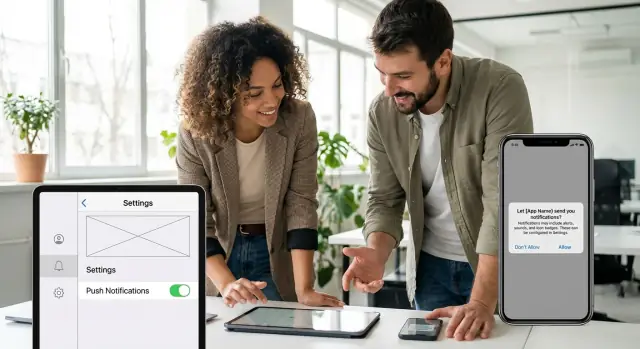
iOSやAndroidでは、システムの許可プロンプトがアプリがプッシュ通知を送信できるかを尋ねる公式のダイアログです。これは信頼され、無視しにくいため強力ですが、ユーザーは「はい」か「いいえ」しか選べず、多くの場合一度拒否すると設定を開かない限り二度と表示されません。
不快なプッシュ通知許可UXの多くは、単純な理由から生まれます:アプリがその理由を示す前に許可を求めること。初回起動時にプロンプトが出ると、アプリが何かを要求しているように見え、助けようとしている印象が伝わりません。
人々が拒否する理由は予測可能です。多くの人は通知そのものが嫌いなわけではなく、ノイズを嫌うだけです。
成功をオプトイン率だけで定義したくなる気持ちはわかりますが、高いオプトイン率でも、ユーザーにミュートされたり、後で解除されたり、悪いレビューやアンインストールにつながるなら失敗です。本当の成功は、通知が適切に使われ、再訪を増やし、チャーンを引き起こさないことです。
シンプルな目標を持つとチームの判断がブレません:「今この瞬間にユーザーの助けになるときだけ聞く」。ユーザーがその許可と自分の行動をすぐに結びつけられないなら、待ちましょう。
例:配達アプリがウェルカム画面で許可を求めると押しつけがましく感じます。注文を完了した直後に「配達の更新や遅延をお知らせします」と明確に約束して尋ねると、有益に感じられます。この違いが、巧みな言い回し以上に配慮あるフローと迷惑なフローを分けます。
ユーザーは価値をイメージできると通知に「はい」と言います。タイミングや文言を考える前に、何を送るのか、なぜそれが今ユーザーの役に立つのかを決めてください(あなたのメトリクスのためではなく)。
ほとんどのアプリは似たような通知タイプに落ち着きますが、重要なのは各通知がユーザーにとって明確な利益と結びついているかどうかです。
一般的なタイプと、その価値を分かりやすく表す文言例は以下の通りです:
「これはあなたのためにこう役立ちます…」という文が完成しないなら、それを送らないし、許可も求めないでください。
プッシュは、待つとメッセージの有用性が下がる場合に最も有効です。アラートや一部のステータス更新は通常時間に敏感です。多くのオファーやヒントはそうではありません。メッセージが受信箱に入れておけるか、アプリ内フィードや次回セッションまで待てるなら、プッシュでなくても良いことが多いです。
実用的なテスト:ユーザーがそれを3時間後に見てもまだ価値があるか、単なるノイズか?
価値を証明するための最小セットで開始しましょう。信頼が得られたら拡張できます。
例:カスタマーサポートアプリなら「チケットへの返信」と「アカウントのセキュリティ警告」だけを最初に提供します。これらが役に立つとユーザーが感じたら、「サポートチャットの評価依頼」や時折のオファーなどを追加できます。
AppMasterのようなノーコードツールでアプリを作る場合、これらのカテゴリを早めに別々のトグルやトピックとして定義してください。そうすれば、通知を一括でオンにするかオフにするかという全か無かの決断を避けつつ、小さく始めて後で選択肢を増やせます。
多くの人は通知自体を嫌っているわけではありません。アプリを理解する前に中断されることを嫌っています。良いプッシュ通知許可UXは主にタイミングに関するものです:リクエストが次に論理的に来ると感じられるときに尋ねる。
シンプルなルール:プロンプトはユーザーの意図に合わせる。何かを行って、その通知で明らかに恩恵を受けるなら、許可のお願いは助けになると感じられます。探索中なら、負担に感じられます。
最初の起動時に尋ねるのは避けるべきです(最初の10秒で価値が明白でない限り)。例外は配達追跡アプリやセキュリティアラートアプリなど、最初の通知を逃すとコア体験が壊れる場合です。ほとんどのプロダクトでは初回起動は早すぎます。
プログレッシブな許可取得が有効です。まずは静かな価値を提供してください(UI上の明確なステータス更新、アクティビティ画面、メール領収書、アプリ内リマインダーなど)。ユーザーがパターンを確認して外出時にも継続して受け取りたいと思ったときに許可を求めます。
以下は賛成を得やすいタイミングの例です:
迷ったら待ってください。遅めのプロンプトは早めのものより優れます。実際の行動に紐づいているからです。ユーザーが最初の意味のあるアクション(最初のアイテムを作成、初めてトピックをフォロー、オンボーディング完了など)を完了してからリクエストするのも有効です。
具体例:カスタマーポータルではサインアップ中に尋ねないでください。ユーザーがサポートリクエストを送信した後に「返信があったら通知しますか?」と聞くのが適切です。その瞬間はユーザーのためのものであり、プロンプトが正当に感じられます。
ソフトアスク(事前確認)は、OSの許可プロンプトの前に自分で表示する画面や小さなモーダルです。簡潔な言葉でコンテキストを伝え、システムダイアログが驚きのように感じられないようにします。うまく使えば、トリックに頼らずに許可UXを改善する最速の方法です。
基本はシンプル:先に価値を説明してから選択肢を提示すること。ユーザーが「はい」と言った場合だけシステムの許可プロンプトを表示します。
多くのアプリは次の順序で良い結果を得ます:
「はい」のときだけシステムプロンプトを出すというルールが重要です。タップに関わらず常にシステムプロンプトを出すと、ユーザーはあなたのUIを信頼しなくなります。
ソフトアスクは短く:利益を1文、期待できることを1文で伝えます。例:「ご注文が発送されたり配送に問題があった場合にお知らせします。プロモは送られません。」そして同等の選択肢を2つ提示します:
「いいえ」を普通の選択肢のように見せてください。小さなリンクや罪悪感を誘う文言(「更新に興味がない」など)にしないこと。押し付けられていると感じなければ、後で「はい」と言いやすくなります。
ソフトアスクは将来の摩擦も減らすべきです。拒否された場合でも簡単に再検討できる入口を用意してください。アプリ内設定に「通知」などの分かりやすい項目を追加し、それをタップするとソフトアスクを再表示(同意したらシステムプロンプト)する、という流れが理想です。
現実的な例:ユーザーが最初の配達を追跡した後に「この注文の配達通知を受け取りますか?」とソフトアスクを表示します。ユーザーが「はい」を選べば、利益が明確なそのタイミングでOSに許可を求めます。
良い許可文は一つの質問に答えます:「はいと言ったら何が得られるのか?」。数秒で説明できないなら、ユーザーは通知があなたのためだと思います。
効果的な文言は一文で次の3点を含めます:何を受け取るか、いつ起きるか、そしてそれがなぜ役立つか。ユーザーが既に気にしている具体的な瞬間を狙ってください。
「Stay updated(最新情報を受け取る)」や「Don’t miss out(見逃さないで)」のような曖昧な表現は避けましょう。具体的な表現が巧みさよりも勝ります。
メッセージはスキャンしやすく小さく保ちます。信頼できるパターン:
例:配達アプリなら
「配達の更新を受け取る」
「ドライバーがあと5分で到着する時に通知します。」
ボタン:「通知を受け取る」
この文言は何がいつ起きるかを明確に示し、通知が万能に価値があるとは言っていません。
トーンも重要です。金融アプリなら落ち着いて正確な調子、フィットネスアプリなら友好的で元気な調子にするなど、アプリ全体と一貫させ、ポップアップ広告のように感じさせないでください。
以下は違いを示す短い書き換え例です:
あいまい:「通知を有効にして更新を受け取る」
具体的:「支払いが完了したときに通知します」
あいまい:「プッシュ通知をオンにする」
具体的:「予約の1時間前にリマインドします」
AppMasterなどでフローを作るなら、許可画面を他のプロダクト画面と同様に扱ってください:一つの目的、一つのメッセージ、一つのアクション。後で詳細設定を追加できますが、この瞬間は明確さが必要です。
出荷前に次の問いでコピーを確認してください:
「いいえ」は終わりではありません。ユーザーが納得していないか、信頼していないことを示すシグナルです。同じプロンプトを繰り返すのは退屈させるだけなので避けましょう。繰り返しのプロンプトは罰のように感じられ、ユーザーはアプリを無視するようになります。
拒否の後は、落ち着いた実用的な体験を保ってください。画面をブロックするポップアップは避け、関連画面内に小さな目立たない注意書きを表示して、どのようにして更新を受け取れるかを説明します。
尊重しつつ価値を届ける良いフォールバックの例:
通知が複数タイプあるなら、詳細な選択肢を提供してください。多くの人はノイズを恐れて全拒否するだけで、すべてのアラートを嫌っているわけではありません。シンプルな設定画面で「完全な拒否」を部分的な同意に変えられます。
分かりやすく人間味のある選択例:
再度尋ねるルールも文言と同じくらい重要です。新しい実証済みの価値が出たときだけ、タイマーではなく再度尋ねてください。
実用的な経験則:再度尋ねるのは(1)ユーザーが通知で恩恵を受ける機能を使った直後、かつ(2)一言でその利益を説明できるときだけです。例:配送先を保存して注文をした直後に「配達ウィンドウを見逃さないように発送通知をオンにしますか?」と尋ねられます。それでも拒否されたら、既に用意したフォールバックに頼ってください。
AppMasterで構築しているなら、設定画面や受信箱を単なるバックアップではなく第一級の機能として扱ってください。多くの場合、ユーザーはプッシュにオプトインしなくても、これらの機能で情報を得続けます。
配達アプリを想像してください。注文直後にユーザーが最も気にするのは「何か変わったら教えてほしい」という点です。これはプッシュ通知許可を尋ねる最適なタイミングで、利益が明白で即時性があります。
尋ねる具体的な瞬間:ユーザーが「注文する」をタップして注文確認画面(ETAと追跡情報が表示される)に着地したとき。画面が読み込まれて注文が確定したら、小さなアプリ内メッセージ(ソフトアスク)を表示し、注文に特化した価値を平易に説明します。
その注文にだけ短く具体的に言及します。例:
「この注文の配達通知を受け取りますか?\n注文が受理されたとき、配送中、配達完了時にお知らせします。」
有効なボタンラベルの例:
ユーザーが「通知をオンにする」をタップしたらシステム許可を呼び出します。「今はいい」を選んだらシステムプロンプトは表示しません。信頼を失わずに学習できます。
システムプロンプトが拒否されても、アプリは完全な体験であるべきです。アプリ内で小さな確認メッセージを表示します:
「わかりました。こちらで更新を続けます。設定からいつでも通知をオンにできます。」
そしてプッシュなしでも同じ価値を提供します:
この流れはしつこさを避け、ユーザーに情報を提供し、後で利益が明らかになったときに通知を有効にする明確な道筋を残します。
ほとんどのオプトイン問題はボタン文言のせいではありません。アプリが押しつけがましく、あいまいで、またはずるいように感じられる瞬間が原因です。良いプッシュ通知許可UXは約束を守ることが大事:意味あるタイミングで尋ね、送る内容を明確にし、答えを尊重する。
初回起動でのプロンプトは、まだ挨拶していない相手の肩を叩くようなものです。ユーザーは価値をまだ見ていないので、最も安全な選択は「許可しない」です。注文追跡、返信の受信、セキュリティイベントなど、通知が明らかに役立つアクションの後まで待ちましょう。
プロンプトで「重要な更新」と示唆しておきながら、実際には割引を送るとユーザーは裏切られたと感じます。これが信頼を損ない、マーケティングだけでなく重要な通知までブロックされる原因になります。
シンプルなルール:次の1週間で実際に送る1〜2種類の通知を説明できること。言えないなら、まだ尋ねるべきではありません。
繰り返しの再プロンプトは無視されるようにユーザーを訓練します。拒否を設定の表明として扱い、長いクールダウンを設け、ユーザーが通知を必要とする機能を明確に使ったときだけ再度尋ねます。
ユーザーが後で通知設定を変えられないと、コントロールがないと感じます。常に簡単にできるように:
例えばAppMasterで作るなら、UIにシンプルな「通知」画面を含めてカテゴリを簡単に管理させてください。
「セキュリティサインイン通知」と「週次の特典」を混ぜると、ユーザーはすべてをブロックしてしまい、重要な通知すら受け取れなくなります。早い段階でカテゴリを分けてください。重要なアラートは稀で具体的に、ユーザーが気にする行動に結びつけます。マーケティングは後から任意で提供するべきです。
出荷前に、実機のステージングビルドで(設計に関わっていない数名と)次を確認してください。良いプッシュ通知許可UXの目標は、オプトイン率を無理に上げることではなく、公平に感じられ、「いいえ」のあとも有用で、時間をかけて信頼を築くことです。
現実チェック:通知が1種類しかないなら、ソフトアスクはその1つを明記するべきです。複数あるなら最も価値が高いカテゴリから始め、他は後で追加させましょう。
AppMasterで作る場合、これは他のユーザージャーニーと同じように扱ってください:UIでトリガーをマップし、「はい」と「いいえ」の経路をビジネスロジックに定義し、設定画面を見つけやすくします。その上で出荷し、計測して、タイミングを調整してから通知量を増やしてください。
通知許可は一度きりの設定ではなく、プロダクト上の意思決定です。オプトイン率と信頼のバランスを取る必要があります。両方を改善する最も安全な方法は、小さな制御された実験と明確な計測です。
まず2〜3のバリアントを作り、同時に1つだけを変えて学習できるようにします。その他は同じに保ち、結果が何に起因するかを明らかにします。
次に、初回の「許可」率だけでなく、全体のストーリーを示すイベントを追跡します。高いオプトイン率がすぐに解除につながるなら、タイミングが間違っているか、過剰に約束している可能性があります。
追跡すべきイベント例:
セグメントを分けて最適化し、間違ったユーザーに最適化しないようにしてください。新規ユーザーはコンテキストを必要とし、アクティブユーザーは有用性に反応します。また、許可を求めた機能別(注文更新やメッセージなど)に結果を分けてください。価値提案によって挙動が異なります。
勝者が見えたら、それを簡潔なルールセットとして文書化してください:ソフトアスクを表示するタイミング、使用するコピー、再試行のタイミング、「許可しない」後のフォールバック。アプリが変わっても繰り返し使えるフローとして実装しましょう。
ノーコードで低摩擦に構築・反復したいなら、ソフトアスクや教育画面、設定画面、ロジック(表示する条件、バックオフの条件)をAppMasterでモデル化し、本番用のソースコードを生成できます。これにより、慎重なテストを行い、小さな変更を安全に出荷し、フローを壊さずに改善を続けられます。




