

 2026年7月14日
 4 分
4 分機器予約アプリで競合を防ぎ、返却を追跡する
二重予約を防ぎ、返却と破損を記録し、故障した機器を保守対象にする機器予約アプリの設計方法を紹介します。

オフラインで写真やメモを記録して後で同期する仕組みを作る方法。キューアップロード、メタデータ取得、完了確認の設計とテストチェックリストを解説します。
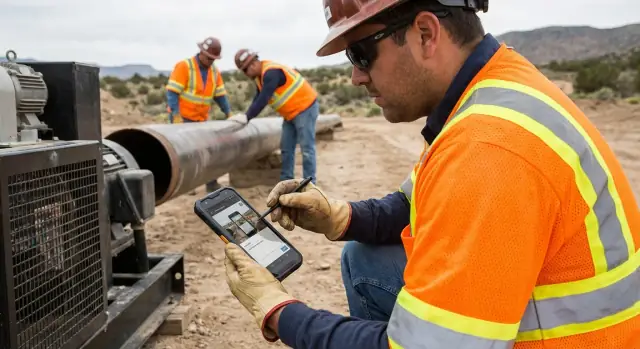
現場作業は理想的な環境で行われることは稀です。地下、田舎の現場、鉄骨の建物内では接続が切れることがあるし、現場はいつも急いでいます:顧客が待っている、上司は進捗を求める、そして後でコンプライアンスや請求、紛争で証拠が必要です。
その瞬間、アプリの仕事は一つだけ:人がWi‑Fiのことを考えずに証拠を即座に記録できるようにすることです。オフライン証拠収集は単に「オフラインモード」の切替ではありません。躊躇を取り除くこと、つまりタップして記録して保存して次に進めることです。
証拠は通常、写真だけではありません。後で使える記録にするには、いくつかの要素が揃っている必要があります:
起こり得る失敗は予測できるので、UXはそれが起こる前提で設計すべきです。アイテムが誤った作業に紐づけられる、写真が保存されたがレポートに添付されない、アップロードが黙って失敗して数日後に気づく、など。もっと悪いのは、画面上は問題なさそうに見えてユーザーが終わったと思い込み、実際には証拠がオフィスに届いていないケースです。
UXの目標はシンプルです:今すぐ素早く記録し、後で確実に同期し、記録が完成したときに明確に確認できること。特に再接続後、その確認は見落とせないほど目立ち、信頼できるものであるべきです。
オフラインのルールを先に書き留めておかないと、UIは現実と食い違います。現場作業は手袋をしたまま、雨の中、強い日差しの下、一手でハシゴやクリップボードを持ちながら行われます。低バッテリーや不安定な接続を考えれば、単純なキャプチャ画面でも失敗しやすくなります。
まず、デザインが耐えなければならない制約を列挙してください。短く具体的に。これらが非交渉項目になります:
次に、オフライン時にユーザーが何をできるかをプロダクトルールとして定義します:以前にダウンロードした作業を閲覧できる、証拠を新規作成できる、メモを編集できる、写真を再タグ付けできる、など。逆にオフラインでブロックすべきことも決めます。例えば最終報告の提出や作業のクローズはサーバー側のチェックや承認、サーバー検証のタイムスタンプが必要になる場合が多く、オフラインで許可すべきではないことが多いです。
最後に同期の期待値を設定します。ユーザーは「後で同期される」だけでは納得しません。
分かりやすく書きましょう:
ルールが明確なら、画面設計は楽になります:キャプチャは速く、キューアイテムは見える、そして「完了」はアプリが完成を検証したときだけ意味します。
地下、道路脇、騒がしい設備室では、人が片手でほとんど考えずに使えるフローが最良です。道筋は短く予測可能に:作業を選ぶ、写真を撮る、クイックメモを付けて保存。
よく効く単純なパターンは、現在の作業に紐づく単一のキャプチャ画面で、カメラボタンを主アクションにすること。写真撮影後は、証拠として有用にするために最小限の項目だけを即座に表示する簡易レビューを見せます。
言葉づかいはミスを防ぎます。唯一の動詞に「同期」を使うのは避けてください。人は次のような選択肢を直感的に理解します:
入力は最も時間がかかるので、オプション扱いにします。問題タイプ、タグ、よく使うメモをプリセットで用意し、詳細は本当に必要なときだけ追加できるようにします。「漏れ確認」「修理前」「立ち入り不可」といったワンタップで追加できるメモは、空のテキストボックスよりずっと使われます。
ストレス下で作業を失わないようにガードレールを追加します。ユーザーが離脱しようとしたりアプリを切り替えたり作業を閉じようとした場合は、下書き保存、証拠を保存、破棄の選択を強制する明確なプロンプトを出してください。保存後は「この端末に保存されました」といった目立つ確認を表示します。
現実的な瞬間の例:技術者がメーターの破損を3枚撮影し、プリセットメモ「シール破損」を付けます。アプリは各アイテムにすぐに「端末に保存」マークを付け、作業画面には「後で送信するアイテム:3件」と表示して、何も忘れないようにします。
良いオフライン証拠は信頼できるメタデータに依存しますが、現場の人は書類仕事のように感じるものは避けます。自動で必須を収集し、残りは素早く確認できる形にするのがコツです。
まず、各証拠に本当に必要な項目を決めます。多くのチームは作業との明確な紐付けと記録の誰/いつが必要です。撮影時刻とユーザー識別は自動で取得し、作業コンテキストの選択はできるだけ少ないタップで済ませます。
実用的な必須セット:
GPSは役立ちますが、屋内では信頼できず、プライバシーの懸念もあります。位置情報がある場合は目立たないように保存し、小さな詳細として表示します。欠落や誤りがある場合は地図を強制せずに「倉庫A、区画3」のような手動上書きを許可してください。
Before/During/Afterの証拠が必要なときにラベルを考えさせないでください。各写真後に「前」「作業中」「後」のようなガイド付きプロンプトを表示し、ワンタップの「次へ」ボタンを用意します。メモは任意にしつつ、「損傷あり」「部品交換」「テスト合格」などの速いプリセットと「その他」フィールドを用意します。
メタデータは目立たせすぎず、見えるようにするのが良いパターンです。キュー内の各アイテム下に折りたたみ式の「詳細」行を置き、作業IDとステップを表示し、クイック編集アイコンを付けます。例えば、地下で技術者が信号なしで写真を3枚撮り、作業1842と「漏れ確認」を一度だけ割り当てると、アプリは一連の写真にその情報を適用しつつ、必要に応じて個別編集も可能にします。
キューは信頼を勝ち取るか失うかの場所です。オフラインで証拠を取るとき、ユーザーが即座に知りたいことは一つ:「この証拠は安全か、サーバーに届くだろうか?」です。
まず、すべての写真とメモに小さく一貫したステータスラベルを付けます。学習を必要とする凝ったアイコンは避けてください。シンプルな三状態モデルが有効です:
進捗は2階層で見せます。各アイテムごとに現在の状態(待機中、アップロード中、失敗)とパーセントやステップ数を表示し、作業単位では「18中12がアップロード済み」のような全体進捗を示して監督者が一目で分かるようにします。
ユーザーにはコントロールが必要ですが、安全なものだけにします。一般的な操作はキューのそばに置いておくと良いでしょう:
失敗時には理由と対処を平易に示します。「アップロードに失敗しました」だけでは不十分です。ファイルが大きすぎる、サインインが切れた、サーバーが拒否した、ストレージがいっぱい、など具体的な理由と「圧縮して再試行」「再ログインしてください」などの次の行動をペアにしてください。
最後に、成功後もキューを短時間表示しておきます。「たった今アップロードされました」の短い確認は、ユーザーがいちいち開かなくてもシステムを信頼する助けになります。
端末が再び電波を拾うと、ユーザーは何も失われていないか安心したいはずです。良いオフラインUXは同期を自動化しつつも予測可能でユーザーに制御感を与えます。
トリガーは明確にします:
現場では不安定なネットワークが普通です。同期は一発勝負ではなく再開可能なキューとして扱ってください。各アップロードは冪等にし、短いリトライを試してからバックオフする戦略にします。アプリを離れても進捗を保持し、戻ったときに続きから再開できることが重要です。
認証が切れるのは最悪のタイミングで起こりがちです。セッションが切れても証拠はローカルに保存・キュー保持し、同期を続けるために再ログインが必要なときだけ再ログインを求めます。サインイン画面を出す前に「あなたのアイテムはこの端末に保存されています」と必ず確認を見せてください。
端末やユーザーの設定も尊重し、同期領域で理由を示してユーザーが理解できるようにします:
再接続後、アプリは静かに同期するか、まだ同期できない理由を平易に説明すべきです。
接続が戻ったあと、ユーザーは何も欠けていないことを素早く確かめたいものです。オフライン証拠収集が有用であるためには、アプリが各作業が本当に完了していることを素早く証明できる必要があります。
完了は感覚ではなくルールにすべきです。作業タイプに紐づく必須写真数、必須メモ、必須フィールド(位置、資産ID、時刻など)を定義して見やすくします。
作業ビューは「すでにアップロードされたもの」と「まだ欠けているもの」を数秒で答えられるようにします。長いアクティビティフィードではなく、短いステータス行と「不足アイテム」エリアが有効です。
同期後にライブで更新される小さなチェックリストの例:
すべてが完了したら一つの分かりやすい状態を示します:「同期済み・検証済み」とタイムスタンプと作業ID。曖昧な「更新済み」や「処理済み」は避けてください。検証が失敗したら理由を示し(例:「2枚はアップロード済みだがまだ確認中」)、ユーザーが取るべき行動を示します。
現場で確認してもらう必要があることが多いので、オンスクリーンで見せられる簡潔なサマリービューを用意します:作業詳細、アイテム数、そして「同期済み・検証済み」のタイムスタンプ。
例:技術者が駐車場で再接続すると、アプリが同期を開始し、作業カードは緑色になり「同期済み・検証済み 14:32」と表示されます。タップすると「写真:6/6、メモ:追加済み、位置:取得済み」と出て、顧客にその場で確認してもらえます。
オフラインのまま作業を続けると競合が起きます。計画しなければ、メモの欠落、写真の二重、どれが「本当の」記録かという議論になります。良いアプリは競合を通常のこととして扱い、安全側の選択をデフォルトにします。
よくある状況:
デフォルトルールを選び、UIで明示してください。「最後の編集が優先」は高速でリスクの低いメタデータには有効ですが、重要な情報を上書きしてしまう恐れがあります。高リスク項目では「要レビュー」をデフォルトにするなどの方針が安全です。妥協案としては:タグなどのメタデータは最後の編集を採用し、メモやステータスは手動レビューを必須にする、という方法が現実的です。
レビューが必要な競合が発生したら、変更点を平易に比較できる一画面を用意します。タイムスタンプだけを見せるのは避け、例えば「Alexの携帯で3:42に編集」「Samのタブレットで3:45に編集」とラベルを付け、何が変わったかをハイライトします。アクションは2つだけ:"このバージョンを保持" と "マージして1つのメモにする"(編集可能な結果を提示)にします。
誰がいつ何を変更したか、そして解決方法(Aを保持、Bを保持、マージ)を記録する監査ログを残してください。ユーザーが開かなくても信頼できる監査があることが重要です。
現場スタッフは長いセキュリティ文を読みません。数秒でそのアプリが安全か、証拠が後で通用するかを判断します。オフライン証拠収集では、信頼は正しい瞬間に小さく目に見えるサインで築かれます。
人は不用意に顔やナンバープレート、医療情報、名刺を撮ることがあります。ポリシーページよりも簡単な警告が効果的です。カメラが連絡先カードやID、書類を捉えたと検出したら「機密情報が検出されました。保存してよいですか?」のような簡単な確認を出してください。任意にしておくことが大切ですが、分かりやすくします。
また、共有時には誰が見られるかを明示します。ユーザーが「送信」や「今すぐ同期」をタップすると、その証拠を誰が閲覧できるか(チーム、顧客、監督など)を平易に示します。
多くのユーザーが確認するポイントは次の通りです:
暗号化や権限は重要ですが、ユーザーには結果が見えることが最も信頼に繋がります。管理者には「同期成功後に端末から自動削除する(猶予期間つき)」のような簡単な選択肢を与え、アクセス制御は「フィールド技術者がキャプチャ」「監督が承認」「クライアントは閲覧のみ」など分かりやすく表示してください。
信頼を失う最も簡単な方法は、ユーザーに何が起こっているかを推測させることです。「同期しています」というスピナー1つでは、ユーザーが知りたい2つのことを隠してしまいます:端末に安全に保存されているか、サーバーに届いているか。
もう一つの失敗は、GPSだけに頼って作業に紐づけることです。GPSは遅い、屋内で遮断される、権限が拒否される、といった問題があります。位置がない場合でも、写真はジョブに紐づくべきで、ジョブ番号やQRコード、クイック選択リストなどの明確なフォールバックを用意してください。
データ喪失は、ユーザーが先に進ませすぎると起こります。アプリを中断したり閉じたり、OSがアプリを殺したときでも、可視的な「端末に保存」表示と、保存中の警告が必要です。
エラーは開発者向けの言葉ではなく、ユーザーに取るべき次の行動を示してください。コードや曖昧なバナーは避け、平易に:
削除には注意が必要です。ある作業で特定の証拠が必須(例:「写真2枚+メモ」)なら、ユーザーが削除してその影響を見られないと意図せず違反になります。必須証拠を示すインジケーターを使い、最終提出まで必要数がそろわない場合はブロックしてください。
オフラインのフローが静かなオフィスでしか動かないなら、現場では失敗します。本物のデバイスで機内モード、低バッテリー、断続的な接続を想定してテストしてください。
単一の作業で開始から完了までチェックを行い、割り込み(アプリのバックグラウンド化、端末再起動、Wi‑Fiとモバイルの切替)を含めて繰り返します。求めるのは明確なフィードバック、安全なリトライ、そして確信できる「完了」表示です。
テストをパスしたら、短時間の耐久テストを行ってください:写真を20枚立て続けに撮りメモを付けてから再接続し、何が起きるか確認します。ユーザーが証拠が安全か分からなければ、他のアプリでバックアップを取られてしまい、証拠の連続性が壊れます。
Mayaは一日に3つの現場を回る安全検査員です。Site Aは街中、Site BとCは地下や電波の届かない遠隔地です。彼女は接続を気にせず使えるオフライン証拠収集を必要としています。
Site Aでは作業1042を開き、写真を2枚撮って10語程度のメモを追加します。アプリは時刻、GPS、氏名を自動入力し、すべて作業1042にタグ付けします。小さなバッジで「端末に保存」と表示され、待たずに次へ進めます。
Site Bでは時間に追われています。彼女は4回連続で「写真を追加」をタップし、短い音声メモをテキストに変換して保存します。アプリは直近の作業を候補に出しますが、保存前に手早く作業1047に切り替えます。各アイテムはキューに入り「送信待ち:6件」とカウントされます。
Site Cでは最後の写真を撮り、作業のタイムラインを確認します。何も同期されていない状態でもすべてのアイテムが見えます。1枚が「要確認(ブレている)」となり、その場で撮り直します。
戻って車で移動中にアプリがバックグラウンドで同期を開始します。5件は速やかにアップロードされますが、1枚が「アップロード一時停止:再試行中」で失敗します。データは失われず、アプリは自動で再試行し、ユーザーは必要なら「今すぐ再試行」をタップできます。
上司が作業1047を開く頃には以下のように見えます:
UXのアウトラインをテスト可能な要件に落とし込みます。データモデル(作業、証拠アイテム、添付ファイル、同期試行)、必須フィールド(タイムスタンプ、作業ID、作成者)、ユーザーに見せるステータス(端末に保存、キュー、アップロード中、アップロード済み、要確認)を明確にしてください。リストは小さく保ち、各状態に一つの明確な意味を割り当てます。
次にパイロットに必要な最小限の画面を確定します。現場で持ちこたえるかを学ぶために完璧なアプリは不要です:
解析は早めに組み込み、適切な問題を修正できるようにします。保存成功、アップロード成功、アップロード失敗理由(ネットワークなし、ファイル大きすぎる、認証切れ)、最初の保存までの時間、必須アイテムがないまま「作業完了」としたイベントなどを収集してください。こうして人々がメタデータ入力を放棄している箇所や一日中再試行しているケースなどの隠れた問題が見つかります。
素早く作って反復したいなら、AppMaster (appmaster.io) のようなプラットフォームは、バックエンド、監督用のWeb管理、ネイティブモバイルアプリを生成し、オフライン優先のワークフローとキュー同期状態をユーザーに見える形で保つのに役立ちます。
1チーム・1ワークフローで1〜2週間のパイロットを回してください。証拠タイプを一つに絞り(例:「到着写真+メモ」)、日次で完全性レポートを見てから段階的に項目や競合ルールを増やします。
 What’s the core goal of offline evidence capture UX?
目標は3つ:即時に端末へ保存、後で確実に同期、サーバー側で検証された「完了」の明確な確認。これらが曖昧だと、現場の人はためらったり、再撮影したり、完了したと誤認します。
Should we build a dedicated “offline mode” toggle?単一の「オフラインモード」スイッチに頼るのは避けてください。代わりに、キャプチャのデフォルトは「端末に保存」とし、アップロードは可能なときに自動で行われる、という流れにします。
What’s the fastest capture flow that still prevents mistakes?流れは短く:作業を選ぶ、撮影する、オプションで簡単なメモを追加して保存。大きなタップ領域、最小限の入力、そして「端末に保存済み」といった明確な確認表示で、待たずに次へ進めます。
What metadata should be required versus optional?後で使える証拠にするために必要最小限だけを必須にし、残りは自動で埋めます。撮影者と撮影時刻は自動で取り、作業への紐付けはできるだけ少ないタップで行えるようにします。必要に応じて詳細を確認・修正できるように。
How should we handle GPS when it’s missing or inaccurate?位置情報はあれば保存して目立たない場所に表示しますが、屋内では取得できないことが多いので阻害要因にしないでください。代わりに「倉庫A、区画3」といった手動入力や選択肢を用意して、屋内でも作業に結びつけられるようにします。
What upload statuses should users see in the queue?ユーザーが「安全か?」と「サーバーに届いたか?」を一目で分かるように、平易で一貫した状態表示を使います。例:「端末に保存」「アップロード保留中」「アップロード済み」。スピナーや分かりにくいアイコンは避けるべきです。
What controls should users have over queued uploads?パニックを減らす安全な操作を提供します。具体的には一時停止/再開、今すぐ再試行、並べ替え(優先アイテム用)、削除(強い確認を伴う)など。削除を許す場合は最終提出に必要な証拠が欠けないよう注意を促します。
How do we make syncing after reconnection feel reliable?同期は再開可能で冪等(何度やっても安全)であるべきです。これによりリトライで重複が起きず、中断しても進捗が失われません。サインインが切れたらアイテムは端末に保持しておき、アップロードに進むときにのみ再ログインを求めます。
How do we verify a job is truly complete after sync?作業種別ごとに「完了」のルールを明確に定義します(例:必須写真数、必須メモ、必須フィールド)。同期後は「同期済み・検証済み」といった単一で信頼できる状態表示とタイムスタンプ、作業IDを示して、現場を離れてよいことを分かりやすくします。
How can we turn this UX into a working app quickly?必須フィールド(タイムスタンプ、作業ID、作成者)、証拠アイテム、アップロード試行などを含むデータモデルを設計し、ユーザーに見える状態を揃えます。AppMaster (appmaster.io) のようなノーコード/ローコードの選択肢は、バックエンド、管理画面、ネイティブアプリを素早く構築してパイロットを回すのに役立ちます。




