

 2026年7月14日
 4 分
4 分機器予約アプリで競合を防ぎ、返却を追跡する
二重予約を防ぎ、返却と破損を記録し、故障した機器を保守対象にする機器予約アプリの設計方法を紹介します。

本人確認、期限管理、スタッフのアクセス制限、明確な配信状況を備えた記録開示申請ポータルの計画方法を学びます。
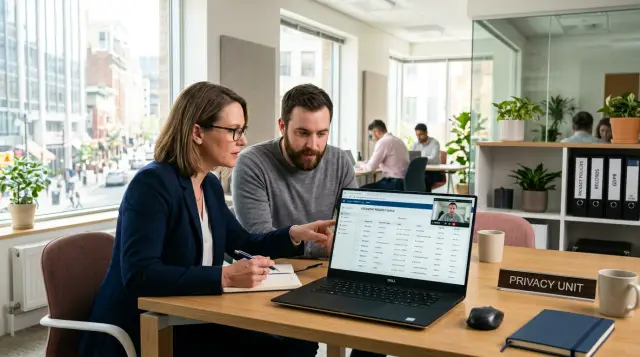
記録の開示申請は簡単に見えます。誰かが文書を求め、スタッフがそれを探し、申請者に送るという流れです。実際には、1件の申請ごとに複数の判断が必要です。スタッフは申請を記録し、申請者を確認し、その人が受け取れる情報を確かめ、適切なファイルを探し、期限を設定し、どのように配信したかを記録しなければなりません。
管理された記録開示申請ポータルなら、これらの手順を1か所にまとめられます。申請は「受付済み」「本人確認が必要」「確認中」「配信準備完了」「配信済み」「完了」など、明確なステータスに沿って進みます。担当者は、古いメッセージを探さなくても、担当者、期限、次の作業を確認できます。
メールの受信箱では、この流れが簡単に途切れます。申請が共有メールボックスに届き、2人に転送され、互いに相手が対応していると思い込んだまま放置されることがあります。スプレッドシートには氏名や日付を記録できますが、スタッフがどのファイルを確認したか、本人確認が済んでいるか、申請者が記録を受け取ったかといった履歴全体までは、ほとんど把握できません。
本人確認とアクセス権の確認は別の作業です。本人だと証明できても、その人が関連するすべての記録を受け取れるとは限りません。たとえば、親が子どもの学校記録を申請する場合、スタッフは親としての権限を確認し、開示に制限のある文書が含まれていないかを調べる必要があります。ポータルには各判断を記録しますが、機密性の高い証明書類を、多くのスタッフが見られる申請メモに置くべきではありません。
明確なステータス名を使うと、最初の返信後に申請が消えてしまうのを防げます。スタッフが追加情報を求めた場合は、「受付中」ではなく「申請者の回答待ち」と表示します。記録が見つかっていて、開示前に審査担当者の承認が必要なら、「承認待ち」と表示します。こうした違いがあれば、作業がどこで止まっているかが分かり、管理者も期限超過の申請を早く見つけられます。
AppMasterのようなノーコードツールを使えば、申請フォーム、スタッフ用キュー、役割別の画面、期限通知を備えたアプリを作成できます。各申請には、責任を持つ担当者、記録された判断の流れ、後から確認できる配信履歴を設定しましょう。
フォームを作る前に、明確な範囲を決めます。申請できるグループを定義してください。記録に記載された本人、認められる範囲での親または法定後見人、組織を代表する従業員、権限を与えられた代理人などが考えられます。グループごとに、必要な証明書類と申請できる内容を分けます。
すべてのスタッフに同じ画面を見せないでください。実際の業務に合った役割を割り当てます。受付担当はフォームの入力漏れを確認し、適切なチームに回します。審査担当は記録を探し、申請者に渡してはいけない情報を除外します。承認担当は、制限付きのファイル、法務関連のファイル、特に機密性の高いファイルを扱います。配信担当は、承認済みの記録を送り、受信者が受け取ったことを確認します。
小規模なチームでは、1人が複数の役割を担うこともあります。それでも、ポータルにはその人がどの役割で作業したかを記録してください。後からの確認が大幅に楽になります。
他人の名前を入力しただけで、代理人がアクセスできる状態にしてはいけません。署名済みの委任状、後見に関する書類、会社からの委任書など、申請に合った証明を求めます。スタッフは、書類が有効期限内か、正しい本人を指定しているか、求められた種類の記録を許可しているかを確認します。
代理人のアクセスには有効期限を設定します。たとえば、弁護士が1件の案件の請求記録を申請できるとしても、その権限で無期限にすべての記録カテゴリを開けるようにするべきではありません。権限の期限が切れたときや申請内容が変わったときに、新たな承認を求める仕組みをポータルに用意できます。
一部の記録には、通常のアカウント情報より厳しいアクセス制限が必要です。健康情報、支払い情報、懲戒記録、政府発行の識別情報、他人に関する記録について、個別のルールを作成します。受付担当は申請の概要だけを見て、元のファイルを開けるのは指定された審査担当だけにすることもできます。
管理者が役割を変更したとき、一時的なアクセス権を与えたとき、代理人を承認したとき、制限を上書きしたときは、必ず監査記録を残します。スタッフ名、日時、理由、対象となった申請を記録してください。顧客からプライバシーに関する懸念が寄せられたとき、この履歴が誰に、なぜアクセス権があったのかを説明します。
記録開示申請ポータルは、不要な個人情報を集める場所になるのではなく、スタッフが適切なファイルを見つける手助けをするものです。各項目には、申請者の特定、記録の検索、権限の確認、返信の送信のいずれかの目的が必要です。
まず、検索範囲を絞り込める最小限の情報から始めます。顧客アカウントの記録なら、氏名、生年月日またはアカウント番号、記録の種類、対象期間が必要かもしれません。既存の顧客IDでアカウントを見つけられるなら、自宅住所全体を尋ねる必要はありません。
分かりやすい項目名を使い、機密性の高い情報を尋ねる理由を説明します。「アカウント番号(分かる場合)」は、「参照番号」より明確です。任意項目ははっきり示します。情報がないと処理できない項目は必須にし、「記録に記載された本人の生年月日を入力してください」のように具体的なメッセージを表示します。
申請者が記録に記載された本人とどのような関係にあるかを尋ねます。次のような選択肢にすると分かりやすくなります。
他人の記録を申請する場合は、記録の本人の氏名と、スタッフが確認すべき権限の情報を集めます。署名済みの同意書や法的権限の証明を求めることはできますが、関係のない個人情報まで求めてはいけません。承認、却下、追加の証明が必要という判断を記録できる項目をスタッフ向けに用意します。
状況の更新や配信に使う連絡方法として、メールや電話などを申請者に選んでもらいます。申請の存在が分かるステータス更新を送る前に、その連絡先が申請者本人のものか確認してください。
本人確認ではアップロードが必要になることがありますが、アップロードにはプライバシー上のリスクがあります。受け付けるファイル形式と適切なサイズ上限を設定し、どの書類を受け付けるかを具体的に説明します。政府発行の身分証明書の写真が適している場合もあります。一方で、機密性の低い書類や、既存アカウントを使った確認で十分な場合もあります。
本人確認用のアップロードは、一般の添付ファイルと分けて管理します。「スタッフ確認用の本人確認書類」と表示し、申請の確認だけに使うことを明記します。通常のメールで本人確認書類を送るよう求めてはいけません。
AppMasterなら、必須項目、条件付きセクション、制限付きのスタッフ画面を使って、この流れを構築できます。たとえば「記録の本人から書面による許可を得ています」を選ぶと同意書のアップロード欄を表示し、本人の記録に関する申請では、その種類に必要な本人確認だけを表示できます。
記録開示申請ポータルには、申請から配信までの明確な流れが必要です。スタッフはメール、スプレッドシート、個別のチャットを開かなくても、すべての申請の現在の状態を確認できるようにします。誰もが一貫して使える程度に、ワークフローはシンプルに保ちます。
まずは少数のステータスから始めます。申請は受付済みで入り、申請者を確認する間は本人確認中に進みます。担当者が関連する記録を探す間は検索中にします。管理者やプライバシー担当者による確認が必要なら承認中、ファイルやメッセージの準備が終わったら配信準備完了、申請者が受け取ったら配信済みにします。
各ステータスには担当者と明確な作業を設定します。本人確認を終えたスタッフが申請を「検索中」に進め、記録を探せる担当者に割り当てます。誰かが対応していると思い込んで、共有キューに申請が残る事態を防げます。
期限は、申請者がフォームの下書きを始めた時点ではなく、スタッフが申請を受け付けた時点で設定します。ポータルでは期限超過の申請を先に表示し、期限前に通知を送れます。期限の7日前、続いて2日前に通知すれば、不足している記録を探したり承認を得たりする時間を確保できます。
連絡用の項目は内部情報と分けます。申請者向けのメッセージには、「本人確認が完了しました。記録を探しています」と書けます。内部メモには、本人確認書類の不足、ファイルの保存場所が不明なこと、承認担当者が差し戻した理由などを記録します。申請者には内部メモを絶対に見せないでください。
シンプルな文書申請ワークフローは、次の5段階で構成できます。
AppMasterでは、Data Designerでステータスをモデル化し、ビジュアルなBusiness Process Editorでロジックを作成し、担当者、期限、配信状況を確認できるスタッフ用ダッシュボードを構築できます。同じポータルで、申請者には自分の申請だけを限定的に表示し、内部メモや他人の記録は見せないようにできます。
本人確認の方法は、記録の機密性に合わせます。公開文書の通常の申請なら、アカウントへのサインインだけで十分かもしれません。健康、金融、雇用、アカウントの記録を申請する場合は、スタッフが開示する前に、より強い証明が必要です。
ポータルを公開する前に、申請の種類ごとに受け付ける本人確認書類のルールを決めます。非公開の記録を申請する人には、政府発行の顔写真付き身分証明書と、顧客番号や最近の住所など、アカウントと一致する情報を求めることがあります。他人の代理人は、代理権限の証明も提出する必要があります。
スタッフが何を受け付けるかを申請画面に分かりやすく示します。本人確認に必要な最小限の証拠だけを求めます。氏名、生年月日、アカウント情報で十分なら、身分証明書全体を収集しないでください。
同じような申請を同じ基準で扱えるよう、スタッフ向けのチェックリストを用意します。氏名が一致しているか、入力情報が既存の記録と一致しているか、身分証明書が有効か、代理人に権限があるかを確認できるようにします。
確認作業と審査中の記録は分けて管理します。本人確認を行うスタッフには証明書類へのアクセスを許可しますが、承認されるまでは申請された記録を制限します。他のスタッフには「確認済み」「不完全」「失敗」などの簡単な結果だけを表示します。
確認に失敗した場合は、「氏名がアカウント記録と一致しません」「顔写真付き身分証明書の期限が切れています」のように、理由を分かりやすく記録します。身分証明書番号、画像、余分な個人情報を一般のスタッフメモにコピーしないでください。申請者には、何を再提出すればよいかを短く説明します。
本人確認用のファイルがアップロードされた時点で、有効期限を設定します。短い保存期間にすれば、確認が終わった後の露出を抑えられます。法律や社内規程で長期保存が求められる場合を除き、その期間が終わったらポータルが自動的にファイルを削除するようにします。
判断ごとに監査記録を残します。スタッフ名、日時、結果、申請番号、却下した場合の理由を記録します。管理者は、チーム全体に非公開書類を見せなくても、明確な履歴を確認できます。
AppMasterでは、権限とステータスの手順をビジュアルにモデル化できます。本人確認書類を適切なスタッフに回し、承認されるまで申請された記録をロックしておけます。
記録開示申請ポータルのスタッフ画面には、3つの質問への答えが必要です。期限はいつか、現在の担当者は誰か、ここまでに何が起きたか。各申請の上部付近に、期限、現在の担当者、ステータスを表示します。スタッフがメッセージやスプレッドシートを開かなくても確認できるようにします。
申請の実際の状態を表すステータスを使います。スタッフがすべての記録を送ったのか、一部だけ送ったのか分からない、あいまいな「完了」ラベルは避けます。
顔写真付き身分証明書や、より明確な対象期間など、申請者からの情報を待っている間は、期限の計算を停止またはフラグ付けします。他の部署を待っていた時間も記録します。待機期間が分かれば、滞留が記録チームにあるのか、別の部署にあるのかを判断できます。
ステータスが変わったら、分かりやすい言葉で更新を送ります。たとえば、「本人確認が完了しました。現在、申請された記録を集めています」と伝えます。一部の文書だけを配信する場合は、「現在利用できる記録を送付しました。残りの項目を確認中で、5月18日までに更新します」のように、直接伝えます。内部ラベル、チーム名、申請者に不要な情報は使わないでください。
各申請には、スタッフが簡単に上書きできない活動履歴が必要です。最初の期限、変更されたすべての期限、変更した人、短い理由を記録します。「申請者が5月4日に身分証明書を提出」のほうが、「期限を更新」と記録するより役立ちます。
AppMasterで作成したノーコードの記録開示申請ポータルなら、この履歴を申請記録の横に表示しながら、スタッフが管理されたワークフローでステータスを更新できます。担当者の割り当て、日付の計算、更新の送信を自動化できるため、スタッフが複数のツールにデータをコピーする必要がありません。
申請を完了にする前に、最後の配信記録を必須にします。配信日、方法、確認したスタッフを記録してください。後から質問があっても、すぐに答えられます。
元顧客のMayaが記録開示申請ポータルを開き、前年のアカウント書類を求めます。フォームでは、氏名、アカウントに登録したメールアドレス、分かる場合はアカウント番号、必要な文書の種類を入力します。Mayaは請求書と署名済みのサービス記録を選びます。
ポータルは申請RR-1048を作成し、Mayaに受付番号を知らせます。申請を見られるのは記録チームだけです。共有フォルダーや古い受信箱を探す前に、スタッフはMayaに記録を受け取る権利があるか確認します。
スタッフは入力されたメールアドレスとアカウント記録を照合し、そのアドレスに確認メッセージを送ります。Mayaが確認を完了すると、ポータルは日付、審査担当者、結果を記録します。チームは、Mayaの個人情報を内部メッセージにコピーせずに、書類を探せるようになります。
検索の結果、すべての請求書は見つかりました。しかし、サービス記録の1件は、サービス日や場所が申請に含まれていないため見つかりません。関係のない書類を送る代わりに、スタッフはステータスを「追加情報が必要」に変更し、ポータルから短いメッセージを送ります。Mayaはおおよその月とサービス場所を返信します。
2日後、スタッフは残りの記録を見つけます。期限と、Mayaには見えない内部メモはそのまま表示されています。チームは完了した部分を保留せず、まず請求書をポータルの保護された配信エリアから送ります。Mayaには一部配信の準備ができたという通知が届きます。
申請は「一部配信済み」のまま開かれています。スタッフが署名済みのサービス記録をアップロードした後、2回目の配信通知を送ります。ポータルは、各ファイル、配信日、受信者、開示を承認したスタッフを記録します。
配信期間が終わると、スタッフはRR-1048を完了にします。最終記録には、本人確認に合格したこと、追加情報を求めたこと、2回配信したこと、特定の日付に申請を完了したことが残ります。監査証跡によって、チームが何を、なぜ共有したのかが明確になります。
記録開示申請ポータルで起きるプライバシー上の問題の多くは、日常的な近道から始まります。スタッフが早く対応しようとして添付ファイルを送り、メールアドレスが申請者本人のものだと思い込みます。入力ミス、転送されたメッセージ、侵害された受信箱によって、記録全体が別の人に渡る可能性があります。
代わりに、管理された配信手順を使います。ポータルは本人確認後に受信者を確認し、開示を承認した人を記録し、申請者が保護された場所からファイルを取得できるようにします。スタッフには、申請者が文書にアクセスしたかどうかを含め、配信状況を表示します。
すべての従業員に本人確認書類へのアクセスを与えることも問題です。運転免許証やパスポートのコピーは、申請概要よりはるかに機密性が高い情報です。本人確認を行う少人数のグループにアクセスを制限し、他のスタッフには「本人確認済み」「追加情報が必要」などの結果だけを表示します。
誰かがメールを送った、または留守番電話を残したという理由だけで申請を完了にしないでください。スタッフは、文書を配信した、申請が取り下げられた、本人確認に失敗した、承認済みの理由で開示できなかったなど、結果を確認する必要があります。これにより、申請者を守り、問題が起きたときにも明確な記録を残せます。
あいまいなステータスも遅延を生みます。「保留中」だけでは、次に何をするのか、誰が担当なのか分かりません。作業と担当者に結び付いたステータスを使います。
配信後も活動履歴を残します。ポータルが申請を受け付けた日時、本人確認を行った人、開示したファイル、申請者への配信方法を示す必要があるかもしれません。履歴を削除すると、後からの確認が難しくなり、誤った開示を隠すことにもなります。
AppMasterなら、こうしたプライバシー管理をポータルに組み込めます。ビジュアルなワークフローツールで各手順を割り当て、役割ごとにアクセスを制限し、プラットフォームがバックエンドとユーザーインターフェースを生成する間も監査履歴を保持できます。集める個人情報を減らし、見られる人を限定し、開示の判断をすべて記録します。
実際の文書で使う前に、個人情報を含まないサンプル申請でポータルをテストします。問題が起きても影響が小さい段階で、権限の不足や引き継ぎの不明確さを見つけられます。
まずフォームを確認します。各項目は、申請者の特定、記録の検索、権限の確認、返信の送信のいずれかに役立つ必要があります。どれにも役立たない項目は削除します。アカウント記録の申請なら、氏名、アカウント番号、連絡方法、求める記録の種類が必要かもしれません。詳細な個人プロフィールまで必要になることはほとんどありません。
次の公開前チェックリストを使います。
配信は、別の権限確認として扱います。実際の記録を送る前に、スタッフは申請者の本人確認、承認された配信経路、受信者のアドレスまたはアカウントを確認します。正しい文書でも、間違ったメールアドレスに送ればプライバシー上の問題になります。
提供する予定の各配信方法をテストします。ポータルで安全なダウンロードとメールを提供するなら、ダウンロードが承認された申請者だけのものか、メール通知に機密性の高い記録の詳細が含まれていないかを確認します。スタッフが承認された方法で配信を完了した後にだけ、「配信済み」とする最終ステータスを使います。
ポータルを作成していないスタッフに、サンプル申請を処理してもらいます。その人が、担当者、期限、確認された本人確認情報、記録が配信されたかどうかを確認できる必要があります。答えを探すためにメッセージやスプレッドシートを調べなければならないなら、公開前にワークフローを直します。
AppMasterでは、申請データにこれらの確認項目を設定し、役割の権限を定義し、同じ申請履歴を中心にスタッフ画面を作成できます。最初のバージョンはシンプルに保ちます。情報が詰め込まれた管理画面より、明確な担当者、限定されたアクセス、完全な監査証跡のほうが重要です。
まずは、顧客がアカウント記録を求めるケースなど、1種類の申請から始めます。他のカテゴリを追加する前に、最初から最後までの流れを完成させます。記録を受け付け、確認し、送るスタッフに早い段階で試してもらいましょう。プロジェクト会議よりも、足りない項目や不明確な引き継ぎを早く見つけてくれます。
自動化を追加する前に、ステータスの定義を書き出します。各ステータスには、何が起きたか、次の作業を誰が担当するか、申請者に見せるかどうかを示します。「本人確認が必要」は、スタッフが本人確認の証明を確認する必要があるという意味です。「配信準備完了」は、記録が承認され、選択された安全な方法で送信できる状態を意味します。
最初のステータスはシンプルにします。
組織内でプライバシー管理を担当する人とルールを確認します。誰が申請の詳細を見られるか、スタッフにどの本人確認情報が必要か、アップロードされたファイルをポータルがどれだけ保存するか、どの配信方法を許可するかを確認してもらいます。スタッフの記憶に頼らず、決定事項をワークフローに組み込みます。
AppMasterでは、ノーコードアプリとして記録開示申請ポータルを作成できます。Data Designerで申請、申請者情報、本人確認、文書、ステータス履歴を定義します。Web UI builderで申請フォームとスタッフ画面を作り、Business Processesで作業の割り当て、期限の設定、アクセス制限、ステータスメッセージの送信を行います。AppMasterは、AppMaster Cloud、AWS、Azure、Google Cloud、または自社環境へのデプロイに必要なバックエンド、Webアプリ、ソースコードを生成できます。
実際の申請を受け付ける前に、サンプル申請でテストします。完全な申請、不足情報のある申請、本人確認に失敗する申請、期限を過ぎる申請を含めてください。各段階で申請者に何が見えるかを確認し、その後、スタッフが役割に必要な記録と個人情報だけを見られることを確認します。
公開前に分かりにくい部分を直します。明確な文書申請ワークフローがあれば、スタッフはメールや共有フォルダーを探し回らずに対応できます。




