

 2026年7月14日
 4 分
4 分機器予約アプリで競合を防ぎ、返却を追跡する
二重予約を防ぎ、返却と破損を記録し、故障した機器を保守対象にする機器予約アプリの設計方法を紹介します。

分散したチーム向けに、機器の引き渡し、状態写真、受け取り確認、所在地履歴を記録する機器移動アプリを作成しましょう。
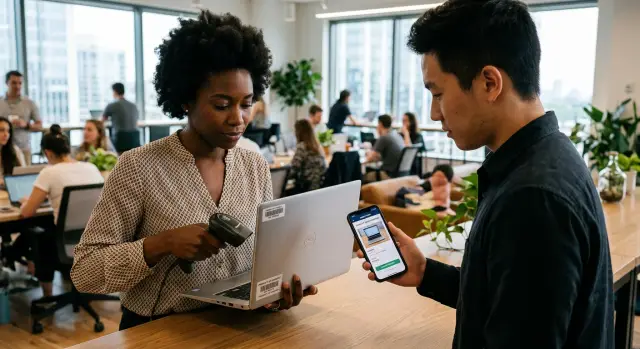
会社の機器が同じ場所にとどまることは、ほとんどありません。ノートPCが新入社員と一緒にオフィスを出て、自宅の仕事場へ移り、修理のために戻り、その後別の社員に渡ることがあります。スマートフォン、スキャナー、カメラ、現場用工具も同じように移動します。
お互いをよく知る人同士なら、1回の移動は簡単に見えます。誰かがチャットに「今はSamがノートPCを持っています」と書いたり、後から管理者がスプレッドシートを更新したりするでしょう。ところが、そうしたメモには大切な情報が抜けがちです。対象の機器、シリアル番号、引き渡し時刻、状態、受け取り手が受領を確認したかどうか、といった情報です。
チャットのスレッドは埋もれます。スプレッドシートに現在の保有者が表示されていても、そこに至るまでの移動経路までは分からないかもしれません。同じ行を2人が編集すれば、先に入力した内容が消えることもあります。機器移動アプリなら、ばらばらのメッセージを増やすのではなく、引き渡しごとに独立した記録を作成できます。
機器が見つからなくなったり、画面にひびが入った状態で届いたりしたとき、チームが知りたいのは、最後に受け取った人、引き渡しが行われた場所、送り手が記録した状態、受け取り手が確認したかどうか、そしてそれ以前に扱った人や場所です。
たとえば、現場技術者が金曜日にタブレットを地域オフィスへ返却したとします。月曜日、業務担当者がそのタブレットを現場の請負業者に送ります。請負業者から破損の報告があったとき、「タブレットを移動」とだけ書かれたスプレッドシートでは、ほとんど何も判断できません。状態写真、タイムスタンプ、受け取り確認があれば、請負業者が保管責任を引き受ける前から破損していたかどうかを確認できます。
機器の保管責任を追跡する目的は、人を監視することではありません。社員が何を受け取り、何を引き渡したかを公平に示す記録を作ることです。簡単な確認が急ぎの問題になったとき、業務チームが古いチャットを探し回る必要もなくなります。
役立つ記録は、履歴を読みやすくします。管理者は機器を開くだけで、すべての保有者、場所、日付、状態メモ、確認内容を順番に見られるべきです。引き渡しは、口頭の約束ではなく、追跡できる会社の記録になります。
まずは対象を絞った機器一覧から始めます。ノートPC、モニター、スマートフォン、入館カード、テスト用デバイスなど、頻繁に移動し、確認作業が多く発生するものを対象にします。あまり移動しないものは後から追加しましょう。最初のバージョンを小さくすると、社員が一貫して使いやすくなります。
すべての引き渡しを、独立した移動記録として扱います。機器の現在の保有者を上書きして、それを履歴と呼んではいけません。ノートPCがIT保管庫から新入社員へ渡り、その後修理業者へ移ったなら、これは2つの別の記録です。それぞれに、誰が渡したか、誰が受け取ったか、いつ、どこで交換が行われたかを記載します。
各機器には固定の資産IDを付けます。社員がデバイス上で確認できる会社のタグやシリアル番号を使いましょう。「マーケティング用ノートPC」のような名称は、複数のデバイスが同じ名前を持つと問題になります。
各移動記録には、次の項目を含めます。
状態の選択肢は分かりやすくします。「良好」「軽微な使用感」「破損」「要確認」などが、自由入力だけの項目より使いやすいでしょう。必要なら、「右側のヒンジ付近に小さなひび」のように詳しい内容を追加できます。
人だけでなく、場所への移動にも対応します。モニターをベルリンオフィスへ移す場合、名前のある受け取り手がいないことがあります。一方、社員に支給するスマートフォンには受け取り手が必要です。人または場所のどちらも指定できるようにし、少なくとも1つの到着先を必須にします。これで、どこへ移ったのか分からない記録を防げます。
AppMasterでは、機器と移動記録を別々のデータオブジェクトとしてモデル化し、資産IDで関連付けられます。現在の保有者を表示しながら、過去の引き渡しも残せます。
会社の機器1台ごとに資産タグを付け、基本情報を機器テーブルに保存します。所有者、場所、状態が変わっても、タグは機器の使用期間中ずっと同じものを使います。
機器名、カテゴリー、シリアル番号、現在の状態を登録します。たとえばノートPCにLT-1042というタグを付け、カテゴリーを「ノートPC」、メーカーのシリアル番号を登録し、状態を「使用中」「移動中」「修理中」「廃棄済み」などで表示します。資産タグは機器をすばやく特定するために役立ち、シリアル番号は業者や保証記録を扱うときに役立ちます。
機器を渡す、受け取る、承認する、管理する可能性がある人のために、別の人員テーブルを作成します。社員、請負業者、管理者を含めます。氏名、仕事用メールアドレス、チーム、役割を保存しましょう。毎回異なる表記で入力された名前に頼る引き渡し記録を防げます。
移動履歴は専用のテーブルで管理します。各引き渡しでは、機器レコードの以前の保有者を置き換えるのではなく、新しいエントリを作成します。移動エントリには、次の項目を含められます。
機器テーブルには、確認用に現在の保有者と状態を表示できます。移動履歴テーブルには、機器の保管責任の全経路を残します。数か月後にモニターが見つからなくなった場合でも、管理者は最後の割り当てだけでなく、関係したすべての人と場所を確認できます。
場所の名称には、管理された共通リストを使います。「自宅オフィス」「ロンドン支社」「顧客先: Northwind」のように統一し、「自宅」「家」「ロンドンオフィス」といった表記ゆれを避けます。名称が統一されていれば、資産の所在地履歴も読みやすく、レポートも使いやすくなります。
AppMasterでは、ビジュアルData Designerでこれらのテーブルを作り、機器、人、移動記録をリレーションでつなげられます。現在の機器情報は見やすくしながら、すべての引き渡しの証拠となる履歴記録は残します。
移動は必ず機器の詳細ページから始めます。機器を渡す人が、資産タグ、現在の保有者、最後に記録された場所、状態を1つの画面で確認できるようにします。間違ったノートPCやスマートフォンの移動依頼を作るリスクを減らせます。
「機器を移動」アクションを追加し、短いフォームを開くようにします。誰が機器を持っていたか、どこへ移ったかが分かる項目に絞りましょう。
依頼が保留中の間は、現在の保有者を変更しません。依頼は予定であって、機器の引き渡しが完了した証拠ではないからです。受け取り手が確認した後、アプリは機器レコードの保有者、場所、移動時刻、最終的な状態メモを更新できます。
たとえば、管理者が業務部門から営業部門のMayaへノートPCを送るとします。管理者はMayaを選び、到着先に自宅オフィスを指定し、ふたの小さな傷をメモして、写真を2枚アップロードします。Mayaが受け取ったことを確認するまで、移動は保留のままです。どちらも複数のファイルを更新する必要がなく、確認によって明確な保管責任の記録が作られます。
AppMasterでは、機器ページ、移動フォーム、確認後に状態を変更するビジュアルビジネスプロセスで、このフローを作成できます。「保留」「承認済み」「却下」「キャンセル済み」を別々の状態にして、各依頼の結果を確認できるようにします。
写真は引き渡しをめぐる問題の解決に役立ちます。ただし、各人が適切なタイミングで撮影することが条件です。送り手には、梱包前、配送箱に入れる前、または同僚に渡す前に機器を撮影してもらいます。最初に機器全体を写し、その後、傷、へこみ、欠品、既存の破損を撮影します。
すべての移動記録で同じ状態ラベルを使います。「動作確認済み」「軽微な使用感」「破損」「要確認」などです。ラベルで概要をすばやく把握し、詳細は写真とメモで補います。たとえば、ノートPCを「動作確認済み」とし、ふたに2か所の小さな傷があるため「軽微な使用感」と記録できます。
写真の手順は、社員が完了できる程度に短くします。正面と背面を1枚ずつ、見える破損や欠品した付属品の接写、状態ラベル、破損または要確認の場合の短いメモを求めます。各写真には撮影日時を保存します。
受け取り手も、機器の到着時に写真を追加できるようにします。送り手の記録と状態が一致していることを確認したり、新しい問題を説明したりできます。箱がつぶれて届いた、画面にひびが入っている、充電器がない、といった場合に重要です。
2組の写真は別々のチャットやフォルダーに保存せず、同じ移動記録に添付します。タイムスタンプを記録とともに保持し、各画像を誰がアップロードしたかも表示します。これで、送り手が引き渡し前に記録し、受け取り手が到着時に記録したという順序が明確になります。
社員に必要なのは、完成度の高い写真ではありません。十分な明るさの中で、内容がはっきり分かる画像です。特に機器がオフィスやタイムゾーンをまたいで移動する場合、完璧な撮影より一貫した証拠のほうが役立ちます。
受け取り確認によって、引き渡し記録が完了します。受け取り手が確認する前に、資産名、タグ番号、使用する場合はシリアル番号、現在の場所、送り手の状態メモと写真を短い概要で表示します。
確認画面はスマートフォンでも使える長さにします。ノートPCを受け取る人には、「Dell Latitude 5440、資産タグLT-204、充電器あり、ふたに軽い傷」のように表示します。記録と一致していることを確認するか、問題を報告できます。
誰かが移動記録を開いただけで、資産の状態を「受け取り済み」に変更してはいけません。「この機器を受け取りました」のような明示的な操作を必須にします。受け取り手の名前と正確な確認時刻を移動記録に保存します。これにより、資産引き渡しフォームが信頼できる機器保管責任の記録になります。
直接的な選択肢を2つ用意します。
問題が報告されたら、短いメモを入力できるようにし、新しい写真も追加できるようにします。受け取り済みにせず、移動を確認中の状態に保ちます。送り手と管理者は、受け取り時に何が見つかったかを確認できます。
管理者のタスクには、資産ID、受け取り手、問題のメモ、添付写真を含めます。新入社員が画面にひびの入ったノートPCを受け取ったのに、送り手が「動作確認済み」と記録していた場合、管理者は2組の写真を比較して、修理、交換、調査の判断を下せます。
AppMasterで機器移動アプリを作る場合、確認を移動プロセス内の独立したアクションとしてモデル化します。確認したユーザー、確認日時、結果、問題の詳細を保存します。会社の機器管理記録は、確認が成功した後にだけ更新します。これで、問題のある引き渡しが完了済みとして表示されるのを防げます。
各機器レコードの上部に、現在の保有者、現在地、最後の移動日をまとめて表示します。ノートPCなら、「保有者: Maya Chen。場所: Denver office。最後の移動: 2025年3月12日」のように表示できます。
その概要の下に、すべての引き渡しを日付順に表示します。各エントリには、送り手、受け取り手、場所、移動日、状態を含めます。「依頼済み」「移動中」「受け取り済み」「返却済み」などの状態を使うと、完了していない引き渡しを見つけやすくなります。
社員が長いマスターリストを見て回らなくても記録を見つけられるようにします。社員、場所、機器カテゴリー、期間で簡単に絞り込めるようにしましょう。サポート管理者は退職する社員に割り当てられた機器をすべて確認するかもしれません。業務責任者は、過去1か月に1つのオフィスへ届けられたモニターをすべて確認するかもしれません。
間違った場所や受け取り手が入力されても、以前の引き渡しを削除しません。権限を持つ人が、何を、いつ、なぜ変更したかを記載した訂正を追加できるようにします。元のエントリは、訂正済みという明確な状態で履歴に残します。
Jordanがタブレットの送り先をAustin officeと記録したものの、実際にはDallasへ送られたとします。その場合、記録にはAustinのエントリ、訂正、Dallasへの移動を表示します。確認する人は、機器がたどった経路を明確に把握できます。
AppMasterで作るノーコードアプリなら、この画面を実用的に保てます。移動エントリを別々のレコードとして保存し、それぞれを機器と社員に関連付け、確認済みの最新移動を機器概要に表示します。社員はまず簡単な答えを確認でき、問題や監査が必要になれば資産の所在地履歴全体を開けます。
業務マネージャーのMayaが、Denverで働くリモート勤務の新入社員JordanにノートPCを割り当てます。Mayaは機器移動アプリを開き、資産タグとシリアル番号でノートPCを選び、業務オフィスからJordanへの移動を開始します。
MayaはJordanの名前、仕事用メールアドレス、配達予定日、Denverの配送先住所を入力します。アプリは業務オフィスを現在地として記録し、発送を作成すると「移動中」を追加します。配送業者の追跡番号も同じ移動記録に保存します。
梱包前に、Mayaは前面、背面、ポート、充電器、ノートPCバッグを撮影します。次の短いメモを追加します。「左側のUSBポート付近に小さな傷。画面と充電器はテスト済み。」Jordanは荷物が届く前に、明確な確認材料を持てます。
配送業者が荷物を届けると、Jordanはスマートフォンまたはコンピューターで移動記録を開き、ノートPC、充電器、バッグが届いたことを確認します。確認には日付、時刻、Jordanの名前が記録されます。
JordanはUSBポート付近の同じ小さな傷に気づき、状態フォームに記録します。接写を添付し、新しい破損を報告するのではなく、「送り手のメモと一致」を選びます。アプリは保管責任をMayaからJordanへ変更し、所在地履歴をDenverに更新します。
3か月後、Mayaが棚卸しを行います。ノートPCの記録には、Mayaが業務オフィスで保有していたこと、発送前に撮影と梱包を行ったこと、Denverへ送ったこと、Jordanが受け取りを確認し傷を記録したことが表示されます。傷が配達前から存在し、Jordanが機器を受け入れたことが分かります。記憶や散らばったメールをもとにした言い争いを避けられます。
保管責任の記録は、1台の機器をすべての引き渡しにわたって追跡できて初めて役立ちます。小さな手抜きが、後になって不確かさを生みます。特にノートPCがなくなったり、破損して届いたりしたときに問題になります。
資産タグがある場合、社員に機器名を手入力させないでください。「DellのノートPC」では20台を指す可能性がありますが、IT-0421のようなタグなら1つの記録を特定できます。ユーザーが資産タグを検索またはスキャンすると、モデルとシリアル番号が自動入力されるようにします。
送り手が移動を作成した時点で、機器を「受け取り済み」に変更しないでください。その状態は、まだ起きていないことが起きたと示してしまいます。受け取り手が機器を確認し、受け取りを確定するまで、移動を保留にします。破損して届いた場合は、確認前に問題を報告できるようにします。
現在地の項目は簡単な確認には役立ちますが、機器がそこへどう到着したかは説明できません。移動後に「London office」と更新しても、チームには、誰が送り、誰が受け取り、各手順がいつ行われたかが必要です。
移動ごとに独立したエントリを保存します。資産タグと機器情報、送り手、受け取り手、移動日、以前の場所と新しい場所、状態、受け取り確認のタイムスタンプを含めます。この履歴は、「この機器の保管責任を最後に確認したのは誰か」という実務的な質問に答えます。
画像でいっぱいの共有フォルダーでは、状態をめぐる問題を解決しにくいものです。ファイル名が変わったり、写真に日付がなかったり、どの引き渡しを記録したものか分からなかったりするためです。
状態写真は、移動記録に直接添付します。送り手には発送または集荷の前に画像を追加してもらい、受け取り手には受領時に自分の写真を追加してもらいます。ふたに傷のあるノートPCの写真は、「3月の配達」のような曖昧なフォルダーではなく、同じ資産タグと引き渡し記録に関連付ける必要があります。
AppMasterでは、移動フォームで資産レコード、移動履歴レコード、写真用のファイル項目を使えます。受け取り手が確認を送信するまで、フォーム上で保管責任の状態を保留にできます。このルールにより、誤解を招く記録を防ぎながら、会社の機器管理を明確に保てます。
チーム全体で使う前に、送り手と受け取り手の両方としてアプリを操作します。短い確認で、記録が積み上がる前に弱点を見つけられます。
すべての機器に固有の資産タグが必要です。「マーケティング用ノートPC」「予備モニター」のようなラベルは、時間とともに変わったり、複数の機器を指したりするため避けます。IT-1042のような固定タグなら、実物、移動記録、資産の所在地履歴を一致させられます。
毎週、保留中の移動一覧を確認します。開いたままの引き渡しには、フォローアップの担当者と期限を必ず表示します。あるオフィスを出たのに受け取り手が記録されていないノートPCは、受け取り確認が完了するまで表示し続けます。
アプリを公開する前に、社員が資産タグで検索できること、保留中の移動に送り手、受け取り手、所有者、期限が含まれていること、状態写真や確認が不足した記録を簡単に見つけられることを確認します。最新の場所が、別の社員にも機器を探せる程度に明確かどうかもテストします。
スマートフォンとデスクトップブラウザーの両方でテストします。多くの引き渡しは、机、倉庫、別のオフィスへの訪問中に行われます。カメラが簡単に開き、一般的な通信環境でも写真をアップロードでき、横方向にスクロールしなくてもフォームを読める必要があります。受け取り確認ボタンを探すのに何分もかかるなら、画面を簡素化します。
未完了の引き渡しに関するルールを明確にします。送り手は機器を梱包中に下書きを保存できますが、受け取り手が確認を追加するまで、アプリは移動を完了にしてはいけません。一定額以上のデバイスに写真を必須とする場合は、送信前にその要件を表示します。
AppMasterでは、ビジュアルルールでこうした確認を設定できます。必須項目が入力されるまで移動を保留にし、受け取り手が確認すると機器の保管責任記録を更新できます。まずは通常のケースでテストします。新しいノートPC、破損して返却されたデバイス、間違った人へ送られた機器などです。こうしたテストで、実際に機器がなくなる前に分かりにくい項目を見つけられます。
まずはノートPCのように1つの機器カテゴリーと、頻繁に行われる1つの引き渡しから始めます。シンプルな機器移動アプリには、送り手がデバイスを選び、受け取り手を指定し、引き渡し日を記録し、状態を追加し、写真を添付し、現在地を確認できる機能が必要です。
初日から完全な会社の機器管理システムを作ろうとしないでください。バーコードスキャン、承認の連続処理、修理ワークフロー、レポートは後から追加できます。まずは、実際の引き渡しで社員がどの項目を入力すべきか理解できるようにします。
機器を渡す人と受け取る人を数名選び、実際の移動でアプリをテストしてもらいます。入力に迷う項目を観察しましょう。ある社員は状態欄に「良好」と入力し、別の社員は「充電ポート付近に小さな傷」と書くかもしれません。短い状態チェックリストや、問題と場所を尋ねるメモ欄を用意すると、入力をそろえやすくなります。
AppMasterは、アプリを最初からコードで書かずに、データテーブル、ビジネスプロセス、Web画面、モバイル画面を作成できるため、最初の構築に適しています。資産タグ、モデル、現在の保有者を管理するEquipmentテーブルを作成します。送り手、受け取り手、日付、状態メモ、写真、確認、所在地履歴を管理するTransferテーブルを追加します。
引き渡しの手順は短く保ちます。送り手が機器を選び、状態を記録し、必要なら明確な写真を追加します。その後、受け取り手が記録を確認して受領を確定します。アプリが現在の保有者と場所を更新するのは、確認が完了してからです。
このフローを1つのチームで1週間テストします。すべての移動に両者の名前、タイムスタンプ、受け取り確認があるかを確認します。使われない項目があれば、機能を追加する前にフォームを見直します。
そのチームで移動を安定して記録できるようになったら、モニター、スマートフォン、工具へ対象を広げ、未確認の引き渡しに対するリマインダーを追加します。毎回入力してもらえる小さなアプリのほうが、社員が避けてしまう大きなフォームより、信頼できる機器保管責任の記録を作れます。




