

 2026年7月14日
 4 分
4 分機器予約アプリで競合を防ぎ、返却を追跡する
二重予約を防ぎ、返却と破損を記録し、故障した機器を保守対象にする機器予約アプリの設計方法を紹介します。

短期スタッフ向けの業務アプリを、明確な役割、ガイド付きタスク、限定されたアクセス、短い研修フローで設計し、スタッフが早く仕事を始められるようにする方法を解説します。
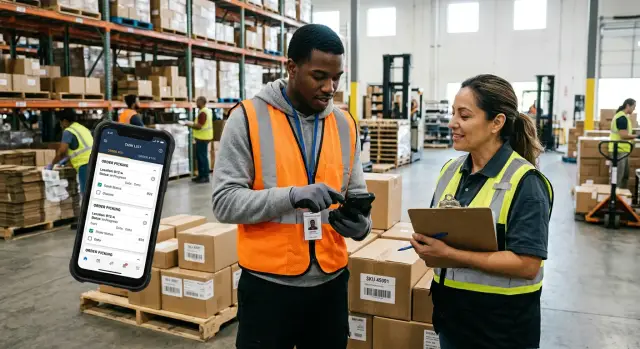
短期スタッフ向けの業務アプリは、会社全体を教えるのではなく、その日のシフトを終えられるようにするものです。数時間、週末、繁忙期だけ働く人は少なくありません。必要なのは、シフト、担当タスク、場所の情報、問題を報告する方法です。
正社員なら、数週間かけて大きなシステムを覚えられます。しかし初日のスタッフは、会場の入口、倉庫、受付カウンターに立ったままアプリを確認するかもしれません。ホーム画面に給与設定、売上レポート、顧客情報、管理者向け機能が並んでいると、仕事に不要な情報をかき分ける必要があります。
分かりやすい言葉も重要です。「fulfilment exception」や「resource allocation」のような社内用語は、チーム独自の表現を知らない人を混乱させます。「在庫不足を報告」や「作業場所を確認」のように言い換えましょう。短く直接的なラベルなら、急いでいるときも迷いにくくなります。
アクセスを広げすぎると、別の問題も起きます。短期スタッフがチームのシフトを変更したり、顧客データをダウンロードしたり、返金を承認したり、会社設定を編集したりする必要はほとんどありません。全員に同じ権限を与えると、誤操作の危険が増え、不要な情報まで見えてしまいます。
使いやすい短期スタッフ向けアプリでは、最初の画面を現在のシフトに集中させます。開始時刻、勤務地、スーパーバイザーの連絡先、次のタスク、必要な安全確認、ヘルプや問題報告への入口を表示します。その役割に必要な記録と操作だけを見せてください。
たとえばイベントの案内係には、来場者の受付リストと案内方法が必要です。チケット売上、会場設営ツール、スタッフ全員の名簿は必要ありません。アプリは担当業務を直接開き、順番に案内するべきです。
この絞り込んだ体験により、スタッフは早く仕事を始められ、ミスも減ります。また、全員が役割に必要な少数の操作を使うため、スーパーバイザーも完了した作業を確認しやすくなります。AppMasterなら、コードを書かずに、スタッフの種類ごとに画面、タスクのロジック、権限を分けて作成できます。
アプリが会社全体ではなく、そのシフトに合わせて設計されていれば、短期スタッフは顧客対応、タスクの完了、必要なときのヘルプに集中できます。
短期スタッフ向けの業務アプリは、会社の組織図ではなく、実際の仕事の流れに沿わせるとうまく機能します。シフト中に使う人をすべて洗い出しましょう。倉庫のピッカー、受付担当、イベントスタッフ、シフトスーパーバイザーが同じ業務に関わっていても、必要な画面と操作は異なります。
役割名は現場で使う言葉にします。「オペレーション」や「チームメンバー」のような広い名前より、スタッフが実際に聞く呼び方を選びましょう。毎日の仕事が異なる2人には、アプリでも別の役割を設定します。
役割ごとに、簡単なシフトの流れを書き出します。到着時に何をするか、繰り返す作業は何か、帰る前に何を記録するかを整理してください。どの機能が必要で、どれが画面を複雑にするだけかを判断しやすくなります。
ピッカーには、担当注文と場所の確認、各商品のスキャンや確認、欠品や破損の報告、集荷準備完了の登録、シフト完了の報告が必要かもしれません。一方、受付担当には来訪者のチェックイン、部屋の予約確認、通行証の発行、スーパーバイザーへの連絡が必要です。両方の操作を1つのホーム画面に置くと迷いが生まれます。ピッカーには最初に注文を表示し、受付担当には到着者を表示しましょう。
短期スタッフは、自分が完了した作業を記録します。スーパーバイザーは例外を承認し、担当を変更し、チームの状況を確認します。同じタスクが両者の間を移動しても、それぞれの責任は分けておきましょう。
イベントスタッフは納品が届いたことを報告し、写真を添付できます。スーパーバイザーは納品を確認し、中身を場所に割り当て、情報が足りなければ報告を差し戻せます。スタッフに配送履歴、全体の人員計画、承認履歴まで見せる必要はありません。
この分担なら、ミスにも対応しやすくなります。スタッフには次の操作を表示し、スーパーバイザーには対応が必要な項目を表示できます。
機能を詰め込んだメニューから始めないでください。タスクメモをもとに、役割ごとに少数の画面を定義します。最初のバージョンなら、今日の担当、タスクの詳細、問題報告、完了記録で十分な場合があります。
AppMasterを使えば、役割ごとの表示を作り、業務プロセスにつなぎ、コードなしで権限を設定できます。まずは毎シフト発生するタスクから始め、頻度の低い依頼、レポート、設定は実際に必要になってから追加しましょう。
短期スタッフ向けの業務アプリは、今やるべき仕事を最初に開くべきです。共通のダッシュボードは画面を散らかします。受付担当に在庫ツールが見え、倉庫スタッフに来場者リストが見える状態では、作業が遅れ、ミスも起きやすくなります。
役割ごとに集中できるホーム画面を用意します。スタッフが数秒で内容を理解し、最初にどこをタップすべきか分かるようにしてください。レイアウトは役割間で統一しながら、タスク、通知、詳細は仕事に合わせて変えます。
イベントの受付担当には、当日のシフト時間、「シフトを開始」ボタン、来場者検索、「問題を報告」を表示できます。倉庫スタッフには、納品状況、補充リスト、「タスクを完了」を表示できます。互いの画面は必要ありません。
次のタスクは画面上部に置き、スクロールしなくても見えるようにします。忙しいシフト中、短期スタッフが順番を覚えたり、タブを探したりしなくて済むようにします。
操作をそのまま示すラベルを使いましょう。
「オペレーション」「ワークフローセンター」「タスク管理」のようなラベルは避けます。ユーザーが意味を解釈するために手を止めるからです。明確な動詞なら、タップ後に何が起きるかが分かります。
そのタスクに必要な詳細だけを表示します。納品を確認するなら、注文番号、予定された商品、場所、確認ボタンを示します。仕入先の履歴、月次レポート、アカウント設定は別の場所に置きましょう。
プロフィール設定、シフト履歴、ヘルプ、言語選択など、たまに使う機能も必要です。これらはすべての画面で同じ場所にあるシンプルなメニューに入れます。メニューは仕事を支えるものであり、仕事と競合するものではありません。
AppMasterのようなノーコードプラットフォームなら、共通のデータとビジネスルールを使いながら、受付、サポート、営業、オペレーションなどのスタッフ向けに別々の画面を作れます。役割が変わったときも、全員のホームページに操作を追加せず、その役割の画面だけを更新できます。
良いホーム画面は、「この人は次に何をすべきか」という実用的な問いに答えます。一目で分からないなら、何かを削除するか別の場所に移しましょう。
短期スタッフには、その日の仕事を終えるために必要な情報だけを見せます。倉庫のピッカーには担当注文、商品の場所、欠品の報告方法が必要かもしれません。しかし給与記録、すべての顧客の連絡先、チームのシフトを変更する操作は必要ありません。
これにより画面が簡潔になり、誤操作を減らし、1日だけ、または短期間だけ働く人が個人情報を見るリスクも抑えられます。
まず仕事を確認し、その人が閲覧、編集、承認する記録と、触れてはいけない記録を整理します。最初のバージョンは狭く作り、実際のタスクで必要になったときにアクセスを追加しましょう。
短期スタッフには、自分のシフト、担当タスク、手順を見せます。チームリーダーはタスクの割り当て、完了確認、チームの勤怠問題の報告を行います。スーパーバイザーはスケジュール変更、タイムシートの承認、人員配置に必要なスタッフ情報の確認を行います。管理者は役割、アクセスルール、会社全体の設定を管理します。
人を管理しているからといって、スーパーバイザーに管理者権限をすべて与えないでください。スケジュールの承認とユーザー管理は別の仕事なので、可能な限り分けます。
AppMasterでは、サインイン後に役割に応じて異なるホーム画面を表示できます。短期スタッフが使わないメニューを自分で整理しなくても、役割ごとの画面とビジネスルールを用意できます。
短期スタッフのアカウントを作成するときに終了日を設定します。管理者が延長しない限り、最終シフト後にアプリがアクセスを削除するようにします。忙しいイベントや繁忙期の後に誰かがアカウントを無効にするのを待たないでください。
公開前には、役割ごとにテストアカウントを用意します。スタッフ、チームリーダー、スーパーバイザー、管理者としてログインし、シフトを開く、タスクを完了する、タイムシートを承認する、スタッフ記録を編集する、といった操作を試します。スタッフがスーパーバイザー画面に入れるなら、本番利用の前にルールを直します。
逆の問題もテストで見つかります。チームリーダーに、シフト中の問題を解決するための操作が足りない場合もあります。現実的なアカウントで短いテストを行えば、遅延と不要なアクセスを防げます。
短期スタッフは、作業をしながら手順を覚えることがよくあります。ガイド付きタスクフローは、負担を抑えるものでなければなりません。小さな操作を1つ示し、簡潔に説明してから、次の画面へ進めます。手順全体を1つの混雑したフォームに詰め込まないでください。
シフトのチェックインなら、「場所を選択」から始め、シフトの確認、短い安全チェック、「シフトを開始」の順に進めます。各画面には1つの目的だけを持たせます。「4ステップ中2ステップ」のように進捗を表示すると、残りの量が分かります。
現場で実際にどのようにタスクを完了するかを観察します。どんな判断をし、何を入力し、どこで確認のために止まるかを記録し、その場面を画面に変えましょう。
役立つフローは、タスクと状況を示し、1つの操作または回答を求め、内容を確認してから先へ進み、完了を知らせます。選択肢は具体的にします。長い状況説明を書かせる代わりに、「補充済み」「一部補充」「完了できない」などを選ばせます。最後を選んだ場合は短い理由を入力させ、スーパーバイザーに通知できます。
繰り返しミスが起きる入力欄には、必要な場所に短い例を表示します。納品番号なら「例: DEL-10482」、数量なら、個数、箱、ケースのどれを入力するかを明記します。
次のステップに必要な情報だけを必須にします。インシデントの説明がなければ報告を送れなくする必要がありますが、通常タスクの任意メモがなくてもシフトを完了できるようにします。必須項目が多すぎると、短期スタッフ向けの業務アプリは遅く、厳しいものに感じられます。
すべてのフローの最後に、平易なステータスメッセージを表示します。「在庫数を15:15にスーパーバイザーへ送信しました」は、成功アイコンだけより明確です。確認が必要なら、「送信しました。スーパーバイザーがこの報告を確認します」と伝えます。明確な確認表示は二重送信を防ぎます。
AppMasterでは、Visual Business Process Editorでこうしたステップをモデル化し、役割ごとのWeb画面やモバイル画面につなげられます。現場の手順が変わっても、アプリ全体を作り直さずにタスクを更新できます。
短期スタッフには長いオリエンテーションを受ける時間がなく、忙しい初日の前に詳しい説明を忘れてしまうこともあります。スタッフ研修アプリでは、初日に必要な操作、ログイン、担当タスクの確認、ステータス更新、ヘルプの求め方に絞ります。
最初のセッションは10〜15分程度にします。使用頻度の低い機能は、必要になったときに学べるよう後回しにします。イベントの受付担当に、在庫レポートや管理者設定の研修をする必要はありません。
短い練習タスクは、説明文を読むより覚えやすい方法です。現実的なサンプルを使いながら、本番の注文、予約、スケジュールを誤って変更できないように分離します。
新しい倉庫ピッカーなら、練習用のピッキングリストを開き、商品を1つ確認し、在庫なしとして報告し、結果を送信します。アプリは、実際に操作している間に各手順を平易な言葉で説明します。本番と同じラベル、ボタン、ステータス名を使いましょう。スーパーバイザーは、必要な練習を完了したか確認できるようにします。
会社の規定で必要な場合を除き、クイズ形式の研修は避けます。記憶からルールを答えさせるより、サンプルタスクで正しいボタンを選べるかを見る方が、実際の理解を確認しやすいからです。
スタッフが急いで答えを探しているとき、長いマニュアルは役に立ちません。分かりにくい入力欄や操作のそばに、短い説明を置きます。「問題を報告」の横には、何を記載し、いつスーパーバイザーに連絡するかを示せます。
すべての主要画面に、見つけやすいヘルプ機能を用意します。短い説明、連絡方法、シフト中の適切な担当者を表示できるようにします。「サポートに連絡」より、「顧客がリストにない場合はシフトリーダーに確認」と書く方が具体的です。
たまにしか働かない人は手順を忘れます。管理者にアカウントをリセットしてもらわなくても、ヘルプから研修タスクを再開できるようにします。AppMasterなら、練習タスク、本番タスク、役割ごとのヘルプに別の画面を用意し、目の前の仕事に合った案内を表示できます。
Mayaはカンファレンス会場に、1日だけのシフトのために到着しました。会社のアプリを使うのは初めてで、開場まで10分しかありません。良い短期スタッフ向け業務アプリなら、このシフトに必要な操作だけを表示します。
Mayaのスマートフォンには、シンプルなチェックイン画面が表示されます。名前を確認して「シフトを開始」をタップすると、担当場所の「受付デスクB」が表示されます。開始時刻、スーパーバイザーの名前、服装に関する短い注意も確認できます。
スタッフ画面には、全員のシフト表、給与記録、来場者の連絡先、別の持ち場のメモは表示されません。Mayaの仕事に不要な情報を隠すことで、画面を集中しやすくし、個人情報も保護できます。
受付デスクBに着くと、アプリが短いタスクフローを示します。来場者へのあいさつ、チケットの確認、バッジの印刷、問題がある来場者をヘルプデスクへ案内する方法を説明します。完了したステップを記録でき、もう一度確認したいときは再び開けます。
バッジホルダーが少なくなったことに気づいたMayaは、「問題を報告」をタップします。フォームには持ち場が自動的に入力されているため、「備品」「バッジホルダー」を選び、「残り約15個」と短いメモを追加するだけです。必要なら写真も添付できます。
スーパーバイザーの画面には、Mayaのチェックイン状況、持ち場、備品報告が表示されます。スーパーバイザーは補充担当を割り当て、Mayaに「追加分が向かっています。それまでは箱2のランヤードを使ってください」とメッセージを送れます。
Mayaには、必要なメッセージと指示だけが表示されます。人員配置のメモ、他のスタッフの報告、補充担当者の名前は見えません。
行き詰まったときは、「ヘルプが必要」ボタンから、スーパーバイザーへのメッセージ送信か持ち場ガイドの確認を選べます。緊急の安全上の問題なら、イベントの連絡先と、すぐに電話するよう促す案内を表示できます。
シフトの終わりに、Mayaは「シフトを終了」をタップし、未解決の問題について短い質問に答えます。スーパーバイザーが更新を受け取り、イベントの詳細へのアクセスはシフト終了とともに停止します。
多くのチームは、オフィス向けシステムの画面、項目、権限をすべてコピーして、短期スタッフ向けアプリを仕事以上に難しくしてしまいます。アプリは、ほとんど説明がなくてもシフトを完了できるように設計しましょう。
短期スタッフに顧客履歴、給与の詳細、管理レポート、会社全体の設定はほとんど必要ありません。不要なアクセスは、個人情報のリスクと分かりにくいメニューを増やします。担当業務に必要な記録と操作だけを許可してください。
倉庫スタッフには、今日の納品リスト、商品の場所、破損品の報告方法が必要かもしれません。売上合計、他部署のスケジュール、顧客の連絡先は不要です。役割ベースのアプリ権限で、その境界を明確に保てます。
長いフォームも、特に忙しい倉庫でスマートフォンを使うときは作業を遅らせます。その場で入力できる情報だけを尋ねます。納品のチェックインに必要なのは、注文番号、数量、破損箇所の写真かもしれません。後で管理者が入力できる任意メモを10個も用意する必要はありません。
項目を残す前に、その情報がどの判断に役立つかを確認します。誰も使わない項目は削除しましょう。
あいまいなメッセージでは、スタッフは先へ進めません。「問題が発生しました」では、接続が切れたのか、無効なコードを入力したのか、権限がないのか分かりません。平易な言葉で原因を示し、次の操作を伝えます。
最初のタスクを見る前に、長い研修を終わらせる必要はありません。まず、どこへ行き、何をし、誰に連絡するかを分かるようにします。短い歓迎メッセージの後に最初の担当タスクを表示し、ヒントは関連する画面内に置きます。
役割によっては5分の安全確認が必要です。その確認なしに安全に始められない場合だけ、タスクの前に置きます。それ以外の研修は、スタッフが行動するときに役立つ場所で表示しましょう。
短期スタッフにアクセスを与える前に、現実的な初日のシナリオをテストします。アプリの作成に関わっていない人に、新人が受け取るのと同じ説明だけを渡して使ってもらいます。どこで止まり、間違った選択をし、ヘルプを求めるかを観察します。
次の操作は数秒以内に分かるべきです。アプリを開いたら、「9時に西入口でチェックイン」や「4番通路を補充」のように、今日の担当を最初に表示します。使わないレポート、設定、ツールでホーム画面を埋めないでください。
公開前に、新しいスタッフが次のタスクをすぐに見つけられること、役割ごとに必要な情報と操作だけが表示されること、すべてのタスク画面から問題を報告できることを確認します。サインインから引き継ぎまで、初日の流れを通してテストしましょう。
想定どおりの経路だけでなく、変更されたシフト、在庫切れの商品、完了できないタスクも試します。アプリが連絡先を示し、スーパーバイザーが対応できる十分な情報を記録するか確認してください。
権限をもう一度確認します。スタッフに顧客名と納品メモの閲覧が必要でも、給与情報、チームのシフト、すべての顧客記録は必要ありません。各役割をテストアカウントで開き、検索、通知、古いブックマークから隠した情報が表示されないことを確認します。
スーパーバイザーの1日もテストします。10人が病欠しても、すべてのタスクを手作業で編集せずに担当を更新できる必要があります。AppMasterでは、役割、画面、業務プロセス、アクセスルールを視覚的にモデル化し、テストで変更が必要になったらアプリを再生成できます。
テスターが迷った箇所をすべて記録します。色やアイコンを整える前に、シフトを止める問題を直しましょう。スタッフがチェックインし、仕事を理解し、問題を報告し、引き継ぎを完了できれば、アプリの最も重要なテストに合格しています。
短期スタッフ向けの業務アプリは、本格導入の前に試行が必要です。新しく採用した人や最近入ったスタッフの小さなグループに、通常のシフトで使ってもらいます。プロセスの作成に関わった人だけでテストを始めないでください。彼らは各ラベルとボタンの意味をすでに知っているからです。
チェックイン、担当場所の確認、欠品の報告、作業完了の登録など、実際のタスクを与えます。最初は静かに観察しましょう。どこで止まり、画面を行き来し、どこへ進むか尋ねたかを、具体的な画面と操作とともに記録します。
短いテストで、オフィスのチームが見落とした問題が見つかることがあります。「依頼を送信」というボタンは管理者には分かっても、スタッフは「問題を報告」を期待するかもしれません。5項目のフォームは1分で終わっても、片手しか空いていない忙しい倉庫では負担になります。
機能を追加する前に、よく起きる迷いを直します。明確な説明、少ない入力項目、目立つ次のボタンは、インターフェース全体を作り直すより役立つことが多いものです。
各試行の後、ヘルプなしでは完了できなかったタスク、混乱を招いた言葉やアイコン、役割ごとに必要な情報だけが表示されたかを記録します。最初のタスクにかかった時間と、どこで時間を使ったかを尋ねます。1つ変更したら、別の新しいスタッフで同じタスクをもう一度テストします。
「アプリは気に入りましたか」とだけ聞かないでください。相手は気を遣って「はい」と答えることがあります。「このボタンは何をすると思いましたか」「次に何をしますか」と尋ねると、画面が仕事に合っているか分かります。
短期スタッフの業務プロセスはよく変わります。会場が受付ルールを追加したり、倉庫が1つの仕事を2つの役割に分けたり、スーパーバイザーが新しい承認ステップを必要としたりします。チームが最初から作り直さなくても、アプリが適応できるようにします。
AppMasterなら、役割、データ、タスクのロジック、モバイル画面を1つのノーコードプロジェクトで管理できます。短期スタッフ向けアプリを作り、小さなグループで試し、プロセスの変化に合わせて権限やガイド付きタスクフローを調整します。要件が変わるとAppMasterがアプリを再生成するため、古いコードを新しいワークフローに持ち込まずに済みます。
大きな変更を行った後は、もう一度試行します。新しいスタッフがほとんど助けを借りずに初日のシフトを完了できれば、アプリは役割を果たしています。
 短期スタッフがアプリを開いたとき、何を表示すべきですか?
現在のシフトを最初に表示します。開始時刻、場所、スーパーバイザーの連絡先、次のタスク、問題を報告する方法を分かりやすく示してください。今日の作業に関係しないレポート、設定、記録は隠します。
なぜ短期スタッフの役割ごとに別の画面が必要ですか?日々の業務が異なる場合は、役割を分けます。倉庫のピッカーには担当注文と商品の場所を表示し、イベントの受付スタッフには来場者向けの機能と持ち場の案内を表示します。
初日のスタッフには、どのようなラベルが適していますか?タップした後に何が起きるかが分かる短いラベルを使います。たとえば「シフトを開始」「商品をスキャン」「ヘルプを求める」「問題を報告」などです。新しいスタッフには分かりにくい社内用語は避けます。
短期スタッフには、どのような権限を与えるべきですか?自分のシフト、担当タスク、作業手順にアクセスできるようにします。スケジュールの変更、承認、スタッフ記録、会社設定は、リーダー、スーパーバイザー、管理者に限定します。
短期の配属が終わった後、アクセスを削除するにはどうすればよいですか?アカウントを作成するときに、配属の終了日を設定します。管理者が延長しない限り、最終シフトの後にアクセスを削除します。後から誰かがアカウントを無効にすることに頼らないようにしましょう。
ガイド付きタスクフローは、どのように設計すべきですか?タスクを、各画面に1つのアクションがある小さなステップに分けます。「4ステップ中2ステップ」のように進捗を表示し、具体的な選択肢を用意し、最後にアプリが記録した内容を確認します。
タスクフォームでスタッフの作業を遅らせないためには、どうすればよいですか?次のステップに影響する情報や、スーパーバイザーが対応するために必要な情報だけを求めます。たとえば破損した納品物の報告には注文番号、数量、写真が必要でも、任意のメモを大量に入力させる必要はありません。
短期スタッフには、どの程度の研修が必要ですか?最初の研修は10〜15分程度に抑え、ログイン、作業の確認、ステータスの更新、ヘルプの求め方に集中します。本番の記録を変更できないサンプルタスクで練習できるようにしましょう。
シフト中、スタッフはどこでヘルプを確認すべきですか?すべての主要画面に、見つけやすいヘルプ機能を置きます。短い説明、適切な連絡方法、役割に合った案内を表示します。たとえば受付スタッフには、名簿にない来場者がいたらシフトリーダーに連絡するよう伝えます。
短期スタッフが使う前に、アプリをどうテストすればよいですか?アプリを作っていない人に、初日のシフトを想定したタスクを実行してもらいます。どこで迷うか、間違った選択をするかを観察し、よく起きる障害を直してから、別の新しいスタッフでもう一度テストします。




