

 2026年7月14日
 4 分
4 分機器予約アプリで競合を防ぎ、返却を追跡する
二重予約を防ぎ、返却と破損を記録し、故障した機器を保守対象にする機器予約アプリの設計方法を紹介します。

どの画面をモバイルファーストにするべきか:チェックイン、現場写真、クイック更新など、電話で扱うべき画面を見分けるためのシンプルな判断リストと実例。
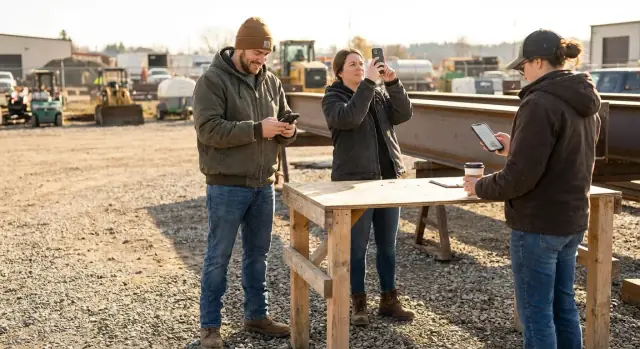
モバイルファーストとは、まず電話(スマホ)向けに画面を設計し、そこからタブレットやデスクトップへ広げる考え方です。スマホ版は「縮小されたデスクトップページ」ではなく、狭い画面、タッチ操作、短時間の利用に合わせて作られた主要なバージョンです。
実務向けの画面では目的は単純です:作業をより速く、ミスなく終えられるようにすること。画面が実際の働き方に合っていれば、「あとでやる」メモや未入力、事務所とのやり取りが減ります。
モバイルファーストは現実の混乱も前提とします。立ったまま、歩きながら、手袋をはめて、コーヒーを持って、機材を抱えながら作業することがあります。注意は散漫になり、片手しか使えないこともあり、通信が弱いこともあります。モバイルファーストの画面はこれらを尊重し、操作を明確にし、入力を減らし、次のステップが見落とされないようにします。
これは製品全体を作り直す話ではありません。優先順位を決めることです:現場で行うためにスマホでうまく動く必要がある画面と、デスクで行うためにデスクトップ優先でよい画面を仕分けすること。
簡単に言えば:チェックイン、現場写真、クイックな状態更新など現場で行われる作業は電話が主要なデバイスです。レポート作成や一括編集、深い設定など長時間の集中を要する作業はデスクトップが主要になります。
レイアウトを議論する前に、まず人が何をしようとしているかで画面を分類してください。多くのアプリはラベルが違っても似たような画面タイプを持っています:
次に決める分け方は「現場で行うかデスクで行うか」です。現場は通常、立っている、歩いている、手袋着用、通信が弱い、片手しか使えない、短時間の注意、という状態です。デスクは大きな画面、安定したネット環境、長時間の作業、複雑なコントロールを扱える状況です。
さらに一つの指標を追加します:実行までの時間(time-to-action)。「この画面で作業をどれだけ速く終えなければ仕事が進まないか?」を考えてください。10〜30秒で完了しないと仕事が止まるなら、スマホ優先が強く推奨されます。後でもよければ、デスクトップ優先や共有でよいでしょう。
実用的なルール:頻繁で緊急、かつデスクから離れて行う作業は電話をコアに設計し、デスクトップは同じワークフローのサポートとして扱いましょう。
例えば、技術者が到着チェックインを電話で2タップで済ませ(time-to-action: 5秒)、写真を添付し短いメモを追加する。その後に監督が履歴を確認してデスクトップで詳細を編集します。
AppMasterのようなツールで構築する場合、この「モバイルをコアに、デスクトップはサポートする」という考えは素直にマッピングできます:モバイル画面は最小の入力に集中させ、バルク編集や設定はウェブ画面に残します。
「どの画面をモバイルファーストにするべきか?」と聞かれたら、最も簡単な答えは:机の上で行う作業ではなく、現場で発生する画面です。移動中、騒がしい場所、時間的プレッシャーの中で行われる作業は電話がデフォルトのコンピュータです。
この判断リストを使ってください。すべての項目が当てはまる必要はありません。2〜3項目が当てはまれば、その画面をモバイルファーストとして、片手操作、大きなタップターゲット、短いフローを前提に設計してください。
簡単なチェック:ユーザーが片手で箱を持ちながらスマホを操作している状況を想像してください。長文入力や小さいコントロール、3ページにわたる操作が必要なら、その画面はまだ準備ができていません。
具体例:現場技術者が到着し現場で写真を2枚撮り短いメモを入れて「完了」をタップする—これはモバイルファーストのフローです。顧客の全履歴や長い部品カタログ、詳細なレポート編集は別のデスクトップ優先画面に置けます。
AppMasterでこれらを作るなら、モバイルでは可能な限り小さなキャプチャ画面にして、デスクトップでレビューや編集、深いナビゲーションを行う設計にします。
チェックインはモバイルファーストにする明確な候補です。人は現場の入口や駐車場、移動中に行うことが多く、スピードが求められます。オプションよりも速度を重視してください。
良いチェックイン画面は主に一つの大きなアクションです:「勤務開始」や「現場到着」。記録を有用にするために時間や位置を自動で捕り、任意の短いメモ(「10分遅れ」など)を付けられる程度にします。
誤操作しにくいUIにします。大きなボタン、明確なラベル、見逃せない成功表示(例:画面全体に現場名と時刻の確認)を使ってください。
入力は最小限に:
多くのチェックインの問題は設計の問題ではなく現場の問題です。間違った現場選択、遅いチェックインに理由が必要な場合、通信がない場合などを想定してください。
オフラインならチェックインをローカルに保存し「保存済み、接続時に同期します」と表示して、何度もタップされないようにします。
AppMasterで構築する場合、シンプルなモバイル画面とワークフローで現場を検証し、GPSをログに取り、遅延や誤所の例外をフォームにせずに記録するのが良い適用例です。
現場写真は自然にモバイルファーストです。現場で行うなら、メイン入力はカメラであり、長いフォームではありません。
水漏れを記録する建物管理者を想像してください。部屋ごとに6〜10枚撮り、短いメモ(「換気口付近の天井染み」)をつけ、次の予定までに送信します。もし画面が最初から項目だらけだと、人は手順を省いたり入力を減らしたり忘れたりします。
電話優先の写真画面は「写真を撮る(またはカメラロールから選ぶ)」という明確な一アクションで開き、その後に小さな任意のフォームを見せるのが理想です。一般的なパターンは:写真→キャプション→カテゴリ選択(損傷、進捗、完了)→必要なら追加項目です。
いくつかの細かい配慮が現場で大きな差を生みます:
品質は重要です。写真が作業証拠になる場合、堅苦しくするのではなく正しく撮れるように助ける設計が必要です。
長いルールの代わりに簡単なリマインダーやガードを使います:
AppMasterでは、Data Designerで写真レコードをモデル化し、Business Process Editorで下書きロジックを組み、モバイルUIは現場で実際に使う少数のコントロールに絞る、という構成が合います。
クイック更新画面はモバイルファーストの古典的な勝ち筋です。10秒しかない瞬間のための画面:配達完了をマークするドライバー、作業が妨げられていると報告する技術者、現場間を移動しながら助けを求めるコーディネーターなど。
ポイントは入力を極小にし、結果を明確にすること。良いクイック更新画面は状態、短いメモ、(任意で)担当者のタグ付けくらいに留めます。フォームが長くなると人はスキップしたり低品質なメモを書いたりします。
片手操作、少ない労力を目標に:
クイック更新は正しい人に届いてこそ意味があります。各ステータスで誰に通知するか、どんな文面にするかを決めておきます。例:「Blocked」は監督に通知して短いメモを含める、「Done」は単に記録更新でよい、など。
AppMasterのようなツールなら、画面をシンプルなルールと視覚的ロジックに結び付け、メール/SMSまたはTelegramで通知を送れるようにできます。これにより更新が単なるデータではなく実際のアクションに繋がります。
大きな表示とキーボード、落ち着いた作業環境の方が向いている画面もあります。じっくり考える必要がある作業を無理にスマホに押し込むと、スクロールが増え、項目を見落とし、ミスが増えます。
読み込みと比較が必要な作業はデスクトップ優先が目安です。長いメモを読む、履歴を確認する、複数項目を並べて比較する作業などはデスクトップで行う方が効率的です。
通常デスクトップ優先になる画面の例:
承認は議論になりがちです。定型でじっくり確認が必要ならデスクトップ優先が安全です。しかし、現場で即座に承認が必要なケース(緊急購入の承認など)はモバイルに置くべき場合もあります。ポイントは「今すぐ承認する」アクションと「深くレビューする」作業を分けることです。
側面比較が必要な画面はデスクトップ優先が合理的です。例:週次スケジュールを見て重複を直し、各従業員のメモを見比べて割り当てを動かす作業はスマホだと切り替えとスクロールの連続になりがちです。
画面の選定時は比較・計画系をデスクトップ優先にマークし、その中で本当に移動中に必要な1〜2アクションだけを抽出してモバイルに残すとよいでしょう。AppMasterでは、緊急アクション用の小さなモバイル画面と、詳細レビュー用の充実したウェブ画面を併用することが多いです。
スマホは雑多さを許しません。アプリを速く感じさせたいなら、すべてのフィールドやボタン、文がその場所にいる理由を示さねばなりません。
まずユーザーが30秒以内に終えたいことを決めます。その問いだけでモバイルに載せる内容とスマホ版に含めるべき要素が明確になります。
完了に必要なものと後で役に立つだけのものを分けます。フィールドチェックインなら必須は位置、ステータス、短いメモ、装備の詳細やフォローアップは後回しにできます。
膨張を見抜く簡単な質問:このフィールドが空でも更新を受け付けるか? もし受け付けるなら最初の画面に置くべきではありません。
シンプルに保つ:
長文入力の代わりに選択肢やスマートデフォルトを使います。繰り返しの文言はテンプレートやクイック返信にし、「到着」「15分遅れ」「要フォロー」などを用意します。安全に推測できる値はプレフィルしておき、ユーザーが編集すれば次回は覚えておきます。
進行段階で必要な情報だけを出すプログレッシブディスクロージャーも有効です。写真画面ならまずカメラと必須キャプションだけ見せ、撮影後にタグや追加メモを表示します。
AppMasterで作る場合、Data Designerで必須と任意を分け、最初の画面を薄くしてから2ステップ目で高度な項目を出す構成にできます。
「ダメなモバイル画面」はいつも同じ理由で失敗します:デスクトップ習慣をそのまま持ち込み、現場の人に辛抱を強いることです。
最速で台無しにする方法は、デスクトップの大きなフォームを小さい画面に押し込むことです。ユーザーはスクロールして位置を見失い、必須項目を見落とします。モバイルではステップごとの入力を減らし、スマートデフォルトにし、最小限の項目だけを最初に見せてください。
もう一つの問題は主要アクションを隠すことです。目的がチェックイン、写真アップロード、更新保存であれば、そのボタンは常に明確で親指で届く位置に置くべきです。メニューは副次アクション用に使いましょう。
現場作業は認証の手間も露呈します。技術者が短時間で何度も再ログインやコード入力を強いられると更新を遅らせたりメモに頼ったりします。安全が保てる範囲でセッションを長くし、本当に重要な操作だけで再認証を要求してください。
注意する罠と最初の改善策:
例:地下室で現場写真をアップロードする場合、受信が弱ければ進行状況や自動再試行がないとユーザーは何度も「送信」を押してしまい、サポートコールが増えます。単純な状態表示と自動再試行で重複とフラストレーションを防げます。
AppMasterで作るなら、成功状態をフローの一部として設計し、最初からオフラインや不安定な接続を想定してください。
どの画面をモバイルファーストにするか決めるときは推測しないでください。本物のデバイスで「電話の現実」チェックを実行します:片手で、少し面倒な環境(立ったまま、歩きながら、明るい光)で試してみてください。これに耐えればモバイル向けとして合格の可能性が高いです。
デザインを磨く前の短いチェックリスト:
簡単なテスト:新しい人にスマホを渡して時間を計ってもらう。二回続けて躊躇が出るならそこが直すべき点です。AppMasterなら基本的なUIと実データで早めに検証してから細部を詰めると効率的です。
現場監督が駐車場で一日を始め、コーヒーを片手にスマホを持ちます。最初に開くのはチェックイン:プロジェクトをタップして位置を確認し「チーム到着、門施錠」など短いメモを入れて15秒で完了。これはタイムスタンプを信頼できるものにします。
10分後、現場を歩きます。写真画面は長いフォームではなくカメラを中心に構成されていて、3枚ほど撮って各写真に短いラベル(「北壁ひび」「資材納入」)を付けて保存します。時間とGPSは自動取得されるので手袋をしたままでも入力は最小です。
その日のうちにクイック更新画面を開き、トグル2つと短いテキスト欄で「検査依頼」「電気工木曜」などを記入します。この更新は事務チームに通知され、監督が小さな報告で全体を止めずに済みます。
今すぐスマホでやることと後回しにできることの例:
データの流れが重要です。キャプチャは現場で(速く、最低限の入力)、レビューとレポートは後でデスクで行い、日々の比較や文章の清書を行います。
週半ばに写真画面に「問題タイプ」ドロップダウンを一つ追加したいとリクエストが出ても、AppMasterのようなプラットフォームならワークフローを壊さずに画面を更新できます。画面を更新してアプリを再生成すれば、監督の現場での3タップはほぼ変わりません。
どの画面をモバイルファーストにするかで迷っているなら、推測をやめて短くテスト可能な計画を立ててください。目的はすべてを作り直すことではなく、移動する人の速度が明らかに改善する数画面を選ぶことです。
まずは日常的に使われる上位20画面をリストアップします。意見ではなく実数で:画面の開かれる頻度と誰が使っているかを数えてください。
次に現場で使われる画面、カメラやGPS、スキャン、プッシュ通知が必要な画面にフラグを立てます。これら二つの信号がモバイルの重要性を教えてくれます。
最初の勝ち筋として3〜5画面を選び、小さく保って素早く出荷して学び、調整します。
実用的なパターンは:キャプチャは電話、レビューはデスクトップです。現場作業者がチェックイン、写真撮影、クイック更新をスマホで行い、監督が後で履歴を見て編集やレポートを行います。
先にロックインしたくないなら、AppMaster(appmaster.io)はコードを書かずにモバイルとウェブの完全なワークフローを素早くプロトタイプでき、要求が変わっても実際のソースコードを再生成できます。最初は小さく:最初の3画面を作って実機で動かし、作業が速くなるかを測ってください。
 How do I quickly decide if a screen should be mobile-first?
現場で、時間に追われて、片手で行う作業ならモバイルファーストにすべきです。主要な手順を最小化して画面を集中させ、詳細なレビューや計画作業はデスクで行うように分けてください。
What does “time-to-action” mean, and why does it matter?ユーザーが主要な操作を1分以内に終えないと作業が滞る場合、それはモバイルファーストです。スピードを基準にすることで余分な項目を削り、入力を減らし、次のステップを明確にできます。これにより現場でのミスを減らせます。
Which tasks are automatically good candidates for mobile-first?カメラ、GPS、バーコード/QRスキャン、プッシュ通知などの端末機能に依存する画面はモバイルファーストの強い候補です。これらは電話と密接に結びついているため、まずハードウェア操作を中心にUIを設計します。
What makes a check-in screen actually work on a phone?チェックインは大きな単一アクションの感触にするのが有効です。時間・ユーザー・位置を自動取得し、短い任意のメモを許可し、誤操作に備えた短い取り消しウィンドウを設けてください。成功状態は見逃せないように表示します。
How should I design an on-site photo screen to avoid missing info?まずカメラを起動する構成にして、長いフォームから始めないこと。写真ごとに自動保存し、キャプションは短く、アップロード状態(保存中、同期中、送信済み)を明確に示して重複送信を防ぎます。追加の詳細が必要なら撮影後に集めてください。
What belongs on a quick update screen like “Done” or “Blocked”?大きなステータスボタン、短いメモ、画面下部にある分かりやすい送信ボタンが基本です。スピードと明快さが目的なのでドロップダウン主体のフォームは避け、保存後にはタイムスタンプや確認を表示してください。
Which screens should usually be desktop-first?複数のチャートやフィルターを持つダッシュボード、比較を必要とするスケジュール、添付ファイルの確認を伴う承認キュー、複数レコードの一括編集、管理設定などは通常デスクトップ向きです。緊急の承認だけはモバイルで行えるように分けて実装します。
How do I handle offline or weak signal on mobile-first screens?オフラインや弱い通信を想定してローカルに下書きを保存し、接続が回復したら送信キューから同期する設計にします。状態(保存済み/同期中/失敗)を明確に表示し、自動再試行を入れるとユーザーが同じ操作を繰り返さずに済みます。
How do I trim a cluttered screen so it works on phones?まずユーザーが30秒〜60秒で完了させたい主目的を決め、それ以外は省くか“詳細を追加”の奥に隠します。入力はテンプレートや選択肢に置き換え、頻繁に使う値はデフォルトで埋めておくと現場での負担が減ります。
What’s the fastest way to validate a mobile-first screen before polishing it?実務でよくあるミスは、デスクトップの長いフォームをそのまま縮めて詰め込むこと、主要アクションを隠すこと、短い作業中に再認証を多発させること、完了確認を出さないこと、通信障害時の再試行計画がないことです。まずは主アクションを目立たせ、短いステップに分け、保存状態を明確にすることを優先してください。
What’s the fastest way to validate a mobile-first screen before polishing it?本物のスマホを持って片手で、少し煩わしい状況(立ったまま、歩きながら、明るい屋外など)で試してください。新しいユーザーが主要操作を60秒以内に自力で終えられなければ、簡略化が必要です。AppMaster(appmaster.io)ならプロトタイプを高速に作って実地で検証できます。




