

 2026年7月14日
 4 分
4 分機器予約アプリで競合を防ぎ、返却を追跡する
二重予約を防ぎ、返却と破損を記録し、故障した機器を保守対象にする機器予約アプリの設計方法を紹介します。

ディープリンクとQRコードの違い、デバイス横断での信頼性、セキュリティ対策、オンボーディングや現場作業で有効なUXをわかりやすく解説します。
本当の目的は「アプリを開く」ことではなく、「今ユーザーが必要としている正確な場所でアプリを開く」ことです。パスワードリセット画面、特定の注文、事前入力済みフォーム、チェックリストの正しいステップなどが例です。
時間や我慢が限られる状況でこれは特に重要です。オンボーディングでは余分なタップが離脱を増やします。サポートでは間違った画面に着地すると通話が長引き往復が増えます。現場チームでは誤ったジョブや資産レコードを開くと取り返しのつかないミスになることがあります。
ディープリンクとQRコードを比較するとき、人は予測できるいくつかの失敗を避けたがります:
ユーザー側から見れば、成功は退屈に感じられるべきです:1つの操作で、デバイスを問わず同じ結果が出て、失敗したときの明確なフォールバックがあること。また安全であり、正しい人だけが正しいデータを見られることも重要です。
例:新入社員がウェルカムメッセージを受け取り「プロフィール設定ステップ2」を完了する必要があるとします。リンクやスキャンが汎用ダッシュボードに落ちると、そのタスクを見つけられないかもしれません。良いフローはそのステップへ直接誘導し、既にサインイン済みであればそのまま、そうでなければサインインへ誘導します。
AppMasterのようなツールでアプリを作っている場合、ターゲット画面とルーティングロジックを視覚的に設計できますが、体験は実際の携帯でどの入り口方法がうまく動くかに依存します。
ディープリンクはアプリのホーム画面ではなく、アプリ内の特定の場所を開くための特別なURLです。「パスワードをリセット」「メールを確認」「作業指示 #4182」などへ直接連れて行けます。
いくつか種類があります:
QRコード自体はナビゲーション手段ではなく、配達手段です:カメラで読み取ると通常URL(あるいはIDなど短いペイロード)を含んでいます。次に何が起きるかは、そのQRが何を指しているかによります。
実際には、QRコードは通常次の3つのいずれかを指します:アプリ内へのディープリンク、ブラウザで処理できるウェブページ、またはアプリが無ければストアのページです。
信頼性の話になると議論は本質的になります。どちらの方法も上手く動きますが、弱点は異なります。ディープリンクはOSレベルの関連付けとブラウザの挙動に依存します。QRコードはスキャンアプリとそれが何を開くかに依存します。
iOSでは、Universal Linksが正しく設定されていれば概ねスムーズです。Safariはプロンプトが少なくアプリを直接開くことが多いです。ただし他のブラウザやアプリ内ブラウザは挙動が異なる場合があり、ユーザーがキャンセルできる選択画面が出ることもあります。
AndroidではApp Linksやインテントが強力ですが、端末メーカーや既定アプリによって挙動がよりばらつきます。「自分のスマホでは動く」ことが、社内の全機種で動くとは限りません。
最大の分岐は「インストール済みか否か」です:
QRはさらにカメラアプリの層を加えます。カメラアプリの中にはリンクをプレビューで開くもの、即座に開くもの、組み込みブラウザへ渡すものがあり、組み込みブラウザはユーザーの既定ブラウザと挙動が異なることがあります。よくある失敗は「スキャンは成功したが、アプリへコンテキストを渡せないページが開かれた」というケースです。
企業端末や古い機種は特別扱いが必要です。管理下の端末はブラウザを制限したり、ストアアクセスをブロックしたり、特定のハンドラを無効化することがあります。古いOSバージョンは最新のリンク関連付けルールをサポートしておらず、プロンプトが増えユーザーの判断を多く求められます。
数台でのテストだけでは不十分です。小さなテストマトリクスでほとんどの驚きを捕まえられます:
タップやスキャンは「成功したように見える」が、そのジョブを取得できないことがあります。QRはカメラがコードを即座に読み取るので「成功した」と感じやすく、その後ページやアプリ画面を開いてデータ取得に失敗することがあります。ディープリンクも同様に、アプリは開くが目的の画面がネットワークリクエストを必要とし、その呼び出しが失敗することがあります。
現場ではこれが普通に起きます。地下、倉庫、エレベーターシャフト、田舎などは電波が弱かったり、キャプティブWi‑Fiや短い切断が発生します。アプリ起動はできても重い画面を読み込めないことがあります。
オフラインに強いパターンを選ぶことが、どちらを選ぶかよりも重要です。うまくいく方法の例:
場合によっては、ローカルのコードがネット接続無しでも動く画面を開くべきです。例えば機械に貼られたQRが機械IDだけを含み、「クイックアクション」ページを開いて技術者がチェックリストを開始し、写真やメモをオフラインで取れるようにする、という設計です。アプリは機械IDをすべてに付与し、後で同期します。
デバイスがオフラインのときは、何が起きたかと何が安全にできるかを端的に伝えてください。良いメッセージは利用できないものを説明し(「接続がないためジョブ詳細を読み込めません」)、使えること(オフラインチェックリスト、下書き保存)を示し、次の選択肢を提示します:再試行、手動入力、後で保存。AppMasterのようなプラットフォームで構築しているなら、これらのオフライン状態を単なる一行のエラーポップアップではなく実際の画面として設計してください。
選択が重要になるのはここです。どちらの方法もユーザーを正しい場所へ連れて行けますが、ガードレールを設けないと間違った場所へ誘導するのにも使えます。多くの問題はフォーマット自体ではなく、検証が弱いことや行き先が不明瞭なことから生じます。
現実のよくあるリスク:
行き先を予測可能にしてユーザーを保護してください。モバイルでは検証済みのアプリリンクやドメインの許可リストを優先します。アプリ内では明確な表示(例:「ACME倉庫の作業指示1832を開く」)を出し、機微な操作(支払い、パスワードリセット、管理操作)には確認画面を追加してください。その短い確認が多くの「スキャンして慌てる」ミスを防ぎます。
データを守るためにQRのペイロードやURLは「退屈」にしておきましょう。メールや電話番号など個人を特定するものは埋め込まないでください。不透明な識別子やトークンを使います。
トークンは短命に設定するのが一般的です(数分単位で、日単位ではない)。リスクの高い操作では一度きりの使用にし、権限は表示や操作に必要な範囲だけに限定し、可能ならコンテキスト(テナント、デバイス、セッション)に紐づけてください。
運用上のコントロールも重要です。現場ワークフローでは、破損したコードの交換方法、怪しいステッカーの報告手順、スキャンやリンク開封の監査ログの保持方法を計画してください。誰がアクションを開始したか、どのコードが使われたか、どの画面が開かれたかを記録しておけば迅速に調査できます。
オンボーディングはユーザーが「始めたい」と思ってから必要な正確な画面にほとんど考えずに到達できると最もうまく行きます。UX目標は単純です:疑念を取り除き、行き止まりを排除すること。
初回の摩擦は多くの場合アプリがインストールされていないときに現れます。リンクやスキャンがアプリ内でしか動かない場合、空白のページや混乱するエラーでユーザーを放置しないでください。アプリがないときはインストール→同じ招待やセットアップステップに戻ることを明示したフォールバックページへ送ります。
目的地を明確にしてください。例えば「Team Acmeに参加する」招待をタップしたら、最初の画面でそれを平易な文言で確認するべきです。読み込み画面を経由する必要があるなら短くし、何をしているかを示します(「ワークスペースを開いています…」)。
最初の数分は権限要求を最小限にしてください。カメラ、通知、位置情報を一度に求めないでください。スキャンやアラートが必要なステップに到達したときにだけ求めます。
何かが失敗したら穏やかに回復させてください。ワンタップで次へ進める方法を示します:再試行、コードの手動入力、ヘルプ手順(または管理者へ連絡)、あるいは制限モードで続行する選択など。
最後に、どこで離脱が起きているかを計測します。招待開封、アプリインストール、ディープリンク解決、スキャン成功、フォールバック使用などのイベントを追跡してください。AppMasterでオンボーディングを作るなら、これらを画面とアクションとして明示しておくと、フローを再構築せずに調整できます。
簡単な例:新入社員がメール招待を受け取り、アプリが無ければクリーンなセットアップページに着き、インストール後同じ招待で「パスワード設定」と「ワークスペース参加」が開き、カメラ権限は「後でバッジをスキャンする」を選んだときだけ求められる、といった流れです。
現場作業は多くの場合「秒が重要」です。最良のUXは、端末を手にした状態から一つの操作で正しい画面に到達させること、入力やメニュー探索をさせないことです。
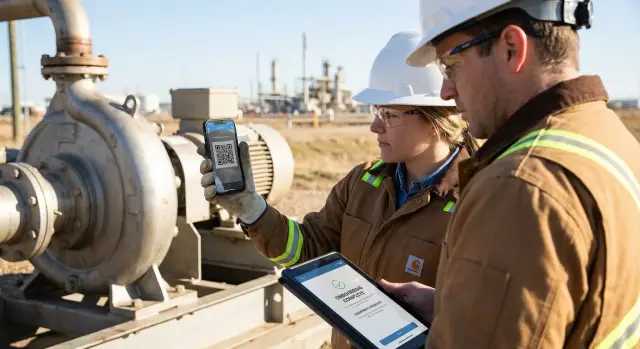
QRコードはここで有利です。スキャンは速く、資産IDを知らない人でも使えます。QRをディープリンクと組み合わせ、スキャンがアプリ内の正確な画面(例:「Asset 1842 - Inspection checklist」)を開くようにしてください。ホーム画面へ飛ばさないことが重要です。
小さな設計上の配慮でスキャン成功率は上がります。大きなコードを印刷し、平易なラベル(例:「Pump P-1842」)を付けて人が正しい対象を取ったと確認できるようにします。周囲に余白を残し、光沢のある面は避け、カメラが安全に届く場所に貼ってください。手袋を想定して片手で使えるように:ボタンは大きく、トグルは小さくしない、フォームは短く。繰り返し使うことを想定して、同じスキャンが毎回同じ主アクションをトリガーするよう最適化してください。
スキャンが失敗したときのサポート経路も設計してください。作業員に想像させないことが重要です。「コードが読めない」と「ネットワークなし」は出力を分け、フラッシュライト切替や再試行、短い入力コードや検索リストの手動フォールバックを提供し、部分的な作業はローカルに保存してオンライン復帰時に同期してください。
AppMasterのようなノーコードツールで構築する場合は、スキャン→資産解決→専用画面を常に同じように保つことを重視してください。
最良の選択は多くの場合「ディープリンクかQRコードか」ではなく、状況(オンボーディング、現場作業、カスタマーサポート)に合った主要経路を選び、何かが失敗しても人を動かし続けるフォールバックを用意することです。
AppMasterで構築しているなら、ルートをプロダクト機能のように扱い:名前を付け、バージョン管理し、リリースごとにテストしてください。
スキャンやタップがすべて単一の安定したエントリーポイントに到達し、ルーティングが一箇所で行われると保守性が上がります。こうすれば画面を変えたときにラベルを刷り直したり古いリンクを探したりする必要が減ります。
実用的なセットアップ例:
/open/job)と読みやすいパラメータ(job_id=123、mode=checkin)を使う。URLに大量の状態を詰め込まない。v=1)を入れておくと後で挙動を変えても古いコードを壊さない。QR印刷には「現実で動くこと」が「見た目の良さ」より重要です。十分な大きさ、高コントラスト、周囲の余白、傷に耐える誤り訂正レベルを選び、実際に使う照明と距離でスキャンテストを行ってください。
分析は最小限に:開封(スキャンまたはタップ)、アプリかウェブへルーティング、成功(正しい画面を表示)、失敗理由(アプリ無し、期限切れ、オフライン)、タスク完了までの時間。短時間トークンが使えるなら機密IDをログに残さないでください。
現場技術者のMayaが施設チームに入ります。目標は単純:すべてのスキャンができるだけ少ない入力で正確に正しい画面に着地すること。ここでディープリンクとQRは協働します。
初日にMayaはバッジに付いたQRコードを受け取ります。スキャンすると短いオンボーディングフローに入ります。アプリが既にインストールされていればスキャンはアプリを開き、正しいワークスペース(例:「North Campus」チーム)に落とします。アプリが未インストールなら同じQRがウェブページを開き、次の手順(インストール、サインイン、続行ボタンなど)を明確に示します。
オンボーディング用QRには短い招待トークンを入れ、すぐに期限切れにして再利用できないようにします。サインイン後、アプリはそれを通常のセッションと交換し、そのトークンは無効になります。
現場ではMayaが空調ユニットのQRステッカーをスキャンします。今回はスキャンがメンテナンスフォームを開き、資産が既に選択済みになります。フォームは場所、型式、最終サービス日などを事前入力しておき、変更点だけ回答させます。
一貫した体験:
セキュリティ対策として、チームは差し替えられたステッカーに注意する訓練をします。アプリはQRが承認済みドメインに解決するかをチェックし、一致しない場合は警告を出して「ステッカーを報告する」ワンタップアクションを提供し、現場リーダーが速やかに交換できるようにします。
多くの問題はギャップで発生します:異なるデバイス、アプリの未導入、弱い電波、分かりにくい失敗画面です。「何もかもうまくいかない」前提で最終チェックを行ってください。
少なくとも1台のiPhoneと1台のAndroid(理想は古い端末も)で、印刷または送る予定の同じリンクやQRを使って次を確認します:
AppMasterで作るなら「リンク/スキャンのエントリー」画面を専用に用意し、まず検証してからチェックを通過した場合にのみルーティングする作りが有効です。
すべての場所で一斉展開しないでください。まず小さく始め、デバイスの挙動、スキャン問題、ユーザーの混乱をサポート問題になる前に見つけてください。
重要なワークフローを1つ(例:「新規ユーザーがチームに参加」または「技術者が現場で作業指示を確認」)、1チーム、1デバイスグループを選び、実際の人が使う様子を観察できる範囲でパイロットを行います。
フォールバックルールを一度書いて使い回してください。シンプルなセット例:アプリがあれば正しい画面を開く。なければ同じ操作をサポートするウェブページを開く。どちらもダメなら短いサポート手順を表示する。一貫性は賢いルーティングより重要です。
物理面の所有者も決めてください。現場ではリンクよりもラベル破損がより一般的な故障原因です。QRシールを交換する担当者を決め、予備を持たせ、交換後に新しいコードが登録されていることを確認させてください。
低リスクな構築パス:
早く進めたいなら、AppMaster(appmaster.io)はルーティングロジック、画面、バックエンドフローを一箇所でプロトタイプして、パイロットで学んだことに応じてアプリを発展させる手助けになります。
 ディープリンクとQRコード、どちらを使うべき?
タップやチャット、ウェブポータル上で始まる操作でワンタップで特定のアプリ内ページに誘導したい場合はディープリンクが向いています。機器ラベルやバッジ、ポスターなど物理的な場所で操作が始まり、IDを手入力するのが遅くミスが起きやすいならQRコードが自然です。多くの実際のワークフローでは、スキャンで動作するが検証済みのアプリリンクを含むQRコードにして、スキャンがディープリンクのように振る舞う組み合わせが最適です。
ディープリンクやQRのスキャンが失敗する主な理由は?ディープリンクはアプリがインストールされていないと失敗する、iOS/Androidのリンク関連付けが正しく設定されていない、あるいはリンクがハンドオフをブロックするブラウザ内で開かれると失敗することがあります。QRコードはカメラやスキャナがURLを組み込みのブラウザで開いてしまったり、QRがアプリへコンテキストを渡せないページを指していると失敗します。インストール済み・未インストールの両ケースを明確に扱い、小さなデバイスマトリクスでテストしてください。
iOSとAndroidでディープリンクを信頼できるようにするには?iOSではUniversal Links、AndroidではApp Linksを使ってOS側でドメインを検証させると、プロンプトが減り信頼性が上がります。1つの安定したエントリURLを持ち、アプリ内ではIDや短時間有効なトークンなど最小限のパラメータでルーティングするのが良い設計です。アプリが開けないときの明確なフォールバックも常に用意してください。
ユーザーがスキャンやタップしたがアプリがインストールされていなかったら?行き止まりにしないでください。シンプルなフォールバックページに誘導し、何が起きるかを説明してインストール→続行の手順を示します。インストール後に同じ画面に戻れない場合は、アプリに貼り付けられる短いコードを表示するなどして復帰できるようにします。
スキャンやディープリンクの後にネットワークが悪い/オフラインの場合はどうする?はい。地下や倉庫、田舎などでよく起きます。安全なパターンはまず軽量な画面を開き、可能ならキャッシュ済みデータを見せ、操作をキューに入れて後で同期することです。また手動フォールバック(検索や短いコード入力)を用意して、自動ルーティングでレコードが読み込めなくても作業を続けられるようにします。
QRコードはディープリンクよりも安全性が低い?QRコードは差し替えられたり改ざんされやすく、リンクは類似ドメインで偽装され得ます。検証済みのアプリリンクを使い、アプリ内で目的地を明示し、支払い・パスワードリセットなど敏感な操作には確認画面を挟むとリスクを減らせます。QRのペイロードやURLには個人情報を入れず、短時間有効で用途が限定されたトークンを使ってください。
URLやQRのペイロードに何を入れてはいけない?避けてください。メールアドレス、電話番号、氏名など人を特定する情報は入れないでください。代わりに不透明なIDや短時間有効のトークンを使い、サーバー側で検証してからデータを表示または操作を実行してください。スクリーンショットやログ、印刷物で共有されても、リンク自体はすぐ無効になるべきです。
リンクやQRを使ったオンボーディング招待でのベストなUXは?フォールバックページで目的地を平易に確認させ(例:「Team Acmeに参加」)、次の手順を説明します。権限要求は必要になった時点で行い、失敗時の回復オプション(再試行、コード入力、管理者への連絡)を優しく提示します。どの段階で離脱が起きているかを計測して、摩擦の大きいステップから改善してください。
現場での機器QRコードに適したUXは?大きくコントラストの高いコードを印刷し、周りに余白を取り、スキャン対象が合っていることを示す平易なラベル(例:「Pump P-1842」)を添えてください。スキャン後は一貫した専用画面に遷移するのが理想です。失敗時は理由を明確に示し、フラッシュライトや再試行、手動フォールバックを提供して、部分的な作業はローカルに保存して同期させてください。
アプリが変わってもリンクやQRルートを保守しやすくするには?1つの安定したエントリルートを使い、ルーティングロジックを集中させると、画面を変えてもラベルを刷り直す必要がなく維持管理が楽になります。パラメータに軽いバージョンを入れておくと古いコードも動かせます。AppMasterで構築しているなら、エントリー画面とルーティングを第一級のフローとしてモデル化すると、検証やフォールバックの更新が容易です。




