

 2026年7月14日
 4 分
4 分機器予約アプリで競合を防ぎ、返却を追跡する
二重予約を防ぎ、返却と破損を記録し、故障した機器を保守対象にする機器予約アプリの設計方法を紹介します。

ユーザーが信頼するデバイス許可プロンプトは、適切なタイミングとわかりやすい言葉から始まります。これらの文言とフローパターンを使って、承諾率を高めつつコンプライアンスを守りましょう。
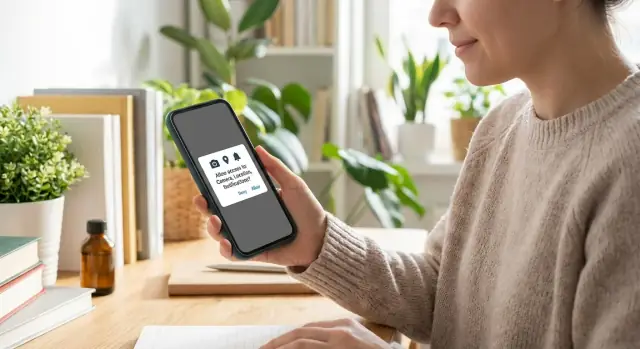
許可リクエストは信頼のテストです。OSのプロンプトは一度押すと取り返しがつかないように感じられることがあります。ワンタップで個人的な情報がさらされるのではないか、次に何が起きるのかわからない、という不安があるためです。多くの人は、本来必要以上の要求をしたり、関係のない目的でアクセスを使ったアプリに嫌な思いをさせられた経験があります。
ためらいの最大の要因は文脈の欠如です。許可がその瞬間に明確なメリットと結びついていないと、報酬がないリスクのように受け取られます。意図が良くても、システムプロンプトは一般的すぎて、あなたがアクセスを一度だけ使うのか、たまに使うのか、常時使うのかをユーザーは判断できません。
許可の種類によって反応は異なります:
許可画面がどのアプリでも似ているのも良くありません。ユーザーはそれを合理的な選択ではなく防御的な選択として扱うことを学びます。
目的はユーザーを騙して「許可」を押させることではなく、今何をアクセスしたいのか、なぜ今必要なのか、そして何をしないのかを説明して、明確な判断を助けることです。それがうまくいけば、信頼の副産物として承諾率は上がります。
早い段階で基準を定めましょう:コンプライアンスを守り、透明性を保ち、計測できる変更を行ってください。許可タイプとどこで尋ねたかごとに受諾率を追跡しましょう。「拒否」はユーザーの失敗ではなく、タイミングや説明のフィードバックと捉えてください。
ほとんどのデバイス許可プロンプトはあなたが書くわけではありません。最終的な「許可 / 不許可」ダイアログはOSのものなので、ユーザーは馴染みのある一貫した画面を見ます。
あなたの仕事は、そのシステムダイアログが予想できて安全で価値があると感じさせることです。ユーザーが驚くと、単に元の作業に戻るために「不許可」を押すことがよくあります。
iOSとAndroidの両方で、OSプロンプトには制約があります。権限名(カメラ、位置情報、通知)とアプリ名を表示し、標準のボタンを提供します。ユーザーにとっての利益をユーザーの言葉で説明したり、「なぜ今これが必要なのか」を答えたりはできません。
あなたが許可プロンプトの前後で制御できることは次のすべてです:
ユーザーに「許可」を押させることはそのデバイス機能への同意です。しかし、それはプライバシーポリシーやデータの取り扱い規則、法的開示に取って代わるものではありません。OSダイアログを法的な盾としてではなく、信頼の瞬間として扱ってください。
プラットフォームの期待は単純です:iOSは明確な理由(purpose string)を期待し、「位置情報が必要です」のような曖昧な説明を嫌います。Androidは必要なときに許可を求めることを期待し、最近のAndroidでは通知もランタイムの権限として扱われます。
迷ったら、必要なときだけ尋ね、友人に説明するように一文で伝えてください。
ユーザーはあなたの機能を評価しているのではなく、リスクを判断しています。要求が曖昧だったり早すぎたりすると、多くの人は反射的に「不許可」を選びます。
次の3つの信頼シグナルを平易な言葉で明示してください:
シンプルな構成は、事前プロンプト、ツールチップ、またはシステムダイアログ周辺のテキストに適用できます:
一般的な主張は避けてください。"体験を向上させるため"は何も伝えず、最悪の想像を呼びます。代わりに具体的に:"レシートをスキャンして金額を自動入力"、"注文状況が変わったら配達の更新を送る"のように書きましょう。
トーンは冷静で端的に。罪悪感を煽らない(「これが必要です」)、圧をかけない(「続けるには許可してください」)、絶対に確信がないなら過大な約束(「絶対に保存しません」)はしないでください。
多くの許可リクエストに適したシンプルな文言テンプレート:
ユーザーはリクエストが今やっていることに結びついているときに許可を信頼します。将来アプリがするかもしれないことのために尋ねられると感じると、信用されません。
押し付けがましく感じさせずに承諾を増やすフロー:
良い事前プロンプトは小さなプライバシーポリシーではありません。ユーザーが検証できる約束です。例:「レシートをスキャンするにはカメラへのアクセスが必要です。スキャンをタップしたときだけ使います。」
OSの決定の後は落ち着いて対応しましょう。ユーザーが「不許可」を押したら、怖がらせる文言は避け、代替(手動アップロード、写真から選ぶ)を提示し、後で機能に戻ってきたときに再度案内します。
AppMasterで構築する場合、許可要求を実際に必要な画面とアクションの隣に置きやすく、ウェブとモバイルでタイミングと意図を一致させやすくなります。
良い許可要求文言は二つの役割を果たします:即時の利益を説明し、ユーザーがこれから見るOSダイアログの期待を設定すること。短く、具体的、かつ正直に。正直に説明できないならまだ尋ねないでください。
事前プロンプトはあなたがコントロールするシンプルな画面やモーダルで、OSの許可プロンプトの直前に表示します。主ボタン(Continue)の明確なラベルと、「No thanks」のような配慮ある二次オプションを含めると良いです。二次オプションは圧力を下げ、信頼を高めることが多いです。
次のパターンを使いましょう:
Pattern 1 (benefit + timing)
“Add a photo now?”
“We’ll open your camera so you can take a profile photo. You can change it anytime.”
[Continue]  [No thanks]

Pattern 2 (what you will and won’t do)
“Turn on notifications?”
“We’ll only notify you about order updates and security alerts. No marketing.”
[Continue]  [No thanks]

Pattern 3 (reassurance)
“Share your location?”
“We use your location to show nearby pickup points. You can turn this off in Settings.”
[Continue]  [No thanks]
カメラ(レシート、プロフィール写真、ドキュメントキャプチャ)
Option A: “Use camera to scan your receipt.”
Option B: “Take a profile photo. We only use it on your account.”
Option C: “Capture your document in-app. We don’t record video in the background.”
位置情報(ETA、近隣の受け取り場所、必要時のみの安全用途)
Option A: “Share your location to show nearby pickup points.”
Option B: “Allow location to improve your delivery ETA while your order is active.”
Option C: “Help us confirm it’s really you by checking location during sign-in.”
(Only use C if it is true and you can explain it clearly.)
通知(注文状況、リマインダー、セキュリティアラート)
Option A: “Get order status updates: confirmed, shipped, delivered.”
Option B: “Reminders for appointments and time-sensitive tasks.”
Option C: “Security alerts for new sign-ins and password changes.”
言葉は平易に、曖昧な約束は避け、ユーザーがその瞬間に必要とする正確な文脈に合わせてください。
リクエストが今ユーザーがしていることに合っていると、承諾率は上がります。「最小限」とは、OSが提供する最小のスコープと、尋ねるのに最も遅い合理的なタイミングの両方を指します。
位置情報なら、機能が画面上にあるときは「アプリ使用中」を優先してください。近隣の結果や受け取り住所だけが必要なら、そのページで「現在地を使う」をタップしたときに尋ねましょう。バックグラウンド位置は、継続的な追跡をユーザーが期待している場合(ルート記録や安全アラートなど)に限り、別途明確な段階で要求します。
プログレッシブな許可が有効です:
後になって機能がより強い権限を必要とする場合は、突然OSプロンプトで驚かせないでください。新しい利点を先に説明し、明確な選択肢を提示してからシステムダイアログをトリガーします。
頻度にも注意してください。誰かが拒否したら、同じ要求を何度も繰り返さないでください。ユーザーが機能を再度試すか、機能内に落ち着いた「設定で有効にする」オプションを提供するまで待ちましょう。
例: カスタマーポータルでは、ユーザーが「レシートをアップロード」をタップしたときだけカメラアクセスを要求し、通知は「更新を受け取りたい」に同意した後に尋ねます。こうすることで、要求は意図と一致し、同意は明確になります。
OSプロンプトは重要な瞬間ですが、その後に表示される画面こそ信頼が勝ち取られる場所です。体験の一部として扱い、後回しにしないでください。
何が解除されたかを確認し、すぐに先に進めます。一般的な「成功」画面は避け、平易な言葉で利点を示し、一つの明確な次のアクションを提供してください。
例(カメラ):
例(位置情報):
例(通知):
罪悪感を与えないでください。代替の方法を提示してタスクを完了できるようにし、何が欠けているかを説明し、「後で設定で有効にできる」ヒントを出します。
例(拒否):
アクセシビリティの基本も重要です:読みやすいテキスト(十分なコントラスト、16px以上)、明確なボタンラベル(「OK」ではなく「写真をアップロード」)、タップターゲットは十分な大きさに。設定への案内がある場合は小さなテキストリンクではなく通常のボタンにしてください。
もっとも速く「不許可」を増やす方法は、尋ねるのが早すぎることです。起動時に最初に見るのがシステム許可プロンプトだと、ユーザーは許可することで何が得られるのかわかりません。
まとめて尋ねるのも悪手です。カメラ、位置情報、通知を一度に求めると、「このアプリは全部欲しがっている」と読まれます。
プレッシャー戦術は逆効果です。罪悪感(「助けてください」)、緊急性(「今すぐ必要」)、罰(「このアプリは使えません」)は短期的には承諾率を上げるかもしれませんが、長期的な信頼を損ない、離脱を増やします。
もう一つのUX落とし穴は拒否後の行き止まりです。誰かが「不許可」を押して操作が進まなくなると、アプリが脆弱だという印象を与えます。実用的な代替手段を用意し、後で許可を有効にする方法を示してください。
過剰な約束も危険です。必要以上に広いデータ利用を匂わせると、ユーザーは最悪の想定をします。約束は狭く、OSの用語に合わせてください。
ダメージを与えるパターンの例:
初めてアプリを使う人で、まだ信頼していない視点で一度通してみてください。目標は単純です:適切なときに尋ね、平易な言葉で利益を説明し、準備がない人も先に進めるようにすること。
その後、実機で簡単なドライランを行ってください。各許可を必要な機能からトリガーし、一度拒否してから機能を再試行します。アプリは落ち着いて対応し、代替を提示し、再試行の方法を明確に示すべきです。
顧客ポータルアプリでユーザーがドキュメント(ID、請求書、配送伝票)を提出し、リクエストのステータスを追跡すると想像してください。目標は、誰かが「不許可」を選んでもアプリを使い続けられるようにし、許可プロンプトがランダムではなく予想できるものにすることです。
カメラについては、ユーザーが既にドキュメントを追加しようとしているときまで待ちます。ユーザーが Upload document(または Scan)をタップしたら短い事前プロンプトを表示します:"添付するにはカメラアクセスが必要です。スキャンや写真撮影のときだけ使います。" その後すぐにOSプロンプトを表示します。
通知は初回起動で尋ねないでください。代わりにユーザーが最初のリクエストを提出した後の確認画面で穏やかな促しを行います:"リクエストが承認されたり情報が必要になったときに通知を受け取りますか?" ユーザーが Turn on をタップしたらOSプロンプトを表示します。無視されてもポータルは機能します。
ユーザーがカメラアクセスを拒否した場合はアップロード経路を残します:Choose from Photos や Upload from files を提供し、"後で設定でカメラを有効にしてスキャンを速くできます" のような注記を加えます。通知が拒否されたら、ポータル内でステータスを可視化し、何か変化があったときに小さなアプリ内バナーを検討しましょう。
成功とは:要求が文脈に沿って行われることで反射的な拒否が減り、「通知が届かなかった」「ドキュメントをアップロードできない」といったサポート件数が減ることです。依頼の瞬間での承諾率と、アップロード完了や再訪問などの下流の指標を追跡してください。
許可UXは一度きりのコピー作業ではありません。タイミング、文言、どの画面で尋ねるかの小さな変更が承諾率に大きく影響するので、各許可をプロダクトの意思決定として扱ってください。
まずは許可タイプとエントリポイントごとの承諾率を追跡しましょう。"通知"全体の数値も有用ですが、"オンボーディングでの通知"と"注文更新画面での通知"のように具体的に分けると改善が可能です。表示はシンプルに:事前プロンプトを見た人数、OSプロンプトに進んだ人数、許可を押した人数を把握します。
テストする際は、一度に一つだけ変えてください。タイミングと文言を同時に変えると、どちらが効果を生んだかわかりません。
数値はすべてを語りません。サポートチケット、チャットログ、アプリストアのレビューで「なぜ位置情報が必要なのか」「何度も聞かれる」といった混乱の兆候を確認してください。多くは不明確な利益、驚きのプロンプト、拒否後の繰り返しに起因します。
内部レビューとコンプライアンスのために簡単な変更ログを維持しましょう:何を変えたか(文言、画面、ゲーティングロジック)、いつ出したか、なぜかを書き残します。
これらのフローをプラットフォーム間で簡単に構築・反復したい場合、AppMaster (appmaster.io) は実ビジネスロジックを持つフルアプリケーション向けに設計されており、各許可要求を正確な画面とアクションに結び付けて、技術的負債を増やさずにフローを調整できます。
 When is the best time to ask for a permission?
ユーザーが機能を起動したときに尋ねるのが最適です。たとえば「スキャン」「近くを探す」「更新を受け取る」をタップしたときなどです。アプリが本当にその許可なしでは動作しない場合以外は、初回起動時に尋ねるのは避けてください。
What is a pre-prompt, and why should I use one?事前プロンプトは、あなたが制御する小さな画面やメッセージで、OSダイアログの直前に表示します。OSプロンプトでは伝えられない「今何が必要か」「なぜ今必要か」「拒否したらどうなるか」を補足できます。
How do I increase opt-in without sounding pushy?一文で即時の利点を明確にし、要求の範囲を狭く保ちます。ユーザーがその場で得られるメリットが見えないと、リスクだけを感じて拒否されます。
What should I say instead of “to improve your experience”?「ユーザー体験を向上させる」のような曖昧な表現の代わりに、現在の操作に結び付いた具体的な結果を使いましょう。例:「レシートをスキャンして金額を自動入力する」。
Should I request “Always” location access or “While using the app”?機能をサポートするためにOSが提供する最小のスコープを要求してください。位置情報なら通常は「アプリ使用中」の許可をまず求め、常時アクセスは別の明確な段階として扱います。
What should I show right after a user taps Allow?ユーザーが今解除したことを確認し、すぐに機能へ進めます。一般的な「成功」メッセージではなく、具体的な利点を表示して次の明確なアクションを提示しましょう。
What do I do if the user taps Don’t Allow?代替手段を用意して続行できるようにし、何が制限されるかを説明し、後で設定で有効にできることを伝えます。ユーザーを罰したり行き止まりにしないことが重要です。
Is it okay to ask for camera, location, and notifications all at once?必要な時にそれぞれ尋ねること。複数の許可を同時に求めると「このアプリは全部欲しがっている」と受け取られ、反射的な拒否を招きます。状況に応じて一つずつ明確な理由を示しましょう。
Why do users distrust camera and location prompts more than others?コアタスクに必要なときや、OSの文言だけだと恐怖心を招くときに不信感が高まります。「スキャンしたときだけ使う」など狭い利用を約束する短い事前プロンプトが不安を和らげます。
How can I measure whether my permission flow is working?許可タイプと導線ごとの承諾率を追跡してください。全体の数値だけでなく「オンボーディングでの通知」「注文画面での通知」のような出入口ごとのデータが改善に役立ちます。AppMasterを使えば、各許可要求を正確な機能フローに結び付けて反復しやすくなります。




