
 14 Jul 2026
 8 menit
Aplikasi pemesanan peralatan: cegah konflik dan lacak pengembalian
Rencanakan aplikasi pemesanan peralatan yang mencegah pemesanan ganda, mencatat pengembalian dan kerusakan, serta menahan item bermasalah untuk pemeliharaan.

Pelajari cara merancang formulir internal yang ramah seluler dengan bagian singkat, kontrol besar, nilai default yang masuk akal, dan input kamera untuk staf lapangan.
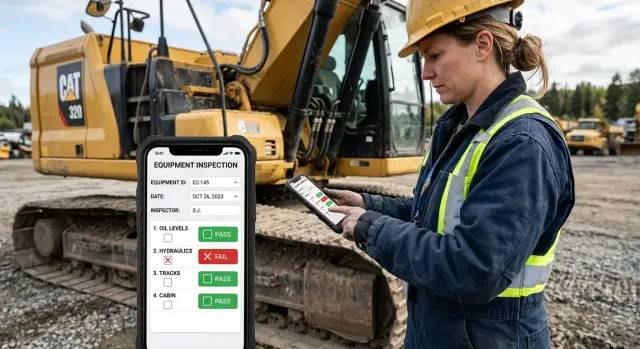
Formulir yang terasa cukup nyaman di desktop bisa menjadi lambat dan menyebalkan di ponsel. Layar desktop menyediakan ruang untuk tabel panjang, menu tarik-turun kecil, kolom berdampingan, dan petunjuk yang letaknya jauh dari pertanyaan. Di ponsel, setiap pilihan membuat pekerja harus memperbesar tampilan, menggulir, atau mencari tindakan berikutnya.
Staf lapangan jarang menyelesaikan catatan di meja yang tenang. Teknisi mungkin mengisi laporan pemeliharaan di samping mesin yang bising. Pengemudi pengiriman mungkin memperbarui pekerjaan sambil berdiri di luar. Inspektur lokasi mungkin membutuhkan satu tangan untuk memegang peralatan dan tangan lainnya untuk memegang ponsel. Gangguan adalah hal biasa: pelanggan mengajukan pertanyaan, telepon masuk, atau pekerja berpindah ke area lain.
Kondisi fisik menambah kesulitan. Sarung tangan membuat kotak centang kecil dan kontrol yang terlalu rapat sulit disentuh. Cahaya matahari yang terang dapat menyamarkan teks dengan kontras rendah dan garis kolom yang tipis. Hujan, debu, dan layar retak membuat penggunaan dengan presisi semakin sulit. Jika seseorang membutuhkan tiga kali percobaan untuk memilih tanggal atau membuka menu tarik-turun, keterlambatan itu akan terasa di setiap kunjungan.
Koneksi yang lemah menimbulkan masalah lain. Formulir panjang bisa kehilangan kemajuan ketika aplikasi baru menyimpan semuanya setelah tombol kirim ditekan. Pekerja kemudian harus memasukkan ulang detail setelah berpindah antar gedung, ruang bawah tanah, lokasi pedesaan, atau area bongkar muat. Pengalaman seperti ini membuat orang menunda pengisian formulir sampai mereka tidak lagi mengingat pekerjaan dengan jelas.
Pengetikan menjadi penyebab banyak detail terlewat. Keyboard ponsel menutupi sebagian layar, mengubah catatan singkat menjadi aktivitas mengetik dengan ibu jari, dan membuat nomor seri mudah salah ketik. Ketika dihadapkan pada sepuluh kolom teks opsional, pekerja mungkin menulis «selesai», melewati kolom tersebut, atau mengulang kalimat yang sama untuk beberapa pekerjaan. Akibatnya, catatan hanya memberi sedikit informasi kepada kantor tentang apa yang terjadi.
Formulir internal yang ramah seluler harus sesuai dengan kondisi tempat orang menggunakannya. Formulir ini hanya meminta informasi yang dibutuhkan saat itu, menggunakan kontrol besar, dan tidak memaksa pekerja mengingat detail yang sebenarnya bisa dipilih atau direkam. Formulir ponsel yang baik membantu seseorang menyelesaikan laporan ketika bukti, lokasi, dan percakapan masih segar dalam ingatan.
Desain formulir yang buruk tidak hanya mengganggu staf. Desain tersebut menghasilkan pengiriman terlambat, catatan yang tidak jelas, nilai yang salah, dan panggilan lanjutan untuk menanyakan informasi yang hilang. Kegagalan kecil ini menumpuk ketika tim menangani puluhan kunjungan setiap minggu.
Formulir kertas sering mengumpulkan semua hal yang mungkin ingin diketahui seseorang nanti. Di ponsel, pendekatan ini mengubah kunjungan sederhana menjadi pekerjaan administrasi. Bangun formulir internal yang ramah seluler berdasarkan pekerjaan yang dilakukan seseorang di lokasi, lalu kumpulkan hanya informasi yang membantu pekerjaan tersebut berjalan.
Catat momen ketika staf menggunakan formulir jauh dari meja. Pekerja pemeliharaan mungkin tiba di sebuah properti, mengonfirmasi aset, memeriksanya, mencatat kerusakan, menambahkan foto, dan menutup kunjungan. Tenaga penjualan mungkin mencatat pertemuan, memilih hasilnya, dan menjadwalkan kontak berikutnya. Setiap pekerjaan membutuhkan urutannya sendiri.
Mulai dari rangkaian tindakan terkecil yang wajib diselesaikan staf sebelum melanjutkan. Susun tindakan tersebut sesuai urutan pekerjaan. Jangan meminta seseorang menjelaskan kerusakan sebelum mereka memilih peralatan yang diperiksa.
Pisahkan informasi menjadi dua kelompok:
Jadikan kelompok pertama wajib hanya ketika jawabannya memiliki kegunaan yang jelas. Misalnya, wajibkan nama lokasi, status kunjungan, dan foto jika supervisor membutuhkan bukti bahwa pekerjaan telah selesai. Biarkan kolom pengamatan berbentuk teks bebas tetap opsional jika tim jarang membacanya.
Setiap pertanyaan harus mengarah pada suatu tindakan. Jika formulir bertanya, «Apakah masalah sudah diselesaikan?», seseorang harus menggunakan jawaban itu untuk menutup pekerjaan atau mengirimkannya kepada orang yang tepat. Jika tidak ada yang menindaklanjuti sebuah jawaban, hapus kolom tersebut atau jadikan opsional. Dengan begitu, formulir tidak berubah menjadi tempat penyimpanan detail acak.
Bayangkan teknisi lapangan melaporkan pipa yang bocor. Formulir dapat menanyakan lokasi, tingkat keparahan, foto, dan apakah aliran air sudah ditutup. Jawaban tersebut memberi tahu kantor apakah perbaikan darurat perlu dikirim. Meminta riwayat pekerjaan teknisi secara lengkap atau deskripsi panjang tentang gedung tidak membantu selama kunjungan itu.
Aplikasi alur kerja internal juga dapat menampilkan pertanyaan hanya ketika berlaku. Kolom «suku cadang yang digunakan» dapat muncul setelah pekerja menandai perbaikan sebagai selesai. Tampilan menjadi lebih singkat dan waktu pekerja tetap dihargai.
Formulir panjang terasa lebih panjang lagi di ponsel. Staf lapangan sering mengisinya sambil berdiri di luar, mengenakan sarung tangan, atau berusaha menyelesaikan pekerjaan sebelum panggilan berikutnya. Kelompokkan pertanyaan yang berkaitan ke dalam bagian singkat sehingga setiap layar mencakup satu bagian pekerjaan yang jelas.
Untuk kunjungan pemeliharaan, pisahkan pekerjaan menjadi tahap seperti detail lokasi, inspeksi, pekerjaan yang selesai, dan persetujuan. Teknisi dapat berfokus pada tugas di hadapannya tanpa menggulir melewati dua puluh kolom yang tidak berkaitan untuk menemukan jawaban berikutnya.
Jangan membagi formulir berdasarkan tata letak kertas lama. Kelompokkan kolom berdasarkan kapan seseorang mengetahui jawabannya. Detail kontak sebaiknya berada dalam satu kelompok karena staf mengonfirmasinya saat tiba. Foto dan catatan kondisi juga sebaiknya dikelompokkan karena keduanya dikumpulkan selama inspeksi.
Usahakan tiga hingga enam kolom di sebagian besar layar. Gunakan lebih sedikit kolom ketika orang perlu membaca petunjuk, memilih dari daftar panjang, atau menambahkan foto. Kelompok kecil mengurangi jawaban yang terlewat dan memudahkan pengguna menemukan entri yang salah sebelum melanjutkan.
Urutan yang berguna:
Letakkan hal yang mendesak di awal meskipun urutannya berbeda dari alur biasa. Jika pekerja melaporkan kebocoran, peralatan rusak, atau area yang tidak aman, aplikasi harus mencatat fakta tersebut sebelum pertanyaan rutin. Aplikasi kemudian dapat menampilkan kolom tindak lanjut yang sesuai, bukan memaksa staf melewati langkah yang tidak relevan.
Jika formulir internal yang ramah seluler memiliki beberapa bagian, tampilkan kemajuan dengan bahasa sederhana, seperti «Inspeksi, 2 dari 4». Bilah kemajuan bernomor juga bisa digunakan. Staf harus mengetahui sisa pekerjaan sebelum memulai suatu bagian, terutama ketika sinyal buruk atau waktu yang tersedia hanya beberapa menit.
Jangan membuat layar terpisah untuk setiap kolom. Terlalu banyak ketukan bisa terasa sama lambatnya dengan satu halaman yang sangat panjang. Pertahankan jawaban yang berkaitan erat dalam satu bagian, seperti pilihan status peralatan dan penjelasan singkatnya. Pisahkan bagian ketika pekerjaan berubah, bukan sekadar agar formulir terlihat lebih pendek.
Biarkan pengguna kembali tanpa menghapus jawaban. Teknisi mungkin baru mengingat nomor seri setelah mengambil foto atau menyadari bahwa mereka memilih status yang salah. Kemampuan untuk kembali dengan mudah mencegah entri ganda dan membuat formulir lebih mudah diperbaiki.
Formulir dapat mengajukan pertanyaan yang tepat, tetapi tetap gagal di lapangan jika orang tidak bisa menggunakannya dengan satu ibu jari. Staf mungkin sedang berdiri di luar, mengenakan sarung tangan, membawa peralatan, atau bekerja di bawah cahaya matahari yang terang. Kontrol kecil mengubah pembaruan dua menit menjadi tugas yang membuat frustrasi.
Berikan area sentuh yang luas untuk setiap kontrol interaktif. Ikon yang terlihat boleh tetap ringkas, tetapi area yang merespons sentuhan harus cukup besar agar dapat ditekan tanpa presisi tinggi. Beri jarak yang jelas di antara kontrol yang berdekatan, terutama «Simpan», «Kembali», dan «Hapus». Pengguna tidak perlu memperlambat pekerjaan karena satu ketukan yang salah dapat menghapus inspeksi.
Gunakan kontrol yang sesuai dengan jenis jawaban, bukan meminta orang mengetik. Untuk kolom status, tawarkan tombol seperti «Selesai», «Perlu tindak lanjut», dan «Tidak dapat mengakses lokasi». Untuk pemeriksaan ya atau tidak, gunakan dua pilihan dengan label yang jelas. Untuk tanggal, buka pemilih tanggal dan isi tanggal hari ini secara otomatis jika sesuai.
Pekerja pemeliharaan yang melaporkan lampu rusak cukup mengetuk lokasi, memilih jenis kerusakan, dan menentukan tingkat urgensi. Mereka tidak perlu mengetik «pintu masuk utara tempat parkir» atau menulis ulang masalah standar setiap kali. Pemilih yang bisa dicari cocok untuk daftar panjang, tetapi letakkan pilihan yang umum di bagian atas.
Teks placeholder menghilang begitu seseorang mulai mengetik. Pengguna bisa lupa pertanyaan yang diajukan kolom tersebut, lalu harus menggulir kembali atau menebak. Letakkan label yang jelas di atas setiap kolom dan biarkan tetap terlihat setelah pengguna memasukkan jawaban.
Gunakan label yang menjelaskan respons secara tepat. «Nomor aset» lebih baik daripada «Detail». Jika formatnya penting, tambahkan contoh singkat di bawah label, seperti «Gunakan nomor yang tercetak pada label peralatan». Jangan menjadikan contoh itu satu-satunya petunjuk.
Pesan kesalahan harus menyebutkan masalah dan memberi tahu pengguna apa yang harus dilakukan. «Input tidak valid» hanya membuang waktu. «Masukkan nomor aset 6 digit» memberi langkah berikutnya dengan jelas.
Tampilkan pesan dekat dengan kolom yang bermasalah, gunakan teks yang mudah dibaca, dan jangan menjadikan warna sebagai satu-satunya penanda. Garis tepi merah dapat membantu, tetapi lengkapi dengan kata-kata. Pertahankan jawaban yang sudah selesai ketika validasi menemukan kesalahan. Memasukkan ulang seluruh formulir seluler staf lapangan hanya karena satu nilai hilang akan dengan cepat mengurangi kepercayaan terhadap aplikasi.
Saat membuat aplikasi alur kerja internal di AppMaster, uji setiap formulir pada ponsel sungguhan sebelum memublikasikannya. Ketuk semua bagian dengan satu tangan, coba gunakan di luar ruangan jika memungkinkan, dan pastikan setiap kontrol tetap nyaman digunakan.
Mengetik di ponsel membutuhkan waktu lebih lama daripada yang diperkirakan kebanyakan tim kantor. Pekerja lapangan mungkin mengenakan sarung tangan, berdiri di samping peralatan, atau berusaha menyelesaikan kunjungan sebelum janji berikutnya. Setiap kolom yang bisa diisi dengan aman menghilangkan satu penundaan dan satu kemungkinan salah ketik.
Mulai dari informasi yang sudah diketahui aplikasi. Ketika teknisi membuka pekerjaan yang ditugaskan, formulir dapat mengisi otomatis nama mereka, tanggal saat ini, lokasi pelanggan, dan nomor pekerjaan. Pekerja cukup mengonfirmasi detail tersebut, bukan memasukkannya lagi.
Nilai default harus memiliki aturan yang jelas: staf harus bisa melihat dan mengubahnya. Lokasi atau tanggal yang salah dapat menghasilkan catatan buruk, jadi jangan sembunyikan nilai yang terisi otomatis atau menguncinya tanpa alasan yang kuat.
Beberapa pertanyaan memiliki jawaban yang sama hampir sepanjang waktu. Misalnya, daftar periksa pemeliharaan dapat dimulai dengan «Lulus» untuk item yang sudah diperiksa teknisi, sementara kolom catatan masalah dibiarkan kosong sampai mereka menemukan kerusakan. Ini dapat mempercepat kunjungan rutin, tetapi hanya jika pekerja tetap meninjau setiap item.
Hindari nilai default untuk jawaban yang berisiko. Jangan memilih otomatis «tanda tangan pelanggan diterima», «peralatan keselamatan sudah diperiksa», atau «perbaikan selesai». Jawaban tersebut mengonfirmasi suatu tindakan, jadi orang yang melakukan pekerjaan harus memilihnya secara aktif.
Gunakan nilai default ketika berasal dari sumber yang dapat diandalkan atau ketika mudah diubah. Pilihan yang baik meliputi:
Kotak teks bebas mendorong pengetikan yang lambat dan penggunaan istilah yang tidak konsisten. Jika pekerja berulang kali memasukkan beberapa jawaban yang sama, tawarkan daftar singkat. Kolom status dapat menggunakan «Selesai», «Perlu tindak lanjut», dan «Tidak dapat mengakses lokasi». Kolom alasan dapat menampilkan penyebab umum, dengan pilihan «Lainnya» yang membuka kotak catatan singkat.
Jaga agar daftar pilihan tetap singkat. Menu dengan 20 pilihan memaksa orang mencari-cari jawaban dan tidak jauh lebih baik daripada mengetik. Jika perlu, pecah pilihan yang luas menjadi dua pertanyaan sederhana, seperti «Apakah aset dapat diakses?» lalu «Mengapa tidak?» hanya ketika staf memilih «Tidak».
AppMaster memungkinkan tim membangun aturan ini ke dalam formulir dan proses bisnis tanpa kode. Platform ini dapat membawa detail pekerjaan ke setiap formulir, menampilkan pilihan yang sesuai dengan pekerjaan, dan mempertahankan nilai default yang terlihat serta dapat diedit. Staf lapangan melakukan lebih sedikit ketukan, tetapi tetap memegang kendali atas catatan akhir.
Kamera ponsel dapat menggantikan beberapa kolom teks. Minta foto ketika staf perlu mencatat kerusakan, merekam nomor seri, menyimpan tanda terima, atau menunjukkan pekerjaan yang selesai. Gambar yang jelas sering menjawab pertanyaan yang tidak bisa dijelaskan oleh catatan singkat.
Letakkan kolom foto di samping tugas yang didukungnya. Setelah «Jelaskan kerusakan», tambahkan «Ambil foto area yang rusak». Jangan menempatkan semua kolom unggahan di akhir formulir, karena orang mungkin lupa tujuan setiap gambar.
Label seperti «Unggah foto» terlalu umum. Staf perlu tahu apa yang ingin dilihat peninjau dan berapa banyak gambar yang harus diambil. Buat petunjuk singkat dan praktis:
Petunjuk ini mengurangi pertanyaan lanjutan. Petunjuk tersebut juga membantu karyawan baru mengumpulkan bukti yang konsisten tanpa menelepon supervisor dari lokasi.
Gunakan satu kolom foto untuk satu tujuan ketika gambar memiliki peran yang jelas. Jika pekerjaan membutuhkan beberapa sudut pandang, izinkan beberapa foto dan jelaskan batasnya. Untuk inspeksi pemeliharaan, dua atau tiga gambar mungkin sudah cukup. Meminta sepuluh foto «untuk berjaga-jaga» memperlambat kunjungan dan memenuhi penyimpanan dengan duplikat.
Foto tidak selalu menjelaskan dirinya sendiri. Sertakan keterangan singkat opsional di bawah kolom unggahan ketika staf perlu mengidentifikasi lokasi, menjelaskan kondisi yang tidak biasa, atau menerangkan mengapa mereka tidak bisa menyelesaikan tugas. Batasi keterangan menjadi satu atau dua kalimat, bukan membuka kotak catatan besar.
Misalnya, teknisi dapat melampirkan foto pipa bocor dan menulis, «Kebocoran berada di balik panel akses yang terkunci.» Gambar mencatat kondisinya, sedangkan keterangan menjelaskan langkah berikutnya.
Siapkan alur untuk pekerjaan ketika mengambil foto tidak mungkin atau tidak aman. Pencahayaan mungkin buruk, pelanggan mungkin menolak difoto, atau aturan lokasi mungkin melarang kamera. Biarkan pekerja memilih alasan seperti «pelanggan menolak» atau «kamera tidak diizinkan», lalu menambahkan catatan singkat. Jangan menghalangi pengiriman formulir kecuali foto diperlukan untuk pembayaran, keselamatan, atau kepatuhan.
Formulir internal yang ramah seluler harus memeriksa ukuran gambar dan status unggahan sebelum staf meninggalkan lokasi. Jika koneksi terputus, simpan formulir dan tampilkan foto mana yang masih perlu diunggah. Perlindungan ini dapat mencegah kunjungan yang sudah selesai berubah menjadi kunjungan ulang.
Seorang pekerja pemeliharaan tiba di lokasi toko dengan dua janji lain yang masih terjadwal sore itu. Ia membuka formulir inspeksi di ponsel sebelum masuk. Formulir sudah mengetahui nama pekerja, tanggal, dan lokasi yang ditugaskan, sehingga ia tidak perlu memasukkan detail rutin lagi.
Layar pertama menanyakan jenis inspeksi. Pekerja mengetuk «pemeliharaan terjadwal» dan tidak perlu mengetik deskripsi. Layar berikutnya hanya berisi pemeriksaan untuk kunjungan tersebut: akses ke peralatan, kerusakan yang terlihat, status keselamatan, dan apakah unit berfungsi setelah diuji. Setiap jawaban menggunakan tombol besar yang bisa digunakan dengan ibu jari atau tangan bersarung.
Selama inspeksi, pekerja menemukan penutup retak pada unit luar ruangan. Ia memilih «masalah ditemukan», lalu mengambil dua foto langsung dari formulir. Satu foto menunjukkan seluruh unit dan foto lainnya menampilkan retakan dari dekat. Formulir menyimpan gambar bersama catatan lokasi dan kunjungan, sehingga pekerja tidak perlu mencarinya nanti di galeri foto pribadi.
Kolom catatan singkat muncul hanya setelah pekerja melaporkan masalah. Ia menulis: «Penutup bagian bawah retak. Unit berfungsi normal. Ganti penutup pada kunjungan berikutnya.» Tanggal tindak lanjut yang disarankan muncul berdasarkan aturan perusahaan, dan pekerja dapat mengubahnya jika lokasi membutuhkan penanganan lebih cepat.
Sebelum pergi, layar terakhir menampilkan ringkasan singkat. Pekerja memeriksa lokasi, mengonfirmasi status kunjungan, dan mengirim formulir. Proses ini hanya membutuhkan beberapa menit, bukan waktu yang diperlukan untuk mengisi lembar inspeksi desktop yang dipaksakan ke layar ponsel.
Tim kantor menerima satu catatan lengkap: siapa yang berkunjung, inspeksi yang diselesaikan, jawaban, foto, catatan, dan tindak lanjut yang diminta. Mereka dapat menugaskan perbaikan tanpa menelepon pekerja untuk menanyakan detail yang hilang. Pekerja mencatat fakta satu kali, sambil berdiri di depan peralatan.
Aplikasi tanpa kode yang dibuat di AppMaster dapat mendukung alur ini. Tim dapat menampilkan kolom hanya ketika jawaban membutuhkannya, menetapkan lokasi yang ditugaskan sebagai nilai default, dan mengirim catatan yang sudah dikirim ke alur kerja yang digunakan kantor.
Formulir lapangan dapat memiliki tata letak yang rapi dan tetap membuang waktu. Masalah biasanya berasal dari serangkaian hambatan kecil: detail yang diulang, kolom wajib yang tidak sesuai dengan pekerjaan, dan kontrol yang hanya nyaman digunakan di meja.
Jangan meminta orang memasukkan informasi yang sama dua kali. Jika teknisi memilih lokasi di awal, formulir harus membawa lokasi tersebut ke pemeriksaan peralatan, catatan foto, dan laporan akhir. Pengetikan berulang menimbulkan ketidaksesuaian seperti «Gudang 2» di satu tempat dan «WH2» di tempat lain.
Gunakan kolom wajib secara selektif. Jadikan kolom wajib hanya ketika seseorang membutuhkan jawabannya untuk menutup tugas, memenuhi aturan keselamatan, atau meneruskan pekerjaan tindak lanjut. Pekerja lapangan mungkin tidak mengetahui nomor seri karena labelnya sudah aus, atau tidak mendapatkan tanda tangan pelanggan karena tidak ada orang di lokasi.
Berikan alternatif yang jelas ketika informasi tidak tersedia:
Formulir internal yang ramah seluler harus membantu staf mengirim laporan yang jujur, bukan mendorong mereka mengarang jawaban hanya agar formulir selesai.
Tim sering menguji desain formulir ponsel di kantor, menggunakan ponsel baru berukuran besar, Wi-Fi yang stabil, dan tangan yang bersih. Pengujian seperti itu tidak mencakup kondisi yang menimbulkan masalah di luar ruangan.
Coba formulir di ponsel yang lebih kecil. Pergilah ke luar dan periksa apakah label, pesan kesalahan, dan pratinjau foto tetap mudah dibaca di bawah cahaya matahari. Kenakan sarung tangan dan lihat apakah tombol cukup besar untuk disentuh tanpa menekan kontrol yang salah. Uji koneksi yang lemah, terutama jika staf harus melampirkan beberapa foto.
Pekerja pemeliharaan mungkin perlu mencatat katup yang bocor sambil memegang alat. Jika tombol kamera berada di samping «hapus foto», satu ketukan yang salah dapat menghilangkan bukti. Jauhkan tindakan yang merusak dari jalur utama dan minta konfirmasi sebelum menghapus lampiran.
Pengguna juga perlu memperbaiki kesalahan sebelum mengirim formulir. Tampilkan pilihan, angka, dan foto mereka di layar peninjauan sederhana. Biarkan mereka kembali ke bagian yang relevan tanpa menghapus data yang sudah dimasukkan. Gunakan pesan kesalahan yang jelas, menyebutkan kolom dan masalahnya, seperti «Tambahkan foto pembacaan meter» alih-alih «Input tidak valid».
AppMaster menyediakan pembuat UI web dan seluler visual untuk aplikasi alur kerja internal. Tim dapat menguji detail ini sejak awal dan menyesuaikan formulir ketika staf lapangan melaporkan kesulitan. Pengujian singkat bersama orang yang menggunakan formulir setiap hari akan mengungkap lebih banyak hal daripada tinjauan panjang di ruang rapat.
Sebuah formulir harus mendukung satu pekerjaan. Inspeksi kendaraan, penghitungan stok, dan serah terima pelanggan membutuhkan formulir yang berbeda, meskipun orang yang sama melakukan semuanya. Ketika satu formulir mencoba mencakup semua situasi, orang akan melewati kolom atau memasukkan catatan yang tidak jelas agar bisa melanjutkan.
Tinjau formulir di ponsel yang benar-benar dibawa tim Anda. Pratinjau desktop dapat menyembunyikan target sentuh yang kecil, pemilih tanggal yang sulit digunakan, dan kolom yang memaksa pengguna menggulir ke samping. Periksa juga di luar ruangan atau di dalam kendaraan, karena silau dan koneksi yang lemah mengubah pengalaman menggunakan formulir.
Gunakan pemeriksaan singkat ini sebelum memublikasikan:
Uji lapangan singkat dapat menemukan masalah yang terlewat dalam tinjauan di meja. Minta satu pekerja lapangan menggunakan formulir selama shift normal, bukan dalam demo yang dibuat-buat. Perhatikan kapan mereka berhenti, apa yang mereka tanyakan, dan apakah mereka kembali ke sebuah kolom karena kata-katanya tidak jelas. Pengamatan selama lima menit dapat mengungkap kolom yang tidak dipahami siapa pun.
Misalnya, teknisi pemeliharaan mungkin menyelesaikan inspeksi dengan cepat sampai formulir meminta nomor aset yang tidak diketahuinya. Jika aplikasi dapat menampilkan aset yang ditugaskan, biarkan teknisi mengonfirmasinya, bukan mengetiknya. Ini mengurangi kesalahan dan membuat formulir ponsel tidak terlalu mengganggu.
Ketika lembar kertas atau proses spreadsheet sudah tidak lagi memadai bagi tim, AppMaster dapat membantu Anda membuat aplikasi internal tanpa kode dengan formulir seluler, aturan bisnis, input foto, dan catatan yang selesai dalam satu tempat. Buat versi kecil terlebih dahulu, uji bersama orang yang menggunakannya, lalu sesuaikan kolom sebelum meminta seluruh tim bergantung padanya.
Publikasikan hanya ketika seorang pekerja dapat menyelesaikan formulir dengan cepat, memahami setiap jawaban wajib, dan mengirim informasi yang berguna dari ponselnya.
 Mengapa formulir bergaya desktop tidak bekerja dengan baik di ponsel?
Sebagian besar formulir di ponsel bermasalah karena meniru tata letak desktop atau kertas. Akibatnya, staf lapangan menghabiskan waktu untuk menggulir, mengetik, memperbesar tampilan, dan mencari kontrol kecil, bukan mencatat pekerjaan.
Berapa banyak kolom yang sebaiknya ada di satu layar formulir seluler?Batasi sebagian besar layar menjadi tiga hingga enam kolom yang saling berkaitan. Pisahkan formulir ketika pekerja berpindah ke bagian pekerjaan yang berbeda, seperti kedatangan, inspeksi, perbaikan, dan persetujuan.
Dalam urutan apa pertanyaan sebaiknya ditampilkan di formulir lapangan?Susun pertanyaan sesuai urutan staf menemukan informasinya. Minta mereka mengonfirmasi lokasi dan aset sebelum meminta hasil inspeksi, foto, atau catatan tindak lanjut.
Bagaimana cara membuat kontrol formulir lebih mudah disentuh saat memakai sarung tangan?Gunakan tombol besar dengan label yang jelas, jarak yang cukup antar kontrol, dan label kolom yang selalu terlihat. Letakkan tombol Simpan, Kembali, dan Hapus cukup berjauhan agar salah sentuh tidak menimbulkan masalah.
Kolom apa saja yang sebaiknya diisi otomatis oleh formulir seluler?Isi otomatis detail yang sudah diketahui aplikasi, seperti pekerja yang ditugaskan, nomor pekerjaan, lokasi, tanggal, dan waktu. Pastikan nilainya tetap terlihat dan dapat diedit agar staf bisa memperbaikinya jika perlu.
Kapan sebaiknya saya menghindari jawaban default?Jangan memilih otomatis jawaban yang mengonfirmasi pekerjaan atau pemeriksaan keselamatan. Staf harus memilih sendiri jawaban seperti perbaikan selesai, tanda tangan diterima, atau peralatan keselamatan sudah diperiksa.
Bagaimana cara mengurangi pengetikan di formulir ponsel?Ganti catatan yang sering berulang dengan pilihan singkat. Misalnya, sediakan pilihan Selesai, Perlu tindak lanjut, dan Tidak dapat mengakses lokasi, lalu tampilkan kolom catatan singkat hanya ketika seseorang perlu menjelaskan pengecualian.
Kapan formulir lapangan sebaiknya meminta foto?Minta foto ketika foto dapat mencatat bukti atau detail dengan lebih baik daripada teks, seperti kerusakan, nomor seri, tanda terima, atau pekerjaan yang selesai. Letakkan input kamera di samping pertanyaan yang didukungnya dan jelaskan dengan tepat apa yang harus difoto pekerja.
Apa yang harus dilakukan formulir seluler ketika sinyal terputus?Biarkan staf menyimpan pekerjaan sebagai draf dan menyimpan jawaban yang sudah selesai di perangkat sampai koneksi kembali. Tampilkan status unggahan setiap foto agar pekerja tahu apakah catatan itu perlu diperiksa sebelum meninggalkan lokasi.
Bagaimana cara menguji formulir sebelum dipublikasikan?Uji formulir selama shift normal menggunakan ponsel yang dipakai tim. Coba gunakan dengan satu tangan, di luar ruangan dengan cahaya terang, dengan sarung tangan jika diperlukan, dan pada koneksi yang lemah. Perhatikan bagian yang membuat pekerja berhenti atau memasukkan jawaban yang tidak jelas, lalu sederhanakan bagian tersebut.
 14 Jul 20268 menit
 13 Jul 20268 menit
 08 Jul 20268 menit
Eksperimen dengan AppMaster dengan paket gratis.
Saat Anda siap, Anda dapat memilih langganan yang tepat.


