
 14 ก.ค. 2569
 8 นาที
แอปจองอุปกรณ์: ป้องกันการจองซ้ำและติดตามการคืน
วางแผนแอปจองอุปกรณ์ที่ป้องกันการจองซ้ำ บันทึกการคืนและความเสียหาย พร้อมระงับอุปกรณ์ที่มีปัญหาเพื่อรอการบำรุงรักษา

หน้าขอสิทธิ์อุปกรณ์ที่ผู้ใช้ไว้วางใจเริ่มจากการตั้งเวลาที่ชัดเจนและภาษาง่ายๆ ใช้รูปแบบข้อความและโฟลว์เหล่านี้เพื่อเพิ่มการยินยอมและคงการปฏิบัติตามกฎ
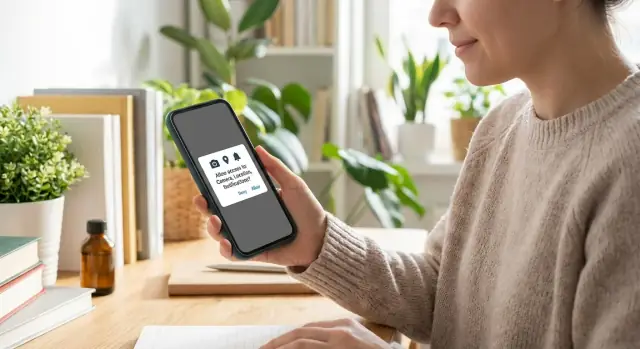
การขอสิทธิ์เป็นการทดสอบความไว้วางใจ หน้าต่างของระบบปฏิบัติการอาจรู้สึกเหมือนจุดที่ไม่อาจย้อนกลับได้ การแตะเพียงครั้งเดียวอาจเปิดเผยข้อมูลส่วนตัว และคนส่วนใหญ่ไม่แน่ใจว่าจะเกิดอะไรขึ้นต่อไป หลายคนเคยถูกทำให้ผิดหวังจากแอปที่ขอมากเกินความจำเป็น หรือใช้สิทธิ์ในทางที่ดูไม่เกี่ยวข้อง
ตัวเร่งหลักของความลังเลคือการขาดบริบท เมื่อการขอสิทธิ์ปรากฏขึ้นโดยไม่มีผลประโยชน์ที่ชัดเจนในขณะนั้น มันจึงถูกตีความว่าเป็นความเสี่ยงที่ไม่มีรางวัล ถึงจะมีเจตนาดี หน้าต่างระบบโดยทั่วไปก็มักจะคลุมเครือ ทำให้ผู้ใช้ไม่รู้ว่าคุณจะใช้สิทธิ์ครั้งเดียว บางครั้ง หรือบ่อยแค่ไหน
สิทธิ์บางอย่างกระตุ้นปฏิกิริยาแรงกว่าตัวอื่น:
การที่หน้าขอสิทธิ์มีลักษณะเหมือนกันในทุกแอปก็ไม่ช่วยอะไร ผู้ใช้เรียนรู้ที่จะมองว่ามันเป็นตัวเลือกป้องกัน มากกว่าจะเป็นตัวเลือกที่มีข้อมูลครบถ้วน
เป้าหมายไม่ใช่หลอกให้ใครแตะ Allow แต่ช่วยให้พวกเขาตัดสินใจได้ชัดเจนโดยอธิบายสามเรื่อง: สิ่งที่คุณต้องการเข้าถึง ทำไมต้องใช้ตอนนี้ และสิ่งที่คุณจะไม่ทำ เมื่อคุณทำได้ดี การยอมรับจะเพิ่มขึ้นเป็นผลพลอยได้ของความไว้วางใจ
ตั้งมาตรฐานตั้งแต่ต้น: ปฏิบัติตามกฎหมาย โปร่งใส และทำการเปลี่ยนแปลงที่วัดผลได้ ติดตามอัตราการยอมรับตามประเภทสิทธิ์และตามจุดที่คุณถาม มองว่า “ไม่” เป็นข้อเสนอแนะเกี่ยวกับจังหวะหรือความชัดเจน ไม่ใช่ความล้มเหลวของผู้ใช้
หน้าขอสิทธิ์อุปกรณ์ส่วนใหญ่ไม่ได้เขียนโดยคุณ ระบบปฏิบัติการเป็นผู้ควบคุมไดอะล็อกสุดท้าย “Allow / Don’t Allow” ดังนั้นผู้ใช้จะเห็นรูปแบบที่คุ้นเคย
งานของคุณคือทำให้ไดอะล็อกของระบบถูกคาดหวัง รู้สึกปลอดภัย และคุ้มค่า หากผู้ใช้รู้สึกประหลาดใจ พวกเขามักจะแตะ “Don’t Allow” เพื่อกลับไปทำสิ่งที่กำลังทำต่อ
ทั้ง iOS และ Android พรอมต์ของระบบมีข้อจำกัด มันจะระบุชื่อสิทธิ์ (กล้อง ตำแหน่ง การแจ้งเตือน) แสดงชื่อแอปของคุณ และเสนอปุ่มมาตรฐาน มันจะไม่อธิบายประโยชน์ด้วยคำพูดของผู้ใช้ และจะไม่ตอบคำถามจริงว่า: “ทำไมคุณต้องการสิ่งนี้ตอนนี้?”
สิ่งที่คุณ ควบคุมได้ รอบๆ พรอมต์สิทธิ์คือทุกอย่างที่เตรียม (และตามมา) ในช่วงเวลานั้น:
การทำให้ผู้ใช้แตะ “Allow” คือการยินยอมสำหรับความสามารถของอุปกรณ์ มันไม่ทดแทนนโยบายความเป็นส่วนตัว การจัดการข้อมูล หรือการเปิดเผยทางกฎหมายของคุณ มองไดอะล็อกของระบบเป็นช่วงเวลาของความไว้วางใจ ไม่ใช่เกราะป้องกันทางกฎหมาย
ความคาดหวังของแพลตฟอร์มเรียบง่าย: iOS คาดหวังเหตุผลที่ชัดเจน (purpose string) และลงโทษคำอธิบายคลุมเครือ เช่น “เราต้องการตำแหน่งของคุณ” Android คาดหวังให้คุณขอสิทธิ์เมื่อจำเป็น และเวอร์ชันใหม่ของ Android ยังถือว่าการแจ้งเตือนเป็นสิทธิ์ขณะรันไทม์ด้วย
เมื่อไม่แน่ใจ ให้ถามเฉพาะเมื่อต้องการและอธิบายเหมือนคุณจะอธิบายให้เพื่อนฟังในหนึ่งประโยค
ผู้ใช้ไม่ได้ตัดสินฟีเจอร์ของคุณ แต่ตัดสินความเสี่ยง หากคำขอของคุณฟังดูคลุมเครือหรือเร็วเกินไป หลายคนจะแตะ “Don’t Allow” โดยปฏิกิริยา
ทำให้สัญญาณความไว้วางใจสามอย่างชัดเจน ด้วยคำง่ายๆ:
โครงสร้างง่ายๆ ใช้ได้กับทุกสิทธิ์ ไม่ว่าจะเป็นหน้าพรีพรีอมพ์ ทิป หรือข้อความรอบๆ ไดอะล็อกของระบบ:
หลีกเลี่ยงคำกล่าวทั่วไปเพราะฟังดูเหมือนการเก็บข้อมูล “เพื่อปรับปรุงประสบการณ์ของคุณ” ไม่บอกอะไรและเชื้อเชิญสมมติฐานแย่ๆ ให้ชัดเจนแทน: “สแกนใบเสร็จเพื่อกรอกยอดโดยอัตโนมัติ” หรือ “ส่งการอัปเดตการจัดส่งเมื่อสถานะคำสั่งซื้อเปลี่ยน”
รักษาน้ำเสียงให้สงบและตรงไปตรงมา อย่ากดดัน (“คุณต้องการสิ่งนี้”) อย่าสร้างความรู้สึกผิด (“อนุญาตเพื่อดำเนินการต่อ”) และอย่าสัญญาเกินจริง (“เราจะไม่เก็บอะไรเลย”) เว้นแต่คุณมั่นใจจริงๆ
เทมเพลตข้อความง่ายๆ ที่เหมาะกับการขอสิทธิ์ส่วนใหญ่:
คนเชื่อถือหน้าขอสิทธิ์เมื่อคำขอผูกกับสิ่งที่พวกเขาทำตอนนั้น ไม่ใช่กับสิ่งที่แอปอาจทำในอนาคต
โฟลว์ที่มักเพิ่มการยอมรับโดยไม่ทำให้รู้สึกกดดัน:
พรีพรีอมพ์ที่ดีไม่ใช่พอลิซีความเป็นส่วนตัวเล็กๆ มันคือคำสัญญาที่ผู้ใช้ตรวจสอบได้ ตัวอย่าง: “เพื่อสแกนใบเสร็จ เราต้องการเข้าถึงกล้อง เราจะใช้เฉพาะเมื่อคุณแตะ สแกน”
หลังการตัดสินใจของระบบ ให้สงบ หากผู้ใช้แตะ “Don’t Allow” หลีกเลี่ยงข้อความขู่หรือกดดัน เสนอตัวเลือกทางเลือก (อัพโหลดด้วยมือ เลือกรูปจากคลัง) และเตือนทีหลังเมื่อพวกเขากลับมาที่ฟีเจอร์
หากคุณสร้างด้วย AppMaster มันทำให้การวางคำขอสิทธิ์ใกล้กับหน้าจอและการกระทำที่ต้องการเป็นเรื่องง่ายขึ้น ดังนั้นจังหวะและเจตนาอยู่ในแนวเดียวกันทั้งเว็บและมือถือ
ข้อความขอสิทธิ์ที่ดีทำสองงาน: อธิบายประโยชน์ทันที และตั้งความคาดหวังว่าผู้ใช้จะเห็นอะไร เตรียมให้สั้น เฉพาะเจาะจง และจริง หากอธิบายประโยชน์อย่างตรงไปตรงมาไม่ได้ อย่าถาม
พรีพรีอมพ์คือหน้าจอหรือโมดัลสั้นๆ ที่คุณควบคุม แสดงก่อนพรอมต์ของระบบ ช่วยได้ถ้ามีปุ่มหลักชัดเจน (Continue) และตัวเลือกรองที่สุภาพ เช่น “No thanks” ตัวเลือกที่สองช่วยลดความกดดันและมักเพิ่มความไว้วางใจ
ใช้รูปแบบเหล่านี้:
Pattern 1 (benefit + timing)
“Add a photo now?”
“We’ll open your camera so you can take a profile photo. You can change it anytime.”
[Continue]  [No thanks]

Pattern 2 (what you will and won’t do)
“Turn on notifications?”
“We’ll only notify you about order updates and security alerts. No marketing.”
[Continue]  [No thanks]

Pattern 3 (reassurance)
“Share your location?”
“We use your location to show nearby pickup points. You can turn this off in Settings.”
[Continue]  [No thanks]
กล้อง (ใบเสร็จ รูปโปรไฟล์ การจับเอกสาร)
Option A: “Use camera to scan your receipt.”
Option B: “Take a profile photo. We only use it on your account.”
Option C: “Capture your document in-app. We don’t record video in the background.”
ตำแหน่ง (ETA จุดรับใกล้เคียง การใช้งานเพื่อความปลอดภัยเฉพาะเหตุการณ์)
Option A: “Share your location to show nearby pickup points.”
Option B: “Allow location to improve your delivery ETA while your order is active.”
Option C: “Help us confirm it’s really you by checking location during sign-in.”
(Only use C if it is true and you can explain it clearly.)
การแจ้งเตือน (สถานะคำสั่งซื้อ การเตือน ความปลอดภัย)
Option A: “Get order status updates: confirmed, shipped, delivered.”
Option B: “Reminders for appointments and time-sensitive tasks.”
Option C: “Security alerts for new sign-ins and password changes.”
รักษาภาษาง่าย หลีกเลี่ยงคำสัญญาคลุมเครือ และจับคูข้อความกับช่วงเวลาที่ผู้ใช้ต้องการฟีเจอร์จริงๆ
คนยอมรับบ่อยขึ้นเมื่อคำขอตรงกับสิ่งที่พวกเขากำลังทำ “น้อยที่สุด” หมายถึงสองอย่าง: ขอบเขตเล็กที่สุดที่ระบบให้ และเวลาที่ควรถาม
สำหรับตำแหน่ง ให้ใช้ “ขณะใช้แอป” เมื่อฟีเจอร์อยู่บนหน้าจอ หากคุณต้องการแค่ผลลัพธ์ใกล้เคียงหรือที่อยู่รับสินค้า ให้ถามเมื่อผู้ใช้แตะ “ใช้ตำแหน่งของฉัน” บนหน้านั้น เก็บการติดตามเบื้องหลังไว้สำหรับกรณีที่ผู้ใช้คาดหวังการติดตามต่อเนื่อง เช่น บันทึกเส้นทางหรือการแจ้งเตือนด้านความปลอดภัย และทำให้การอัปเกรดนั้นเป็นช่วงเวลาที่ชัดเจนแยกต่างหาก
การให้สิทธิ์แบบก้าวหน้าได้ผลดี:
บางครั้งฟีเจอร์ต้องการสิทธิ์ที่แรงขึ้นกว่าที่ผู้ใช้ให้ไว้ อย่าแปลกใจด้วยพรอมต์ระบบทันที อธิบายประโยชน์ใหม่ก่อน เสนอทางเลือกที่ชัดเจน แล้วค่อยทริกเกอร์ไดอะล็อกของระบบ
นอกจากนี้ให้สังเกตความถี่ หากผู้ใช้ปฏิเสธ อย่าเด้งคำขอซ้ำแล้วซ้ำอีก รอจนกว่าพวกเขาจะลองใช้ฟีเจอร์อีกครั้ง หรือให้ตัวเลือก “เปิดใน Settings” อย่างสุภาพภายในฟีเจอร์นั้น
ตัวอย่าง: ในพอร์ทัลลูกค้า ขอเข้าถึงกล้องเฉพาะเมื่อผู้ใช้แตะ “อัพโหลดใบเสร็จ” และขอการแจ้งเตือนหลังจากพวกเขาเลือก “ส่งการอัปเดตให้ฉัน” คำขอจะสอดคล้องกับเจตนา และการยินยอมจะชัดเจน
ไดอะล็อกของระบบเป็นช่วงเวลาสำคัญ แต่หน้าจอถัดไปหลังจากมันคือที่ที่ความไว้วางใจชนะหรือแพ้ จงปฏิบัติต่อมันเป็นส่วนหนึ่งของประสบการณ์ ไม่ใช่เรื่องหลุดจากความสนใจ
ยืนยันสิ่งที่พวกเขาปลดล็อก แล้วพาไปยังขั้นตอนถัดไปทันที หลีกเลี่ยงหน้าคำว่า “สำเร็จ” แบบทั่วไป แสดงประโยชน์ด้วยคำง่ายๆ และให้หนึ่งการกระทำถัดไปที่ชัดเจน
ตัวอย่างไมโครคอปปี้ (กล้อง):
ตัวอย่างไมโครคอปปี้ (ตำแหน่ง):
ตัวอย่างไมโครคอปปี้ (การแจ้งเตือน):
อย่าใช้ข้อความทำให้รู้สึกผิด ให้ทางเลือกที่ทำงานได้เพื่อให้เขายังทำงานต่อ อธิบายสิ่งที่ขาดไป แล้วเสนอคำแนะนำ “แก้ทีหลัง”
ตัวอย่างไมโครคอปปี้ (ปฏิเสธ):
พื้นฐานการเข้าถึงมีความสำคัญ: ให้ข้อความอ่านง่าย (ความเปรียบต่างดี ขนาดตัวอักษร 16px ขึ้นไป) ใช้ป้ายปุ่มชัดเจน (“อัพโหลดรูป” ไม่ใช่ “OK”) และหลีกเลี่ยงเป้าทัชเล็กๆ หากคุณแสดงคำแนะนำการตั้งค่า ให้ทำเป็นปุ่มปกติ ไม่ใช่ข้อความเล็กๆ
วิธีที่เร็วที่สุดที่จะได้การแตะ “Don’t Allow” มากขึ้นคือการถามเร็วเกินไป หากสิ่งแรกที่ผู้เห็นตอนเปิดแอปคือพรอมต์สิทธิ์ พวกเขาไม่รู้ว่าพวกเขาได้อะไรเมื่ออนุญาต
การรวบรวมคำขอก็ทำร้ายเช่นกัน เมื่อคุณขอกล้อง ตำแหน่ง และการแจ้งเตือนในคราวเดียว ผู้ใช้จะอ่านว่าแอปนี้ต้องการทุกอย่าง
กลยุทธ์กดดันมักล้มเหลว คำกดดัน ความรู้สึกผิด หรือการข่มขู่ (“คุณต้องช่วยเรา” “จำเป็นตอนนี้” “คุณจะไม่สามารถใช้แอปได้”) อาจเพิ่มการยอมรับชั่วคราว แต่ทำลายความไว้วางใจระยะยาวและเพิ่มการยกเลิกใช้งาน
กับดัก UX อีกอย่างคือทางตันหลังการปฏิเสธ หากใครแตะ “Don’t Allow” แล้วคุณกั้นไม่ให้พวกเขาทำต่อ คุณสอนให้พวกเขารู้ว่าแอปคุณเปราะ ให้ทางเลือกสำรอง และแสดงวิธีเปิดสิทธิ์อีกครั้งถ้าพวกเขาเปลี่ยนใจ
การสัญญาเกินความจริงก็เสี่ยง หากข้อความของคุณฟังกว้างกว่าเหตุผลจริง ผู้ใช้จะสมมติแย่ๆ เก็บคำสัญญาให้แคบและจับคู่กับคำในระบบปฏิบัติการ
รูปแบบที่มักสร้างความเสียหายมากที่สุด:
ทำการทดสอบในมุมมองผู้ใช้ใหม่ที่ยังไม่ไว้ใจแอป เป้าหมายชัดเจน: ถามเมื่อสมเหตุสมผล อธิบายประโยชน์ด้วยคำง่ายๆ และปล่อยให้คนไปต่อถ้ายังไม่พร้อม
จากนั้นลองใช้งานจริงบนอุปกรณ์ ทริกเกอร์แต่ละสิทธิ์จากฟีเจอร์ที่ต้องการ ปฏิเสธหนึ่งครั้ง แล้วลองใช้ฟีเจอร์อีกครั้ง แอปควรตอบอย่างสงบ: เสนอทางเลือก สำรอง อธิบายสิ่งที่ถูกจำกัด และทำให้เห็นชัดเจนว่าจะลองอีกครั้งได้อย่างไรเมื่อผู้ใช้พร้อม
ลองจินตนาการแอปพอร์ทัลลูกค้ามือถือที่ผู้ใช้ส่งรูปเอกสาร (บัตรประชาชน ใบแจ้งหนี้ ใบส่งของ) และติดตามสถานะคำขอ เป้าหมายคือให้แอปยังใช้งานได้แม้ใครสักคนพูดว่า No และทำให้พรอมต์ดูคาดหวัง ไม่สุ่ม
สำหรับกล้อง ให้รอจนกว่าผู้ใช้กำลังจะเพิ่มเอกสาร เมื่อพวกเขาแตะ อัพโหลดเอกสาร (หรือ สแกน) ให้แสดงพรีพรีอมพ์สั้นๆ: “เพื่อแนบเอกสาร เราต้องการเข้าถึงกล้อง เราจะใช้เฉพาะเมื่อคุณสแกนหรือถ่ายรูป” แล้วเปิดพรอมต์ของระบบทันที
สำหรับการแจ้งเตือน อย่าถามตอนเปิดครั้งแรก ให้ผู้ใช้ทำงานสำคัญก่อน เช่น ส่งคำขอครั้งแรก บนหน้าจอยืนยัน ให้เพิ่มข้อความเชิญแบบสุภาพ: “ต้องการรับการอัปเดตเมื่อคำขอของคุณเปลี่ยนเป็น Approved หรือ Needs info ไหม? เปิดการแจ้งเตือนได้” ถ้าพวกเขาแตะ เปิด ให้แสดงพรอมต์ของระบบ หากไม่สนใจก็ให้พอร์ทัลยังใช้งานได้
ถ้าผู้ใช้ปฏิเสธการเข้าถึงกล้อง ให้ช่องทางอัพโหลดยังเปิด: เสนอ เลือกจากรูป หรือ อัพโหลดจากไฟล์ และเพิ่มหมายเหตุเล็กๆ ว่า “คุณสามารถเปิดกล้องทีหลังใน Settings เพื่อสแกนได้เร็วขึ้น” หากการแจ้งเตือนถูกปฏิเสธ ให้สถานะยังคงเห็นได้ในพอร์ทัล และพิจารณาแบนเนอร์เล็กๆ ในแอปเมื่อมีการเปลี่ยนแปลง
ผลลัพธ์ที่ต้องการคือ: การปฏิเสธโดยปฏิกิริยาน้อยลงเพราะคำขออยู่ในบริบท และตั๋วซัพพอร์ตน้อยลงเช่น “ฉันไม่ได้รับการแจ้งเตือน” หรือ “ฉันอัพโหลดเอกสารไม่ได้” ติดตามอัตราการยอมรับตอนที่ถามและเมตริกหลังการใช้งาน เช่น การอัพโหลดที่สำเร็จและการกลับมาใช้งานซ้ำ
UX การขอสิทธิ์ไม่ใช่งานคัดลอกครั้งเดียว การเปลี่ยนจังหวะ คำพูด และหน้าที่ถามเล็กน้อยสามารถเปลี่ยนอัตราการยอมรับอย่างมาก ดังนั้นให้ปฏิบัติแต่ละสิทธิ์เป็นการตัดสินเชิงผลิตภัณฑ์
เริ่มจากติดตามอัตราการยอมรับแยกตามสิทธิ์และจุดเริ่มคำขอ “การแจ้งเตือน” แบบรวมมีประโยชน์ แต่ที่คุณทำได้จริงคือเข้าใจว่า “การแจ้งเตือนจากหน้าการอัปเดตคำสั่งซื้อ” เทียบกับ “จากการติดตั้ง” ทำงานอย่างไร เก็บมุมมองให้เรียบง่าย: กี่คนเห็นพรีพรีอมพ์ กี่คนถึงพรอมต์ของระบบ และกี่คนแตะ Allow
เมื่อทดสอบ เปลี่ยนทีละอย่าง ถ้าคุณปรับทั้งเวลาและข้อความพร้อมกัน คุณจะไม่รู้ว่าอะไรช่วยได้
ตัวเลขไม่บอกทุกอย่าง ทบทวนตั๋วซัพพอร์ต แชท และคอมเมนต์ในสโตร์สำหรับสัญญาณความสับสน เช่น “ทำไมต้องการตำแหน่งของฉัน?” หรือ “มันยังคงถามเรื่อยๆ” เหล่านี้มักย้อนกลับไปที่ประโยชน์ไม่ชัด พรอมต์ที่ทำให้ตกใจ หรือการขอซ้ำหลังจากปฏิเสธ
เก็บบันทึกการเปลี่ยนแปลงอย่างเรียบง่ายเพื่อการตรวจสอบภายในและการปฏิบัติตาม: เปลี่ยนอะไร (ข้อความ หน้าจอ ตรรกะการกั้น), เมื่อใส่, และทำไม
หากคุณต้องการทำให้โฟลว์เหล่านี้สร้างง่ายและทดสอบได้ AppMaster (appmaster.io) ออกแบบมาสำหรับแอปเต็มรูปแบบที่มีตรรกะทางธุรกิจจริง เพื่อให้คุณผูกคำขอสิทธิ์แต่ละรายการกับหน้าจอและการกระทำที่ต้องการ และปรับโฟลว์โดยไม่เพิ่มหนี้เทคนิค
 เมื่อไหร่ที่ควรถามขอสิทธิ์?
ขอเมื่อผู้ใช้เรียกใช้ฟีเจอร์ที่ต้องการ เช่น แตะ “สแกน” “ค้นหาใกล้ฉัน” หรือ “รับการอัปเดต” หลีกเลี่ยงการถามตอนเปิดแอปครั้งแรก เว้นแต่แอปจะไม่สามารถทำงานได้เลยหากไม่มีสิทธิ์นั้น
พรีพรีอมพ์คืออะไร และทำไมต้องใช้?พรีพรอมพ์คือหน้าจอหรือข้อความสั้นๆ ที่คุณควบคุม แสดงก่อนหน้าต่างของระบบปฏิบัติการ มันเติมบริบทที่หน้าต่างระบบไม่สามารถบอกได้: คุณต้องการอะไร ทำไมช่วยได้ตอนนี้ และจะเกิดอะไรขึ้นหากพวกเขาปฏิเสธ
จะเพิ่มการยอมรับได้อย่างไรโดยไม่ให้รู้สึกกดดัน?ทำให้ประโยชน์ทันทีชัดเจนในประโยคเดียว และจำกัดขอบเขตให้แคบ ถ้าผู้ใช้มองไม่เห็นผลประโยชน์ในช่วงเวลานั้น พวกเขาจะมองการขอสิทธิ์เป็นความเสี่ยงที่ไม่มีรางวัล
ควรพูดอย่างไรแทนคำว่า “เพื่อปรับปรุงประสบการณ์ของคุณ”?ใช้ผลลัพธ์ที่จับต้องได้ผูกกับการกระทำปัจจุบัน เช่น “สแกนใบเสร็จเพื่อกรอกยอดให้โดยอัตโนมัติ” หลีกเลี่ยงบรรทัดคลุมเครืออย่าง “เพื่อปรับปรุงประสบการณ์ของคุณ” เพราะมันฟังดูเหมือนเก็บข้อมูลโดยไม่บอกเหตุผล
ควรขอการเข้าถึงตำแหน่งแบบ “Always” หรือ “While using the app”?ขอขอบเขตที่เล็กที่สุดที่ระบบปฏิบัติการเสนอซึ่งยังรองรับฟีเจอร์ สำหรับตำแหน่งมักเป็น “ขณะใช้แอป” การขอการเข้าถึงพื้นหลังควรเป็นการอัปเกรดแยกต่างหากที่อธิบายอย่างชัดเจน
ควรแสดงอะไรหลังผู้ใช้แตะ Allow?ยืนยันสิ่งที่พวกเขาเพิ่งปลดล็อกแล้วพาเข้าสู่ฟีเจอร์ทันที หลีกเลี่ยงหน้าสำเร็จที่กำกวม แสดงประโยชน์แบบเจาะจงและปุ่มถัดไปที่ชัดเจนเพื่อลดการเกิดข้อสงสัยครั้งที่สอง
ควรทำอย่างไรถ้าผู้ใช้แตะ Don’t Allow?ให้ทางเลือกที่ทำงานต่อได้ อธิบายสิ่งที่ทำไม่ได้ แล้วบอกว่าพวกเขาสามารถเปิดใช้อีกครั้งได้ใน Settings เป้าหมายคือหลีกเลี่ยงทางตันที่ทำให้แอปดูเปราะหรือเป็นการลงโทษผู้ใช้ที่ปฏิเสธ
ขอสิทธิ์กล้อง ตำแหน่ง และการแจ้งเตือนพร้อมกันได้ไหม?ไม่ควรถามหลายสิทธิ์พร้อมกัน เว้นแต่แต่ละอย่างจำเป็นชัดเจนในช่วงเวลานั้น การรวมคำขอหลายอย่างในคราวเดียวทำให้ผู้ใช้รู้สึกว่า “แอปนี้ต้องการทุกอย่าง” และเพิ่มการปฏิเสธโดยไม่ตั้งใจ
ทำไมผู้ใช้ไม่ไว้ใจพรอมต์กล้องและตำแหน่งมากกว่าพรอมต์อื่น?ความไม่ไว้ใจมักเกิดเมื่อฟีเจอร์หลักต้องกล้องหรือการจับตำแหน่ง และคำพูดของระบบฟังน่ากลัวหากไม่มีบริบท สั้นๆ และจำกัดการใช้งาน เช่น “ใช้เฉพาะเมื่อคุณแตะ สแกน” จะช่วยลดความกลัวว่าจะถูกติดตามเบื้องหลัง
จะวัดได้อย่างไรว่าโฟลว์การขอสิทธิ์ของฉันได้ผล?ติดตามอัตราการยอมรับแยกตามประเภทสิทธิ์และจุดที่เริ่มการขอ อย่าใช้ตัวเลขรวมเพียงอย่างเดียว เพราะสิ่งที่คุณจัดการได้คือการถามจากหน้าฟีเจอร์ใด การใช้แพลตฟอร์มอย่าง AppMaster ช่วยผูกแต่ละคำขอกับฟีเจอร์จริงและทำซ้ำได้เร็วขึ้น
 14 ก.ค. 25698 นาที
 13 ก.ค. 25698 นาที
 08 ก.ค. 25698 นาที
ทดลองกับ AppMaster ด้วยแผนฟรี
เมื่อคุณพร้อม คุณสามารถเลือกการสมัครที่เหมาะสมได้


