
 14 ก.ค. 2569
 8 นาที
แอปจองอุปกรณ์: ป้องกันการจองซ้ำและติดตามการคืน
วางแผนแอปจองอุปกรณ์ที่ป้องกันการจองซ้ำ บันทึกการคืนและความเสียหาย พร้อมระงับอุปกรณ์ที่มีปัญหาเพื่อรอการบำรุงรักษา

เรียนรู้วิธีออกแบบฟอร์มภายในที่เหมาะกับมือถือ ด้วยส่วนสั้นๆ ปุ่มขนาดใหญ่ ค่าเริ่มต้นที่เหมาะสม และช่องรับรูปภาพสำหรับพนักงานภาคสนาม
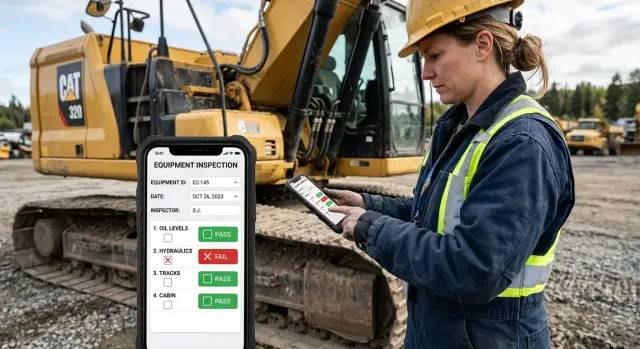
ฟอร์มที่ดูใช้ได้บนเดสก์ท็อปอาจกลายเป็นฟอร์มที่ช้าและน่าหงุดหงิดบนโทรศัพท์ หน้าจอเดสก์ท็อปมีพื้นที่สำหรับตารางยาว เมนูแบบดรอปดาวน์ขนาดเล็ก ฟิลด์ที่วางข้างกัน และคำแนะนำที่อยู่ห่างจากคำถาม แต่บนโทรศัพท์ ทุกตัวเลือกอาจทำให้พนักงานต้องซูม เลื่อนหน้าจอ หรือค้นหาว่าต้องทำอะไรต่อ
พนักงานภาคสนามแทบไม่ได้กรอกข้อมูลที่โต๊ะเงียบๆ ช่างเทคนิคอาจต้องกรอกรายงานซ่อมบำรุงข้างเครื่องจักรที่มีเสียงดัง พนักงานส่งของอาจอัปเดตงานขณะยืนอยู่นอกอาคาร ผู้ตรวจสอบสถานที่อาจต้องใช้มือหนึ่งจับอุปกรณ์และอีกมือหนึ่งถือโทรศัพท์ การถูกรบกวนเป็นเรื่องปกติ ลูกค้าอาจถามคำถาม มีสายโทรเข้า หรือพนักงานต้องย้ายไปอีกพื้นที่
สภาพแวดล้อมจริงเพิ่มความยุ่งยาก ถุงมือทำให้การแตะช่องทำเครื่องหมายเล็กๆ และปุ่มที่ชิดกันทำได้ยาก แสงแดดจ้าอาจทำให้ข้อความสีอ่อนและเส้นขอบฟิลด์จางๆ มองไม่เห็น ฝน ฝุ่น และหน้าจอที่แตกร้าวทำให้การแตะอย่างแม่นยำยากขึ้น หากต้องลองสามครั้งกว่าจะเลือกวันที่หรือเปิดเมนูได้ พนักงานก็จะรู้สึกถึงความล่าช้านั้นทุกครั้งที่ลงพื้นที่
การเชื่อมต่อที่ไม่เสถียรก็สร้างปัญหาอีกอย่าง ฟอร์มยาวอาจสูญเสียข้อมูลเมื่อแอปรอจนกว่าจะกดส่งครั้งสุดท้ายแล้วจึงบันทึกทั้งหมด พนักงานต้องกรอกข้อมูลใหม่หลังย้ายระหว่างอาคาร ห้องใต้ดิน สถานที่ชนบท หรือพื้นที่โหลดสินค้า ประสบการณ์แบบนี้ทำให้คนเลื่อนการกรอกฟอร์มจนจำรายละเอียดงานได้ไม่ชัดเจน
การพิมพ์ทำให้ข้อมูลตกหล่นไปมาก แป้นพิมพ์โทรศัพท์บังหน้าจอบางส่วน ทำให้การเขียนบันทึกสั้นๆ กลายเป็นงานที่ต้องใช้นิ้วโป้ง และทำให้พิมพ์หมายเลขซีเรียลผิดได้ง่าย เมื่อเจอฟิลด์ข้อความที่ไม่บังคับสิบช่อง พนักงานอาจเขียนว่า «เสร็จแล้ว» ข้ามฟิลด์ หรือใช้ข้อความเดิมซ้ำในหลายงาน สุดท้ายข้อมูลก็แทบไม่บอกสำนักงานว่าเกิดอะไรขึ้น
ฟอร์มภายในที่เหมาะกับมือถือควรเข้ากับสภาพแวดล้อมที่ผู้คนใช้งาน ฟอร์มควรถามเฉพาะข้อมูลที่จำเป็นในเวลานั้น ใช้ปุ่มขนาดใหญ่ และไม่บังคับให้พนักงานจำรายละเอียดที่เลือกหรือบันทึกได้ ฟอร์มบนโทรศัพท์ที่ดีช่วยให้คนทำรายงานเสร็จขณะที่หลักฐาน สถานที่ และบทสนทนายังสดใหม่
การออกแบบฟอร์มที่ไม่ดีไม่ได้แค่สร้างความรำคาญ แต่ยังทำให้ส่งงานล่าช้า บันทึกคลุมเครือ กรอกค่าผิด และต้องโทรกลับเพื่อขอข้อมูลที่หายไป ความผิดพลาดเล็กๆ เหล่านี้สะสมขึ้นเมื่อทีมต้องจัดการการลงพื้นที่หลายสิบครั้งต่อสัปดาห์
ฟอร์มกระดาษมักเก็บทุกอย่างที่ใครสักคนอาจอยากใช้ในภายหลัง แต่บนโทรศัพท์ วิธีนี้ทำให้การลงพื้นที่ง่ายๆ กลายเป็นงานเอกสาร สร้างฟอร์มภายในที่เหมาะกับมือถือโดยยึดจากงานที่คนต้องทำหน้างาน แล้วเก็บเฉพาะข้อมูลที่ช่วยให้งานเดินหน้าต่อ
ลิสต์ช่วงเวลาที่พนักงานใช้ฟอร์มเมื่อไม่ได้อยู่ที่โต๊ะ ช่างซ่อมบำรุงอาจไปถึงสถานที่ ยืนยันอุปกรณ์ ตรวจสอบ บันทึกปัญหา เพิ่มรูปภาพ แล้วปิดงาน พนักงานขายอาจบันทึกการประชุม เลือกผลลัพธ์ และนัดหมายการติดต่อลูกค้าครั้งถัดไป งานแต่ละแบบต้องมีลำดับของตัวเอง
เริ่มจากชุดการทำงานที่เล็กที่สุดซึ่งพนักงานต้องทำให้เสร็จก่อนเดินหน้าต่อ วางการทำงานตามลำดับเดียวกับงานจริง อย่าให้คนอธิบายปัญหาก่อนเลือกอุปกรณ์ที่ตรวจสอบ
แบ่งข้อมูลเป็นสองกลุ่ม:
กำหนดให้กลุ่มแรกเป็นข้อมูลบังคับเฉพาะเมื่อคำตอบมีประโยชน์ชัดเจน เช่น บังคับชื่อสถานที่ สถานะการลงพื้นที่ และรูปภาพเมื่อหัวหน้างานต้องการหลักฐานว่างานเสร็จแล้ว ส่วนช่องบันทึกแบบข้อความอิสระควรเป็นตัวเลือก หากทีมแทบไม่เคยอ่าน
ทุกคำถามควรนำไปสู่การดำเนินการ หากฟอร์มถามว่า «แก้ปัญหาแล้วหรือยัง» คำตอบนั้นควรถูกใช้เพื่อปิดงานหรือส่งต่อให้คนที่เหมาะสม หากไม่มีใครทำอะไรกับคำตอบ ให้ลบฟิลด์นั้นหรือทำให้เป็นตัวเลือก วิธีนี้ช่วยไม่ให้ฟอร์มกลายเป็นที่เก็บรายละเอียดแบบสุ่มๆ
ลองนึกถึงช่างเทคนิคที่รายงานท่อรั่ว ฟอร์มอาจถามสถานที่ ระดับความรุนแรง รูปภาพ และว่าวาล์วน้ำถูกปิดแล้วหรือไม่ คำตอบเหล่านี้ช่วยให้สำนักงานตัดสินใจได้ว่าต้องส่งทีมซ่อมฉุกเฉินหรือไม่ การถามประวัติการทำงานทั้งหมดของช่างหรือคำอธิบายอาคารแบบยาวๆ ไม่ได้ช่วยงานในครั้งนั้น
แอปเวิร์กโฟลว์ภายในยังแสดงคำถามเฉพาะเมื่อเกี่ยวข้องได้ เช่น แสดงฟิลด์ «อะไหล่ที่ใช้» หลังจากพนักงานระบุว่าซ่อมเสร็จแล้ว วิธีนี้ทำให้หน้าจอสั้นลงและเคารพเวลาของพนักงาน
ฟอร์มยาวจะยิ่งรู้สึกยาวขึ้นบนโทรศัพท์ พนักงานภาคสนามมักกรอกข้อมูลขณะยืนอยู่นอกอาคาร สวมถุงมือ หรือพยายามทำงานให้เสร็จก่อนสายถัดไป แบ่งคำถามที่เกี่ยวข้องกันเป็นส่วนสั้นๆ เพื่อให้แต่ละหน้าครอบคลุมงานหนึ่งส่วนอย่างชัดเจน
สำหรับการลงพื้นที่ซ่อมบำรุง ให้แบ่งงานเป็นขั้น เช่น รายละเอียดสถานที่ การตรวจสอบ งานที่ทำเสร็จ และการลงชื่อรับรอง ช่างเทคนิคจะได้จดจ่อกับงานตรงหน้า แทนที่จะเลื่อนผ่านฟิลด์ที่ไม่เกี่ยวข้องยี่สิบช่องเพื่อหาคำตอบถัดไป
อย่าแบ่งฟอร์มตามเลย์เอาต์กระดาษเดิม ให้จัดกลุ่มฟิลด์ตามช่วงเวลาที่คนรู้คำตอบ รายละเอียดผู้ติดต่อควรอยู่ด้วยกัน เพราะพนักงานยืนยันข้อมูลเมื่อมาถึง ส่วนรูปภาพและบันทึกสภาพควรอยู่ด้วยกัน เพราะเก็บข้อมูลทั้งสองอย่างระหว่างตรวจสอบ
ตั้งเป้าให้แต่ละหน้ามีสามถึงหกฟิลด์ในกรณีส่วนใหญ่ ใช้น้อยกว่านั้นเมื่อผู้ใช้ต้องอ่านคำแนะนำ เลือกจากรายการยาว หรือเพิ่มรูปภาพ กลุ่มคำถามขนาดเล็กช่วยลดคำตอบที่ตกหล่นและทำให้สังเกตค่าที่กรอกผิดก่อนเดินหน้าต่อได้ง่าย
ลำดับที่ใช้ได้คือ:
วางรายการเร่งด่วนไว้ก่อน แม้จะทำให้ลำดับปกติเปลี่ยนไป หากพนักงานรายงานการรั่วไหล อุปกรณ์เสียหาย หรือพื้นที่ไม่ปลอดภัย แอปควรบันทึกข้อมูลนั้นก่อนคำถามทั่วไป จากนั้นจึงแสดงฟิลด์ติดตามผลที่เหมาะสม แทนที่จะให้พนักงานทำขั้นตอนที่ไม่เกี่ยวข้องให้ครบก่อน
เมื่อฟอร์มภายในที่เหมาะกับมือถือมีหลายส่วน ให้แสดงความคืบหน้าด้วยภาษาที่เข้าใจง่าย เช่น «การตรวจสอบ, 2 จาก 4» แถบความคืบหน้าแบบมีหมายเลขก็ใช้ได้เช่นกัน พนักงานควรรู้ว่าต้องทำอีกเท่าไรก่อนเริ่มแต่ละส่วน โดยเฉพาะเมื่อสัญญาณไม่ดีหรือมีเวลาเหลือเพียงไม่กี่นาที
อย่าสร้างหน้าจอแยกสำหรับทุกฟิลด์ การแตะมากเกินไปอาจช้าพอๆ กับหน้าเดียวที่ยาวมาก ให้คำตอบที่เกี่ยวข้องกันอยู่ด้วยกัน เช่น ตัวเลือกสถานะอุปกรณ์และคำอธิบายสั้นๆ ของสถานะนั้น แบ่งส่วนเมื่อขั้นตอนการทำงานเปลี่ยน ไม่ใช่แค่เพื่อให้ฟอร์มดูสั้นลง
ให้ผู้ใช้ย้อนกลับได้โดยไม่ลบคำตอบ ช่างเทคนิคอาจนึกหมายเลขซีเรียลออกหลังถ่ายรูป หรือสังเกตว่าตนเลือกสถานะผิด การย้อนกลับที่ทำได้ง่ายช่วยป้องกันข้อมูลซ้ำและทำให้แก้ไขฟอร์มได้ง่ายขึ้น
ฟอร์มอาจถามคำถามได้ถูกต้อง แต่ยังล้มเหลวหน้างานหากใช้เพียงนิ้วโป้งได้ยาก พนักงานอาจยืนอยู่กลางแจ้ง สวมถุงมือ ถืออุปกรณ์ หรือทำงานใต้แสงแดดจ้า ปุ่มเล็กๆ ทำให้การอัปเดตสองนาทีกลายเป็นงานที่น่าหงุดหงิด
ทำให้พื้นที่แตะของทุกองค์ประกอบที่โต้ตอบได้มีขนาดใหญ่ พื้นที่ไอคอนที่มองเห็นอาจยังเล็กได้ แต่บริเวณที่ตอบสนองต่อการแตะควรใหญ่พอให้กดได้โดยไม่ต้องเล็งมาก เว้นระยะระหว่างปุ่มใกล้กันให้ชัดเจน โดยเฉพาะ «บันทึก» «ย้อนกลับ» และ «ลบ» ผู้ใช้ไม่ควรต้องชะลอการทำงานเพราะการแตะผิดครั้งเดียวอาจลบข้อมูลการตรวจสอบ
ใช้ตัวควบคุมที่เหมาะกับคำตอบ แทนการให้คนพิมพ์ สำหรับฟิลด์สถานะ ให้ปุ่มเช่น «เสร็จสมบูรณ์» «ต้องติดตามผล» และ «ไม่สามารถเข้าถึงสถานที่ได้» สำหรับคำถามใช่หรือไม่ใช่ ให้ใช้ตัวเลือกสองปุ่มที่มีป้ายกำกับชัดเจน สำหรับวันที่ ให้เปิดตัวเลือกวันที่และกรอกวันที่วันนี้ไว้ล่วงหน้าเมื่อเหมาะสม
ช่างซ่อมบำรุงที่รายงานไฟเสียควรแตะสถานที่ เลือกประเภทปัญหา และเลือกระดับความเร่งด่วน ไม่ควรต้องพิมพ์ «ทางเข้าทิศเหนือของลานจอดรถ» หรือเขียนปัญหามาตรฐานใหม่ทุกครั้ง ตัวเลือกแบบค้นหาได้เหมาะกับรายการยาว แต่ควรวางตัวเลือกที่ใช้บ่อยไว้ด้านบน
ข้อความตัวอย่างจะหายไปทันทีที่ผู้ใช้เริ่มพิมพ์ ผู้ใช้อาจลืมว่าฟิลด์ถามอะไร แล้วต้องเลื่อนกลับไปดูหรือเดาคำตอบ วางป้ายกำกับที่ชัดเจนไว้เหนือแต่ละฟิลด์ และให้ป้ายกำกับยังคงมองเห็นหลังกรอกคำตอบแล้ว
ใช้ป้ายกำกับที่ระบุคำตอบที่ต้องการอย่างชัดเจน «หมายเลขอุปกรณ์» ดีกว่า «รายละเอียด» หากรูปแบบมีความสำคัญ ให้เพิ่มตัวอย่างสั้นๆ ใต้ป้ายกำกับ เช่น «ใช้หมายเลขที่พิมพ์อยู่บนป้ายอุปกรณ์» อย่าใช้ตัวอย่างเป็นคำแนะนำเพียงอย่างเดียว
ข้อความแจ้งข้อผิดพลาดควรบอกว่าปัญหาคืออะไรและผู้ใช้ต้องทำอย่างไร «ข้อมูลไม่ถูกต้อง» ทำให้เสียเวลา ส่วน «กรอกหมายเลขอุปกรณ์ 6 หลัก» บอกขั้นตอนถัดไปได้ทันที
แสดงข้อความใกล้ฟิลด์ที่มีปัญหา ใช้ตัวอักษรที่อ่านง่าย และอย่าใช้สีเป็นสัญญาณเพียงอย่างเดียว เส้นขอบสีแดงช่วยได้ แต่ควรมีข้อความประกอบ เก็บคำตอบที่กรอกแล้วไว้เมื่อการตรวจสอบพบข้อผิดพลาด การต้องกรอกฟอร์มมือถือสำหรับพนักงานภาคสนามใหม่ทั้งหมดเพราะมีค่าหนึ่งช่องหายไป จะทำให้ความเชื่อมั่นต่อแอปลดลงอย่างรวดเร็ว
เมื่อสร้างแอปเวิร์กโฟลว์ภายในใน AppMaster ให้ทดสอบแต่ละฟอร์มบนโทรศัพท์จริงก่อนเผยแพร่ ลองแตะด้วยมือเดียว ทดลองกลางแจ้งหากทำได้ และตรวจสอบว่าทุกปุ่มยังใช้งานได้สบาย
การพิมพ์บนโทรศัพท์ใช้เวลานานกว่าที่ทีมสำนักงานส่วนใหญ่คาดไว้ พนักงานภาคสนามอาจสวมถุงมือ ยืนข้างอุปกรณ์ หรือพยายามทำงานให้เสร็จก่อนนัดหมายถัดไป ทุกฟิลด์ที่กรอกให้ได้อย่างปลอดภัยช่วยลดความล่าช้าและโอกาสพิมพ์ผิด
เริ่มจากข้อมูลที่แอปรู้อยู่แล้ว เมื่อช่างเทคนิคเปิดงานที่ได้รับมอบหมาย ฟอร์มอาจกรอกชื่อ วันที่ สถานที่ลูกค้า และหมายเลขงานไว้ล่วงหน้า พนักงานควรเพียงยืนยันข้อมูลแทนการกรอกใหม่
ข้อมูลเริ่มต้นต้องมีกฎที่ชัดเจน พนักงานต้องมองเห็นและแก้ไขได้ สถานที่หรือวันที่ผิดอาจทำให้เกิดบันทึกที่ไม่ถูกต้อง ดังนั้นอย่าซ่อนค่าที่กรอกไว้ล่วงหน้า หรือล็อกค่าโดยไม่มีเหตุผลที่ดี
คำถามบางข้อมีคำตอบเดิมเกือบตลอดเวลา เช่น เช็กลิสต์ซ่อมบำรุงอาจเริ่มต้นด้วย «ผ่าน» สำหรับรายการที่ช่างตรวจสอบแล้ว และเว้นช่องบันทึกปัญหาไว้จนกว่าจะพบข้อผิดพลาด วิธีนี้ช่วยให้การลงพื้นที่ตามปกติเร็วขึ้น แต่ใช้ได้ก็ต่อเมื่อพนักงานยังตรวจทานทุกรายการ
หลีกเลี่ยงค่าเริ่มต้นสำหรับคำตอบที่มีความเสี่ยง อย่าเลือก «ได้รับลายเซ็นลูกค้าแล้ว» «ตรวจสอบอุปกรณ์ความปลอดภัยแล้ว» หรือ «ซ่อมเสร็จแล้ว» ไว้ล่วงหน้า คำตอบเหล่านี้ยืนยันการกระทำ คนที่ทำงานควรเป็นผู้เลือกด้วยตัวเอง
ใช้ค่าเริ่มต้นเมื่อมาจากแหล่งข้อมูลที่เชื่อถือได้ หรือเมื่อแก้ไขได้ง่าย ตัวเลือกที่เหมาะสม ได้แก่:
ช่องข้อความอิสระทำให้พิมพ์ช้าและใช้ถ้อยคำไม่สม่ำเสมอ หากพนักงานกรอกคำตอบเดิมไม่กี่แบบซ้ำๆ ให้ใช้รายการสั้นๆ แทน ฟิลด์สถานะอาจมี «เสร็จสมบูรณ์» «ต้องติดตามผล» และ «ไม่สามารถเข้าถึงสถานที่ได้» ส่วนฟิลด์เหตุผลอาจแสดงสาเหตุที่พบบ่อย และเปิดช่องบันทึกสั้นๆ เมื่อเลือก «อื่นๆ»
ทำให้รายการตัวเลือกสั้น เมนูที่มี 20 ตัวเลือกบังคับให้ผู้ใช้ค้นหาคำตอบและแทบไม่ต่างจากการพิมพ์ หากจำเป็น ให้แบ่งตัวเลือกกว้างๆ เป็นคำถามง่ายสองข้อ เช่น «เข้าถึงอุปกรณ์ได้หรือไม่» แล้วถาม «เพราะเหตุใด» เฉพาะเมื่อเลือก «ไม่»
AppMaster ช่วยให้ทีมสร้างกฎเหล่านี้ไว้ในฟอร์มและกระบวนการทางธุรกิจแบบไม่ต้องเขียนโค้ด แพลตฟอร์มสามารถส่งรายละเอียดงานไปยังแต่ละฟอร์ม แสดงตัวเลือกที่เหมาะกับงาน และเก็บค่าเริ่มต้นที่แก้ไขได้ไว้ให้เห็น พนักงานภาคสนามจึงแตะน้อยลง แต่ยังควบคุมข้อมูลสุดท้ายได้
กล้องโทรศัพท์ช่วยแทนที่ฟิลด์ข้อความได้หลายช่อง ขอรูปภาพเมื่อพนักงานต้องบันทึกความเสียหาย เก็บหมายเลขซีเรียล บันทึกใบเสร็จ หรือแสดงผลงานที่เสร็จแล้ว ภาพที่ชัดเจนมักตอบคำถามได้มากกว่าบันทึกสั้นๆ
วางฟิลด์รูปภาพไว้ข้างงานที่รูปภาพนั้นสนับสนุน หลังข้อความ «อธิบายความเสียหาย» ให้เพิ่ม «ถ่ายรูปบริเวณที่เสียหาย» อย่าวางช่องอัปโหลดทั้งหมดไว้ท้ายฟอร์ม เพราะพนักงานอาจลืมว่ารูปแต่ละรูปใช้บันทึกอะไร
ป้ายกำกับอย่าง «อัปโหลดรูปภาพ» กว้างเกินไป พนักงานต้องรู้ว่าผู้ตรวจสอบคาดหวังจะเห็นอะไร และควรถ่ายกี่รูป คำแนะนำควรสั้นและใช้ได้จริง:
คำแนะนำเหล่านี้ช่วยลดคำถามติดตามผล และช่วยให้พนักงานใหม่เก็บหลักฐานได้สม่ำเสมอโดยไม่ต้องโทรหาหัวหน้างานจากสถานที่
ใช้ช่องรูปภาพหนึ่งช่องต่อหนึ่งจุดประสงค์เมื่อรูปนั้นมีบทบาทชัดเจน หากงานต้องการหลายมุม ให้รองรับหลายรูปและระบุจำนวนสูงสุด สำหรับการตรวจสอบซ่อมบำรุง รูปสองหรือสามรูปอาจเพียงพอ การขอสิบรูป «เผื่อไว้» ทำให้การลงพื้นที่ช้าลงและเปลืองพื้นที่จัดเก็บด้วยรูปซ้ำ
รูปภาพไม่ได้อธิบายตัวเองเสมอไป เพิ่มคำบรรยายสั้นๆ แบบเลือกได้ใต้ช่องอัปโหลด เมื่อพนักงานอาจต้องระบุตำแหน่ง อธิบายสภาพผิดปกติ หรือบอกสาเหตุที่ทำงานไม่เสร็จ จำกัดคำบรรยายไว้หนึ่งหรือสองประโยค แทนการเปิดช่องบันทึกขนาดใหญ่
เช่น ช่างเทคนิคอาจแนบรูปท่อรั่วและเขียนว่า «จุดรั่วอยู่หลังแผงทางเข้าที่ล็อกไว้» ภาพบันทึกสภาพ ส่วนคำบรรยายอธิบายขั้นตอนถัดไป
เตรียมทางเลือกสำหรับงานที่ถ่ายรูปไม่ได้หรือไม่ปลอดภัย แสงอาจไม่เพียงพอ ลูกค้าอาจไม่อนุญาตให้ถ่ายรูป หรือกฎของสถานที่อาจห้ามใช้กล้อง ให้พนักงานเลือกเหตุผล เช่น «ลูกค้าไม่อนุญาต» หรือ «สถานที่ไม่อนุญาตให้ใช้กล้อง» แล้วเพิ่มบันทึกสั้นๆ ได้ อย่าขัดขวางการส่งข้อมูล เว้นแต่รูปภาพจำเป็นต่อการจ่ายเงิน ความปลอดภัย หรือการปฏิบัติตามข้อกำหนด
ฟอร์มภายในที่เหมาะกับมือถือควรตรวจสอบขนาดรูปและสถานะการอัปโหลดก่อนพนักงานออกจากสถานที่ หากการเชื่อมต่อขาด ให้บันทึกฟอร์มและแสดงว่ารูปใดยังอัปโหลดไม่เสร็จ การป้องกันนี้ช่วยไม่ให้การลงพื้นที่ที่เสร็จแล้วกลายเป็นการต้องกลับไปทำซ้ำ
ช่างซ่อมบำรุงเดินทางถึงร้านค้าซึ่งยังมีนัดหมายอีกสองงานในช่วงบ่าย เขาเปิดฟอร์มตรวจสอบบนโทรศัพท์ก่อนเดินเข้าไป ฟอร์มรู้ชื่อ วันที่ และสถานที่ที่ได้รับมอบหมายอยู่แล้ว จึงไม่ต้องกรอกรายละเอียดพื้นฐานซ้ำ
หน้าจอแรกถามประเภทการตรวจสอบ ช่างแตะ «การซ่อมบำรุงตามกำหนด» แทนการพิมพ์คำอธิบาย หน้าถัดไปมีเฉพาะรายการตรวจสอบสำหรับงานนั้น ได้แก่ การเข้าถึงอุปกรณ์ ความเสียหายที่มองเห็น สถานะความปลอดภัย และอุปกรณ์ทำงานหลังการทดสอบหรือไม่ แต่ละคำตอบใช้ปุ่มขนาดใหญ่ที่แตะได้ด้วยนิ้วโป้งหรือมือที่สวมถุงมือ
ระหว่างตรวจสอบ ช่างพบฝาครอบของอุปกรณ์ภายนอกมีรอยร้าว เขาเลือก «พบปัญหา» แล้วถ่ายรูปสองรูปในฟอร์มโดยตรง รูปหนึ่งเห็นอุปกรณ์ทั้งชิ้น อีกภาพเห็นรอยร้าวระยะใกล้ ฟอร์มเก็บรูปไว้พร้อมข้อมูลสถานที่และการลงพื้นที่ ช่างจึงไม่ต้องค้นหารูปภายหลังจากคลังรูปส่วนตัว
ช่องบันทึกสั้นๆ จะปรากฏหลังจากช่างรายงานปัญหาเท่านั้น เขาเขียนว่า «ฝาครอบด้านล่างแตกร้าว อุปกรณ์ยังทำงานปกติ เปลี่ยนฝาครอบในครั้งถัดไป» วันที่ติดตามผลที่แนะนำจะแสดงตามกฎของบริษัท และช่างเปลี่ยนได้หากสถานที่ต้องการการดูแลเร็วขึ้น
ก่อนออกจากสถานที่ หน้าจอสุดท้ายแสดงสรุปแบบกระชับ ช่างตรวจสอบสถานที่ ยืนยันสถานะการลงพื้นที่ และส่งฟอร์ม ใช้เวลาไม่กี่นาที แทนการกรอกแบบตรวจสอบเดสก์ท็อปที่ถูกบีบให้มาอยู่บนหน้าจอโทรศัพท์
ทีมสำนักงานได้รับบันทึกที่ครบถ้วนหนึ่งรายการ ซึ่งประกอบด้วยผู้ลงพื้นที่ รายการตรวจสอบที่ทำ คำตอบ รูปภาพ บันทึก และงานติดตามผลที่ขอไว้ ทีมจึงมอบหมายงานซ่อมได้โดยไม่ต้องโทรกลับไปขอข้อมูลที่ขาดหาย ช่างบันทึกข้อเท็จจริงครั้งเดียวขณะยืนอยู่หน้าอุปกรณ์
แอปแบบไม่ต้องเขียนโค้ดที่สร้างใน AppMaster รองรับขั้นตอนนี้ได้ ทีมสามารถแสดงฟิลด์เฉพาะเมื่อคำตอบจำเป็นต้องถามต่อ ตั้งค่าสถานที่ที่ได้รับมอบหมายเป็นค่าเริ่มต้น และส่งข้อมูลที่ส่งแล้วเข้าสู่เวิร์กโฟลว์เดิมของสำนักงาน
ฟอร์มภาคสนามอาจมีเลย์เอาต์สะอาดตาแต่ยังทำให้เสียเวลา ปัญหามักมาจากอุปสรรคเล็กๆ หลายอย่างรวมกัน เช่น รายละเอียดที่ต้องกรอกซ้ำ ฟิลด์บังคับที่ไม่เข้ากับงาน และปุ่มที่ใช้งานได้ดีเฉพาะที่โต๊ะ
อย่าให้คนกรอกข้อมูลเดิมสองครั้ง หากช่างเลือกสถานที่ตั้งแต่ต้น ฟอร์มควรส่งสถานที่นั้นต่อไปยังการตรวจอุปกรณ์ บันทึกรูปภาพ และรายงานสุดท้าย การพิมพ์ซ้ำทำให้ข้อมูลไม่ตรงกัน เช่น «คลังสินค้า 2» ในจุดหนึ่ง และ «WH2» ในอีกจุดหนึ่ง
ใช้ฟิลด์บังคับเท่าที่จำเป็น กำหนดให้ฟิลด์เป็นข้อมูลบังคับเฉพาะเมื่อมีคนต้องใช้คำตอบเพื่อปิดงาน ทำตามกฎความปลอดภัย หรือส่งต่องานติดตามผล พนักงานภาคสนามอาจไม่รู้หมายเลขซีเรียลเพราะป้ายสึกหาย หรืออาจไม่มีลายเซ็นลูกค้าเมื่อไม่มีใครอยู่ที่สถานที่
ให้ทางเลือกที่ชัดเจนเมื่อข้อมูลหายไป:
ฟอร์มภายในที่เหมาะกับมือถือควรช่วยให้พนักงานส่งรายงานตามจริง แทนที่จะกดดันให้แต่งคำตอบขึ้นมาเพียงเพื่อส่งฟอร์มให้ผ่าน
ทีมมักทดสอบฟอร์มโทรศัพท์ในสำนักงาน บนโทรศัพท์รุ่นใหม่ขนาดใหญ่ที่มี Wi-Fi เสถียรและมือสะอาด การทดสอบแบบนี้ไม่พบสภาพแวดล้อมที่สร้างปัญหานอกสำนักงาน
ลองใช้ฟอร์มบนโทรศัพท์ที่มีขนาดเล็กกว่า ออกไปกลางแจ้งและตรวจสอบว่าป้ายกำกับ ข้อผิดพลาด และตัวอย่างรูปภาพยังอ่านได้ภายใต้แสงแดดจ้าหรือไม่ สวมถุงมือและดูว่าปุ่มใหญ่พอให้แตะโดยไม่โดนปุ่มอื่นหรือไม่ ทดสอบการเชื่อมต่อที่อ่อนด้วย โดยเฉพาะเมื่อพนักงานต้องแนบหลายรูป
ช่างซ่อมบำรุงอาจต้องบันทึกวาล์วรั่วขณะถือเครื่องมือ หากปุ่มกล้องอยู่ติดกับ «ลบรูปภาพ» การแตะผิดครั้งเดียวอาจลบหลักฐานได้ วางการกระทำที่ทำลายข้อมูลให้ห่างจากเส้นทางหลัก และขอการยืนยันก่อนลบไฟล์แนบ
ผู้ใช้ต้องแก้ไขข้อผิดพลาดก่อนส่งได้ด้วย แสดงตัวเลือก ตัวเลข และรูปภาพในหน้าตรวจทานที่เรียบง่าย ให้กลับไปยังส่วนที่เกี่ยวข้องได้โดยไม่ลบข้อมูลที่กรอกแล้ว ใช้ข้อความผิดพลาดที่บอกชื่อฟิลด์และอธิบายปัญหา เช่น «เพิ่มรูปค่าที่อ่านได้จากมิเตอร์» แทน «ข้อมูลไม่ถูกต้อง»
AppMaster มีเครื่องมือสร้าง UI บนเว็บและมือถือแบบภาพสำหรับแอปเวิร์กโฟลว์ภายใน ทีมจึงทดสอบรายละเอียดเหล่านี้ได้ตั้งแต่ต้นและปรับฟอร์มเมื่อพนักงานภาคสนามพบจุดติดขัด การทดสอบสั้นๆ กับคนที่ใช้ฟอร์มทุกวันให้ข้อมูลมากกว่าการทบทวนยาวๆ ในห้องประชุม
ฟอร์มควรรองรับงานหนึ่งประเภท การตรวจรถ การนับสต็อก และการส่งมอบให้ลูกค้าต้องใช้ฟอร์มแยกกัน แม้คนคนเดียวจะทำงานทั้งสามแบบ เมื่อฟอร์มเดียวพยายามรองรับทุกสถานการณ์ ผู้ใช้จะข้ามฟิลด์หรือเขียนบันทึกกว้างๆ เพื่อให้ผ่านไปได้
ตรวจสอบฟอร์มบนโทรศัพท์ที่ทีมถือใช้งานจริง ตัวอย่างบนเดสก์ท็อปอาจซ่อนปุ่มแตะเล็ก ตัวเลือกวันที่ที่ใช้งานลำบาก และฟิลด์ที่บังคับให้เลื่อนด้านข้าง ลองใช้กลางแจ้งหรือในรถด้วย เพราะแสงสะท้อนและการเชื่อมต่อที่อ่อนเปลี่ยนความรู้สึกในการใช้งาน
ใช้รายการตรวจสอบสั้นๆ นี้ก่อนเผยแพร่:
การทดสอบสั้นๆ หน้างานพบปัญหาที่การทบทวนที่โต๊ะมองไม่เห็น ให้พนักงานภาคสนามหนึ่งคนใช้ฟอร์มระหว่างกะปกติ แทนการสาธิตที่เตรียมไว้ สังเกตว่าพวกเขาหยุดตรงไหน ถามอะไร และย้อนกลับไปยังฟิลด์ใดเพราะคำอธิบายไม่ชัด การสังเกตเพียงห้านาทีอาจเผยให้เห็นฟิลด์ที่ไม่มีใครเข้าใจ
เช่น ช่างเทคนิคอาจตรวจสอบเสร็จอย่างรวดเร็ว จนกระทั่งฟอร์มขอหมายเลขอุปกรณ์ที่เขาไม่รู้ หากแอปแสดงอุปกรณ์ที่ได้รับมอบหมายได้ ก็ควรให้ช่างยืนยันแทนการพิมพ์ วิธีนี้ลดข้อผิดพลาดและทำให้ฟอร์มบนโทรศัพท์น่ารำคาญน้อยลง
เมื่อกระบวนการจากกระดาษหรือสเปรดชีตเริ่มไม่เหมาะกับทีม AppMaster ช่วยสร้างแอปภายในแบบไม่ต้องเขียนโค้ด พร้อมฟอร์มมือถือ กฎทางธุรกิจ ช่องรับรูปภาพ และบันทึกที่เสร็จแล้วไว้ในที่เดียว เริ่มจากเวอร์ชันเล็ก ทดลองกับผู้ใช้จริง แล้วปรับฟิลด์ก่อนให้ทั้งทีมพึ่งพาแอป
เผยแพร่เมื่อพนักงานสามารถกรอกฟอร์มได้อย่างรวดเร็ว เข้าใจคำตอบบังคับทุกข้อ และส่งข้อมูลที่ใช้งานได้จากโทรศัพท์
 ทำไมฟอร์มแบบเดสก์ท็อปจึงใช้งานบนโทรศัพท์ได้ไม่ดี
ฟอร์มบนโทรศัพท์ส่วนใหญ่มักมีปัญหาเพราะลอกเลย์เอาต์จากเดสก์ท็อปหรือกระดาษมาใช้ พนักงานภาคสนามจึงต้องเสียเวลาเลื่อนหน้าจอ พิมพ์ ซูม และหาปุ่มเล็กๆ แทนที่จะบันทึกข้อมูลงาน
หน้าจอฟอร์มมือถือควรมีฟิลด์กี่ช่องให้แต่ละหน้ามีฟิลด์ที่เกี่ยวข้องกันประมาณสามถึงหกฟิลด์ แบ่งฟอร์มเมื่อพนักงานเปลี่ยนไปทำงานอีกขั้น เช่น เข้าถึงสถานที่ ตรวจสอบ ซ่อมแซม และลงชื่อรับรอง
คำถามในฟอร์มภาคสนามควรเรียงลำดับอย่างไรเรียงคำถามตามลำดับที่พนักงานพบข้อมูลในการทำงาน ให้ยืนยันสถานที่และอุปกรณ์ก่อนขอผลการตรวจสอบ รูปภาพ หรือบันทึกติดตามผล
ทำอย่างไรให้ควบคุมฟอร์มได้ง่ายเมื่อสวมถุงมือใช้ปุ่มขนาดใหญ่พร้อมป้ายกำกับที่ชัดเจน เว้นระยะระหว่างปุ่มให้เพียงพอ และแสดงป้ายกำกับฟิลด์ไว้อย่างชัดเจน วางปุ่มบันทึก ย้อนกลับ และลบให้ห่างกัน เพื่อไม่ให้การแตะผิดครั้งเดียวสร้างปัญหา
ฟอร์มมือถือควรกรอกข้อมูลใดไว้ล่วงหน้ากรอกข้อมูลที่แอปรู้อยู่แล้วล่วงหน้า เช่น พนักงานที่ได้รับมอบหมาย หมายเลขงาน สถานที่ วันที่ และเวลา โดยให้ข้อมูลเหล่านี้มองเห็นและแก้ไขได้ เพื่อให้พนักงานแก้ไขเมื่อจำเป็น
เมื่อใดควรหลีกเลี่ยงคำตอบเริ่มต้นอย่าเลือกคำตอบล่วงหน้าที่เป็นการยืนยันการทำงานหรือการตรวจสอบด้านความปลอดภัย พนักงานควรเลือกคำตอบด้วยตัวเอง เช่น ซ่อมเสร็จแล้ว ได้รับลายเซ็นแล้ว หรือ ตรวจสอบอุปกรณ์ความปลอดภัยแล้ว
จะลดการพิมพ์ในฟอร์มโทรศัพท์ได้อย่างไรแทนที่การเขียนบันทึกซ้ำๆ ด้วยตัวเลือกสั้นๆ เมื่อคำตอบเดิมปรากฏบ่อย เช่น ให้เลือก เสร็จสมบูรณ์ ต้องติดตามผล หรือ ไม่สามารถเข้าถึงสถานที่ได้ แล้วแสดงช่องบันทึกสั้นๆ เฉพาะเมื่อต้องอธิบายกรณีพิเศษ
เมื่อใดฟอร์มภาคสนามควรขอรูปภาพขอรูปภาพเมื่อรูปสามารถบันทึกหลักฐานหรือรายละเอียดได้ดีกว่าข้อความ เช่น ความเสียหาย หมายเลขซีเรียล ใบเสร็จ หรือผลงานที่เสร็จแล้ว วางช่องถ่ายรูปไว้ข้างคำถามที่เกี่ยวข้อง และระบุให้ชัดว่าพนักงานต้องถ่ายอะไร
ฟอร์มมือถือควรทำอย่างไรเมื่อสัญญาณขาดหายให้พนักงานบันทึกงานเป็นฉบับร่างและเก็บคำตอบที่กรอกแล้วไว้ในอุปกรณ์จนกว่าสัญญาณจะกลับมา แสดงสถานะการอัปโหลดของรูปภาพแต่ละรูป เพื่อให้รู้ว่าข้อมูลใดต้องจัดการก่อนออกจากสถานที่
ควรทดสอบฟอร์มอย่างไรก่อนเผยแพร่ทดสอบฟอร์มระหว่างกะทำงานปกติ บนโทรศัพท์ที่ทีมใช้จริง ลองกรอกด้วยมือเดียว กลางแจ้งที่มีแสงจ้า สวมถุงมือหากเกี่ยวข้อง และใช้การเชื่อมต่อที่ไม่เสถียร สังเกตจุดที่พนักงานหยุดหรือกรอกคำตอบคลุมเครือ แล้วปรับส่วนนั้นให้ง่ายขึ้น
 14 ก.ค. 25698 นาที
 13 ก.ค. 25698 นาที
 08 ก.ค. 25698 นาที
ทดลองกับ AppMaster ด้วยแผนฟรี
เมื่อคุณพร้อม คุณสามารถเลือกการสมัครที่เหมาะสมได้


