
 14 ก.ค. 2569
 8 นาที
แอปจองอุปกรณ์: ป้องกันการจองซ้ำและติดตามการคืน
วางแผนแอปจองอุปกรณ์ที่ป้องกันการจองซ้ำ บันทึกการคืนและความเสียหาย พร้อมระงับอุปกรณ์ที่มีปัญหาเพื่อรอการบำรุงรักษา

หน้าจอไหนควรออกแบบให้เป็น mobile-first: ใช้รายการตัดสินใจแบบง่ายเพื่อเลือกสิ่งที่ควรเกิดบนมือถือ เช่น เช็กอิน หน้าถ่ายภาพหน้างาน และการอัปเดตด่วน
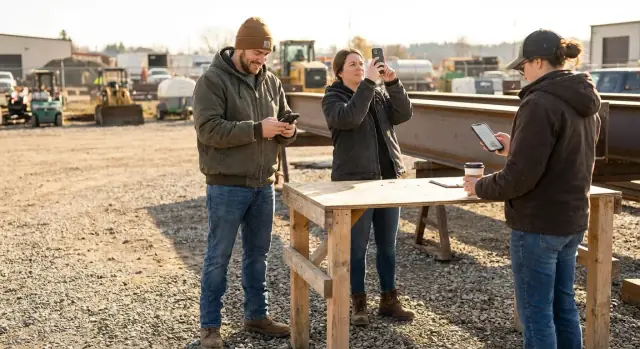
Mobile-first หมายถึงการออกแบบหน้าจอให้เหมาะกับโทรศัพท์มือถือก่อน แล้วค่อยขยายไปยังแท็บเล็ตและเดสก์ท็อป เวอร์ชันบนโทรศัพท์ไม่ใช่หน้าเดสก์ท็อปที่ย่อเล็กลง แต่เป็นเวอร์ชันหลักที่สร้างมาสำหรับหน้าจอเล็ก การสัมผัส และช่วงเวลาสั้น ๆ
สำหรับหน้าจองานจริง เป้าหมายชัดเจน: ช่วยให้คนทำงานเสร็จเร็วขึ้นด้วยข้อผิดพลาดน้อยลง เมื่อหน้าจอตรงกับวิธีที่คนทำงานจริง คุณจะเห็นโน้ตแบบ “จะทำทีหลัง” น้อยลง ฟิลด์ที่ขาดหายลดลง และการตีกลับข้อมูลกับสำนักงานน้อยลง
Mobile-first ยังถือความวุ่นวายในโลกจริงด้วย คนอาจยืน เดิน สวมถุงมือ ถือกาแฟ หรือถือเครื่องมือ ความสนใจถูกแบ่ง อาจเหลือมือเดียวใช้ได้ สัญญาณอาจไม่ดี หน้าจอแบบ mobile-first เคารพสิ่งเหล่านี้ด้วยการทำให้การกระทำชัดเจน ลดการพิมพ์ และทำให้ขั้นตอนถัดไปเห็นได้ง่าย
นี่ไม่ใช่การออกแบบใหม่ทั้งหมดของผลิตภัณฑ์ แต่เป็นการตัดสินใจด้านลำดับความสำคัญ: หน้าจอใดต้องทำงานได้เยี่ยมบนโทรศัพท์เพราะเกิดในภาคสนาม และหน้าจอใดกินเป็น desktop-first เพราะเกิดที่โต๊ะ
วิธีคิดอย่างรวดเร็ว: ถ้างานทำที่หน้างาน (เช็กอิน ถ่ายภาพหน้างาน อัปเดตสถานะด่วน) โทรศัพท์มักเป็นอุปกรณ์จริง ถ้างานต้องการสมาธิยาว (การรายงาน การแก้ไขเป็นกลุ่ม การตั้งค่าลึก) โทรศัพท์มักเป็นแค่สำรอง
ก่อนถกเรื่องเลย์เอาต์ ให้จัดหน้าจอตามสิ่งที่คนพยายามทำ แอปส่วนใหญ่มีประเภทหน้าจอไม่กี่แบบ แม้จะเรียกชื่อไม่เหมือนกัน:
จากนั้นใช้การแบ่งแบบหนึ่งที่ยุติข้อโต้แย้งได้บ่อย: “ในภาคสนาม” กับ “ที่โต๊ะ” ในภาคสนามมักหมายถึงยืน เดิน สวมถุงมือ สัญญาณอ่อน มือเดียว ความสนใจสั้น ๆ ที่โต๊ะหมายถึงหน้าจอใหญ่ อินเทอร์เน็ตเสถียร ช่วงเวลานานขึ้น และความอดทนต่อคอนโทรลซับซ้อนมากขึ้น
เพิ่มเมตริกเดียว: เวลาไปสู่การกระทำ (time-to-action) ถามว่า “ผู้ใช้ต้องทำหน้าจอนี้ให้เสร็จเร็วแค่ไหนเพื่อให้การทำงานเดินต่อ?” ถ้างานติดค้างถ้าไม่เสร็จภายใน 10–30 วินาที แนะนำให้เป็นมือถือเป็นหลัก ถ้ารอได้ ให้เป็น desktop-first หรือ shared
กฎปฏิบัติ: ทำให้โทรศัพท์เป็นจุดศูนย์กลางสำหรับสิ่งที่เกิดบ่อย เร่งด่วน และทำไกลจากโต๊ะ ให้เดสก์ท็อปเป็นการสนับสนุนเวิร์กโฟลว์เดียวกัน ไม่ใช่ผลิตภัณฑ์แยกต่างหาก
ตัวอย่าง: ช่างอาจทำเช็กอินมาถึงไซต์ด้วยสองแตะบนโทรศัพท์ (time-to-action: 5 วินาที) แนบภาพสั้น ๆ และเพิ่มโน้ตสั้น ๆ ภายหลังผู้ควบคุมงานตรวจสอบประวัติเต็มและแก้ไขรายละเอียดบนเดสก์ท็อป
ถ้าคุณสร้างในเครื่องมืออย่าง AppMaster แนวคิด “phone core, desktop support” นี้แมปได้ง่าย: เก็บหน้าจอมือถือให้โฟกัสที่ชุดอินพุตที่เล็กที่สุด และให้การแก้ไขจำนวนมากและการตั้งค่าไว้บนหน้าจอเว็บ
เมื่อคนถามว่าหน้าจอใดควรเป็น mobile-first คำตอบง่ายที่สุดคือ: หน้าที่เกิดในโลกจริง ไม่ใช่ที่โต๊ะ ถ้างานทำขณะเคลื่อนที่ ในที่เสียงดัง หรือภายใต้แรงกดดันด้านเวลา โทรศัพท์มักเป็นคอมพิวเตอร์เริ่มต้น
ใช้รายการตัดสินใจนี้ คุณไม่ต้องให้ทุกข้อเข้ากัน ถ้ามี 2–3 ข้อตรง ให้ถือว่าหน้าจอเป็น mobile-first และออกแบบให้ใช้งานด้วยมือเดียว พื้นที่แตะใหญ่ และโฟลว์สั้น
การตรวจสอบความสมเหตุสมผลอย่างรวดเร็ว: นึกภาพผู้ใช้ถือกล่องด้วยมือข้างหนึ่ง มืออีกข้างถือโทรศัพท์ หากหน้าจอต้องพิมพ์ยาว คอนโทรลเล็ก หรือแบ่งเป็นสามหน้าจอ นั่นยังไม่พร้อม
ตัวอย่างชัดเจน: ช่างภาคสนามมาถึงไซต์ ถ่ายสองรูป เพิ่มโน้ตสั้น ๆ และแตะ “Complete” นั่นคือโฟลว์แบบ mobile-first ประวัติเต็มของลูกค้า แค็ตตาล็อกอะไหล่ยาว หรือเครื่องมือแก้ไขรายงานละเอียดยังอยู่ได้ แต่ควรเป็นหน้าจอ desktop-first
ถ้าคุณสร้างหน้าจอเหล่านี้ใน AppMaster ตั้งเป้าหน้าจอเก็บข้อมูลบนมือถือให้เล็กที่สุด แล้วให้เดสก์ท็อปจัดการการรีวิว การแก้ไข และการนำทางเชิงลึก
เช็กอินเป็นหนึ่งในคำตอบชัดเจนที่สุดว่าควรเป็น mobile-first คนทำที่ทางเข้าไซต์ ในลานจอดรถ หรือเดินระหว่างงาน ต้องการความเร็ว ไม่ใช่ตัวเลือกมากมาย
หน้าจอเช็กอินที่ดีคือการกระทำใหญ่หนึ่งอย่าง: “เริ่มกะ” หรือ “มาถึงไซต์” เพิ่มบริบทพอให้บันทึกรู้ประโยชน์: เวลา ตำแหน่งที่จับอัตโนมัติ และโน้ตสั้น ๆ เป็นทางเลือก เช่น “ช้าประมาณ 10 นาที”
UI เช็กอินที่ดีที่สุดใช้งานยากที่จะใช้ผิด ใช้ปุ่มใหญ่ ป้ายชัดเจน และสถานะสำเร็จที่มองไม่พลาด (เช่น หน้าจอยืนยันเต็มหน้าจอพร้อมชื่อไซต์และเวลา)
เก็บอินพุตให้น้อย:
ปัญหาเช็กอินส่วนใหญ่ไม่ใช่ปัญหาออกแบบ แต่เป็นปัญหาโลกจริง วางแผนสำหรับการเลือกไซต์ผิด เช็กอินสายที่ต้องให้เหตุผล และสัญญาณไม่มี
ถ้าโทรศัพท์ออฟไลน์ ให้บันทึกเช็กอินในเครื่องและแสดงข้อความว่า “บันทึกแล้ว จะซิงก์เมื่อเชื่อมต่อ” เพื่อไม่ให้คนแตะซ้ำหลายครั้ง
ถ้าคุณสร้างใน AppMaster หน้าจอนี้เหมาะกับหน้าจอมือถือเรียบง่ายที่รองรับเวิร์กโฟลว์ตรวจสอบไซต์ เก็บ GPS เมื่อสามารถ และบันทึกข้อยกเว้น (สาย มาที่ไซต์ผิด) โดยไม่เปลี่ยนเช็กอินให้เป็นฟอร์มยาว
หน้าจอถ่ายภาพหน้างานเป็นแบบ mobile-first โดยแท้ ถ้างานเกิดในโลกจริง กล้องคืออินพุตหลัก ไม่ใช่ฟอร์มยาว
นึกภาพผู้จัดการทรัพย์สินบันทึกความเสียหายจากน้ำ เดินชมห้อง ถ่าย 6–10 รูป เพิ่มโน้ตสั้น ๆ เช่น “คราบเพดานใกล้ช่องระบาย” แล้วส่งก่อนนัดต่อไป ถ้าหน้าจอเริ่มจากฟิลด์ พวกเขาจะข้ามขั้นตอนพิมพ์น้อยลง หรือลืมรายละเอียด
หน้าจอถ่ายภาพแบบมือถือควรเปิดด้วยการกระทำชัดเจน: ถ่ายรูป (หรือเลือกจากม้วนกล้อง) หลังจากนั้นเก็บฟอร์มให้เล็กและเป็นทางเลือก โครงแบบที่เชื่อถือได้คือ: ถ่ายรูปก่อน แล้วคำบรรยาย แล้วแตะเลือกหมวดหมู่ครั้งเดียว (Damage, Progress, Completed) และจึงเป็นส่วนเสริม
รายละเอียดไม่กี่อย่างช่วยมาก:
คุณภาพก็สำคัญ หากรูปถูกใช้เป็นหลักฐาน หน้าจอควรช่วยให้คนถ่ายให้ถูกต้องโดยไม่ทำให้รู้สึกเข้มงวด
แทนกฎยาว ๆ ให้ใช้เตือนและแนวป้องกันง่าย ๆ:
ถ้าคุณสร้างใน AppMaster คุณสามารถจำลองระเบียนรูปใน Data Designer เพิ่มตรรกะร่างใน Business Process Editor และเก็บ UI บนมือถือให้เหลือแค่คอนโทรลที่คนใช้จริงหน้างาน
หน้าจออัปเดตด่วนเป็นตัวอย่างคลาสสิกของชัยชนะแบบ phone-first เกิดเมื่อคนมีเวลา 10 วินาที ไม่ใช่ 10 นาที: คนขับมาร์กการส่งว่าเสร็จ ช่างแจ้งสถานะติดขัด หรือผู้ประสานงานขอความช่วยเหลือขณะเดินไปยังไซต์ถัดไป
หัวใจคือทำให้อินพุตเล็กและผลลัพธ์ชัด หน้าจออัปเดตที่ดีมักมีแค่สามอย่าง: สถานะ โน้ตสั้น ๆ และ (ถ้ามี) คนที่ต้องแท็กหรือมอบหมาย หากหน้าจอกลายเป็นฟอร์มเต็ม ผู้ใช้จะข้ามหรือพิมพ์โน้ตคุณภาพต่ำ
ตั้งเป้าใช้งานด้วยนิ้วโป้งเดียวและตัวเลือกที่พยายามน้อย:
การอัปเดตด่วนช่วยได้เมื่อมันถึงคนที่ถูกต้อง ตัดสินใจก่อนว่าใครควรได้รับแจ้งสำหรับแต่ละสถานะ และข้อความที่พวกเขาจะเห็น ตัวอย่างเช่น “Blocked” อาจแจ้งหัวหน้างานพร้อมโน้ตสั้น ๆ ขณะที่ “Done” อาจอัปเดตเฉพาะระเบียน
ในเครื่องมืออย่าง AppMaster คุณสามารถจับคู่หน้าจอกับกฎง่าย ๆ ในโฟลว์ตรรกะแบบมองเห็นได้และส่งการแจ้งเตือนทาง email/SMS หรือ Telegram เพื่อให้การอัปเดตเปลี่ยนเป็นการกระทำ ไม่ใช่แค่ข้อมูล
บางหน้าจอดีขึ้นบนจอใหญ่พร้อมคีย์บอร์ดและที่ตั้งใจคิด หากงานช้า รอบคอบ และทำที่โต๊ะ บังคับให้ใส่ลงในเลย์เอาต์มือถืออาจทำให้คนต้องเลื่อนมาก พลาดรายละเอียด และทำผิด
เบาะแสที่ดีคือการอ่านและการเปรียบเทียบ ถ้าคนต้องสแกนโน้ตยาว ทบทวนประวัติ หรือเปรียบเทียบหลายรายการ desktop-first มักชนะ โทรศัพท์เก่งเรื่องการกระทำด่วน แต่ไม่เหมาะสำหรับบริบทแบบข้างเคียง
หน้าจอที่มักเป็น desktop-first ได้แก่:
การอนุมัติเป็นเรื่องที่ถกเถียงบ่อย หากการอนุมัติเป็นเรื่องปกติและต้องการการตรวจทานอย่างระมัดระวัง desktop-first ปลอดภัยกว่า แต่ถ้าการอนุมัติต้องทำทันทีเพื่อให้งานเดินต่อ (เช่น หัวหน้าต้องอนุมัติการซื้อฉุกเฉินหน้างาน) การกระทำเฉพาะนั้นอาจอยู่บนมือถือได้ เคล็ดลับคือแยกระหว่างขั้นตอน “อนุมัติตอนนี้” กับงาน “ทบทวนเชิงลึก”
กฎง่าย ๆ: ถ้าหน้าจอต้องการบริบทแบบข้างเคียง ให้เลือก desktop-first นั่นรวมถึงการเปรียบเทียบคำขอสองรายการ ตรวจสอบบันทึกลูกค้าระหว่างอ่านตั๋ว หรือแก้ไขตารางพร้อมอ้างอิงนโยบาย
ตัวอย่าง: ผู้จัดการตรวจสอบตารางประจำสัปดาห์ เห็นการชนกันของเวรสองชิ้น ตรวจสอบโน้ตของพนักงานแต่ละคน แล้วย้ายการมอบหมาย ในโทรศัพท์ สิ่งนี้กลายเป็นการสลับหน้าจอและเลื่อนแบบไม่รู้จบ บนเดสก์ท็อปเร็วกว่าชัดเจนกว่า
ถ้าคุณกำลังตัดสินใจว่าหน้าจอไหนควรเป็น mobile-first ให้เริ่มจากมาร์กหน้าจอที่ต้องเปรียบเทียบและวางแผนเป็น desktop-first แล้วดึงหนึ่งหรือสองการกระทำจริงที่ต้องเกิดขณะเคลื่อนที่ออกมา ใน AppMaster นั่นมักเป็นหน้าจอมือถือเล็ก ๆ สำหรับการกระทำเร่งด่วน และหน้าจอเว็บที่สมบูรณ์สำหรับการทบทวนเชิงลึก
หน้าจอโทรศัพท์ลงโทษความรก หากต้องการให้แอปรู้สึกเร็ว ให้คิดว่าทุกฟิลด์ ปุ่ม และประโยคต้องสมควรอยู่ในที่นั้น
เริ่มจากตัดสินใจว่าผู้ใช้พยายามทำให้เสร็จภายใน 30 วินาที คำถามนั้นมักจะชัดเจนทั้งสิ่งที่ควรอยู่บนมือถือและสิ่งที่ควรมีในเวอร์ชันมือถือ
แยกสิ่งที่จำเป็นต่อการทำงานกับสิ่งที่ช่วยในภายหลัง สำหรับเช็กอินในภาคสนาม เส้นทางที่ต้องทำให้เสร็จอาจเป็น ตำแหน่ง สถานะ และโน้ตหนึ่งบรรทัด “รายละเอียดอุปกรณ์” และ “งานติดตาม” รอได้
วิธีเร็ว ๆ ในการหาเนื้อเยอะเกินคือถามว่า: ถ้าฟิลด์นี้ว่าง เรายังรับอัปเดตหรือไม่ ถ้าใช่ มันอาจไม่ควรอยู่ในมุมมองแรก
ทำให้ง่าย:
แทนการพิมพ์ยาว ๆ ให้ใช้ตัวเลือกและค่าเริ่มต้นอัจฉริยะ แปลงข้อความซ้ำเป็นเทมเพลต ตัวเลือก และคำตอบด่วนเช่น “มาถึง” “ล่าช้า 15 นาที” หรือ “ต้องติดตาม” เมื่อค่าหนึ่งเดาได้อย่างปลอดภัย ให้เติมให้โดยอัตโนมัติ
ค่าเริ่มต้นที่มักช่วยบนมือถือได้แก่ ผู้ใช้ปัจจุบัน เวลาในขณะนั้น ไซต์หรือโปรเจกต์ล่าสุด และการเลือกล่าสุดสำหรับฟิลด์ที่ใช้บ่อย ถ้าผู้ใช้แก้ครั้งเดียว ให้จำการเลือกนั้นครั้งหน้า
การเปิดเผยเป็นขั้นตอน (progressive disclosure) ช่วยให้หน้าจอสงบ แสดงกล้องและคำบรรยายที่จำเป็นสำหรับรูปหน้างาน แล้วเผยแท็ก หมวดหมู่ และโน้ตเพิ่มเติมเมื่อถ่ายรูปแล้ว
ถ้าคุณสร้างใน AppMaster คุณสามารถจำแนกฟิลด์ “จำเป็น” กับ “ตัวเลือก” ใน Data Designer และเก็บหน้าจอแรกให้เรียบ จากนั้นใช้ขั้นตอนที่สองสำหรับฟิลด์ขั้นสูงโดยไม่ต้องทำตรรกะซ้ำ
หน้าจอมือถือที่แย่ล้มเหลวด้วยสาเหตุไม่กี่อย่างเหมือนกัน: คัดลอกนิสัยเดสก์ท็อปใส่ในโทรศัพท์ แล้วคาดหวังให้คนภาคสนามอดทน
วิธีทำลายหน้าจอ phone-first อย่างรวดเร็วคือยัดฟอร์มเดสก์ท็อปขนาดใหญ่ลงในหน้าจอเล็ก ผู้ใช้ต้องเลื่อน สูญเสียตำแหน่ง และพลาดฟิลด์ที่จำเป็น บนมือถือ มุ่งเป้าให้อินพุตน้อยลงต่อขั้นตอน ค่าเริ่มต้นอัจฉริยะ และฟิลด์ที่จำเป็นเท่านั้น
ปัญหาทั่วไปอีกอย่างคือซ่อนการกระทำหลักเพื่อ “ประหยัดที่” ถ้าจุดประสงค์ของหน้าจอคือเช็กอิน อัปโหลดรูป หรือบันทึกการอัปเดต ปุ่มนั้นควรชัดเจนและเข้าถึงได้ด้วยนิ้วโป้ง เมนูเหมาะสำหรับการกระทำรอง ไม่ใช่สิ่งเดียวที่ผู้ใช้มาทำ
งานภาคสนามยังเปิดปัญหาเรื่องการพิสูจน์ตัวตน หากช่างต้องล็อกอินซ้ำบ่อย ๆ (หรือป้อนโค้ดซ้ำ) ระหว่างงานด่วน พวกเขาจะชะลอการอัปเดตหรือจดโน้ตไว้ที่อื่น ใช้การเซสชันยาวขึ้นเมื่อปลอดภัย และเรียกการยืนยันตัวตัวตนซ้ำเฉพาะเมื่อจำเป็นจริง ๆ
กับดัก 5 อย่างที่ต้องระวัง และการแก้ไขเบื้องต้น:
ตัวอย่างเร็ว ๆ: คนอัปโหลดรูปจากชั้นใต้ดินที่สัญญาณแย่ ถ้าแอปไม่แสดงความคืบหน้าหรือการลองใหม่ พวกเขาจะแตะ “ส่ง” สามครั้งแล้วโทรหาสนับสนุน แม้แต่สถานะง่าย ๆ บวกการลองใหม่อัตโนมัติก็ป้องกันการซ้ำและความหงุดหงิดได้
ถ้าคุณสร้างใน AppMaster ให้ออกแบบสถานะความสำเร็จเป็นส่วนหนึ่งของโฟลว์ (ไม่ใช่คิดทีหลัง) และวางแผนรองรับออฟไลน์หรือการเชื่อมต่อที่ไม่แน่นอนตั้งแต่ต้น
เมื่อคุณกำลังตัดสินใจว่าหน้าจอไหนควรเป็น mobile-first อย่าเดา ทดสอบแบบ “ความเป็นจริงของโทรศัพท์” บนเครื่องจริงด้วยมือเดียว ในสภาพแวดล้อมที่น่ารำคาญเล็กน้อย (ยืน เดิน แสงจ้า) หากหน้าจอรอดได้ มีแนวโน้มว่าจะเป็นตัวเลือก mobile-first ที่ดี
ใช้เช็กลิสต์สั้น ๆ ก่อนขัดเกลา:
การทดสอบเร็ว: ให้โทรศัพท์กับคนใหม่และจับเวลา ถ้าพวกเขาสะดุดสองครั้งติด นั่นคือสิ่งที่ต้องแก้ถัดไป ถ้าคุณสร้างใน AppMaster ให้ตรวจสอบโฟลว์ด้วย UI เบื้องต้นและข้อมูลจริงก่อนลงทุนตกแต่งมาก
หัวหน้าไซต์เริ่มวันในลานจอดรถ กาแฟในมือข้างหนึ่ง โทรศัพท์ในอีกมือ เขาเปิดเช็กอิน: แตะโปรเจกต์ ยืนยันตำแหน่ง และเพิ่มโน้ตสั้น ๆ เช่น “ทีมถึงไซต์ ประตูล็อก” ใช้เวลา 15 วินาที และสำคัญเพราะเป็นการตั้งสแตมป์เวลาที่ทุกคนเชื่อถือได้
สิบนาทีถัดมาเขาเดินชมไซต์ หน้าจอถ่ายภาพแบบมือถือสร้างมาจากกล้อง ไม่ใช่ฟอร์มยาว เขาถ่ายสามรูป เพิ่มคำบรรยายสั้น ๆ ให้แต่ละรูป (“รอยแตกผนังทิศเหนือ” “วัสดุมาส่ง”) แล้วบันทึก แอปจับเวลาและ GPS โดยอัตโนมัติ ดังนั้นเขาไม่ต้องพิมพ์ขณะสวมถุงมือ
ก่อนออกจากบริเวณ เขาเปิดหน้าจออัปเดตด่วน: สองสวิตช์และช่องข้อความสั้น ๆ เขามาร์ก “ร้องขอการตรวจสอบ” และพิมพ์ “ต้องช่างไฟวันพฤหัส” การอัปเดตนั้นส่งแจ้งทีมสำนักงาน โดยไม่บังคับให้หัวหน้าต้องเขียนรายงานยาวบนหน้าจอเล็ก
นี่คือสิ่งที่ควรอยู่บนโทรศัพท์กับสิ่งที่รอได้จนกว่าจะถึงเดสก์ท็อป:
ใจความสำคัญคือการไหลของข้อมูล การจับเกิดขึ้นทันทีบนโทรศัพท์ (เร็ว พิมพ์น้อย) การทบทวนและการรายงานเกิดบนเดสก์ท็อป ที่ซึ่งเปรียบเทียบวันต่าง ๆ หาแพตเทิร์น และแก้ไขคำให้เหมาะสม
กลางสัปดาห์ มีคนขอเพิ่มฟิลด์อีกช่องในหน้าจอรูป: ดรอปดาวน์เล็ก ๆ สำหรับ “ประเภทปัญหา” ถ้าคุณสร้างบนแพลตฟอร์มอย่าง AppMaster การเปลี่ยนนี้ไม่จำเป็นต้องทำลายโฟลว์ คุณอัปเดตหน้าจอ สร้างแอปใหม่ และหัวหน้ายังทำสามแตะเดิมได้ที่ไซต์ แค่มีตัวเลือกเพิ่มหนึ่งอย่างเมื่อจำเป็น
ถ้าคุณยังถกเถียงว่าหน้าจอใดควรเป็น mobile-first หยุดเดาแล้วทำแผนสั้นที่ทดสอบได้ เป้าหมายไม่ใช่ออกแบบใหม่ทั้งหมด แต่เลือกไม่กี่หน้าจอที่ทำให้คนที่เคลื่อนที่ทำงานได้เร็วขึ้นอย่างชัดเจน
เริ่มจากเขียนรายชื่อ 20 หน้าจอที่ใช้งานบ่อยที่สุดโดยการใช้งานจริง อย่าใช้ความเห็น ใช้ตัวเลขง่าย ๆ: หน้าจอแต่ละอันถูกเปิดบ่อยแค่ไหน และโดยบทบาทใด
แล้วทำการกรองสั้น ๆ เพื่อมาร์กหน้าจอที่ใช้ขณะเคลื่อนที่ (คลังสินค้า ไซต์งาน พื้นขาย รถ) และหน้าจอที่พึ่งพาฮาร์ดแวร์โทรศัพท์เช่นกล้อง GPS สแกน หรือการแจ้งเตือน ทั้งสองสัญญาณนี้มักบอกว่ามือถือสำคัญ
เลือก 3–5 หน้าจอเป็นชัยชนะมือถือแรกของคุณ เก็บขนาดเล็กเพื่อให้ส่งมอบ เรียนรู้ และปรับ
รูปแบบที่ใช้ได้จริงคือ: โทรศัพท์สำหรับการจับข้อมูล เดสก์ท็อปสำหรับการทบทวน ผู้ปฏิบัติงานภาคสนามเช็กอิน ถ่ายรูป และโพสต์อัปเดตด่วนบนโทรศัพท์ ผู้ควบคุมตรวจสอบประวัติเต็ม แก้ไขรายละเอียด และส่งออกรายงานบนเดสก์ท็อป
ถ้าคุณอยากทดสอบเร็วโดยไม่ยึดติดกับการตัดสินใจแรก AppMaster (appmaster.io) เป็นวิธีแบบ no-code ในการทำต้นแบบเวิร์กโฟลว์ครบทั้งมือถือและเว็บ แล้วสร้างซอร์สโค้ดจริงเมื่อข้อกำหนดเปลี่ยน เก็บความพยายามแรกให้เล็ก: สร้าง 3 หน้าจอแรก รันบนโทรศัพท์จริง และวัดว่าการทำงานเร็วขึ้นไหม
 How do I quickly decide if a screen should be mobile-first?
ให้เริ่มจากสถานที่และวิธีการทำงานเป็นหลัก ถ้าหน้าที่เสร็จขณะอยู่หน้างาน ภายใต้ความกดดันเรื่องเวลา หรือต้องใช้มือข้างเดียว ให้ทำหน้าจอนั้นเป็นแบบมือถือเป็นหลัก และทำให้มุ่งไปที่ขั้นตอนขั้นต่ำที่ต้องมีเพื่อเสร็จงาน ส่วนการทบทวนเชิงลึก การวางแผน และการแก้ไขจำนวนมาก ให้เก็บไว้บนเดสก์ท็อป
What does “time-to-action” mean, and why does it matter?ถ้าผู้ใช้ต้องทำการกระทำหลักให้เสร็จภายในไม่เกินหนึ่งนาทีเพื่อให้การทำงานเดินต่อได้ ให้ถือเป็น mobile-first การออกแบบเพื่อความเร็วจะบังคับให้ตัดฟิลด์ที่ไม่จำเป็น ลดการพิมพ์ และทำให้ขั้นตอนต่อไปชัดเจน ซึ่งช่วยลดข้อผิดพลาดในภาคสนาม
Which tasks are automatically good candidates for mobile-first?เป็นสัญญาณที่แข็งแรงเมื่อหน้าจอพึ่งพากล้อง GPS การสแกนบาร์โค้ด/QR หรือการแจ้งเตือนแบบพุช งานเหล่านี้มักผูกกับโทรศัพท์ ดังนั้นออกแบบ UI ให้รองรับฮาร์ดแวร์เป็นอันดับแรก แล้วเติมฟิลด์แบบฟอร์มที่จำเป็นเพียงเล็กน้อย
What makes a check-in screen actually work on a phone?เช็กอินควรเป็นการกระทำใหญ่หนึ่งอย่างที่เห็นได้ชัดและมีสถานะสำเร็จที่มองเห็นง่าย ออโต้แคปเจอร์ข้อมูลเท่าที่ทำได้ (เวลา ผู้ใช้ ตำแหน่ง) ให้โน้ตสั้น ๆ เป็นทางเลือก และมีหน้าต่างยกเลิกสั้น ๆ เพื่อแก้การแตะผิดโดยไม่ต้องติดต่อฝ่ายสนับสนุน
How should I design an on-site photo screen to avoid missing info?เปิดหน้าจอด้วยการใช้งานกล้องก่อน ไม่ใช่ฟอร์มยาว ออโต้เซฟหลังถ่ายแต่ละรูป เก็บคำบรรยายสั้น ๆ ให้ชัด และแสดงสถานะการอัปโหลดอย่างชัดเจนเพื่อป้องกันการส่งซ้ำในที่ที่สัญญาณแย่ ถ้าต้องการรายละเอียดเพิ่ม ให้เก็บหลังการถ่ายรูป ไม่ใช่ก่อน
What belongs on a quick update screen like “Done” or “Blocked”?จำกัดให้อยู่ไม่กี่ตัวเลือกสถานะใหญ่ โน้ตสั้น ๆ และปุ่มส่งที่เห็นชัดเจนใกล้ด้านล่างของหน้าจอ จุดประสงค์คือความเร็วและความชัดเจน หลีกเลี่ยงฟอร์มที่มีเมนูแบบดรอปดาวน์มากเกินไป และให้ผู้ใช้เห็นสแตมป์เวลา หรือข้อความยืนยันหลังบันทึก
Which screens should usually be desktop-first?แดชบอร์ดที่มีการกรองจำนวนมาก การดูตารางและการวางแผนที่ต้องเปรียบเทียบ คิวการอนุมัติที่ต้องอ่านเอกสารแนบ การแก้ไขเป็นกลุ่ม และการตั้งค่าผู้ดูแลที่ซับซ้อน มักเหมาะกับเดสก์ท็อป แต่โทรศัพท์ยังสามารถรองรับการ “อนุมัติตอนนี้” เล็ก ๆ เมื่อจำเป็นอย่างเร่งด่วน
How do I handle offline or weak signal on mobile-first screens?ออกแบบให้รองรับการเชื่อมต่อที่ไม่เสถียรโดยการบันทึกแบบร่างท้องถิ่นและคิวการส่งเมื่อสัญญาณหาย แสดงสถานะชัด เช่น “saved” เทียบกับ “syncing” หรือ “failed” และทำการลองใหม่อัตโนมัติเมื่อเป็นไปได้ เพื่อไม่ให้ผู้ใช้ต้องกรอกข้อมูลซ้ำ
How do I trim a cluttered screen so it works on phones?กำหนดผลลัพธ์หลักที่ผู้ใช้ต้องเสร็จ แล้วเอาออกหรือซ่อนทุกอย่างที่ไม่จำเป็นไว้ข้างหลังขั้นตอนเสริม แทนการพิมพ์เยอะ ๆ ให้ใช้ค่าเริ่มต้น ตัวเลือกลัด และเทมเพลต ฟิลด์เพิ่มเติมขอเมื่อจำเป็นจริง ๆ หน้าจอแรกที่เรียบง่ายมักมีคุณค่ามากกว่าหน้าจอที่พยายามครอบคลุมทุกอย่างจนไม่มีใครทำเสร็จ
What’s the fastest way to validate a mobile-first screen before polishing it?ทดสอบบนโทรศัพท์จริงโดยถือด้วยมือเดียวในสภาพแวดล้อมเล็กน้อยที่รบกวน เช่น ยืนหรือเดิน ถ้าผู้ใช้ใหม่ไม่สามารถทำภารกิจหลักให้เสร็จภายใน 60 วินาทีโดยไม่ต้องอ่านคำช่วย ให้ทำให้ไหลลื่นขึ้นและทำให้ปุ่มหลักชัดเจน ใน AppMaster คุณสามารถทำต้นแบบโฟลว์มือถือได้เร็ว ทดสอบกับผู้ใช้จริง แล้วปรับโมเดลข้อมูลและตรรกะโดยไม่ต้องเริ่มจากศูนย์
 14 ก.ค. 25698 นาที
 13 ก.ค. 25698 นาที
 08 ก.ค. 25698 นาที
ทดลองกับ AppMaster ด้วยแผนฟรี
เมื่อคุณพร้อม คุณสามารถเลือกการสมัครที่เหมาะสมได้


