
 14 ก.ค. 2569
 8 นาที
แอปจองอุปกรณ์: ป้องกันการจองซ้ำและติดตามการคืน
วางแผนแอปจองอุปกรณ์ที่ป้องกันการจองซ้ำ บันทึกการคืนและความเสียหาย พร้อมระงับอุปกรณ์ที่มีปัญหาเพื่อรอการบำรุงรักษา

ใช้เมทริกซ์การวางแผนเพื่อกำหนดขอบเขตกล้อง, GPS, ไบโอเมตริกซ์ และการจัดเก็บแบบออฟไลน์ในแอปแบบไม่ต้องเขียนโค้ด พร้อม UX ที่ชัดเจน สิทธิ์ และสเปกพร้อมตรวจทบทวน
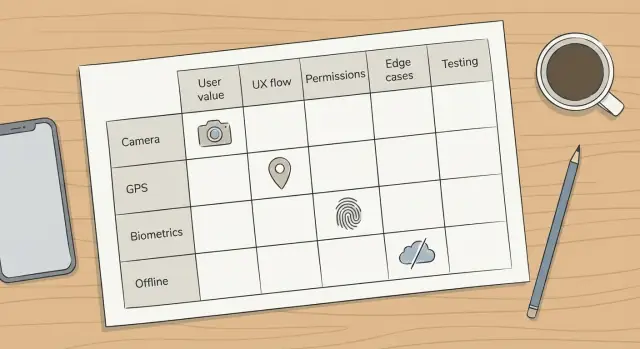
กล้อง, GPS, ไบโอเมตริกซ์ และโหมดออฟไลน์ฟังดูเหมือนเป็นส่วนเสริมง่าย ๆ แต่ในทางปฏิบัติ พวกมันเชื่อมถึงฮาร์ดแวร์ของอุปกรณ์ กฎความเป็นส่วนตัว และกรณีขอบจำนวนมาก นั่นคือเหตุผลที่ความสามารถเนทีฟบนมือถือในแอปแบบไม่ต้องเขียนโค้ดมักทำให้เกิดความล่าช้าในนาทีสุดท้าย
การติดขัดส่วนใหญ่เริ่มจากขอบเขตที่ไม่ชัดเจน นักออกแบบร่างฟลว์ที่ดูสะอาด แต่ QA พบพฤติกรรมจริง: สัญญาณอ่อน, แสงน้อย, ผู้ใช้ปฏิเสธสิทธิ์, หรือโทรศัพท์ที่ฆ่าแอปตอนเป็นแบ็กกราวด์ แต่ละความประหลาดใจสร้างงานแก้ซ้ำทั้ง UX, ลอจิกธุรกิจ, และกรณีทดสอบ ในช่วงเวลาที่การตรวจทบทวนการปล่อยแอปเข้มงวดแล้ว
จุดยากไม่ใช่เส้นทางที่สมบูรณ์แบบ แต่เป็นการเห็นพ้องกันในพฤติกรรมขั้นต่ำที่ยอมรับได้ก่อนเริ่มสร้าง:
เมทริกซ์การวางแผนง่าย ๆ บังคับให้ตัดสินใจเหล่านี้ตั้งแต่ต้น มันทำให้การเลือกถ่วงน้ำหนัก (ความเร็ว vs ความเป็นส่วนตัว, ความสะดวก vs ความปลอดภัย) มองเห็นได้ แปลงกรณีขอบเป็นข้อกำหนด และแปลงแนวคิดที่คลุมเครือให้เป็นบอกได้ว่าผ่านการทดสอบหรือไม่
ตัวอย่าง: แอปช่างภาคสนามอาจ “ต้องการ GPS” แต่คำถามจริงคือ ต้องการติดตามต่อเนื่องหรือเพียงประทับตำแหน่งเมื่อจบงาน ตัวเลือกเดียวนี้เปลี่ยนสิทธิ์ ผลต่อแบตเตอรี่ และสิ่งที่ผู้ตรวจทบทวนคาดหวัง
เมทริกซ์การวางแผนฟีเจอร์คือตารางหน้าเดียวที่ช่วยให้ทีมเห็นพ้องกันเรื่องขอบเขตก่อนใครจะลงมือสร้าง สำหรับความสามารถบนมือถือ มันช่วยให้ทีมสอดคล้องกันในวัตถุประสงค์ของฟีเจอร์ สิ่งที่ผู้ใช้เห็น และสิ่งที่ผู้ตรวจทดสอบจะเช็ค
ให้แถวเป็นความสามารถที่อาจเพิ่ม เช่น กล้อง, GPS, ไบโอเมตริกซ์, และการจัดเก็บแบบออฟไลน์ แล้วเพิ่มคอลัมน์ที่บังคับให้ตัดสินใจชัดเจน คุณยังไม่ต้องเขียนสเปกเต็ม แค่แน่ใจว่าคำถามเดียวกันถูกตอบสำหรับทุกฟีเจอร์: เป้าหมายผู้ใช้, ฟลูว์ UX, สิทธิ์ที่จะขอ, ข้อมูลที่เก็บ, กรณีขอบ, และบันทึกสั้น ๆ สำหรับการทดสอบ
ความเป็นเจ้าของสำคัญ เลือกคนคนเดียวที่ดูแลเมทริกซ์ (มักเป็นเจ้าของผลิตภัณฑ์หรือหัวหน้าดีไซน์) และทบทวนเป็นจังหวะสม่ำเสมอ: ทุกสัปดาห์ หรือก่อนการทบทวนการปล่อยแต่ละครั้ง เมทริกซ์จะช่วยก็ต่อเมื่อมันยังเป็นปัจจุบันเมื่อขอบเขตเปลี่ยน
กฎข้อเดียวช่วยป้องกันความประหลาดใจนาทีสุดท้าย: ทุกฟีเจอร์ต้องมีทางเลือกสำรอง แอปควรยังทำงานในรูปแบบจำกัดแต่สุจริตเมื่อผู้ใช้ปฏิเสธ, อุปกรณ์ไม่มีฮาร์ดแวร์, หรือ OS บล็อกคำขอ ตัวอย่าง: ป้อนด้วยมือเมื่อไม่มีกล้อง, เลือกที่อยู่เมื่อไม่มี GPS, PIN/รหัสผ่านเมื่อไบโอเมตริกซ์ล้มเหลว, และข้อความ “ต้องออนไลน์” (พร้อมร่างเมื่อเป็นไปได้) เมื่อไม่รองรับการทำงานออฟไลน์
ถ้าคุณกำลังสร้างด้วยแพลตฟอร์มอย่าง AppMaster เมทริกซ์ยังช่วยแม็ปขอบเขตไปยังหน้าจอ ลอจิก และแบบจำลองข้อมูลก่อนเริ่มเชื่อมต่อองค์ประกอบต่าง ๆ
มองเมทริกซ์เหมือนคำมั่นที่คุณจะทดสอบได้ภายหลัง ไม่ใช่รายการความปรารถนา สำหรับแต่ละความสามารถ เขียน “งาน” เดียวชัดเจนจากมุมมองผู้ใช้ ตัวอย่าง: “ช่างภาคสนามถ่ายรูปมาตรวัดและแนบกับการมาเยือนวันนี้ได้ แม้สัญญาณจะอ่อน” สิ่งนี้ช่วยให้ฟีเจอร์เชื่อมโยงกับงานจริง
ต่อมาบังคับให้ฟีเจอร์มีเส้นทางที่เรียบง่าย ถ้าคุณอธิบายฟลูว์ได้ไม่กี่หน้าจอ ขอบเขตก็ยังไม่พร้อม คุณไม่ต้องการความสวยงามของดีไซน์ตอนนี้ แค่ลำดับของการกระทำและสิ่งที่ผู้ใช้เห็น
แล้วแม็ปสิทธิ์กับช่วงเวลา หลีกเลี่ยงการขอเมื่อเปิดแอปเพราะ “เดี๋ยวเราต้องใช้มันทีหลัง” ตัดสินใจหน้าจอและการกระทำที่กระตุ้นการขอ พร้อมประโยคสั้น ๆ ที่จะแสดงก่อนพรอมต์ของระบบ
สำหรับแต่ละแถวในเมทริกซ์ ให้จับ:
จบด้วยเกณฑ์การยอมรับที่ตรงกับการทดสอบจริง ไม่ใช่ความเห็น ตัวอย่าง: “ถ้าถูกปฏิเสธสิทธิ์กล้อง ผู้ใช้ยังส่งฟอร์มได้โดยไม่ต้องมีรูปและเห็นขั้นตอนชัดเจนในการเปิดสิทธิ์ภายหลัง” หรือ: “ถ้าไบโอเมตริกซ์ล้มเหลวสามครั้ง แอปเสนอ PIN/รหัสผ่านโดยไม่ล็อกบัญชี”
ถ้าคุณสร้างใน AppMaster การล็อกการตัดสินใจก่อนเชื่อมหน้าจอและลอจิกธุรกิจลดงานแก้ซ้ำเพราะเมทริกซ์ครอบคลุม UX, สิทธิ์, และกรณีขอบที่มักโผล่มาทีหลัง
ฟีเจอร์กล้องดูง่ายจนกว่าคุณจะนิยามว่า “เสร็จ” หมายถึงอะไร เลือกการกระทำหลักเดียวและออกแบบรอบนั้น: สแกนบัตรประชาชน, ถ่ายรูปสถานที่ทำงาน, หรือเลือกภาพจากแกลเลอรี แต่ละตัวเลือกเปลี่ยนหน้าจอ สิทธิ์ และขอบเขตการทดสอบ
ตัดสินใจว่าผู้ใช้จะมีการควบคุมเท่าไรหลังการจับภาพ “ถ่ายอย่างเดียว” เป็นสิ่งที่ง่ายที่สุดที่จะปล่อยทันที เมื่อเพิ่มการครอป หมุน หลายภาพ หรือภาพประกอบ คุณจะเพิ่มสถานะมากขึ้น: ถ่ายใหม่ ยกเลิก บันทึกร่าง และความเข้ากันได้ในขนาดหน้าจอ ถ้าต้องการแก้ไข ให้ตั้งขั้นต่ำ (เช่น ถ่ายใหม่และครอปพื้นฐาน) และข้ามส่วนอื่น ๆ
การจัดเก็บเป็นส่วนของขอบเขต ไม่ใช่รายละเอียดการใช้งาน ถ้ารูปเป็นหลักฐาน ให้ส่งขึ้นทันทีเมื่อเป็นไปได้และแสดงความคืบหน้า ถ้ารูปรองรับขั้นตอนหลังจากนั้น ให้เก็บไว้ชั่วคราวบนเครื่องและอัปโหลดเมื่อส่ง กำหนดว่าจะเกิดอะไรถ้าอัปโหลดล้มเหลว: คิวไว้ภายหลัง หรือกั้นผู้ใช้จนกว่าจะสำเร็จ
วางแผนเส้นทางล้มเหลวที่มักทำให้เกิดบั๊ก: แสงน้อยหรือภาพเบลอ (คำแนะนำ + ถ่ายใหม่), ปฏิเสธสิทธิ์ (ทางเลือกเช่นอัปโหลดจากแกลเลอรีและวิธีลองใหม่ชัดเจน), ยกเลิกขณะจับภาพ (ทิ้งหรือเก็บเป็นร่าง), ภาพใหญ่บนเครือข่ายช้า (บีบอัดหรือตั้งความละเอียดสูงสุด), และการจับภาพถูกขัดจังหวะ (การเปลี่ยนแอป/โทรศัพท์) พร้อมการกู้คืนที่เนียน
เขียนบันทึกความเป็นส่วนตัวด้วยภาษาง่าย ๆ: คุณจับภาพอะไร เก็บเมทาดาต้าตำแหน่งหรือไม่ ภาพเก็บที่ไหน (เครื่อง vs คลาวด์) และเก็บนานแค่ไหน
GPS ซับซ้อนเมื่อความต้องการคือ “ใช้ตำแหน่ง” เริ่มจากเป้าหมายเดียว: เช็คนัดเดียว (ตอนนี้ฉันอยู่ที่ไหน), ติดตามเบื้องหลัง (อัปเดตเมื่อปิดแอป), หรือการบันทึกเส้นทาง (เส้นทางของพิกัดตลอดเวลา) แต่ละเป้าหมายเปลี่ยนสิทธิ์ การใช้แบตเตอรี่ และสิ่งที่ผู้ตรวจทบทวนต้องการคำอธิบาย
อธิบายความแม่นยำและความถี่การอัปเดตเป็นคำง่าย ๆ “ปักตำแหน่งภายใน 50 เมตร” และ “อัปเดตทุก 2 นาทีระหว่างการเยี่ยม” ง่ายต่อการตรวจทบทวนกว่าการบอกว่า “ความแม่นยำสูง อัปเดตถี่” ตัดสินใจว่าจะทำอย่างไรถ้าไม่สามารถได้พิกัด: รอ, ลองใหม่, หรือให้ผู้ใช้ดำเนินต่อโดยไม่มีตำแหน่ง
เวลาการขอสิทธิ์สำคัญเท่าๆ กับฟีเจอร์ การขอเมื่อเปิดแอปมักนำไปสู่การปฏิเสธเพราะผู้ใช้ยังไม่เห็นคุณค่า การขอก่อนการกระทำ (“เพิ่มตำแหน่งปัจจุบันในรายงานนี้”) มักได้ผลดีกว่า การติดตามเบื้องหลังต้องขอเฉพาะหลังผู้ใช้เลือกใช้ฟีเจอร์ที่ชัดเจนว่าต้องใช้มัน
วางแผนกรณีขอบล่วงหน้า: ปิด GPS หรือโหมดเครื่องบิน, สัญญาณอ่อน/ทำงานในอาคาร, ปฏิเสธสิทธิ์, ตำแหน่งสุดท้ายล้าสมัย, และโหมดประหยัดแบตจำกัดการอัปเดตเบื้องหลัง
ลดความกังวลด้วยการแสดงว่าใช้ตำแหน่งเมื่อไร เส้นสถานะเล็ก ๆ เช่น “ตำแหน่งถูกบันทึกสำหรับการเยี่ยมนี้เท่านั้น” หรือป้ายขณะติดตามช่วยสร้างความไว้วางใจ
ตัวอย่าง: ถ้าทีมช่างต้องการแค่ตำแหน่งเช็คอินเมื่อเริ่มงาน ให้กำหนดเป็น “จับครั้งเดียวเมื่อแตะ” เก็บกับใบสั่งงาน และแสดงข้อความชัดเจนเมื่อ GPS ปิด หลีกเลี่ยงการบันทึกเส้นทางเว้นแต่จำเป็นจริง ๆ
ไบโอเมตริกซ์ทำให้แอปรู้สึกเร็วและปลอดภัย แต่ก็สร้างทางที่ผู้ใช้ติดค้างได้ วางแผนมันเหมือนฟีเจอร์ความปลอดภัย ไม่ใช่ปุ่มความสะดวกเพียงอย่างเดียว
เริ่มด้วยการตัดสินใจว่าไบโอเมตริกซ์ปกป้องอะไร สำหรับทีมส่วนใหญ่ มันเหมาะเป็นขั้นตอนยืนยันด่วน (เปิดแอปหลังหมดช่วงเวลา) หรือยืนยันการกระทำที่สำคัญ เช่น อนุมัติการชำระเงิน ส่งออกข้อมูล หรือแก้ไขรายละเอียดบัญชี การใช้ไบโอเมตริกซ์เป็นวิธีเดียวในการล็อกอินเป็นจุดที่ทำให้เกิดการล็อกเอาต์และคำร้องเรียนสนับสนุน
เลือกทางเลี่ยงที่เหมาะกับความเสี่ยงและผู้ใช้ ตัวเลือกทั่วไปคือ รหัสผ่าน/รหัส PIN สำหรับบัญชีปกติ, โค้ดใช้ครั้งเดียว (SMS/อีเมล) สำหรับการกู้คืนที่แข็งแกร่งขึ้น, ลิงก์เวทมนตร์สำหรับลดรหัสผ่าน (พร้อมการควบคุมบัญชี), หรือการกู้คืนโดยผู้ดูแลสำหรับแอปธุรกิจที่ความเสี่ยงสูง
ให้การลงทะเบียนเป็นแบบสมัครใจ เสนอหลังลงชื่อเข้าใช้สำเร็จ อธิบายประโยชน์ในหนึ่งประโยค และให้คนปิดได้ภายหลัง
ออกแบบเพื่อข้อจำกัดและความล้มเหลวของอุปกรณ์: ไม่มีฮาร์ดแวร์ไบโอเมตริกซ์, ยังไม่ตั้งค่าไบโอเมตริกซ์, เซ็นเซอร์ล้มเหลว (นิ้วเปียก/ใบหน้าไม่ถูกจดจำ), และ OS ล็อกหลังความล้มเหลวซ้ำ
ใช้คำชัดเจนเพื่อลดความกลัว บอกว่าคุณเก็บอะไรและไม่เก็บอะไร: คุณไม่ได้เก็บลายนิ้วมือหรือข้อมูลใบหน้า คุณแค่ขอให้เครื่องยืนยันผู้ใช้
ฟีเจอร์ออฟไลน์มักล้มเหลวเพราะทีมพยายามให้ “ทำงานแบบออฟไลน์ได้” โดยไม่กำหนดว่า “ทำงาน” หมายถึงอะไร เริ่มจากเป้าหมายออฟไลน์ที่เล็กที่สุดซึ่งยังช่วยได้: อ่านอย่างเดียว, บันทึกร่าง, หรือโฟลว์สมบูรณ์
จินตนาการผู้ใช้ที่ไม่มีสัญญาณ 30 นาที พวกเขาต้องทำอะไรให้เสร็จโดยไม่สูญเสียงาน? ช่างภาคสนามอาจต้องรายการงานวันนี้ (อ่านอย่างเดียว), เพิ่มบันทึกและภาพ (บันทึกร่าง), และส่งเช็คลิสต์เมื่องานเสร็จ (โฟลว์บางส่วน)
เลือกข้อมูลที่จะอยู่ในเครื่องและเก็บนานเท่าไร การแคชทุกอย่างเพิ่มการใช้พื้นที่และความเสี่ยงความเป็นส่วนตัว เก็บเฉพาะข้อมูลที่จำเป็นสำหรับหน้าจอที่ผู้ใช้ต้องการ
กำหนดพฤติกรรมซิงค์ก่อนออกแบบหน้าจอ: ซิงค์เมื่อใด (เมื่อเปิด, เมื่อเชื่อม Wi‑Fi, เมื่อกดด้วยมือ), วิธีลองใหม่, และจะทำอย่างไรเมื่อบันทึกเดียวกันเปลี่ยนบนเซิร์ฟเวอร์และโทรศัพท์ ถ้าไม่ต้องการจัดการความขัดแย้งซับซ้อน ให้หลีกเลี่ยงการแก้ไขบันทึกที่แชร์ออฟไลน์ เลือกการคิวการกระทำที่เซิร์ฟเวอร์นำไปใช้ตามลำดับ
ทำให้ออฟไลน์มองเห็นได้ ผู้ใช้ต้องการสัญญาณเช่นแถบออฟไลน์, เวลาซิงค์ล่าสุด, และจำนวนคิวของการกระทำที่รอ วางพวกนี้เป็นสถานะ UI แยกต่างหาก (ออนไลน์, ออฟไลน์, กำลังซิงค์, ข้อผิดพลาด) เพื่อ QA จะทดสอบได้อย่างน่าเชื่อถือ
สุดท้าย เขียนเรื่องการกู้คืน หากผู้ใช้ติดตั้งใหม่ พื้นที่เก็บเต็ม หรือออกจากระบบระหว่างคิว แอปควรอธิบายว่าจะเกิดอะไรขึ้นต่อไปและจะกลับมาทำงานต่ออย่างปลอดภัยอย่างไร
สิทธิ์เป็นปัญหาเมื่อพวกมันดูสุ่ม ผูกแต่ละสิทธิ์กับช่วงเวลาที่เห็นได้ชัดสำหรับผู้ใช้ หากสิ่งแรกที่แอปทำคือขอ Camera, Location, และ Notifications หลายคนจะแตะ "Don’t Allow" และไม่กลับมาอีก
ทำให้การขอสิทธิ์เป็นส่วนหนึ่งของฟลูว์ ขอเข้าถึงกล้องเฉพาะหลังผู้ใช้แตะ "สแกนบาร์โค้ด" และแสดงประโยคสั้น ๆ อธิบายเหตุผล: "เราใช้กล้องเพื่อลดการพิมพ์โค้ด" ใช้ภาษาง่ายและเจาะจง
ออกแบบเส้นทางที่ยังใช้งานได้โดยไม่ต้องมีสิทธิ์ ช่างภาคสนามอาจปฏิเสธ GPS บนอุปกรณ์ที่ใช้ร่วมกัน ให้โหมดป้อนที่อยู่ด้วยมือ รายการมุมมองจำกัด หรือปุ่ม "เตือนฉันทีหลัง"
เก็บการตัดสินใจเหล่านี้ในขอบเขตเพื่อให้ QA และการตรวจทบทวนการปล่อยเร็วขึ้น:
รวมตารางบันทึกแพลตฟอร์มเล็ก ๆ เพื่อไม่มีใครสมมติว่า iOS และ Android ทำงานเหมือนกัน:
| Capability | iOS notes | Android notes |
|---|---|---|
| Camera | เพิ่มข้อความวัตถุประสงค์ให้ชัดเจน | จัดการสิทธิ์ + กรณี "Never ask again" |
| GPS | หากเป็นไปได้ให้เลือก "เฉพาะขณะใช้งาน" | การติดตามเบื้องหลังต้องการการตรวจทบทวนเพิ่มเติม |
| Biometrics | ต้องมีทางเลี่ยงด้วยรหัสผ่านเสมอ | อนุญาตทางเลี่ยงด้วยข้อมูลรับรองของอุปกรณ์ |
| Offline storage | กำหนดว่าจะเก็บอะไรและนานเท่าไร | วางแผนการเคลียร์เมื่อพื้นที่น้อย |
ถ้าคุณสร้างใน AppMaster ให้มองสิทธิ์เป็นส่วนหนึ่งของการออกแบบ UX ไม่ใช่สวิตช์ เขียนหน้าจอเมื่อถูกปฏิเสธตั้งแต่ต้น นั่นคือจุดที่คำร้องเรียนฝ่ายสนับสนุนมักมาจาก
ความล่าช้ามากที่สุดเกิดเมื่อฟีเจอร์ทำงานบนโทรศัพท์ของคุณ แต่พังในสภาพจริง: สัญญาณอ่อน, ผู้ใช้เหนื่อย, หรือผู้ตรวจความเป็นส่วนตัวถามว่า “ทำไมคุณต้องใช้สิ่งนี้?” วิธีแก้ที่เร็วที่สุดมักไม่ใช่การสร้างเพิ่ม แต่เป็นการนิยามการตัดสินใจที่ขาดหาย
ตัวปัญหาทั่วไปคือการขอสิทธิ์ทันทีที่เปิดแอป ผู้ตรวจทบทวนต้องการเหตุผลที่ผูกกับการกระทำ ถ้าผู้ใช้ยังไม่ได้แตะ “สแกนบาร์โค้ด” การขอกล้องจะดูน่าสงสัย Location ก็เช่นกัน: ถ้าจุดประสงค์เพียงเพื่อค้นหาที่อยู่การป้อนด้วยมือหรือการค้นหาแบบครั้งเดียวอาจเพียงพอ
QA ติดขัดกับฟลูว์ที่ไม่สมบูรณ์ ฟีเจอร์กล้องมักถูกส่งโดยไม่มีถ่ายใหม่ ทางยกเลิกชัดเจน หรือการลองอัปโหลดใหม่เมื่อการเชื่อมต่อหลุด งานออฟไลน์ก็เป็นกับดักอีกอย่าง: มันไม่ใช่สวิตช์ แต่มันคือชุดของสถานะ (อะไรทำงาน อะไรเข้าคิว อะไรซิงค์ และเกิดอะไรขึ้นเมื่อขัดแย้ง)
ช่องว่างขอบเขตที่พบบ่อยซึ่งเพิ่มวันทำงาน:
ก่อนสัญญาว่าจะมีกล้อง, GPS, ไบโอเมตริกซ์, หรือโหมดออฟไลน์ ให้ทำการตรวจสอบความสมเหตุสมผล มันป้องกันความประหลาดใจนาทีสุดท้ายเช่นการปฏิเสธสิทธิ์ ทางเลือกไม่ชัด และกรณี QA ที่ไม่มีใครวางแผน
เขียนเป้าหมายผู้ใช้ในหนึ่งประโยคสำหรับแต่ละฟีเจอร์ ถ้าพูดไม่ได้ว่าใครต้องการและทำไม ก็ยังไม่พร้อมสำหรับสปรินต์
แล้วแม็ปเส้นทางที่สำเร็จและเส้นทางสำรอง ตัวอย่าง: คนขับสแกนบาร์โค้ด (เส้นทางสำเร็จ) ถ้าถูกปฏิเสธสิทธิ์กล้อง เขาสามารถพิมพ์โค้ดเองหรือเลือกจากรายการงานล่าสุด (เส้นทางสำรอง) ทางเลือกคือส่วนของฟีเจอร์ ไม่ใช่ฟีเจอร์เพิ่ม
ใช้เช็คลิสต์นี้ก่อนยืนยันขอบเขต:
แอปช่างภาคสนามขนาดเล็กแสดงเมทริกซ์ในการปฏิบัติ เป้าหมายชัดเจน: ช่างเปิดงาน, ตรวจสอบ, เพิ่มรูปและบันทึก แล้วส่งรายงานสุดท้าย ทีมสำนักงานตรวจและกำหนดการติดตาม
นี่คือตัวอย่างเมทริกซ์ v1 ที่เก็บขอบเขตชัดเจนและหลีกเลี่ยงความประหลาดใจของสิทธิ์:
| Capability | What we ship in v1 | Permission moment | UX decisions that prevent rework |
|---|---|---|---|
| Camera | ถ่าย 1+ รูปต่องาน พร้อมถ่ายใหม่ บีบอัดก่อนอัปโหลด อัปโหลดเมื่อมี Wi‑Fi เป็นค่าเริ่มต้น (มีการโอเวอร์ไรด์) | ขอเฉพาะเมื่อผู้ใช้แตะ “Add photo” | แสดงพรีวิว, “Retake” และ “Use photo”. อธิบายกฎการอัปโหลดใกล้ปุ่มบันทึก |
| GPS | แนบตำแหน่งหนึ่งครั้งกับงานเมื่อช่างแตะ “Set location”. ไม่มีการติดตามเบื้องหลัง | ขอเฉพาะเมื่อผู้ใช้แตะ “Set location” | มี “Use current location” และ “Enter address instead”. เก็บความแม่นยำ (เพื่อตรวจสอบ) แต่ไม่กั้นการส่ง |
| Biometrics | ยืนยันตัวด้วย Face ID/Touch ID (หรือเทียบเท่า Android) ก่อน “Submit final report” | ไม่มีพรอมต์พิเศษของ OS แต่ผู้ใช้ต้องเปิดใช้งานไบโอเมตริกซ์ในตั้งค่าแอป | เสนอทางเลี่ยงเสมอ (PIN/รหัสผ่าน). ถ้าไบโอเมตริกซ์ล้มเหลว อย่าล็อกผู้ใช้ไม่ให้ทำงานต่อ |
| Offline storage | บันทึกร่าง (บันทึก + สถานะเช็คลิสต์) และภาพในเครื่อง. ซิงค์เมื่อออนไลน์ | ในกรณีส่วนใหญ่ไม่มีการขอสิทธิ์ | แสดงป้าย “ออฟไลน์” และสถานะ “ซิงค์…” ชัดเจน. ป้องกันการส่งซ้ำ |
ก่อนเริ่มสร้าง ให้ตกลงกันเกี่ยวกับข้อเช็คผ่าน/ไม่ผ่านสำหรับการตรวจทบทวนและ QA:
ใน AppMaster เมทริกซ์นี้แม็ปอย่างชัดเจนกับหน้าจอ (รายละเอียดงาน, การจับภาพรูป, ฟลูว์ส่ง), กฎธุรกิจ (เมื่อขอ, เมื่อซิงค์), และฟิลด์ข้อมูล (สถานะร่าง, ตำแหน่ง, เมทาดาต้ารูป)
เมื่อเมทริกซ์เติมแล้ว แปลงแต่ละเซลเป็นสิ่งที่ทีมสามารถสร้างและทดสอบได้ เปลี่ยนเป็น user stories พร้อมเกณฑ์การยอมรับ เพื่อลดข้อโต้แย้งในภายหลังเกี่ยวกับว่า “ออฟไลน์” หรือ “GPS” หมายถึงอะไร
เขียนสตอรี่รอบผลลัพธ์ ไม่ใช่เซ็นเซอร์ ตัวอย่าง: “ในฐานะช่าง ฉันสามารถแนบรูปได้สูงสุด 3 รูปต่องาน และถ้าปฏิเสธการเข้าถึงกล้อง ฉันยังสามารถอัปโหลดจากคลังรูปได้” แล้วเพิ่มเกณฑ์สำหรับสิทธิ์ สถานะข้อผิดพลาด และเส้นทางสำรอง
ทำแผนการสร้างให้บางโดยตั้งใจ เลือกชิ้นฟีเจอร์บาง ๆ หนึ่งชิ้น (หนึ่งหน้าจอ หนึ่งฟลูว์ หนึ่งความสามารถ), ทดสอบบนอุปกรณ์จริง แล้วขยายตามการเรียนรู้ การส่งกล้อง + ออฟไลน์ + GPS พร้อมกันเพิ่มความเสี่ยงต่อ QA และการตรวจทบทวน
ถ้าคุณตัดสินใจใช้ AppMaster (appmaster.io) เมทริกซ์เดียวกันสามารถใช้เป็นเช็คลิสต์การสร้างได้: การตัดสินใจแบบข้อมูลใน Data Designer, ลอจิกกรณีขอบใน Business Process Editor, และสถานะ UI ที่ชัดเจนใน mobile UI builder เพื่อให้ขอบเขต, UX, และการทดสอบสอดคล้องเมื่อข้อกำหนดเปลี่ยน
 What is a feature planning matrix, and why use it for mobile features?
ตารางวางแผนฟีเจอร์คือหน้าเดียวที่บังคับให้ตัดสินใจก่อนลงมือพัฒนา มันเปลี่ยนการบอกว่า “เพิ่ม GPS” หรือ “รองรับออฟไลน์” ให้เป็นขอบเขตที่ทดสอบได้โดยเก็บเป้าหมายผู้ใช้, เส้นทางที่สำเร็จ, เวลาที่ขอสิทธิ์, กรณีล้มเหลว และการตรวจสอบ QA พื้นฐาน
What’s the fastest way to fill out the matrix without writing a full spec?เริ่มจากประโยคเดียวที่อธิบายงานของผู้ใช้ แล้วเขียนเส้นทางที่เรียบง่ายที่สุดซึ่งจะทำให้สำเร็จ เพิ่มเพียงเวลาที่จะขอสิทธิ์ สิ่งที่จะเกิดขึ้นเมื่อถูกปฏิเสธ ข้อมูลใดเก็บบนเครื่อง และ 3–5 กรณีล้มเหลวที่ QA จะทำซ้ำได้อย่างรวดเร็ว
When should my app request camera or location permission?ขอเมื่อใกล้เวลาที่ผู้ใช้ทำสิ่งที่ต้องใช้มัน เช่น แตะ “เพิ่มรูป” หรือ “ตั้งตำแหน่ง” คู่กับคำอธิบายสั้น ๆ ในแอป เพื่อให้พรอมต์ไม่รู้สึกมสุ่ม และเตรียมทางเลือกที่ใช้งานได้หากผู้ใช้ปฏิเสธ
What counts as a “fallback path” that reviewers and QA will accept?ทางเลือกที่ดียังคงให้ผู้ใช้ทำงานให้เสร็จได้ แม้อาจจะไม่สะดวกเท่าเดิม เช่น การป้อนด้วยมือแทนการสแกน เลือกที่อยูแทน GPS หรือใช้ PIN/รหัสผ่านแทนไบโอเมตริกซ์ พร้อมวิธีลองใหม่ภายหลัง
What camera decisions usually cause last-minute rework?ตัดสินใจว่า “เสร็จ” หมายถึงอะไร: ถ่ายภาพใหม่, เลือกจากแกลเลอรี, หรือสแกนเอกสาร อย่าผสมเป้าหมายใน v1 กำหนดพฤติกรรม retake/cancel เวลาอัปโหลด (ทันทีหรือเมื่อส่ง) และถ้าการอัปโหลดล้มเหลวจะเป็นอย่างไร เพื่อไม่ให้ผู้ใช้สูญเสียงาน
How do I avoid over-scoping GPS and getting stuck in reviews?ระบุให้ชัดว่าต้องการเพียงตราประทับตำแหน่งครั้งเดียว การติดตามเบื้องหลัง หรือการบันทึกเส้นทาง แอปธุรกิจส่วนใหญ่ต้องการเพียง “จับครั้งเดียวเมื่อกด” ซึ่งลดภาระการขอสิทธิ์ แบต และคำถามในการตรวจทบทวน
What’s the safest way to add Face ID/Touch ID without locking users out?มองไบโอเมตริกซ์เป็นเลเยอร์ความสะดวกไม่ใช่วิธีเดียวในการเข้าถึง เสนอเป็นตัวเลือกหลังการลงชื่อเข้าใช้ ใช้สำหรับการยืนยันด่วนหรือการกระทำที่สำคัญ และเตรียมทางเลี่ยงอย่างรหัสผ่านหรือ PIN เพื่อไม่ให้ผู้ใช้ถูกล็อกเอาต์
How do we scope offline mode so it’s useful but not a huge project?เลือกเป้าหมายออฟไลน์ขั้นต่ำ เช่น อ่านได้อย่างเดียวหรือบันทึกร่าง แล้วกำหนดข้อมูลที่จะเก็บในเครื่องและระยะเวลา ระบุเมื่อซิงค์ทำงาน วิธีลองใหม่ และหลีกเลี่ยงการแก้ไขบันทึกที่แชร์ออฟไลน์ถ้าไม่อยากจัดการข้อขัดแย้งซับซ้อน
What should acceptance criteria look like for these native capabilities?เขียนเกณฑ์ยอมรับเป็นพฤติกรรมที่สังเกตได้ ไม่ใช่ความตั้งใจ รวมอย่างน้อยการทดสอบผ่าน/ไม่ผ่านสำหรับการปฏิเสธสิทธิ์ ฮาร์ดแวร์หาย การเชื่อมต่อไม่ดี และการกู้คืนหลังรีสตาร์ทแอป เพื่อให้ QA ตรวจสอบกฎเดียวกันได้ทุกครั้ง
How does AppMaster help implement this matrix without creating tech debt?ใช้เมทริกซ์เพื่อจับคู่แต่ละความสามารถกับหน้าจอ ฟิลด์ข้อมูล และลอจิกกรณีขอบก่อนจะเชื่อมต่ออะไร ใน AppMaster นั่นหมายถึงการกำหนดข้อมูลใน Data Designer จัดการการอนุญาตและฟลว์ล้มเหลวใน Business Process Editor และสร้างสถานะ UI ที่ชัดเจนใน mobile UI builder เพื่อไม่ให้การเปลี่ยนแปลงขอบเขตทำให้เกิดเทคเดบต์
 14 ก.ค. 25698 นาที
 13 ก.ค. 25698 นาที
 08 ก.ค. 25698 นาที
ทดลองกับ AppMaster ด้วยแผนฟรี
เมื่อคุณพร้อม คุณสามารถเลือกการสมัครที่เหมาะสมได้


