
 14 ก.ค. 2569
 8 นาที
แอปจองอุปกรณ์: ป้องกันการจองซ้ำและติดตามการคืน
วางแผนแอปจองอุปกรณ์ที่ป้องกันการจองซ้ำ บันทึกการคืนและความเสียหาย พร้อมระงับอุปกรณ์ที่มีปัญหาเพื่อรอการบำรุงรักษา

เช็คลิสต์การล็อกอินแบบไม่ใช้รหัสด้วย magic links สำหรับ UX และความปลอดภัย: อายุลิงก์ การใช้ครั้งเดียว กฎการแทนที่ เซสชันอุปกรณ์ และพื้นฐานการส่งอีเมล
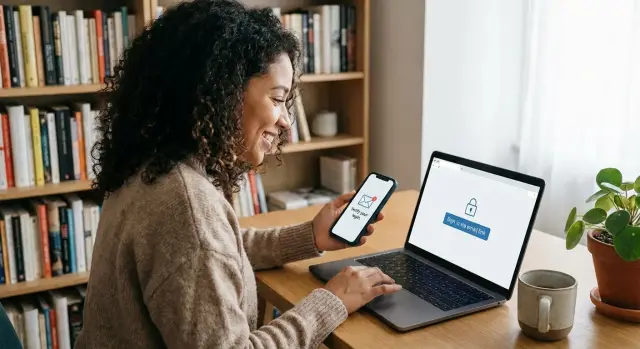
Magic link คือ ลิงก์การลงชื่อเข้าใช้งานครั้งเดียวที่ส่งไปยังอีเมลของคุณ แทนที่จะพิมพ์รหัสผ่าน คุณเปิดอีเมล แตะลิงก์ และจะถูกล็อกอินเข้าบัญชี
วิธีนี้เหมาะเมื่อผู้ใช้ไม่ชอบรหัสผ่าน ลืมรหัสบ่อย หรือเข้าใช้งานไม่บ่อยนัก นอกจากนี้ยังช่วยลดการนำรหัสผ่านไปใช้ซ้ำข้ามไซต์ เพราะไม่มีรหัสผ่านให้ใช้ซ้ำ แต่ไม่ได้หมายความว่าจะตัดปัญหาความปลอดภัยออกไปทั้งหมด มันเพียงย้าย “กุญแจหลัก” ไปไว้ในกล่องจดหมายอีเมลแทน
นี่คือข้อแลกเปลี่ยนที่ต้องชัดเจน: การล็อกอินแบบไม่ใช้รหัสด้วย magic links ปลอดภัยเท่ากับบัญชีอีเมลของผู้ใช้และความสามารถในการเก็บสิทธิ์ไว้เป็นส่วนตัว หากใครสักคนอ่านอีเมลคุณได้ เขามักจะสามารถลงชื่อเข้าใช้แทนคุณได้
ต่อไปนี้เป็นวิธีที่พบบ่อยที่ magic link พังในชีวิตจริง:
ตัวอย่างเล็ก ๆ: ใครสักคนขอส่งลิงก์บนแล็ปท็อปที่ใช้ทำงาน แล้วเช็กอีเมลบนโทรศัพท์ส่วนตัว พวกเขาแตะลิงก์ โทรศัพท์ล็อกอินให้ แต่แล็ปท็อปยังคงแสดงหน้าจอเข้าสู่ระบบ หากฟลูว์ของคุณไม่อธิบายว่าเกิดอะไรขึ้น จะตามมาด้วยตั๋วซัพพอร์ต
ถ้าคุณสร้างฟีเจอร์นี้ในผลิตภัณฑ์ที่พัฒนาด้วย AppMaster ให้ปฏิบัติต่อขั้นตอนอีเมลเหมือนเป็นการกระทำที่อ่อนไหว ไม่ใช่แค่ความสะดวก เท็กซ์ที่ชัดเจน ลิงก์อายุสั้น และการควบคุมเซสชันที่เรียบง่ายจะทำให้ประสบการณ์รู้สึกปลอดภัย
การล็อกอินแบบไม่ใช้รหัสด้วย magic links เหมาะเมื่อเป้าหมายคือการเข้าถึงรวดเร็วโดยต้นกังวลน้อย ไม่ใช่การป้องกันสูงสุด เหมาะสำหรับผลิตภัณฑ์ที่ผู้คนเข้าใช้งานไม่บ่อยและเกลียดการรีเซ็ตรหัสผ่าน และเมื่อกล่องจดหมายอีเมลเป็นฐานหลักของผู้ใช้แล้ว
วิธีง่าย ๆ ในการตัดสินใจคือถามว่า: หากใครบางคนเข้าถึงบัญชีผิดไป ความเสียหายที่สมเหตุสมผลที่สุดคืออะไร? ถ้าคำตอบคือ “น่ารำคาญ แต่แก้ไขได้” magic links อาจเป็นค่าเริ่มต้นที่ดี
ตัวอย่างที่เหมาะสมมักรวมถึง:
ควรระมัดระวังหรือหลีกเลี่ยงการใช้ magic links เป็นวิธีเดียวเมื่อต่อไปนี้เกิดขึ้น:
ถ้าผลิตภัณฑ์ของคุณมีช่วงเวลาที่อ่อนไหวแทนที่จะเป็นบัญชีทั้งหมด ให้ใช้การเข้าสู่ระบบด้วยอีเมลสำหรับเข้าถึง แล้วเพิ่มปัจจัยที่สองหรือการตรวจสอบขั้นที่สูงขึ้นเมื่อทำการกระทำที่เสี่ยง เช่น ยืนยันเพิ่มเติมเมื่อเปลี่ยนรายละเอียดการจ่ายเงิน ส่งออกข้อมูล หรือเพิ่มผู้ดูแลใหม่
นอกจากนี้ ให้ตัดสินใจว่าการใช้อีเมลสามารถทำอะไรได้บ้าง ลิงก์ "ใช้ล็อกอินเท่านั้น" ปลอดภัยและเข้าใจง่ายกว่า ส่วน "ล็อกอิน + กู้คืนบัญชี" สะดวกแต่หมายความว่าใครมีการเข้าถึงอีเมลก็อาจยึดบัญชีได้ หากคุณรองรับการเปลี่ยนแปลงที่อยู่อีเมล ให้จัดการเป็นการกระทำความเสี่ยงสูง
แม้คุณจะสร้างแอปในแพลตฟอร์มแบบ no-code อย่าง AppMaster การตัดสินใจนี้ยังคงสำคัญ: UI อาจเรียบง่าย แต่แนวทางนโยบายรอบการกระทำอ่อนไหวและการกู้คืนควรชัดเจนตั้งแต่วันแรก
Magic links ดูเรียบง่ายสำหรับผู้ใช้ แต่มีตัวเลือกเล็ก ๆ น้อย ๆ อยู่ใต้ฝาก รักษาฟลูว์ให้ชัดเจนจะช่วยให้ผู้คนดำเนินการต่อและลดตั๋วซัพพอร์ต
ผลิตภัณฑ์ส่วนใหญ่เดินตามเส้นทางเดียวกัน: ผู้ใช้ใส่อีเมล รับข้อความ แตะลิงก์ แล้วเข้าระบบ
การปรับปรุงที่พบบ่อยคือขั้นตอนยืนยันสุดท้ายหลังจากลิงก์เปิด แทนที่จะล็อกอินทันที ให้แสดงจอสั้น ๆ เช่น “ยืนยันการลงชื่อเข้าใช้ไปยัง Acme” พร้อมปุ่มเดียว นี่ช่วยได้เมื่อคนแตะลิงก์บนอุปกรณ์ผิดหรืออีเมลถูกเปิดด้วยเครื่องมือพรีวิว
บนมือถือ ให้ตัดสินใจว่า “แตะลิงก์” หมายถึงอะไร หากคุณมีแอปเนทีฟ ประสบการณ์ที่ดีที่สุดมักเป็น: แตะลิงก์ -> เปิดแอป -> จบการลงชื่อเข้าใช้ หากแอปไม่ติดตั้ง ให้กลับไปเว็บบนมือถือและเสนอ “เปิดแอป” เป็นตัวเลือกภายหลัง
ก่อนสร้างระบบล็อกอินแบบไม่ใช้รหัสด้วย magic links ให้ล็อกกฎเหล่านี้เพื่อให้ประสบการณ์คาดเดาได้:
การที่ผู้ใช้ล็อกอินอยู่แล้วเป็นเรื่องที่มักถูกมองข้าม หากผู้ใช้ที่ล็อกอินแล้วแตะลิงก์ใหม่ คุณสามารถ (a) ให้พวกเขาอยู่ในบัญชีเดิมและแสดง “คุณล็อกอินอยู่แล้ว” หรือ (b) ถือว่าเป็นการสลับบัญชีและขอการยืนยัน สำหรับแอปที่สร้างใน AppMaster (เช่น พอร์ทัลลูกค้าหรือเครื่องมือภายใน) ตัวเลือก (a) มักปลอดภัยกว่า เว้นแต่การสลับบัญชีเป็นฟีเจอร์จริงจัง
Magic link จะเป็น "passwordless" ได้เมื่อรู้สึกไร้อุปสรรค การหมดอายุคือส่วนที่อาจทำลายคำสัญญานั้นโดยไม่รู้ตัว ถ้าสั้นเกินไป ผู้คนจะเจอลิงก์หมดอายุในกล่องจดหมายและยอมแพ้ ถ้ายาวเกินไป ลิงก์ที่ถูกส่งต่อหรือถูกเปิดเผยจะเป็นความเสี่ยงมากขึ้น
จุดเริ่มต้นที่ใช้งานได้จริงสำหรับการล็อกอินแบบไม่ใช้รหัสด้วย magic links คือหน้าต่างหมดอายุระหว่าง 10 ถึง 30 นาที หน้าต่างสั้นกว่า (3 ถึง 10 นาที) เหมาะกับการกระทำที่มีความเสี่ยงสูง เช่น เข้าพื้นที่แอดมินหรืออนุมัติการชำระเงิน ช่วงยาวกว่า (30 ถึง 60 นาที) อาจใช้ได้กับแอปความเสี่ยงต่ำ แต่ต้องมีการควบคุมเซสชันที่เข้มงวดและการจัดการอุปกรณ์ที่ดี
บอกการหมดอายุอย่างชัดเจนในอีเมลและบนหน้าจอ “ตรวจสอบอีเมล” อย่าซ่อนไว้ในตัวอักษรเล็ก ๆ ใช้ข้อความง่าย ๆ เช่น “ลิงก์นี้หมดอายุใน 15 นาที” ถ้าเป็นไปได้ ให้แสดงนับถอยหลังบนหน้ารอ แต่ไม่ควรพึ่งนาฬิกาของอุปกรณ์ผู้ใช้สำหรับความแม่นยำ
ความล่าช้าของอีเมลและความต่างของนาฬิกาพบได้บ่อย ผู้ให้บริการบางรายอาจกักข้อความไว้เป็นนาที และผู้ใช้บางคนเปิดอีเมลบนอุปกรณ์คนละเครื่องกัน กฎเล็ก ๆ บางอย่างช่วยหลีกเลี่ยงความสับสน:
เมื่อลิงก์หมดอายุ ประสบการณ์ที่ดีที่สุดคือการส่งใหม่ด้วยการแตะครั้งเดียวจากหน้าลงจอด เก็บให้ปลอดภัย: อนุญาตการส่งซ้ำหลังคูลดาวน์สั้น ๆ เท่านั้น และหลีกเลี่ยงการเปิดเผยว่าอีเมลนั้นมีบัญชีหรือไม่ หน้าสามารถบอกว่า “ถ้าอีเมลนี้ลงทะเบียนไว้ เราจะส่งลิงก์ใหม่ให้”
รายละเอียดเล็ก ๆ ที่ลดตั๋วซัพพอร์ต: แสดงที่อยู่อีเมลที่ส่งไป (ปิดบางส่วน) บนหน้ารอ พร้อมตัวเลือก “เปลี่ยนอีเมล” หากคุณสร้างฟลูว์ในเครื่องมือแบบ no-code อย่าง AppMaster นี่มักเป็นเพียงสถานะ UI สองสามหน้า แต่ช่วยป้องกันความสับสนแบบ “ฉันไม่ได้รับอีเมล” ได้มาก
สำหรับผลิตภัณฑ์ส่วนใหญ่ ให้ตั้งค่าเริ่มต้นเป็นลิงก์ใช้ครั้งเดียว มันปกป้องผู้ใช้จากเหตุการณ์ทั่วไป เช่น การส่งต่ออีเมล กล่องจดหมายที่ใช้ร่วมกัน หรือใครบางคนเปิดข้อความเก่าอีกครั้งในภายหลัง นอกจากนี้ยังทำให้การซัพพอร์ตง่ายขึ้น: ถ้าลิงก์ถูกใช้แล้ว มันก็จบ
ประเด็นคือการตัดสินใจว่า “ใช้แล้ว” หมายถึงอะไรในโลกจริง ผู้คนคลิกสองครั้ง เปิดบนอุปกรณ์ผิด หรือแตะลิงก์ในพรีวิวอีเมล กฎของคุณควรปลอดภัย แต่ก็ต้องรู้สึกเป็นธรรม
แนวปฏิบัติพื้นฐานที่ดี: การเข้าสู่ระบบสำเร็จครั้งแรกจะบริโภคโทเคน และการเปิดครั้งถัดไปจะแสดงข้อความชัดเจนเช่น “ลิงก์นี้ถูกใช้แล้ว ขอใหม่อีกครั้ง” หลีกเลี่ยงข้อผิดพลาดกำกวม หากต้องการลดความหงุดหงิด คุณอาจให้ช่วงเวลาปลอดภัยสั้น ๆ ก่อนบริโภค เช่น: ทำเครื่องหมายว่าใช้แล้วหลังจากสร้างเซสชันเรียบร้อยแล้ว
รูปแบบที่เป็นมิตรกับผู้ใช้แต่ยังปลอดภัย:
ตัดสินใจก่อนและรักษาความสม่ำเสมอ ค่าเริ่มต้นที่ปลอดภัยที่สุดคือ: คำขอใหม่แต่ละครั้งจะยกเลิกลิงก์เดิมทั้งหมดที่ยังคงค้างอยู่ วิธีนี้จำกัดความเสียหายหากใครเข้าถึงกล่องจดหมายภายหลัง
ถ้าคุณอนุญาตให้หลายลิงก์ยังใช้ได้พร้อมกัน คุณต้องมีการป้องกันที่เข้มขึ้น (หมดอายุสั้น การใช้ครั้งเดียวเข้มงวด และการควบคุมอุปกรณ์/เซสชันที่ชัดเจน) มิฉะนั้น การล็อกอินแบบไม่ใช้รหัสด้วย magic links อาจกลายเป็นกุญแจเข้าถึงที่มีอายุยาวนานในอีเมลโดยเงียบ ๆ
หลีกเลี่ยงลิงก์ที่นำกลับมาใช้ซ้ำได้หลายครั้ง แม้มันจะสะดวก แต่จะฝึกให้ผู้ใช้ถือว่าอีเมลคือกุญแจถาวรและทำให้การยึดบัญชีควบคุมได้ยาก
หากคุณสร้างฟลูว์ในเครื่องมือแบบ no-code อย่าง AppMaster ให้เขียนกฎเหล่านี้เป็นสถานะภาษาเรียบง่าย (valid, used, expired, replaced) เพื่อให้ข้อความ UI ตรงกับสิ่งที่แบ็คเอนด์บังคับจริง
ตั๋วซัพพอร์ตส่วนใหญ่เกี่ยวกับ magic links ไม่ใช่บั๊กความปลอดภัย แต่เป็น “ฉันไม่ได้รับอีเมล” “ฉันคลิกแล้วแต่ไม่มีอะไรเกิดขึ้น” หรือ “นี่คือฟิชชิงหรือเปล่า?” UX ที่ดีป้องกันทั้งสามได้
หลังผู้ใช้ส่งอีเมล ให้แสดงหน้าจอ “ตรวจสอบอีเมล” แบบเฉพาะ ไม่ใช่แค่ toast เล็ก ๆ ทำให้มันสบาย ๆ และชัดเจน: บอกว่าคุณส่งไปที่ไหน ควรทำอะไรต่อ และควรลองอะไรถ้าไม่มาถึง
หน้าจอเช็กอีเมลที่ดีมักประกอบด้วย:
ความเชื่อมั่นเกิดขึ้นในอีเมลเอง ใช้ชื่อผู้ส่งและหัวเรื่องที่สม่ำเสมอ และรักษาเนื้อหาที่คาดเดาได้ เพิ่มรายละเอียดหนึ่งหรือสองอย่างที่ช่วยให้ผู้ใช้มั่นใจว่าเป็นของแท้ เช่น “ขอจาก Chrome บน Windows” หรือ “ขอเมื่อ 15:42” หลีกเลี่ยงข้อความน่ากลัว ใช้เรียบง่าย: “ลิงก์นี้ใช้เพื่อเข้าสู่ระบบ หากคุณไม่ได้ขอ สามารถเพิกเฉยได้”
วางแผนสำหรับความล้มเหลวที่พบบ่อยที่สุด: อีเมลล่าช้าหรือถูกกรอง UI ของคุณไม่ควรตัน หากลิงก์อาจใช้เวลานาน ให้บอกผู้ใช้ว่าจะทำอะไรระหว่างรอ และเสนอทางเลือกเสริมที่เป็นมิตร
วิธีสำรองปฏิบัติคือใส่รหัสใช้ครั้งเดียวสั้น ๆ ในอีเมลเดียวกับลิงก์ แล้วหน้าจอเช็กอีเมลสามารถเสนอ “ป้อนรหัสแทน” สำหรับกรณีที่ลิงก์เปิดในอุปกรณ์ผิดหรือถูกบล็อกโดยสแกนเนอร์อีเมล
รายละเอียดเล็ก ๆ แต่สำคัญ: ถ้าผู้ใช้คลิกลิงก์เก่าหรือใช้แล้ว ให้แสดงข้อความช่วยเหลือและมีขั้นตอนถัดไปชัดเจน เช่น “ส่งลิงก์ใหม่ให้ฉัน” ไม่ใช่แค่ข้อผิดพลาดทั่วไป
Magic link ปลอดภัยเท่ากับโทเคนที่รองรับมัน ปฏิบัติต่อโทเคนเหมือนกุญแจชั่วคราวของบัญชี: ต้องเดายาก หมดอายุเร็ว และใช้ได้เฉพาะตามที่ตั้งใจ
เริ่มจากความไม่สามารถคาดเดา สร้างโทเคนยาวแบบสุ่ม (ไม่พึ่งพาอีเมล เวลา หรือไอดีเรียง) เก็บข้อมูลให้น้อยที่สุด รูปแบบทั่วไปคือเก็บค่าแฮชของโทเคน (ถ้าฐานข้อมูลรั่ว โทเคนดิบจะใช้ซ้ำไม่ได้) พร้อมเมตาดาต้าที่พอเพียงสำหรับการตรวจสอบ
การผูกโทเคนกับบริบทช่วยป้องกันการส่งต่อได้บ้าง คุณไม่จำเป็นต้องผูกเข้มงวดเสมอไป (ผู้คนเปลี่ยนอุปกรณ์) แต่สามารถเพิ่มการตรวจสอบเบา ๆ เพื่อจับการใช้งานที่ชัดเจนผิดปกติ เช่น ผูกโทเคนกับอีเมลที่ร้องขอ และอาจผูกกับลายนิ้วมือหยาบ ๆ อย่างตระกูล user agent หรือช่วงไอพีแรกที่เห็น หากบริบทไม่ตรง คุณสามารถขอให้ขอลิงก์ใหม่แทนการบล็อกอย่างเด็ดขาด
การจำกัดอัตราสำคัญกว่าคณิตศาสตร์หรูหรา หากไม่มีมัน ผู้โจมตีสามารถสแปมฟอร์มล็อกอิน รบกวนผู้ใช้ และสแกนว่าอีเมลมีบัญชีหรือไม่
สุดท้าย บันทึกเหตุการณ์ที่คุณจะต้องใช้เมื่อผู้ใช้บอกว่า “ฉันไม่ได้ทำสิ่งนี้” จับเหตุการณ์เช่น ขอส่งลิงก์ อีเมลส่งแล้ว ลิงก์ถูกเปิด โทเคนถูกยอมรับ/ล้มเหลว (และเพราะอะไร) และสร้างเซสชัน พร้อมเวลา ไอพี และ user agent ในเครื่องมือที่สร้างด้วย AppMaster เหตุการณ์เหล่านี้สามารถถูกบันทึกเป็นส่วนหนึ่งของ business process การล็อกอิน เพื่อให้ซัพพอร์ตและความปลอดภัยมีเส้นทางตรวจสอบโดยไม่ต้องขุดในเซิร์ฟเวอร์
Magic links เอารหัสผ่านออก แต่ผู้ใช้ยังคิดเป็นอุปกรณ์: “ฉันล็อกอินบนโทรศัพท์” หรือ “ฉันใช้แล็ปท็อปร่วมกัน” หากคุณไม่ให้วิธีง่าย ๆ ในการดูและยุติเซสชัน ตั๋วซัพพอร์ตจะพุ่งขึ้นอย่างรวดเร็ว
เริ่มจากการตัดสินใจเดียว: จะอนุญาตให้บัญชีมีเซสชันพร้อมกันกี่เซสชัน สำหรับผลิตภัณฑ์ผู้บริโภคทั่วไป หลายเซสชันเป็นเรื่องปกติ (โทรศัพท์ + แล็ปท็อป) สำหรับเครื่องมือที่อ่อนไหว (แผงแอดมิน การเงิน การปฏิบัติการภายใน) คุณอาจจำกัดหรือขอ magic link ใหม่เมื่อมีอุปกรณ์ใหม่ปรากฏ
หน้าจอเล็ก ๆ ชื่อ “อุปกรณ์” หรือ “เซสชันที่ใช้งาน” ทำให้เรื่องนี้เข้าใจง่าย รักษาให้เรียบและไม่ต้องแม่นยำเกินไป แถวที่ดีมักรวม:
จากนั้นให้สองการกระทำที่ชัดเจน “ออกจากระบบ” ควรจบเพียงเซสชันนั้นเท่านั้น “ออกจากระบบทุกอุปกรณ์” ควรจบทุกอย่าง รวมถึงอุปกรณ์ปัจจุบัน แล้วบังคับให้ขอลิงก์ใหม่ทุกที่
ระหว่างการกระทำเหล่านั้น ให้กำหนดว่าเกิดอะไรขึ้นเมื่ออุปกรณ์หายหรือใช้ร่วมกัน ค่าเริ่มต้นที่ปลอดภัยคือ: การออกจากระบบให้เป็นการยกเลิกเซสชันทั้งหมดและยกเลิกลิงก์ลงชื่อเข้าใช้ที่ยังไม่ได้ใช้ ผู้ใช้ไม่จำเป็นต้องรู้รายละเอียด พวกเขาต้องการเพียงการรับประกันว่าเข้าถึงเก่า ๆ ถูกยกเลิกแล้ว
นี่คือชุดพฤติกรรมเรียบง่ายที่ผู้ใช้ไม่ค่อยตกใจ:
ถ้าคุณสร้างสิ่งนี้ใน AppMaster คุณสามารถโมเดลเซสชันใน Data Designer แสดงใน UI เว็บ/มือถือพื้นฐาน และเพิ่มปุ่มหนึ่งคลิกใน Business Process ผู้ใช้จะได้มุมมอง “เซสชันที่ใช้งาน” ที่คุ้นเคยโดยไม่ต้องทำให้มันเป็นตำราเรียนความปลอดภัย
Magic links ดูเรียบง่าย แต่โลกของอีเมลยุ่งเหยิง ผู้คนส่งต่อข้อความ แบ่งปันกล่องจดหมาย และพิมพ์ที่อยู่อีเมลผิด หากคุณออกแบบสำหรับกรณีที่สมบูรณ์แบบเท่านั้น คุณจะเจอกับการล็อกเอาต์ที่สับสนและตั๋วซัพพอร์ตที่จัดการยาก
การส่งต่อเป็นเรื่องน่าประหลาดใจที่สุด การล็อกอินแบบไม่ใช้รหัสควรสมมติว่า ลิงก์อาจถูกเปิดโดยคนอื่น บนอุปกรณ์อื่น หลายนาทีหรือหลายชั่วโมงต่อมา ฐานความปลอดภัยที่ปลอดภัยคือการใช้ครั้งเดียวพร้อมข้อความชัดเจนว่า “ลิงก์นี้ถูกใช้แล้ว” และปุ่มขอใหม่ หากต้องการการป้องกันเพิ่ม แสดงขั้นตอนยืนยันเบา ๆ หลังคลิกเมื่ออุปกรณ์ใหม่ปรากฏ (เช่น “ใช่ใช่คุณใช่ไหม?” พร้อมตัวเลือกยกเลิกอย่างรวดเร็ว)
อีเมลที่ใช้ร่วมกันต้องการการตัดสินใจของผลิตภัณฑ์ ไม่ใช่แพตช์ทางเทคนิค หากหลายคนอ่านอีเมลเดียวกัน (เช่น support@ หรือ sales@) magic links จะกลายเป็นการเข้าถึงร่วมกันโดยปริยาย พิจารณาขอขั้นตอนเพิ่มสำหรับบัญชีทีม (เช่น เชิญไปยังอีเมลส่วนบุคคล) หรือทำให้ชัดเจนใน UI ว่าการเข้าถึงอีเมลเท่ากับการเข้าถึงบัญชี
การพิมพ์ผิดสร้าง “บัญชีผี” และปัญหาความเป็นส่วนตัวที่ไม่สะดวก หลีกเลี่ยงการสร้างบัญชีใหม่เงียบ ๆ เมื่อมีการล็อกอินครั้งแรก เว้นแต่ผลิตภัณฑ์ของคุณต้องการจริง ๆ วิธีที่ปลอดภัยกว่าคือยืนยันเจตนาในแอปก่อนการเริ่มต้น และรักษาข้อความอีเมลเป็นกลาง (ข้อความเดียวกันไม่ว่าบัญชีมีหรือไม่มี)
นามแฝงก็สำคัญด้วย ตัดสินใจว่าคุณจัดการ plus-addressing (name+tag@) และนามแฝงของผู้ให้บริการอย่างไร:
งานซัพพอร์ตคือที่ที่เรื่องอาจล้มเหลวอย่างรวดเร็ว อย่าขอให้ผู้ใช้ส่งต่ออีเมล วางโทเคน หรือแชร์ภาพหน้าจอของลิงก์ แทน ให้มีการกระทำภายในแอปง่าย ๆ เช่น "ส่งลิงก์ใหม่" "ออกจากระบบอุปกรณ์อื่น" และ "รายงานว่าฉันไม่ได้ทำ" เพื่อให้ซัพพอร์ตช่วยได้โดยไม่ต้องจัดการข้อมูลอ่อนไหว
ก่อนเปิดใช้การล็อกอินแบบไม่ใช้รหัสด้วย magic links ให้ตัดสินใจว่าคุณอยากให้เกิดอะไรในโลกจริงที่ยุ่งเหยิง: การส่งอีเมลช้า ผู้คนแตะลิงก์สองครั้ง และผู้ใช้สลับระหว่างโทรศัพท์กับแล็ปท็อป
เริ่มจากกฎที่จะควบคุมความเสี่ยงและภาระซัพพอร์ต หากคุณตั้งค่าสิ่งเหล่านี้ผิด UI ช่วยไม่ได้
ต่อมา ตรวจสอบส่วนที่ผู้ใช้เห็นจริง ส่วนใหญ่คำร้องเรียนมาจากอีเมลไม่ชัดเจนและพฤติกรรมบนมือถือที่สับสน
ถ้าคุณสร้างสิ่งนี้ในเครื่องมืออย่าง AppMaster เชื่อมแต่ละรายการในเช็คลิสต์กับหน้าจอและกฎธุรกิจที่ชัดเจน เพื่อให้พฤติกรรมคงที่ทั้งเว็บและมือถือ
Maya ทำงานฝ่ายซัพพอร์ต วันจันทร์ตอนเช้าเธอเปิดพอร์ทัลลูกค้าบนแล็ปท็อปใหม่ เธอใส่อีเมลงานและแตะ “ส่งลิงก์ลงชื่อเข้าใช้” อีเมลมาถึงพร้อมลิงก์ที่หมดอายุใน 10 นาที
เธอคลิก ลิงก์เปิดบราวเซอร์ และเธอเข้าไปในพอร์ทัล ด้านหลัง ลิงก์ถูกยอมรับครั้งเดียว จากนั้นถูกทำเครื่องหมายว่าใช้แล้ว พอร์ทัลสร้างเซสชันใหม่ชื่อ “Maya - Laptop Chrome” และเก็บให้เธอล็อกอินไว้ 14 วันยกเว้นเธอออกจากระบบ
ต่อมาในวันเดียวกัน Maya พยายามล็อกอินจากโทรศัพท์ เธอใช้ลิงก์เดิมจากเช้าและแตะอีกครั้ง แอปแสดงข้อความชัดเจน: “ลิงก์นี้ถูกใช้ไปแล้ว ขอใหม่” เธอขอลิงก์อีกครั้ง แต่เธอไปทำอย่างอื่นไป สิบห้านาทีต่อมาเธอแตะลิงก์และเห็น: “ลิงก์นี้หมดอายุ ส่งใหม่” เธอขออีกครั้ง แตะแบบทันที และเซสชันโทรศัพท์ถูกสร้างเป็น “Maya - iPhone Safari”
วันศุกร์ Maya ช่วยเพื่อนร่วมงานบนแล็ปท็อปที่ใช้ร่วมกัน เธอล็อกอิน ทำงานเสร็จ แล้วไปที่ “อุปกรณ์” และแตะ “ออกจากระบบอุปกรณ์นี้” ก่อนจาก เธอก็ลบเซสชันแล็ปท็อปที่ใช้ร่วมกันออกจากบัญชีด้วยเพื่อไม่ให้ใช้ได้อีก
กฎเรียบง่ายที่แอปปฏิบัติตาม:
เพื่อสร้างฟลูว์นี้ใน AppMaster เริ่มจากโมดูลยืนยันตัวตนและเปิดใช้งานการลงชื่อเข้าใช้ด้วยอีเมล เก็บเซสชันในฐานข้อมูลของคุณ (ผู้ใช้ ชื่ออุปกรณ์ เวลาเริ่มสร้าง เวลาใช้งานครั้งล่าสุด) ใช้โมดูลส่งอีเมลเพื่อส่งอีเมลลงชื่อเข้าใช้ และ business process สั้น ๆ เพื่อตรวจสอบสถานะโทเคน (ยังไม่ใช้ ไม่หมดอายุ) แล้วจึงสร้างหรือยกเลิกเซสชัน หากคุณต้องการการล็อกอินแบบไม่ใช้รหัสด้วย magic links โดยไม่ต้องเขียนโค้ดมากนัก คุณสามารถสร้างหน้าจอและตรรกะในตัวแก้ไขภาพและทดลองได้ทันที
 14 ก.ค. 25698 นาที
 13 ก.ค. 25698 นาที
 08 ก.ค. 25698 นาที
ทดลองกับ AppMaster ด้วยแผนฟรี
เมื่อคุณพร้อม คุณสามารถเลือกการสมัครที่เหมาะสมได้


