
 14 ก.ค. 2569
 8 นาที
แอปจองอุปกรณ์: ป้องกันการจองซ้ำและติดตามการคืน
วางแผนแอปจองอุปกรณ์ที่ป้องกันการจองซ้ำ บันทึกการคืนและความเสียหาย พร้อมระงับอุปกรณ์ที่มีปัญหาเพื่อรอการบำรุงรักษา

Deep links vs QR codes: เรียนรู้ว่าแบบไหนเชื่อถือได้มากกว่าข้ามอุปกรณ์ วิธีลดความเสี่ยงด้านความปลอดภัย และ UX ที่เหมาะสำหรับการเริ่มใช้งานและงานภาคสนาม
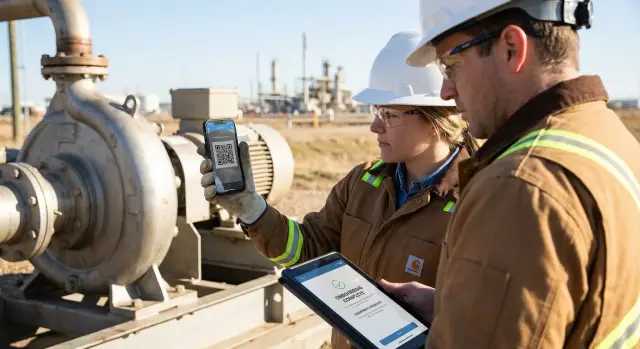
เป้าหมายจริง ๆ ไม่ใช่แค่ “เปิดแอป” แต่คือ “เปิดแอปไปยังตำแหน่งที่ผู้ใช้ต้องการตอนนี้” อาจเป็นหน้าตั้งค่ารหัสผ่านใหม่, งานเฉพาะ, ฟอร์มที่กรอกไว้ล่วงหน้า หรือขั้นตอนที่ถูกต้องในเช็คลิสต์
เรื่องนี้สำคัญที่สุดเมื่อต้องรีบหรือผู้ใช้ไม่มีความอดทน ในการเริ่มใช้งาน ทุกการแตะเพิ่มความเสี่ยงที่ผู้ใช้จะยกเลิก ในฝ่ายสนับสนุน การลงจุดผิดหน้าจอทำให้การโทรนานขึ้นและต้องย้อนกลับหลายครั้ง สำหรับทีมภาคสนาม การเปิดงานหรือบันทึกทรัพย์สินผิดอาจก่อให้เกิดข้อผิดพลาดที่แก้ยาก
เมื่อคนเปรียบเทียบ deep links กับ QR codes พวกเขามักพยายามเลี่ยงความล้มเหลวที่คาดได้ไม่กี่แบบ:
จากมุมผู้ใช้ ความสำเร็จควรรู้สึกน่าเบื่อ: การกระทำหนึ่งครั้ง ผลลัพธ์เหมือนกันข้ามอุปกรณ์ และมี fallback ชัดเจนเมื่อเกิดข้อผิดพลาด นอกจากนี้ต้องปลอดภัย หมายความว่าเฉพาะคนที่ถูกต้องเท่านั้นที่เห็นข้อมูลที่ถูกต้อง
ตัวอย่าง: พนักงานใหม่ได้รับข้อความต้อนรับและต้องทำ “Profile Setup Step 2” หากลิงก์หรือการสแกนพาเขาไปที่แดชบอร์ดทั่วไป อาจหาแทสก์นั้นไม่เจอ โฟลว์ที่ดีพาเขาไปยังขั้นตอนนั้นโดยตรง พร้อมสถานะล็อกอินหรือการแนะนำให้ล็อกอินก่อน
ถ้าคุณสร้างแอปด้วยเครื่องมืออย่าง AppMaster คุณสามารถออกแบบหน้าจอเป้าหมายและตรรกะการกำหนดเส้นทางแบบมองเห็นได้ แต่ประสบการณ์ยังขึ้นกับการเลือกวิธีเข้าที่ทำงานได้ดีกับโทรศัพท์จริง
Deep link คือ URL พิเศษที่เปิดตำแหน่งเฉพาะในแอป ไม่ใช่แค่หน้าหลัก มันอาจพาตรงไปที่ “Reset password”, “Confirm email” หรือ “Work order #4182” ได้
มีแบบต่าง ๆ ดังนี้:
QR code ไม่ใช่วิธีการนำทางโดยตัวมันเอง แต่เป็นวิธีส่งข้อมูล: การสแกนด้วยกล้องที่มักมี URL (หรือบางครั้งเป็น payload สั้น ๆ เช่น ไอดี) สิ่งที่จะเกิดขึ้นต่อไปขึ้นกับสิ่งที่ QR ชี้ไป
ในทางปฏิบัติ QR มักชี้ไปยังหนึ่งในสามอย่าง: deep link เข้าแอป, เว็บเพจที่ทำงานในเบราว์เซอร์, หรือหน้าร้านแอปถ้าแอปขาดหาย
ความน่าเชื่อถือคือจุดที่การถกเถียงจริงจัง ทั้งสองวิธีทำงานได้ดี แต่จุดอ่อนต่างกัน Deep links พึ่งพาการเชื่อมโยงระดับ OS และพฤติกรรมของเบราว์เซอร์ ส่วน QR พึ่งแอปสแกนและสิ่งที่มันตัดสินใจจะเปิด
บน iOS Universal Links มักจะลื่นไหลเมื่อเซ็ตอัพถูกต้อง Safari สามารถเปิดแอปโดยตรงด้วยพรอมต์น้อยกว่า เบราว์เซอร์อื่น ๆ และเบราว์เซอร์ภายในแอปอาจทำงานต่างกัน และผู้ใช้ยังอาจเห็นหน้าจอให้เลือกที่พวกเขาอาจยกเลิกได้
บน Android App Links และ intents มีพลัง แต่พฤติกรรมแตกต่างกันมากขึ้นตามผู้ผลิตและแอปเริ่มต้น “มันใช้ได้บนเครื่องของฉัน” ไม่ได้หมายความว่ามันจะใช้ได้ทั่วทั้งฟลีทของคุณ
ความแตกต่างที่สำคัญคือการติดตั้งหรือไม่ติดตั้ง:
QR เพิ่มชั้นอีกชั้น: แอปกล้อง บางแอปกล้องเปิดลิงก์ในพรีวิว บางแอปเปิดทันที และบางแอปพาไปเบราว์เซอร์ในตัวที่ทำงานต่างจากเบราว์เซอร์เริ่มต้นของผู้ใช้ ความล้มเหลวทั่วไปคือ “สแกนติดแล้ว” แต่เปิดหน้าเว็บซึ่งไม่สามารถส่งบริบทเข้าแอปได้
อุปกรณ์องค์กรและอุปกรณ์เก่าเป็นกรณีพิเศษ โทรศัพท์ที่จัดการอาจจำกัดเบราว์เซอร์ บล็อกการเข้าถึงสโตร์ หรือปิด handler บางอย่าง เวอร์ชัน OS เก่าอาจไม่รองรับกฎการเชื่อมโยงลิงก์สมัยใหม่ ซึ่งเพิ่มพรอมต์และบังคับให้ผู้ใช้ตัดสินใจมากขึ้น
การทดสอบบนโทรศัพท์ไม่กี่เครื่องไม่พอ ตารางทดสอบเล็ก ๆ จะจับความประหลาดใจส่วนใหญ่ได้:
การแตะหรือสแกนอาจ “สำเร็จ” แม้ว่างานจะยังทำไม่ได้ก็ตาม กับ QR กล้องอ่านโค้ดทันที จึงรู้สึกว่าทำงานแล้ว แล้วโทรศัพท์พยายามเปิดหน้า แอป หรือเรียกข้อมูล และล้มในขั้นตอนถัดไป Deep links ก็ล้มได้แบบเดียวกัน: แอปเปิดขึ้น แต่หน้าปลายทางยังต้องเรียกเครือข่ายเพื่อโหลดระเบียนที่ถูกต้อง
สภาพภาคสนามทำให้สิ่งนี้เกิดขึ้นบ่อย พื้นที่ใต้ดิน คลังสินค้า ช่องลิฟต์ และไซต์ห่างไกลมักมีสัญญาณอ่อน, เครือข่าย Wi‑Fi ที่จำกัด, หรือดีเลย์สั้น ๆ ซึ่งอาจพอให้เปิดแอปแต่ไม่พอให้โหลดหน้าหนักหรือดาวน์โหลดการตั้งค่าใหม่
รูปแบบที่รองรับออฟไลน์สำคัญกว่าการเลือกวิธีใดวิธีหนึ่ง มีบางข้อที่ใช้ได้ดี:
บางครั้งโค้ดท้องถิ่นควรเปิดหน้าที่ทำงานได้โดยไม่ต้องต่ออินเทอร์เน็ต ยกตัวอย่าง QR บนเครื่องจักรที่มีแค่ไอดีเครื่องแล้วพาไปหน้าการดำเนินการด่วนที่ให้ช่างเริ่มเช็คลิสต์ ถ่ายรูป และจดโน้ตแบบออฟไลน์ แอปแนบไอดีเครื่องกับทุกอย่างแล้วซิงค์ทีหลัง
เมื่ออุปกรณ์ออฟไลน์ ให้แจ้งชัดว่ามีอะไรเกิดขึ้นและทำอะไรได้บ้าง ข้อความที่ดีอธิบายสิ่งที่ไม่สามารถใช้ได้ (“ไม่สามารถโหลดรายละเอียดงานโดยไม่มีการเชื่อมต่อ”), สิ่งที่ยังทำได้ (เช็คลิสต์ออฟไลน์, ร่างที่บันทึก), และเสนอทางถัดไปชัดเจน: ลองอีกครั้ง, ป้อนด้วยมือ, หรือบันทึกไว้ก่อน หากคุณสร้างด้วยแพลตฟอร์มอย่าง AppMaster วางแผนสถานะออฟไลน์เหล่านี้เป็นหน้าจอจริง ไม่ใช่ป็อปอัปแจ้งข้อผิดพลาดบรรทัดเดียว
ความปลอดภัยคือจุดที่การเลือกเริ่มมีความสำคัญ ทั้งสองวิธีพาผู้ใช้ไปยังที่ถูกต้องได้ และทั้งสองสามารถพาผู้ใช้ไปยังที่ผิดได้ถ้าคุณไม่ใส่กลไกป้องกัน ปัญหาส่วนใหญ่ไม่ได้เกิดจากฟอร์แมต แต่มาจากการตรวจสอบที่อ่อนแอและปลายทางที่ไม่ชัดเจน
ความเสี่ยงทั่วไปในโลกจริง:
ปกป้องผู้ใช้โดยทำให้ปลายทางคาดเดาได้ บนมือถือ ให้ใช้ verified app links และ allowlist โดเมนเมื่อเป็นไปได้ ภายในแอป แสดงป้ายปลายทางชัดเจน (เช่น “Open Work Order 1832 in ACME Warehouse”) และเพิ่มหน้ายืนยันเมื่อการกระทำนั้นเสี่ยง (การจ่ายเงิน, รีเซ็ตรหัสผ่าน, งานผู้ดูแล) หยุดสั้น ๆ นี้ป้องกันความตื่นตระหนกจากการ “สแกนแล้วหวาดกลัว” ได้มาก
ปกป้องข้อมูลโดยเก็บ payload ของ QR และ URL ให้น่าเบื่อ อย่าใส่อีเมล หมายเลขโทรศัพท์ หรือสิ่งที่ระบุตัวบุคคล ใช้ไอดีทึบหรือโทเคนแทน
การตั้งค่าโทเคนที่ดีมักเป็นแบบอายุสั้น (เป็นนาที ไม่ใช่วัน) สำหรับการกระทำความเสี่ยงสูง ให้ใช้ครั้งเดียว ความสามารถจำกัดให้เฉพาะหน้าจอและการกระทำที่ต้องการ และผูกกับบริบทเมื่อเป็นไปได้ (tenant, device, หรือ session)
การควบคุมเชิงปฏิบัติการก็สำคัญ โดยเฉพาะเวิร์กโฟลว์ภาคสนาม วางแผนวิธีเปลี่ยนโค้ดที่เสียหาย วิธีที่พนักงานรายงานสติกเกอร์น่าสงสัย และวิธีเก็บบันทึกการตรวจสอบของการสแกนและการเปิดลิงก์ ไม่ว่าจะสร้างอะไร ให้บันทึกว่าใครเป็นผู้ริเริ่มการกระทำ โค้ดใดถูกใช้ และหน้าใดถูกเปิด เพื่อให้สอบสวนได้รวดเร็ว
การเริ่มใช้งานทำงานได้ดีที่สุดเมื่อผู้ใช้ไปจาก “ฉันอยากเริ่ม” ไปยังหน้าที่ต้องการด้วยความคิดน้อยที่สุด เป้าหมาย UX ง่าย ๆ: ลดความสงสัยและตัดทางตัน
摩首摩尾? (แก้ไข: ย่อหน้านี้ไม่มีคำภาษาจีน — ให้ต่อเป็นภาษาไทย)
อุปสรรคในครั้งแรกมักเกิดเมื่อแอปยังไม่ได้ติดตั้ง ถ้าลิงก์หรือการสแกนใช้ได้เฉพาะในแอป อย่าทิ้งคนไว้ที่หน้าว่างหรือข้อผิดพลาดที่น่าสับสน ส่งพวกเขาไปยังหน้า fallback ที่บอกชัดว่าจะเกิดอะไรต่อไป: ติดตั้งแอปแล้วกลับสู่คำเชิญหรือขั้นตอนการตั้งค่าเดียวกัน
ทำให้ปลายทางชัดเจน หากใครแตะคำเชิญเพื่อ “Join Team Acme” หน้าจอแรกควรยืนยันเรื่องนั้นเป็นข้อความธรรมดา หากต้องผ่านหน้ารอให้แสดงสั้น ๆ และบอกว่ากำลังทำอะไร (“Opening your workspace…”)
อย่าขอสิทธิ์มากเกินไปในนาทีแรก อย่าขอการเข้าถึงกล้อง การแจ้งเตือน และตำแหน่งพร้อมกัน ขอเฉพาะเมื่อผู้ใช้ถึงขั้นตอนที่ต้องการ เช่น สแกน QR หรือเปิดการแจ้งเตือนสำหรับการเคลื่อนไหวบัญชี
เมื่อเกิดข้อผิดพลาด ให้กู้คืนอย่างอ่อนโยน ให้ผู้ใช้ก้าวไปข้างหน้าด้วยการแตะครั้งเดียว: ลองอีกครั้ง, ใส่โค้ดด้วยมือ, ดูขั้นตอนช่วยเหลือ (หรือ ติดต่อแอดมิน), หรือดำเนินการต่อในโหมดจำกัด
สุดท้าย วัดว่าผู้คนหลุดที่ไหน ติดตามเหตุการณ์เช่น invite opened, app installed, deep link resolved, scan succeeded และ fallback used ถ้าคุณสร้างการเริ่มใช้งานใน AppMaster จะช่วยให้โมเดลพวกนี้เป็นหน้าจอและการกระทำชัดเจนเพื่อให้ปรับ flow ได้โดยไม่ต้องสร้างแอปใหม่ทั้งหมด
ตัวอย่างง่าย ๆ: พนักงานใหม่ได้รับอีเมลเชิญ, ลงที่หน้าตั้งค่าที่สะอาดถ้าแอปหายไป, ติดตั้ง, แล้วคำเชิญเดียวกันพาไปที่ “Set password” และ “Join workspace” โดยขอสิทธิ์กล้องเมื่อเลือก “Scan badge later” เท่านั้น
งานภาคสนามมักเป็นสถานการณ์ที่ “วินาทีมีค่า” UX ที่ดีที่สุดพาคนจากถือโทรศัพท์ไปยังหน้าที่ถูกต้องด้วยการกระทำหนึ่งอย่าง โดยไม่ต้องพิมพ์หรือค้นหาในเมนู
QR โดดเด่นที่นี่เพราะการสแกนเร็วและใช้งานได้แม้คนไม่รู้ไอดีทรัพย์สิน จับคู่ QR กับ deep link เพื่อให้การสแกนเปิดหน้าจอในแอปโดยตรง (เช่น “Asset 1842 - Inspection checklist”) ไม่ใช่หน้าหลักทั่วไป
การเลือกออกแบบเล็ก ๆ ช่วยให้การสแกนประสบความสำเร็จบ่อยขึ้น พิมพ์โค้ดใหญ่และเพิ่มป้ายข้อความธรรมดา (“Pump P-1842”) เพื่อให้คนรู้ว่าพวกเขาจับชิ้นถูก ทิ้งขอบว่างรอบโค้ด หลีกเลี่ยงพื้นผิวมันเงาที่เกิดแสงสะท้อน และวางโค้ดในตำแหน่งที่กล้องโทรศัพท์เข้าถึงได้ ปรับสมมติฐานว่าคนใส่ถุงมือและใช้มือเดียว: ปุ่มใหญ่ ไม่มีท็อกเกิลเล็กแบบจิ๋ว ฟอร์มสั้น ๆ และออกแบบให้เหมาะกับการใช้งานซ้ำ ๆ ซึ่งการสแกนเดิมจะต้องทริกเกอร์การกระทำหลักเดิมเสมอ
ออกแบบเส้นทางช่วยเหลือเมื่อการสแกนล้มเหลว อย่าให้คนเดา ให้ข้อความข้อผิดพลาดชัดเจน (“Can’t read code” vs “No network”), เสนอปุ่มไฟฉายและหน้าลองอีกครั้งพร้อมเคล็ดลับสั้น ๆ และให้ fallback ด้วยมือ (ใส่โค้ดทรัพย์สินสั้นหรือรายการค้นหา) เก็บงานที่ทำค้างไว้ในเครื่องและซิงค์เมื่อออนไลน์
ถ้าคุณสร้างในเครื่องมือ no-code อย่าง AppMaster ให้ผลลัพธ์การสแกนคงที่: สแกน, แยกระบุทรัพย์, เปิดหน้าจอเฉพาะ
ทางเลือกที่ดีที่สุดมักไม่ใช่ “deep links หรือ QR codes” แต่มองว่าเลือกเส้นทางหลักที่เหมาะกับช่วงเวลา (onboarding, งานภาคสนาม, สนับสนุนลูกค้า) แล้วเพิ่ม fallback ที่ทำให้คนยังเดินหน้าต่อได้เมื่อมีข้อผิดพลาด
ถ้าคุณสร้างด้วย AppMaster ให้ปฏิบัติเส้นทางเหมือนฟีเจอร์ผลิตภัณฑ์: ตั้งชื่อ เวอร์ชัน และทดสอบทุกรีลีส
ความดูแลรักษาดีขึ้นเมื่อการสแกนหรือการแตะทุกครั้งเข้าจุดเข้าเดียวที่เสถียรและการกำหนดเส้นทางทำในที่เดียว แบบนี้เมื่อหน้าจอเปลี่ยน คุณแก้ครั้งเดียวแทนการพิมพ์ฉลากใหม่หรือไล่ลิงก์เก่า
การตั้งค่าที่เป็นประโยชน์:
/open/job) พร้อมพารามิเตอร์อ่านง่าย (job_id=123, mode=checkin) หลีกเลี่ยงการยัดสถานะมากเกินไปใน URLv=1) เพื่อให้เปลี่ยนพฤติกรรมได้ในภายหลังโดยไม่ทำลายโค้ดเก่าสำหรับการพิมพ์ QR, “ทำงานได้จริง” ดีกว่า “ดูสวย” ใช้โค้ดขนาดพอเหมาะ คอนทราสต์สูง และเว้นขอบรอบ ๆ เลือกการแก้ไขข้อผิดพลาดที่ทนต่อรอยขีดข่วน และทดสอบการสแกนในสภาพแสงและระยะที่คนจะใช้งานจริง
สำหรับวิเคราะห์ ให้เก็บเท่าที่จำเป็น: เปิด (scan หรือ tap), ถูก route ไปแอปหรือเว็บ, สำเร็จ (แสดงหน้าถูกต้อง), เหตุผลล้มเหลว (ไม่มีแอป, หมดอายุ, ออฟไลน์), และเวลาที่ใช้จบงาน หลีกเลี่ยงการบันทึก ID ที่ละเอียดเมื่อโทเคนระยะสั้นทำได้ดีกว่า
ช่างภาคสนามใหม่ ชื่อ Maya เข้าร่วมทีมอาคาร เป้าหมายง่าย ๆ: ทุกการสแกนต้องพาเธอไปหน้าที่ถูกต้องโดยไม่ต้องพิมพ์มาก นี่คือที่ที่ deep links และ QR ทำงานร่วมกันได้ดี
วันแรก Maya ได้บัตรพร้อม QR เธอสแกนแล้วลงในโฟลว์การเริ่มใช้งานสั้น ๆ ถ้าแอปติดตั้งอยู่แล้ว การสแกนเปิดแอปและพาเธอไป workspace ที่ถูกต้อง (เช่น ทีม “North Campus”) ถ้าแอปยังไม่ติดตั้ง QR เดียวกันเปิดหน้าเว็บที่อธิบายขั้นตอนถัดไปอย่างชัดเจน: ติดตั้ง, ล็อกอิน, แล้วแตะปุ่มเดียวเพื่อดำเนินการต่อ
QR การเชิญสามารถใส่ invite token สั้น ๆ ที่หมดอายุเร็ว เพื่อไม่ให้ใช้ซ้ำได้ หลังล็อกอิน แอปแลกโทเคนเป็นเซสชันปกติและโทเคนจะหมดประโยชน์
ภาคสนาม Maya สแกนสติกเกอร์ QR บนยูนิตปรับอากาศ คราวนี้การสแกนเปิดฟอร์มบำรุงรักษาพร้อมเลือกทรัพย์สินแล้ว ฟอร์มสามารถกรอกรายละเอียดเช่น สถานที่ รุ่น และวันที่ซ่อมล่าสุดล่วงหน้าเพื่อให้เธอตอบเฉพาะสิ่งที่เปลี่ยน
ประสบการณ์คงที่:
สำหรับหมากความปลอดภัย ทีมฝึกให้คนสังเกตสติกเกอร์ที่ถูกเปลี่ยน แอปตรวจสอบว่า QR ชี้ไปยังโดเมนที่อนุมัติก่อนเปิดข้อมูลอ่อนไหว ถ้าไม่ตรงจะแสดงคำเตือนและเสนอปุ่ม “รายงานสติกเกอร์” เพื่อให้หัวหน้าไซต์เปลี่ยนเร็ว
ปัญหาส่วนใหญ่ปรากฏในช่องว่าง: อุปกรณ์ต่างกัน แอปขาดหาย สัญญาณอ่อน และหน้าจอข้อผิดพลาดไม่ชัด ทำการตรวจสอบสุดท้ายด้วยแนวคิดว่า “อะไร ๆ ก็ผิดได้”
ทดสอบด้วย iPhone หนึ่งเครื่องและ Android หนึ่งเครื่อง (ควรมีเครื่องเก่าด้วย) โดยใช้ลิงก์หรือ QR เดียวกับที่จะพิมพ์หรือส่ง:
ถ้าคุณสร้าง flow ใน AppMaster หน้าจอ “link/scan entry” ที่ทุ่มเททำงานได้ดี: validate ก่อน แล้วค่อย route เมื่อผ่านการตรวจ
อย่าเปิดใช้งานทั่วทั้งระบบทีเดียว เริ่มเล็กเพื่อจับจุดบกพร่องของอุปกรณ์ ปัญหาการสแกน และความสับสนของผู้ใช้ก่อนที่จะกลายเป็นงานสนับสนุน
เลือกเวิร์กโฟลว์หนึ่งที่สำคัญ (เช่น “ผู้ใช้ใหม่เข้าร่วมทีม” หรือ “ช่างยืนยันงานบนไซต์”), หนึ่งทีม และหนึ่งกลุ่มอุปกรณ์ เก็บการทดสอบให้แคบพอที่คุณจะเห็นคนใช้จริง ไม่ใช่แค่อ่านล็อก
เขียนกฎ fallback ครั้งเดียวแล้วใช้ซ้ำได้ทั่ว: เปิดแอปไปหน้าที่ถูกต้องเมื่อเป็นไปได้; ไม่งั้นเปิดหน้าเว็บที่รองรับการกระทำเดียวกัน; ถ้าไม่มีทั้งสอง ให้แสดงคำแนะนำการสนับสนุนสั้น ๆ ความสม่ำเสมอสำคัญกว่าการกำหนดเส้นทางที่ฉลาด
ตัดสินใจด้วยว่าใครรับผิดชอบด้านกายภาพ ในงานภาคสนาม ความล้มเหลวที่พบบ่อยที่สุดไม่ใช่ลิงก์ แต่เป็นป้ายเสียหายหรือหาย กำหนดคนหรือบทบาทในการเปลี่ยนสติกเกอร์ QR, เก็บสต็อกสำรอง, และยืนยันว่าโค้ดใหม่ลงทะเบียนแล้ว
เส้นทางการสร้างความเสี่ยงต่ำ:
ถ้าต้องการเดินเร็ว AppMaster (appmaster.io) ช่วยให้คุณต้นแบบตรรกะการกำหนดเส้นทาง, หน้าจอ, และ backend flow ในที่เดียว แล้วพัฒนาแอปตามสิ่งที่ pilot ของคุณต้องการจริง ๆ
 When should I use a deep link instead of a QR code?
ใช้ deep link เมื่อการกระทำเริ่มจากหน้าจอ (อีเมล, SMS, แชท, พอร์ทัลเว็บ) และคุณต้องการให้ผู้ใช้ไปยังหน้าภายในแอปด้วยการแตะครั้งเดียว ใช้ QR เมื่อการกระทำเริ่มจากโลกกายภาพ (ป้ายบนอุปกรณ์ บัตรประชาชน โปสเตอร์) และการพิมพ์ไอดีจะช้าหรือเกิดข้อผิดพลาดได้ ในงานจริงหลายครั้ง วิธีที่ดีที่สุดคือให้ QR code มีลิงก์แอปที่ยืนยันแล้ว เพื่อให้การสแกนทำงานเหมือน deep link
What are the most common reasons deep links or QR scans fail?Deep link อาจล้มเหลวถ้าแอปยังไม่ได้ติดตั้ง, การเชื่อมโยงลิงก์บน iOS/Android ตั้งค่าไม่ถูกต้อง, หรือถ้าเปิดลิงก์ในเบราว์เซอร์ที่บล็อกการส่งต่อ QR อาจล้มเหลวถ้ากล้อง/แอปสแกนเปิด URL ในเบราว์เซอร์ภายในที่ถูกจำกัด หรือถ้า QR ชี้ไปยังหน้าที่ไม่สามารถส่งบริบทเข้าแอปได้ วางแผนกรณีแอปติดตั้งและไม่ติดตั้งอย่างชัดเจน และทดสอบบนชุดอุปกรณ์ที่หลากหลาย
How do I make deep links reliable on both iOS and Android?ใช้ Universal Links บน iOS และ App Links บน Android เพื่อให้ระบบปฏิบัติการยืนยันโดเมนของคุณและเปิดแอปโดยมีพรอมต์น้อยลง เก็บ URL เข้าจุดเข้าเดียวที่เสถียรแล้วกำหนดเส้นทางภายในแอปตามพารามิเตอร์สั้น ๆ (เช่น ไอดีและโทเคนระยะสั้น) และมี fallback ชัดเจนที่ยังช่วยผู้ใช้ทำงานให้เสร็จถ้าแอปไม่สามารถเปิดได้
What should happen if the user scans or taps but the app isn’t installed?อย่าส่งผู้ใช้ไปยังทางตัน ให้ส่งพวกเขาไปยังหน้า fallback ที่อธิบายสิ่งที่จะเกิดขึ้น จากนั้นแนะนำให้ติดตั้งและดำเนินการต่อไปยังจุดหมายเดียวกันหลังติดตั้ง ถ้าไม่สามารถกลับไปหน้าจอเดิมได้ ให้แสดงโค้ดสั้นที่ผู้ใช้สามารถคัดลอกหรือใส่ในแอปเพื่อดำเนินการต่อ
How should I handle poor network or offline use after a scan or deep link?ใช่ เหตุการณ์นี้เกิดบ่อยในชั้นใต้ดิน คลังสินค้า และไซต์ห่างไกล รูปแบบที่ปลอดภัยคือเปิดหน้าจอเบา ๆ ก่อน, แสดงข้อมูลที่แคชไว้ถ้าเป็นไปได้, และคิวการกระทำเพื่อซิงค์เมื่อกลับออนไลน์ นอกจากนี้ควรมีทางเลือกด้วยมือ (ค้นหา, ใส่โค้ดสั้น) เพื่อให้ผู้ใช้ยังทำงานต่อได้แม้การ route อัตโนมัติจะโหลดข้อมูลไม่ได้
Are QR codes less secure than deep links?QR ง่ายต่อการเปลี่ยนหรือปลอมแปลง และลิงก์สามารถถูกสปูฟด้วยโดเมนที่คล้ายกัน ลดความเสี่ยงโดยใช้ verified app links, แสดงป้ายจุดหมายชัดเจนในแอป และเพิ่มหน้ายืนยันสำหรับการกระทำที่อ่อนไหว เก็บ payload ของ QR และ URL ให้เรียบง่าย ไม่บรรจุข้อมูลส่วนบุคคล และใช้โทเคนที่มีอายุสั้นและสิทธิ์จำกัด
What should I avoid putting in the URL or QR code payload?หลีกเลี่ยงการใส่อีเมล, เบอร์โทร, ชื่อ หรือข้อมูลที่คนจะมองว่าเป็นข้อมูลอ่อนไหว ใช้ไอดีที่ไม่ระบุความหมายหรือโทเคนระยะสั้นและตรวจสอบที่ฝั่งเซิร์ฟเวอร์ก่อนแสดงข้อมูลหรือทำการใด ๆ ถ้ามีคนจับภาพหน้าจอหรือแชร์ลิงก์ มันควรหมดอายุเร็วและไม่เปิดเผยอะไรด้วยตัวเอง
What’s the best UX pattern for onboarding invites that use links or QR codes?ส่งผู้ใช้ไปยังหน้า fallback ที่ยืนยันจุดหมายด้วยข้อความชัดเจน (เช่น “Join Team Acme”) และอธิบายขั้นตอนถัดไป เลื่อนการขอสิทธิ์ให้น้อยที่สุดจนกว่าจะจำเป็น และเพิ่มตัวเลือกกู้คืนอย่างนุ่มนวลเมื่อเกิดข้อผิดพลาด (ลองอีกครั้ง, ใส่โค้ด, ติดต่อแอดมิน) ติดตามจุดที่คนหลุดออกจากการใช้งานเพื่อแก้ปัญหาขั้นตอนที่มีแรงเสียดทานสูงสุดก่อน
What’s the best UX pattern for QR codes on equipment in the field?พิมพ์ QR ให้ใหญ่ คอนทราสต์สูง และเว้นขอบรอบโค้ด พร้อมป้ายข้อความให้คนยืนยันว่ากำลังสแกนชิ้นงานถูกต้อง ให้ flow หลังสแกนเป็นการกระทำเดียวที่คงที่ซึ่งมักจะลงที่หน้าที่กำหนดไว้ เมื่อสแกนล้มเหลว ให้แสดงสาเหตุชัดเจนและเสนอวิธีแก้ไขอย่างรวดเร็วพร้อมทางเลื่อนขั้นด้วยมือ
How do I keep links and QR routes maintainable as the app changes?ใช้ entry route เดียวและรวมตรรกะการกำหนดเส้นทางไว้ที่ศูนย์กลางเพื่อให้คุณเปลี่ยนหน้าจอโดยไม่ต้องพิมพ์โค้ดใหม่หรืออัปเดตข้อความเก่า เพิ่ม versioning เล็กน้อยในพารามิเตอร์เพื่อให้โค้ดเก่ายังทำงานได้ในช่วงย้าย และจัดการเส้นทางในบริการเล็ก ๆ หรือกฎ backend เพื่อให้อัปเดตง่าย ถ้าคุณสร้างด้วย AppMaster ให้มอง flow การเข้า/สแกนเป็นฟีเจอร์ตัวแรกที่สามารถแก้ไขได้โดยไม่ต้องสร้างแอปใหม่ทั้งหมด
 14 ก.ค. 25698 นาที
 13 ก.ค. 25698 นาที
 08 ก.ค. 25698 นาที
ทดลองกับ AppMaster ด้วยแผนฟรี
เมื่อคุณพร้อม คุณสามารถเลือกการสมัครที่เหมาะสมได้


