
 14 ก.ค. 2569
 8 นาที
แอปจองอุปกรณ์: ป้องกันการจองซ้ำและติดตามการคืน
วางแผนแอปจองอุปกรณ์ที่ป้องกันการจองซ้ำ บันทึกการคืนและความเสียหาย พร้อมระงับอุปกรณ์ที่มีปัญหาเพื่อรอการบำรุงรักษา

วางแผนแอปรายงานปัญหาหน้างานที่ช่วยให้ทีมส่งรูปภาพ บันทึกตำแหน่ง เก็บฉบับร่างออฟไลน์ และอัปเดตสถานะปัญหาโดยพิมพ์น้อยลง
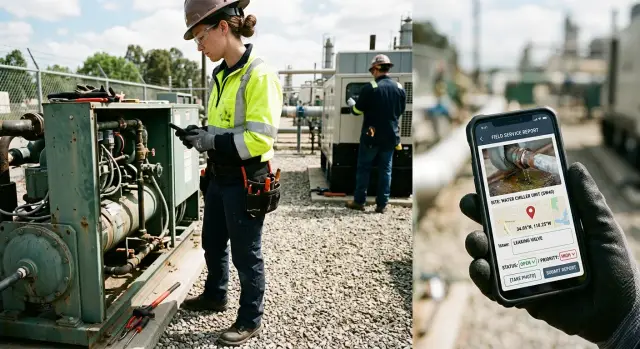
ปัญหาหน้างานอาจเริ่มจากสายเคเบิลหลวม ป้ายชำรุด หรืออุปกรณ์เสีย ทีมภาคสนามเห็นปัญหาทันที แต่คนที่ลงมือแก้ได้อาจไม่ทราบเรื่องอีกหลายชั่วโมง บันทึกบนกระดาษอาจถูกทิ้งไว้ในรถ การโทรศัพท์อาจขาดรายละเอียด ส่วนรูปภาพอาจไปอยู่ในแชตส่วนตัวที่ไม่มีหมายเลขอ้างอิงของงาน
ความล่าช้านี้ทำให้การซ่อมช้าลง สำนักงานต้องโทรกลับมาถามสถานที่ อุปกรณ์ ระดับความเร่งด่วน หรือรายละเอียดของปัญหา เมื่อถึงเวลานั้นทีมภาคสนามอาจย้ายไปที่อื่นแล้ว และรายละเอียดก็อาจไม่ชัดเจนเท่าเดิม
ทีมภาคสนามต้องมีแอปรายงานปัญหาหน้างานที่ใช้งานได้ทันทีเมื่อพบปัญหา พนักงานควรถ่ายรูป ยืนยันตำแหน่ง เลือกประเภทปัญหา เพิ่มหมายเหตุสั้นๆ หากจำเป็น และส่งรายงานได้ การอัปเดตสถานะอย่าง «ใหม่» «กำลังดำเนินการ» หรือ «แก้ไขแล้ว» ควรทำได้ภายในหนึ่งหรือสองครั้งที่แตะหน้าจอ
แบบฟอร์มยาวๆ ทำให้พฤติกรรมนี้เกิดขึ้นได้ยาก คนที่ทำงานท่ามกลางฝน สวมถุงมือ หรือเดินทางระหว่างงานคงไม่อยากกรอกข้อมูลที่จำเป็นสิบช่อง พวกเขาอาจตั้งใจว่าจะกลับมากรอกภายหลัง แล้วลืมหมายเลขอุปกรณ์หรือทำบันทึกหาย ช่องกรอกข้อความที่บังคับยังทำให้ได้ข้อมูลกว้างๆ อย่าง «เสีย» ทั้งที่รูปภาพและหมวดหมู่ง่ายๆ อาจบอกสำนักงานได้มากกว่านั้น
ขั้นตอนที่ใช้งานได้จริงควรถามเฉพาะรายละเอียดที่มีผลต่อการดำเนินการถัดไป ได้แก่ รูปภาพ ตำแหน่ง ประเภทปัญหา ระดับความเร่งด่วนเมื่อเหมาะสม หมายเหตุที่ไม่บังคับ และสถานะที่ชัดเจน แอปควรบันทึกชื่อผู้รายงานและเวลาส่งโดยอัตโนมัติ การให้ผู้ใช้กรอกข้อมูลที่โทรศัพท์รู้อยู่แล้วเป็นการเสียเวลาและทำให้เกิดข้อผิดพลาด
การใช้ช่องทางที่กระจัดกระจายทำให้เกิดปัญหาอีกอย่าง คือไม่มีใครเป็นเจ้าของข้อมูลทั้งหมด หัวหน้างานอาจได้รับทั้งสายโทรศัพท์ รูปในแชต และข้อความติดตามผลจากพนักงานอีกคน การเปลี่ยนข้อความเหล่านั้นให้เป็นคำขอซ่อมต้องใช้เวลา และรายงานเร่งด่วนอาจหายไปท่ามกลางบทสนทนาทั่วไป
แอปภาคสนามแบบรวมศูนย์ทำให้ทุกปัญหามีรายการเดียว ผู้ประสานงานเห็นรูปภาพ สถานที่ หมวดหมู่ และสถานะปัจจุบันอยู่ด้วยกัน ทีมภาคสนามใช้เวลาอธิบายสิ่งที่เกิดขึ้นน้อยลง ส่วนทีมซ่อมก็มีบริบทเพียงพอที่จะตัดสินใจว่าจะทำอะไรได้ก่อนเดินทางไปถึง
สมาชิกทีมภาคสนามควรส่งรายงานที่มีประโยชน์ได้ภายในไม่ถึงหนึ่งนาที เริ่มจากรายละเอียดจำนวนน้อยที่สุดที่ช่วยให้คนอื่นเข้าใจปัญหา ค้นหาจุดเกิดเหตุ และตัดสินใจว่าใครควรลงมือ
สำหรับหลายทีม รายละเอียดเหล่านี้คือรูปภาพ ประเภทปัญหา ตำแหน่งปัจจุบัน สถานะ และหมายเหตุสั้นๆ รูปภาพมักอธิบายท่อแตกร้าว ทางเข้าถูกกีดขวาง หรือป้ายชำรุดได้เร็วกว่าคำบรรยายยาวๆ หมายเหตุควรเพิ่มบริบทที่รูปภาพแสดงไม่ได้ เช่น «น้ำไหลไปถึงพื้นที่ขนของ» หรือ «ประตูล็อกไม่ได้»
ให้รายงานแรกมุ่งเน้นสิ่งที่คนหน้างานรู้:
ให้งานของสำนักงานเป็นหน้าที่ของสำนักงาน ช่างเทคนิคไม่ควรต้องมอบหมายผู้รับผิดชอบ ประเมินค่าใช้จ่าย หรือเขียนสรุปการแก้ไขอย่างเป็นทางการ ผู้จัดการสามารถเพิ่มรายละเอียดเหล่านี้หลังตรวจสอบรายงานแล้ว วิธีนี้ช่วยให้การรายงานปัญหาบนมือถือรวดเร็ว และเปิดโอกาสให้หัวหน้างานจัดระเบียบงานได้
บังคับฟิลด์เฉพาะเมื่อรายงานไม่สามารถเดินหน้าต่อได้หากไม่มีข้อมูลนั้น ประเภทปัญหามักจำเป็น เพราะช่วยส่งรายงานไปยังคนที่เหมาะสม รูปภาพอาจจำเป็นสำหรับการเรียกร้องค่าเสียหาย แต่การถ่ายรูปอาจทำให้คนที่กำลังรายงานเหตุด้านความปลอดภัยในที่มืดทำงานช้าลง ส่วนหมายเหตุควรไม่บังคับในกรณีส่วนใหญ่
ใช้กฎง่ายๆ ข้อหนึ่ง: หากสมาชิกทีมต้องหยุด ค้นหาข้อมูล หรือพิมพ์เกินหนึ่งประโยค ให้ย้ายฟิลด์นั้นไปไว้ในขั้นตอนตรวจสอบภายหลัง
ทดสอบแบบฟอร์มด้วยสถานการณ์จริง ให้สมาชิกทีมรายงานรั้วชำรุดขณะสวมถุงมืออยู่กลางแจ้ง หากพวกเขาลังเลกับฟิลด์ใด ให้เปลี่ยนชื่อ ลบออก หรือเปลี่ยนการพิมพ์เป็นตัวเลือก เป้าหมายคือมีหลักฐานเพียงพอให้ลงมือได้ โดยไม่เปลี่ยนทุกปัญหาให้กลายเป็นงานเอกสาร
สมาชิกทีมภาคสนามอาจมีมือว่างเพียงข้างเดียว มีแสงแดดสะท้อนหน้าจอ และกำลังเจอปัญหาที่ต้องจัดการทันที หน้าจอแรกควรให้ความรู้สึกเหมือนการแตะไม่กี่ครั้ง ไม่ใช่แบบฟอร์มสำนักงาน
วางปุ่มถ่ายรูปขนาดใหญ่ไว้ใกล้ด้านบน แล้วแสดงประเภทปัญหาสั้นๆ ที่ตรงกับงานของทีม ตัวอย่างเช่น ทีมบำรุงรักษาอาจเลือก «ความเสียหาย» «ข้อกังวลด้านความปลอดภัย» «อุปกรณ์ขัดข้อง» หรือ «ปัญหาการเข้าถึง» หลีกเลี่ยงช่องหมวดหมู่ว่างๆ พนักงานไม่ควรต้องเดาว่าสำนักงานต้องการใช้คำใดขณะอยู่ที่หน้างาน
ให้หน้าจอแรกมุ่งเน้นการทำงานสี่อย่าง:
ใช้ปุ่มสถานะที่มองเห็นได้ เช่น «ใหม่» «กำลังดำเนินการ» และ «แก้ไขแล้ว» ตั้งค่า «ใหม่» เป็นค่าเริ่มต้นของรายงาน หัวหน้าทีมหรือหัวหน้างานสามารถอัปเดตภายหลังเมื่อมอบหมายงานแล้ว ปุ่มมักใช้งานง่ายกว่าเมนูดรอปดาวน์ เพราะสถานะปัจจุบันยังคงมองเห็นได้
หมายเหตุยังมีความสำคัญ แต่ควรวางไว้ใต้การทำงานหลักและไม่บังคับใช้ ข้อความแนะนำอย่าง «เพิ่มรายละเอียดหากจำเป็น» ดีกว่าช่องข้อความขนาดใหญ่ที่ต้องกรอก พนักงานอาจเขียนว่า «น้ำรั่วใกล้ประตู 3» เมื่อรูปภาพต้องการบริบท แล้วไปทำงานต่อได้
ทุกครั้งที่แตะหน้าจอควรนำไปสู่การตัดสินใจจริง หากฟิลด์ใดไม่มีผลต่อสิ่งที่จะเกิดขึ้นต่อไป ให้ลบออกจากหน้าจอแรกและเก็บข้อมูลภายหลัง
AppMaster ช่วยทีมสร้างอินเทอร์เฟซบนมือถือแบบนี้ได้ด้วยเครื่องมือสร้าง UI แบบภาพและเครื่องมือจัดการตรรกะทางธุรกิจ ทีมสามารถสร้างแบบฟอร์มรายงานสั้นๆ เชื่อมรูปภาพและการเปลี่ยนสถานะเข้ากับรายการปัญหาเดียวกัน และปรับหน้าจอหลังจากทีมภาคสนามใช้งานในสภาพจริง
ถามตำแหน่งเมื่อข้อมูลนี้ช่วยให้ทีมซ่อมหาอุปกรณ์ที่เสีย จุดเข้าออกที่ถูกกีดขวาง อันตรายด้านความปลอดภัย ปัญหาการจัดส่ง หรืองานที่ทำเสร็จแล้วได้ง่ายขึ้น คำขอวัสดุทั่วไปหรือบันทึกประจำกะอาจไม่จำเป็นต้องมีตำแหน่ง
เมื่อรายงานต้องระบุสถานที่ ให้แอปขอสิทธิ์จากอุปกรณ์เพียงครั้งเดียว และบันทึกพิกัดปัจจุบันเมื่อสมาชิกทีมเริ่มต้นหรือส่งรายงาน แสดงการยืนยันที่เข้าใจง่าย เช่น ชื่อสถานที่ ที่อยู่ หรือหมุดบนแผนที่ขนาดเล็ก พนักงานไม่ควรต้องพิมพ์พิกัดหรือออกไปค้นหาที่อยู่จากแอปอื่น
GPS อาจไม่แม่นยำใกล้อาคารสูง ในคลังสินค้า ใต้ดิน หรือช่วงสภาพอากาศไม่ดี ควรมีวิธีแก้ไขที่ง่าย ผู้ใช้ควรเลื่อนหมุด ค้นหาสถานที่ที่บันทึกไว้ หรือเลือกจากตำแหน่งที่รู้จักได้ เก็บค่าที่ระบบอ่านได้อัตโนมัติไว้คู่กับตำแหน่งที่ปรับแล้ว เพื่อให้หัวหน้างานเห็นว่าเกิดการเปลี่ยนแปลงอะไร
เมื่อมีประโยชน์ ให้เก็บข้อมูลมากกว่าจุดบนแผนที่ ได้แก่ แหล่งที่มาของตำแหน่ง เวลาที่บันทึก สถานที่ที่เลือก และหมายเหตุสั้นๆ เกี่ยวกับตำแหน่ง «ช่องโหลดสินค้าด้านเหนือ» มีประโยชน์กว่าหมุดที่อยู่ตรงกลางพื้นที่ขนาดใหญ่
สำหรับทีมที่ไปสถานที่เดิมบ่อยๆ ให้ตัวเลือกมีจำนวนจำกัด ใช้ตำแหน่งจากอุปกรณ์สำหรับเหตุการณ์ที่พบในหน้างาน เลือกลูกค้าหรือโครงการที่บันทึกไว้ เลื่อนหมุดเมื่อจำเป็น และเพิ่มหมายเหตุเกี่ยวกับจุดสังเกตเฉพาะเมื่อแผนที่ระบุจุดที่แน่นอนไม่ได้
ใน AppMaster ทีมสามารถเก็บสถานที่ที่อนุมัติแล้วไว้ในโมเดลข้อมูลของแอป และวางฟังก์ชันบันทึกตำแหน่งไว้ข้างช่องรูปภาพและปัญหา วิธีนี้ลดการพิมพ์ซ้ำและยังเปิดโอกาสให้แก้ไขตำแหน่ง GPS ที่ผิดพลาดได้ สำหรับน้ำรั่วในคลังสินค้า สมาชิกทีมอาจถ่ายรูป เลือก «ช่อง 4» วางหมุดใกล้ประตูโหลดสินค้า และส่งรายงานได้อย่างรวดเร็ว
ทีมภาคสนามมักทำงานในพื้นที่ที่สัญญาณขาดหาย เช่น ห้องใต้ดิน สถานที่ห่างไกล และอีกด้านหนึ่งของพื้นที่ขนาดใหญ่ ขั้นตอนการรายงานควรบันทึกฉบับร่างไว้ในอุปกรณ์ทันทีที่สมาชิกทีมเริ่มต้น การรอจนผู้ใช้กด «ส่ง» มีความเสี่ยง การเชื่อมต่อหลุด แอปขัดข้อง หรือแบตเตอรี่หมดอาจเปลี่ยนรายงานที่มีประโยชน์ให้กลายเป็นการเดินทางไปหน้างานอีกครั้ง
ให้ถือว่ารายการที่บันทึกไว้เป็นฉบับร่างจนกว่าระบบจะส่งสำเร็จ ผู้ใช้ควรถ่ายรูป เลือกประเภทปัญหา เพิ่มหมายเหตุ และบันทึกตำแหน่งได้แม้ไม่มีสัญญาณ อุปกรณ์จะเก็บรายละเอียดทั้งหมดไว้ด้วยกัน แทนที่จะให้ผู้ใช้ต้องจำแล้วกรอกใหม่ภายหลัง
ใช้ป้ายกำกับง่ายๆ เพื่อบอกว่ารายงานแต่ละรายการอยู่ที่ขั้นตอนไหน:
ตัวเลขเล็กๆ บนหน้าหลักก็ช่วยได้ «รออัปโหลด 3 รายการ» เป็นการเตือนให้ทีมส่งข้อมูลก่อนออกจากพื้นที่ที่มีสัญญาณดี
เมื่ออุปกรณ์กลับมาเชื่อมต่อ รายงานที่เสร็จแล้วควรอัปโหลดโดยอัตโนมัติ หากแอปรองรับการส่งข้อมูลเบื้องหลัง หากมีหลายรายงานรออยู่ ให้ส่งข้อความและสถานะก่อน แล้วอัปโหลดรูปภาพทีละรูป ควรมีการยืนยันที่ชัดเจนในประวัติรายงาน พร้อมหมายเลขรายงาน ประเภทปัญหา และเวลา ผู้ที่ส่งรายงานอาจต้องแสดงหลักฐานว่าสำนักงานได้รับข้อมูลแล้ว
ทดสอบเรื่องนี้ในสภาพจริงก่อนเปิดใช้งาน นำโทรศัพท์เข้าสู่โหมดเครื่องบิน สร้างรายงานพร้อมรูปภาพหลายรูป ปิดแล้วเปิดแอปอีกครั้ง จากนั้นเปิดการเชื่อมต่อ รายงานควรยังอยู่ครบและอัปโหลดเมื่อโทรศัพท์กลับมาเชื่อมต่อ
ประเภทปัญหาควรตรงกับสิ่งที่ทีมพบในกะทำงานปกติ ตัวเลือกทั่วไปอย่าง «อื่นๆ» หรือ «ปัญหา» ทำให้ข้อมูลไม่เป็นระเบียบและบังคับให้หัวหน้างานต้องอ่านหมายเหตุทุกฉบับ เริ่มจากเหตุการณ์ที่ผู้คนรายงานบ่อยที่สุด แล้วปรับรายการหลังใช้งานไปสองสามสัปดาห์
ทีมบำรุงรักษาสถานที่อาจใช้ประเภทอุปกรณ์ชำรุด อันตรายด้านความปลอดภัย ทางเข้าถูกกีดขวาง น้ำรั่ว วัสดุสูญหาย และต้องทำความสะอาด ส่วนทีมสาธารณูปโภคอาจต้องใช้ประเภทเสาเสียหาย ปัญหามิเตอร์ ไฟฟ้าหรือบริการขัดข้อง หรือข้อกังวลเรื่องการขุด เลือกชื่อที่อ่านและสแกนได้รวดเร็ว
หลีกเลี่ยงรายการที่ยาวเกินไป หากต้องเลื่อนดู 25 ประเภท ผู้ใช้จะเลือกตัวเลือกที่ใกล้เคียงที่สุดหรือเลื่อนการรายงานออกไป โดยทั่วไปห้าถึงสิบประเภทก็ให้โครงสร้างที่เพียงพอสำหรับการเริ่มต้น หากมี «อื่นๆ» ควรขอหมายเหตุสั้นๆ เพื่อให้ทีมเห็นว่ารายการยังขาดอะไร
กำหนดสถานะเริ่มต้นให้รายงานใหม่ทุกฉบับ โดยทั่วไปคือ «ใหม่» คนหน้างานมีหน้าที่รายงานสิ่งที่พบเท่านั้น หัวหน้างานสามารถจัดลำดับความสำคัญ มอบหมาย และกำหนดเวลางานภายหลัง
ทำให้เมนูสถานะสั้นและชัดเจน:
หัวหน้างานควรตั้งผู้รับผิดชอบและกำหนดส่งจากหน้ารายงานได้ ผู้รับผิดชอบต้องมีรายการงานส่วนตัว ส่วนผู้รายงานควรเห็นว่ามีคนรับผิดชอบแล้ว วิธีนี้ช่วยป้องกันปัญหาแบบ «ฉันคิดว่าคนอื่นจัดการอยู่»
พนักงานควรอัปเดตอย่างรวดเร็วได้โดยไม่ต้องเขียนรายงานเดิมใหม่ การเปลี่ยนสถานะ ความคิดเห็นสั้นๆ และรูปติดตามผลที่ไม่บังคับมักเพียงพอแล้ว ช่างเทคนิคอาจรายงานวาล์วรั่วเป็น «ใหม่» พร้อมรูปสองรูป หลังซ่อมเสร็จ หัวหน้าช่างสามารถเปลี่ยนสถานะเป็น «แก้ไขแล้ว» และเพิ่มรูปอะไหล่ที่เปลี่ยน
AppMaster ช่วยเก็บประเภทปัญหาไว้ในรายการควบคุม ตั้งค่า «ใหม่» โดยอัตโนมัติเมื่อส่งรายงาน และให้หัวหน้างานมีมุมมองแยกสำหรับการมอบหมายและกำหนดส่ง วิธีนี้ทำให้ขั้นตอนของทีมภาคสนามรวดเร็ว ขณะที่ผู้จัดการยังเห็นคิวงานที่เปิดอยู่ได้อย่างชัดเจน
ทีมบำรุงรักษาเดินทางไปยังพื้นที่เก็บของเพื่อทำงานตามรอบ ใกล้ทางเข้า พนักงานคนหนึ่งเห็นว่ารถชนจนคานล่างของประตูเหล็กงอ ประตูยังปิดได้ แต่ล็อกได้ไม่สนิท
พนักงานเปิดแอปรายงานและสร้างรายการใหม่ สถานที่ของการเข้าตรวจถูกเลือกไว้แล้ว จึงแทบไม่ต้องพิมพ์อะไร พวกเขาเลือก «ประตูชำรุด» ถ่ายรูปประตูทั้งบานหนึ่งรูปและคานที่งออีกหนึ่งรูป จากนั้นตรวจสอบหมุดบนแผนที่ที่ระบบแนะนำ หมายเหตุสั้นๆ ระบุว่า «ประตูปิดได้ แต่กลอนไม่เข้าที่»
พนักงานบันทึกรายงานด้วยสถานะ «ใหม่» พื้นที่มีสัญญาณอ่อน แอปจึงเก็บรายงานเป็นฉบับร่างออฟไลน์พร้อมรูปภาพ ตำแหน่ง และเวลา ทีมไม่ต้องกรอกแบบฟอร์มซ้ำหรือจดรายละเอียดลงกระดาษ
เมื่อโทรศัพท์กลับมาเชื่อมต่อ รายงานจะถูกอัปโหลด หัวหน้างานเห็นรูปและตำแหน่ง มอบหมายงานซ่อม และเปลี่ยนสถานะเป็น «มอบหมายแล้ว» หลังช่างดัดประตูให้ตรงและเปลี่ยนกลอน พวกเขาเพิ่มรูปหลังซ่อมและตั้งสถานะเป็น «แก้ไขแล้ว»
ข้อมูลทั้งหมดอยู่ในที่เดียว ทั้งผู้รายงานปัญหา จุดเกิดเหตุ เวลาที่ส่ง ผู้รับผิดชอบ และผลลัพธ์สุดท้าย การแตะหน้าจอไม่กี่ครั้งที่ประตูช่วยแทนคำอธิบายยาวๆ ที่ต้องมาพูดกันหลังจากนั้นหลายชั่วโมง
แอปรายงานหน้างานจะล้มเหลวเมื่อบังคับให้สมาชิกทีมทำงานเหมือนคนที่นั่งอยู่หน้าโต๊ะ คนที่อยู่ข้างป้ายชำรุด ท่อรั่ว หรือทางเข้าที่ถูกกีดขวาง ต้องรายงานปัญหาอย่างรวดเร็ว มักสวมถุงมือและอยู่ในพื้นที่สัญญาณอ่อน
ช่องคำอธิบายยาวๆ เป็นข้อผิดพลาดที่พบบ่อย ให้หมายเหตุเป็นตัวเลือก และเก็บข้อเท็จจริงผ่านรูปภาพ ประเภทปัญหา ตำแหน่ง และปุ่มสถานะง่ายๆ พนักงานอาจเพิ่มว่า «มีน้ำใกล้วาล์ว» เมื่อจำเป็น แต่แอปไม่ควรบังคับให้เขียนย่อหน้าก่อนบันทึก
ประเภทปัญหาที่มากเกินไปทำให้เกิดความล่าช้าเช่นกัน หากหน้าจอแรกมีป้ายกำกับ 25 รายการ ผู้ใช้จะหยุดเลือกตัวเลือกที่ใกล้ที่สุดหรือรอไว้ทีหลัง เริ่มจากรายการเล็กๆ ที่ตรงกับงานประจำ แล้วปรับหลังจากทีมใช้งานจริง
ทีมภาคสนามต้องรู้ว่าแอปเก็บรายงานไว้แล้วหรือไม่ แสดงป้ายฉบับร่างที่ชัดเจนเมื่อโทรศัพท์ไม่มีสัญญาณ แสดงความคืบหน้าการอัปโหลดเมื่อกลับมาเชื่อมต่อ และแสดงการยืนยันหลังส่งรายงานสำเร็จ
ควบคุมสถานะให้รวดเร็วเช่นเดียวกัน ปุ่มอย่าง «ใหม่» «กำลังดำเนินการ» และ «แก้ไขแล้ว» ใช้งานได้ดีกว่าหน้าจอที่ให้ผู้ใช้พิมพ์อัปเดตทุกครั้ง อนุญาตให้เพิ่มรายละเอียดเฉพาะเมื่อการทำงานต้องการ
แบบฟอร์มที่ทำงานได้ดีบนโทรศัพท์ใหม่ผ่าน Wi-Fi ในสำนักงานยังพิสูจน์อะไรไม่ได้มาก ทดสอบกับโทรศัพท์รุ่นเก่า พื้นที่จัดเก็บรูปภาพเกือบเต็ม อินเทอร์เน็ตมือถืออ่อน การเชื่อมต่อหลุดชั่วคราว และรูปภาพขนาดใหญ่
ก่อนเปิดใช้งาน ตรวจสอบว่าแอปบันทึกฉบับร่างครบหรือไม่เมื่อการเชื่อมต่อหลุดระหว่างอัปโหลดรูป แสดงรายงานที่ยังรอส่งได้หรือไม่ ป้องกันรายการซ้ำเมื่อผู้ใช้แตะบันทึกสองครั้งหรือไม่ และให้ทีมใช้กล้อง ตำแหน่ง และปุ่มสถานะด้วยมือข้างเดียวได้หรือไม่
ทำเวอร์ชันแรกให้แคบและกระชับ ทีมจริงจะแสดงให้เห็นจุดที่ใช้งานติดขัดได้เร็วกว่าการประชุมวางแผน
ทดสอบแอปในสถานที่ที่ทีมทำงาน ไม่ใช่แค่ที่โต๊ะซึ่งมี Wi-Fi เสถียร ให้พนักงานหนึ่งหรือสองคนรายงานปัญหาเล็กๆ ที่เกิดขึ้นจริง เช่น ป้ายเสียหรือวาล์วรั่ว สังเกตว่าพวกเขาหยุดตรงไหน แตะผิดตรงไหน หรือขอความช่วยเหลือเมื่อใด
หน้าจอแรกควรมุ่งเน้นประเภทปัญหา รูปภาพ หมายเหตุที่ไม่บังคับ และการส่งรายงาน ใช้ปุ่มขนาดใหญ่และค่าเริ่มต้นที่เหมาะสม หากพนักงานต้องพิมพ์คำอธิบายยาวๆ ก่อนบันทึก รายงานจะมาถึงช้า
ทดสอบการสูญเสียสัญญาณก่อนเปิดตัว เริ่มรายงาน เพิ่มรูปและตำแหน่ง แล้วปิดอินเทอร์เน็ตมือถือ ยืนยันว่าแอปบันทึกฉบับร่างและแสดงอย่างชัดเจนว่ายังต้องส่ง เมื่อการเชื่อมต่อกลับมา ผู้ใช้ไม่ควรต้องกรอกข้อมูลใดๆ ซ้ำ
ตรวจสอบมุมมองของหัวหน้างานอย่างละเอียดเช่นกัน แต่ละรายการควรแสดงรูปภาพที่แนบ ตำแหน่ง ผู้รับผิดชอบการดำเนินการถัดไป และสถานะปัจจุบัน ทดสอบขั้นตอนปิดงานด้วย พนักงานที่แก้ปัญหาแล้วควรเปิดรายการที่ได้รับมอบหมาย อัปเดตสถานะ เพิ่มรูปสุดท้ายหากจำเป็น และปิดงานได้ภายในไม่กี่ครั้งที่แตะหน้าจอ
หากสร้างแอปด้วย AppMaster ให้ทดสอบขั้นตอนบนมือถือด้วยโทรศัพท์จริงหลังการเปลี่ยนแปลงแต่ละครั้ง หน้าจอแบบภาพและกฎกระบวนการทางธุรกิจช่วยให้เพิ่มฟิลด์และการอนุมัติได้ง่าย แต่ทุกขั้นตอนที่เพิ่มขึ้นทำให้คนหน้างานเสียเวลา ลบฟิลด์ใดๆ ที่ไม่ได้ช่วยให้ใครตัดสินใจ มอบหมายงาน หรือยืนยันการแก้ไข
สร้างเวอร์ชันแรกสำหรับทีมเดียวและประเภทงานทั่วไปเพียงหนึ่งประเภท การใช้งานตามปกติเป็นเวลาหนึ่งสัปดาห์จะช่วยให้เห็นสิ่งที่ต้องแก้ ขอให้พนักงานส่งรายงานจริงระหว่างกะทำงาน รวมถึงรูปภาพ ตำแหน่ง และการเปลี่ยนสถานะ
ใส่เฉพาะรายละเอียดที่คนอื่นต้องใช้เพื่อเข้าใจและดำเนินการกับปัญหา ได้แก่ ประเภทปัญหา รูปภาพ ตำแหน่ง หมายเหตุที่ไม่บังคับ และสถานะปัจจุบัน หากหัวหน้างานใช้ฟิลด์ใดเพื่อตัดสินใจไม่ได้ ก็ยังไม่ต้องใส่ในตอนนี้
การทดลองใช้งานจริงอาจให้พนักงานบำรุงรักษาห้าคนรายงานปัญหาหน้างานเป็นเวลาห้าวัน หลังจากนั้นทบทวนรายงานร่วมกับพวกเขา มองหาฟิลด์ว่าง การแก้ไขซ้ำ และป้ายกำกับที่ทำให้สับสน
เปลี่ยนแปลงโดยตรงตามสิ่งที่พบ ลบฟิลด์ที่ทีมข้าม เปลี่ยนชื่อป้ายกำกับที่ไม่ชัด รวมประเภทปัญหาที่แยกไม่ออก จำกัดสถานะให้เหลือเฉพาะการอัปเดตที่ทีมใช้ และยืนยันว่าฉบับร่างออฟไลน์บันทึกและส่งได้ถูกต้อง
AppMaster เหมาะกับการสร้างเวอร์ชันแรกแบบนี้ เพราะทีมสามารถสร้างโครงสร้างข้อมูลรายงานใน Visual Data Designer กำหนดกฎของรายงานใน Business Process Editor และสร้างหน้าจอบนมือถือโดยไม่ต้องเขียนโค้ด ระบบรองรับแอปที่เน้นการทำงาน พร้อมช่องรูปภาพ พิกัด และสถานะอย่าง «ใหม่» «มอบหมายแล้ว» และ «แก้ไขแล้ว»
อย่าพยายามคาดการณ์ทุกกรณียกเว้นก่อนเริ่มทดลอง ทีมภาคสนามอาจต้องการประเภทปัญหาใหม่ ขณะที่ผู้จัดการอาจพบว่าป้ายสถานะสองแบบมีความหมายเหมือนกัน ปรับขั้นตอนการทำงานหลังเห็นรายงานจริง AppMaster จะสร้างแอปขึ้นใหม่เมื่อข้อกำหนดเปลี่ยน ช่วยให้ทีมอัปเดตแอปได้โดยไม่ต้องแบกโค้ดเก่าต่อไป
หลังจบการทดลอง ให้ถามว่าหน้าจอใดใช้เวลานานเกินไป และข้อมูลใดที่สำนักงานยังต้องโทรไปขอ แก้ช่องว่างเหล่านั้น ทดสอบสั้นๆ อีกครั้ง แล้วจึงขยายไปยังทีมอื่น
 14 ก.ค. 25698 นาที
 13 ก.ค. 25698 นาที
 08 ก.ค. 25698 นาที
ทดลองกับ AppMaster ด้วยแผนฟรี
เมื่อคุณพร้อม คุณสามารถเลือกการสมัครที่เหมาะสมได้


