
 14 Jul 2026
 8 menit
Aplikasi pemesanan peralatan: cegah konflik dan lacak pengembalian
Rencanakan aplikasi pemesanan peralatan yang mencegah pemesanan ganda, mencatat pengembalian dan kerusakan, serta menahan item bermasalah untuk pemeliharaan.

Layar mana yang harus mobile-first: gunakan daftar keputusan sederhana untuk memilih apa yang cocok di ponsel, dengan contoh seperti check-in, foto di lokasi, dan pembaruan cepat.
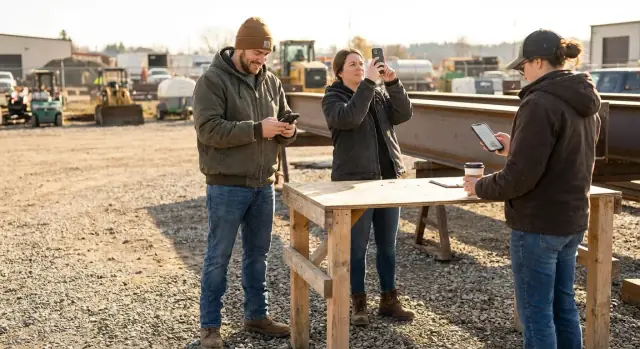
Mobile-first berarti Anda mendesain layar untuk ponsel terlebih dahulu, lalu memperluasnya ke tablet dan desktop. Versi ponsel bukanlah halaman desktop yang “diperkecil”. Itu adalah versi utama, dibuat untuk layar kecil, input sentuh, dan sesi singkat.
Untuk layar kerja nyata, tujuannya sederhana: membantu seseorang menyelesaikan tugas lebih cepat dengan lebih sedikit kesalahan. Ketika layar sesuai dengan cara orang sebenarnya bekerja, Anda mendapatkan lebih sedikit catatan “nanti saja”, lebih sedikit field yang kosong, dan lebih sedikit bolak-balik dengan kantor.
Mobile-first juga menganggap realitas yang berantakan. Orang berdiri, berjalan, memakai sarung tangan, memegang kopi, atau mengatur peralatan. Perhatian terbagi. Mereka mungkin hanya punya satu tangan kosong. Sinyal bisa lemah. Layar mobile-first menghormati itu dengan menjaga aksi tetap jelas, mengurangi pengetikan, dan membuat langkah berikutnya sulit terlewat.
Ini bukan soal mendesain ulang seluruh produk. Ini soal memutuskan prioritas: layar mana yang harus bekerja sangat baik di ponsel karena terjadi di lapangan, dan layar mana yang bisa desktop-first karena dilakukan di meja.
Cara cepat memikirkannya: jika sebuah tugas dilakukan di lokasi (check-in, foto di tempat, pembaruan cepat), ponsel biasanya perangkat sebenarnya. Jika tugas membutuhkan fokus lama (pelaporan, pengeditan massal, konfigurasi mendalam), ponsel sering hanya backup.
Sebelum memperdebatkan tata letak, urutkan layar berdasarkan apa yang ingin dilakukan orang. Sebagian besar aplikasi memiliki beberapa jenis layar yang sama, meski labelnya berbeda:
Selanjutnya, gunakan satu pemisahan yang menyelesaikan kebanyakan argumen: “di lapangan” vs “di meja.” Di lapangan biasanya berarti berdiri, berjalan, memakai sarung tangan, sinyal lemah, satu tangan, perhatian singkat. Di meja berarti layar lebih besar, internet stabil, sesi lebih lama, dan lebih toleran terhadap kontrol kompleks.
Tambahkan satu metrik: waktu-ke-aksi. Tanyakan, “Seberapa cepat seseorang harus menyelesaikan layar ini agar pekerjaan terus berjalan?” Jika pekerjaan terhenti kecuali mereka menyelesaikannya dalam 10–30 detik, itu kandidat kuat untuk ponsel-pertama. Jika bisa ditunda, bisa desktop-first atau bersama.
Aturan praktis: jadikan ponsel inti untuk apa pun yang sering, mendesak, dan dilakukan jauh dari meja. Perlakukan desktop sebagai dukungan untuk alur kerja yang sama, bukan produk terpisah.
Contoh: seorang teknisi mungkin melakukan check-in kedatangan dua-tap di ponsel (waktu-ke-aksi: 5 detik), melampirkan foto cepat, dan menambahkan catatan singkat. Nanti, supervisor meninjau riwayat lengkap dan mengedit rincian di desktop.
Jika Anda membangun di alat seperti AppMaster, gagasan “ponsel inti, desktop dukungan” ini mudah dipetakan: jaga layar mobile fokus pada set input terkecil, dan biarkan pengeditan massal serta konfigurasi untuk layar web.
Ketika orang bertanya layar mana yang harus mobile-first, jawaban paling sederhana: yang terjadi di dunia nyata, bukan di meja. Jika tugas dilakukan saat bergerak, di tempat bising, atau di bawah tekanan waktu, ponsel biasanya komputer default.
Gunakan daftar keputusan ini. Anda tidak perlu mencocokkan setiap poin. Jika 2–3 cocok, perlakukan layar sebagai mobile-first dan desain untuk penggunaan satu tangan, target tap besar, dan alur singkat.
Cek sehat akal cepat: bayangkan pengguna dengan satu tangan memegang kotak, tangan lain memegang ponsel. Jika layar membutuhkan pengetikan panjang, kontrol kecil, atau tiga halaman terpisah, itu belum siap.
Contoh konkret: teknisi lapangan tiba di lokasi, mengambil dua foto, menambahkan catatan singkat, dan mengetuk “Selesai”. Itu alur mobile-first. Riwayat lengkap pelanggan, katalog suku cadang panjang, atau editor laporan mendetail tetap ada, tapi biasanya di layar desktop-first terpisah.
Jika Anda membangun layar-layar ini di AppMaster, usahakan layar capture mobile serendah mungkin, lalu biarkan desktop menangani review, edit, dan navigasi lebih dalam.
Check-in adalah salah satu jawaban paling jelas untuk apa yang harus mobile-first. Orang melakukannya di pintu lokasi, di parkiran, atau berjalan antar tugas. Mereka butuh kecepatan, bukan opsi.
Layar check-in yang baik kebanyakan berisi satu aksi besar: “Mulai shift” atau “Tiba di lokasi”. Tambahkan konteks seperlunya agar catatan berguna: waktu otomatis, lokasi, dan catatan singkat opsional seperti “Telat 10 menit”.
UI check-in terbaik sulit disalahgunakan. Gunakan tombol besar, label jelas, dan keadaan sukses yang tidak bisa terlewat (misalnya: konfirmasi layar penuh dengan nama lokasi dan waktu).
Jaga input seminimal mungkin:
Kebanyakan masalah check-in bukan masalah desain. Mereka masalah dunia nyata. Rencanakan salah pilih lokasi, check-in terlambat yang perlu alasan, dan tanpa sinyal.
Jika ponsel offline, simpan check-in secara lokal dan tampilkan “Tersimpan, akan sinkron saat terhubung” supaya orang tidak menekan berkali-kali.
Jika Anda membangun ini di AppMaster, ini cocok untuk layar mobile sederhana yang didukung alur kerja yang memvalidasi lokasi, menyimpan GPS bila tersedia, dan mencatat pengecualian (telat, lokasi salah) tanpa mengubah check-in menjadi form panjang.
Layar foto di lokasi secara alami mobile-first. Jika pekerjaan terjadi di dunia nyata, kamera adalah input utama, bukan form panjang.
Bayangkan manajer properti mendokumentasikan kerusakan air. Mereka berjalan dari ruangan ke ruangan, mengambil 6–10 foto, menambahkan catatan singkat seperti “noda langit-langit dekat ventilasi,” dan mengirimkannya sebelum janji berikutnya. Jika layar dimulai dengan field, mereka akan melewatkan langkah, mengetik lebih sedikit, atau lupa detail.
Layar foto ponsel-pertama harus dibuka dengan satu aksi jelas: ambil foto (atau pilih dari galeri). Setelah itu, jaga form kecil dan opsional bila memungkinkan. Pola yang dapat diandalkan: foto dulu, lalu caption, lalu satu tap untuk memilih kategori (Damage, Progress, Completed), dan baru extras bila perlu.
Beberapa detail membuat perbedaan besar:
Kualitas juga penting. Jika foto digunakan sebagai bukti kerja, layar Anda harus membantu orang melakukannya dengan benar tanpa terasa kaku.
Daripada aturan panjang, gunakan pengingat dan pengaman sederhana:
Jika Anda membangun ini di AppMaster, Anda bisa memodelkan record foto di Data Designer, menambahkan logika draft di Business Process Editor, dan menjaga UI mobile hanya berisi beberapa kontrol yang benar-benar dipakai di lokasi.
Layar pembaruan cepat adalah kemenangan klasik untuk ponsel-first. Mereka ada untuk momen ketika seseorang punya 10 detik, bukan 10 menit: pengemudi menandai pengiriman selesai, teknisi menandai terhalang, atau koordinator meminta bantuan sambil berjalan antar lokasi.
Kuncinya: jaga input kecil dan hasil jelas. Layar pembaruan cepat yang baik sering hanya berisi tiga hal: status, catatan singkat, dan (opsional) siapa yang ditandai atau ditugaskan. Jika layar berubah menjadi form penuh, orang akan melewatinya atau mengetik catatan berkualitas rendah.
Sasar penggunaan satu ibu jari dan pilihan rendah usaha:
Pembaruan cepat hanya membantu jika sampai ke orang yang tepat. Putuskan di awal siapa yang harus diberi tahu untuk tiap status, dan pesan apa yang mereka terima. Misalnya, “Blocked” bisa memberi notifikasi ke supervisor dan menyertakan catatan singkat, sedangkan “Done” mungkin hanya memperbarui catatan.
Di alat seperti AppMaster, Anda dapat memasangkan layar dengan aturan sederhana di alur logika visual dan mengirim peringatan lewat email/SMS atau Telegram, sehingga pembaruan berubah jadi tindakan, bukan hanya data.
Beberapa layar bekerja lebih baik di layar yang lebih besar dengan keyboard dan tempat yang stabil untuk berpikir. Jika pekerjaan lambat, teliti, dan dilakukan di meja, memaksakannya ke tata letak ponsel bisa membuat orang lebih banyak menggulir, melewatkan detail, dan membuat kesalahan.
Petunjuk yang bagus adalah membaca dan membandingkan. Jika seseorang perlu memindai catatan panjang, meninjau riwayat, atau membandingkan beberapa item, desktop-first biasanya menang. Ponsel hebat untuk aksi cepat, tapi kurang baik untuk konteks berdampingan.
Layar umum yang biasanya desktop-first meliputi:
Persetujuan sering menimbulkan perdebatan. Jika persetujuan bersifat rutin dan perlu pemeriksaan teliti, desktop-first lebih aman. Tapi jika persetujuan harus terjadi segera untuk menjaga pekerjaan berjalan (mis. supervisor harus menyetujui pembelian darurat di lokasi), tindakan spesifik itu mungkin tetap masuk mobile. Triknya memisahkan langkah “setujui sekarang” dari pekerjaan “tinjau mendalam”.
Aturan praktis: jika layar membutuhkan konteks berdampingan, pilih desktop-first. Itu termasuk membandingkan dua permintaan, memeriksa catatan karyawan sambil membaca tiket, atau mengedit tabel sambil merujuk kebijakan.
Contoh sederhana: manajer meninjau jadwal mingguan, melihat dua shift tumpang tindih, memeriksa catatan masing-masing karyawan, dan memindahkan penugasan. Di ponsel, ini berubah jadi terus berpindah dan menggulir. Di desktop, lebih cepat dan jelas.
Jika Anda menentukan layar mana yang mobile-first, mulai tandai layar “perbandingan dan perencanaan” sebagai desktop-first, lalu tarik keluar satu atau dua aksi yang benar-benar harus dilakukan saat bergerak. Di AppMaster, itu sering menjadi layar mobile kecil untuk aksi mendesak dan layar web yang lebih lengkap untuk penelaahan mendalam.
Layar ponsel menghukum kekacauan. Jika Anda ingin aplikasi terasa cepat, anggap setiap field, tombol, dan kalimat harus memperjuangkan tempatnya.
Mulailah dengan memutuskan apa yang pengguna coba selesaikan dalam waktu kurang dari 30 detik. Pertanyaan itu biasanya menjernihkan apa yang termasuk di mobile dan apa yang harus ada di versi ponsel.
Pisahkan apa yang diperlukan untuk menyelesaikan aksi dari apa yang cuma membantu nanti. Untuk check-in lapangan, jalur yang harus-dilakukan mungkin lokasi, status, dan satu catatan. “Detail peralatan” dan “tugas tindak lanjut” bisa menunggu.
Cara cepat menemukan bloat: tanya: jika field ini kosong, apakah kita masih menerima pembaruan? Jika iya, mungkin tidak perlu muncul di tampilan pertama.
Jaga simpel:
Alih-alih mengetik panjang, gunakan pilihan dan default cerdas. Ubah teks berulang menjadi template, picker, dan balasan cepat seperti “Arrived”, “Delayed 15 min”, atau “Needs follow-up”. Bila suatu nilai bisa ditebak dengan aman, isikan secara default.
Default yang biasanya membantu di mobile: pengguna saat ini, waktu saat ini, situs atau proyek yang terakhir dipakai, dan pilihan terakhir untuk field umum. Jika pengguna mengubahnya sekali, ingat pilihan itu untuk berikutnya.
Progressive disclosure juga menjaga layar tetap tenang. Tampilkan kamera dan satu caption wajib untuk foto di lokasi, lalu tampilkan tag, kategori, dan catatan tambahan hanya setelah foto diambil.
Di AppMaster, Anda bisa memodelkan field “wajib” vs “opsional” di Data Designer dan menjaga layar pertama ramping, lalu gunakan langkah kedua untuk field lanjutan tanpa menduplikasi logika.
Sebagian besar “layar mobile buruk” gagal karena beberapa alasan yang sama: mereka menyalin kebiasaan desktop ke ponsel, lalu mengharapkan orang di lapangan sabar.
Cara tercepat merusak layar ponsel-first adalah memaksakan form berukuran desktop ke layar kecil. Pengguna akhirnya menggulir, kehilangan tempat, dan melewatkan field wajib. Di mobile, targetkan lebih sedikit input per langkah, default cerdas, dan hanya field yang penting saat itu.
Masalah umum lain adalah menyembunyikan aksi utama untuk “menghemat ruang”. Jika tujuan layar adalah Check in, Upload photo, atau Save update, tombol itu harus jelas dan mudah dijangkau dengan satu ibu jari. Menu boleh untuk aksi sekunder, bukan untuk hal utama.
Pekerjaan lapangan juga menyingkap rasa sakit autentikasi. Jika teknisi harus sering login ulang (atau memasukkan kode) antar tugas singkat, mereka akan menunda pembaruan atau menulis catatan di tempat lain. Gunakan sesi lebih lama bila aman, dan lakukan re-auth hanya untuk tindakan sensitif.
Lima perangkap dan perbaikan awal yang baik:
Contoh cepat: seseorang mengunggah foto dari ruang bawah tanah dengan koneksi buruk. Jika aplikasi tidak menunjukkan progres atau retry, mereka akan menekan “Submit” tiga kali, lalu menelepon dukungan. Bahkan status sederhana plus retry otomatis mencegah duplikasi dan frustrasi.
Jika Anda membangun di AppMaster, desain status sukses sebagai bagian dari alur (bukan pemikiran belakangan), dan rencanakan untuk offline atau koneksi fluktuatif dari awal.
Saat menentukan layar mana yang harus mobile-first, jangan tebak. Lakukan pengecekan “realita ponsel” singkat di perangkat nyata, dengan satu tangan, di lingkungan sedikit merepotkan (berdiri, berjalan, cahaya terang). Jika layar lolos itu, kemungkinan besar kandidat mobile-first yang baik.
Gunakan daftar periksa singkat ini sebelum mempercantik desain:
Tes cepat: berikan ponsel ke orang baru dan ukur waktunya. Jika mereka ragu dua kali berturut-turut, itu perbaikan Anda berikutnya. Di AppMaster, validasi alur lebih awal dengan UI dasar dan data nyata sebelum menginvestasikan waktu di polishing.
Seorang supervisor lokasi memulai hari di parkiran, kopi di satu tangan, ponsel di tangan lain. Layar pertama yang dibuka adalah check-in: pilih proyek, konfirmasi lokasi, dan tambahkan catatan singkat seperti “crew on site, gate locked.” Butuh 15 detik, dan penting karena menetapkan cap waktu yang dapat dipercaya semua orang.
Sepuluh menit kemudian mereka berjalan di lokasi. Layar foto berfokus-kamera dibangun di sekitar kamera, bukan form panjang. Mereka memotret tiga foto, memberi label singkat pada masing-masing (“retakan dinding utara”, “material tiba”), dan simpan. Aplikasi mengambil waktu dan GPS otomatis, sehingga mereka tidak perlu mengetik saat memakai sarung tangan.
Sebelum meninggalkan area, mereka membuka layar pembaruan cepat: dua toggle dan satu field teks singkat. Mereka menandai “inspection requested” dan mengetik “need electrician Thursday.” Pembaruan itu memicu notifikasi ke tim kantor, tanpa memaksa supervisor menulis laporan lengkap di layar kecil.
Ini yang tetap di ponsel vs yang bisa menunggu:
Kuncinya adalah aliran data. Capture terjadi saat itu juga di ponsel (cepat, ketikan minimal). Review dan reporting terjadi nanti di desktop, di mana Anda bisa membandingkan hari, melihat pola, dan memperbaiki kata-kata.
Pertengahan minggu, seseorang meminta menambah satu field di layar foto: dropdown sederhana untuk “Tipe isu.” Jika Anda membangun di platform seperti AppMaster, perubahan itu tidak perlu merusak alur. Anda perbarui layar, regenerasi app, dan supervisor tetap melakukan tiga tap yang sama di lokasi, hanya dengan satu pilihan tambahan ketika itu membantu.
Jika Anda buntu memutuskan layar mana yang harus mobile-first, berhenti menebak dan buat rencana singkat yang bisa diuji. Tujuannya bukan mendesain ulang semuanya. Pilih beberapa layar yang jelas meningkatkan kecepatan bagi orang yang bergerak.
Mulai dengan mencatat 20 layar teratas berdasarkan penggunaan harian. Jangan pakai opini. Gunakan hitungan sederhana: seberapa sering setiap layar dibuka, dan oleh peran siapa.
Lalu tandai layar yang dipakai jauh dari meja (gudang, lokasi kerja, lantai ritel, mobil) dan yang bergantung pada hardware ponsel seperti kamera, GPS, pemindaian, atau notifikasi push. Dua sinyal itu biasanya memberi tahu di mana mobile penting.
Pilih 3–5 layar sebagai kemenangan mobile-first pertama Anda. Jaga pilihannya kecil supaya bisa dikirim, dipelajari, dan disesuaikan.
Pola praktis: ponsel untuk capture, desktop untuk review. Pekerja lapangan check-in, foto, dan pos pembaruan cepat di ponsel. Supervisor meninjau riwayat lengkap, mengedit rincian, dan mengekspor laporan di desktop.
Jika Anda ingin menguji cepat tanpa terikat keputusan awal, AppMaster (appmaster.io) adalah cara no-code untuk memprototipe alur lengkap di mobile dan web, lalu menghasilkan kode sumber nyata saat kebutuhan berubah. Jaga percobaan pertama kecil: bangun 3 layar pertama, jalankan di ponsel nyata, dan ukur apakah pekerjaan menjadi lebih cepat.
 How do I quickly decide if a screen should be mobile-first?
Mulailah dari di mana dan bagaimana pekerjaan terjadi. Jika tugas dilakukan di lokasi, di bawah tekanan waktu, atau dengan satu tangan, buat layar itu mobile-first dan fokuskan pada langkah minimum untuk menyelesaikan pekerjaan. Penelaahan mendalam, perencanaan, dan perubahan massal diletakkan di desktop di mana orang punya waktu dan konteks.
What does “time-to-action” mean, and why does it matter?Jika pengguna harus menyelesaikan tindakan utama dalam kurang dari satu menit agar pekerjaan terus berjalan, perlakukan sebagai mobile-first. Mendesain untuk kecepatan memaksa Anda memotong field ekstra, mengurangi ketikan, dan membuat langkah selanjutnya jelas, sehingga mengurangi kesalahan di lapangan.
Which tasks are automatically good candidates for mobile-first?Sinyal kuat untuk mobile-first muncul ketika layar bergantung pada kamera, GPS, pemindaian barcode/QR, atau notifikasi push. Tugas-tugas tersebut secara alami terikat ke ponsel, jadi rancang UI di sekitar tindakan hardware terlebih dahulu dan tambahkan hanya sedikit input form setelahnya.
What makes a check-in screen actually work on a phone?Check-in harus terasa seperti satu aksi besar dan jelas dengan status sukses yang sulit terlewat. Tangkap otomatis apa yang bisa (waktu, pengguna, lokasi), izinkan catatan singkat opsional, dan sertakan jendela batal singkat supaya orang bisa memperbaiki tap yang salah tanpa membuat tiket dukungan.
How should I design an on-site photo screen to avoid missing info?Buka ke aksi kamera terlebih dulu, bukan form panjang. Simpan otomatis setelah setiap foto, buat caption singkat, dan tampilkan status unggahan dengan jelas agar pengguna tidak mengirim beberapa kali saat sinyal lemah. Jika perlu detail ekstra, kumpulkan setelah foto diambil, bukan sebelumnya.
What belongs on a quick update screen like “Done” or “Blocked”?Simpan pada beberapa pilihan status besar, satu catatan singkat, dan tombol kirim yang jelas di dekat bagian bawah layar. Tujuannya adalah kecepatan dan kejelasan, jadi hindari form yang penuh dropdown dan pastikan pengguna melihat cap waktu atau konfirmasi setelah menyimpan.
Which screens should usually be desktop-first?Dashboard dengan filter berat, jadwal yang perlu perbandingan, antrean persetujuan yang harus membaca lampiran, pengeditan massal, dan pengaturan admin yang kompleks biasanya lebih cocok desktop-first. Ponsel masih dapat mendukung tindakan kecil seperti “setujui sekarang” jika sesuatu mendesak, tapi pemeriksaan mendalam lebih baik di layar besar.
How do I handle offline or weak signal on mobile-first screens?Rancang untuk konektivitas yang tidak stabil dengan menyimpan draft secara lokal dan mengantri pengiriman saat sinyal turun. Tampilkan status jelas seperti “saved” vs “syncing” vs “failed”, dan lakukan retry otomatis bila memungkinkan agar pengguna tidak memasukkan data ulang atau menekan berkali-kali.
How do I trim a cluttered screen so it works on phones?Pilih satu hasil utama yang harus diselesaikan pengguna, lalu hilangkan atau sembunyikan segala hal lain di balik langkah opsional. Ganti pengetikan panjang dengan default dan pilihan cepat, dan minta field tambahan hanya bila benar-benar mengubah hasil atau mencegah kesalahan nyata. Layar pertama yang ringan lebih efektif daripada layar “lengkap” yang tidak pernah diselesaikan.
What’s the fastest way to validate a mobile-first screen before polishing it?Uji di ponsel nyata dengan satu tangan dan sedikit gangguan, misalnya berdiri atau berjalan. Jika pengguna baru tidak dapat menyelesaikan tugas utama dalam waktu 60 detik tanpa teks bantuan, sederhanakan alur dan buat aksi utama lebih jelas. Di AppMaster, Anda bisa memprototipe alur mobile dengan cepat, validasi dengan pengguna nyata, lalu sesuaikan model data dan logika tanpa membangun ulang semuanya dari nol.
 14 Jul 20268 menit
 13 Jul 20268 menit
 08 Jul 20268 menit
Eksperimen dengan AppMaster dengan paket gratis.
Saat Anda siap, Anda dapat memilih langganan yang tepat.


