
 14 Jul 2026
 8 menit
Aplikasi pemesanan peralatan: cegah konflik dan lacak pengembalian
Rencanakan aplikasi pemesanan peralatan yang mencegah pemesanan ganda, mencatat pengembalian dan kerusakan, serta menahan item bermasalah untuk pemeliharaan.

Buat aplikasi laporan kunjungan lapangan yang menangkap catatan pekerjaan, foto, dan tanda terima pelanggan, lalu mengirim ringkasan bergaya PDF lewat email kepada pelanggan.
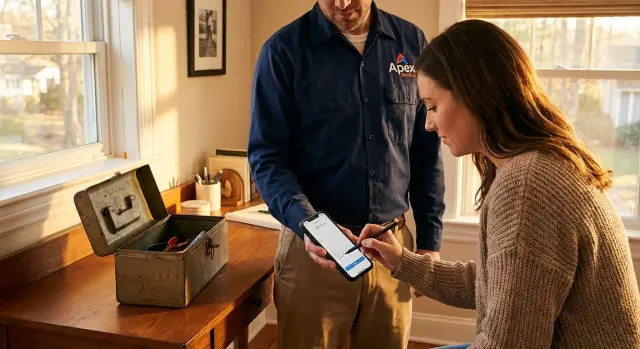
Kebanyakan tim layanan menyelesaikan pekerjaan, lalu kehilangan buktinya. Catatan tersimpan di buku catatan saku, foto tetap di ponsel teknisi, dan tanda terima pelanggan berubah menjadi “nanti saja.” Seminggu kemudian, tidak ada yang ingat apa yang dijanjikan, apa yang diganti, atau seperti apa lokasi sebelum dan sesudah.
Titik kegagalan biasanya sederhana:
Ini muncul pada perbaikan (“Anda tidak memperbaiki kebocoran”), pemeliharaan (“Apakah filter diganti?”), inspeksi (“Mana pembacaannya?”), dan instalasi (“Apakah Anda menguji bersama pengguna?”). Pekerjaan mungkin selesai, tetapi tanpa catatan yang jelas, perselisihan dan pengerjaan ulang muncul.
Aplikasi laporan kunjungan lapangan yang baik membuat laporan yang bekerja untuk dua audiens sekaligus.
Untuk pelanggan, itu harus terbaca seperti rangkuman jelas: apa yang ditemukan, apa yang dilakukan, apa yang masih dibutuhkan, dan bukti foto.
Untuk tim Anda, itu harus dapat dicari dan konsisten: ID pekerjaan, cap waktu, teknisi, suku cadang yang digunakan, tugas tindak lanjut, dan bukti persetujuan.
Bayangkan seorang teknisi melakukan kunjungan pemeliharaan HVAC. Mereka mengambil dua foto “sebelum” (label unit dan filter), mencatat pembacaan, mengganti filter, mengambil dua foto “sesudah”, dan menandai unit sebagai teruji. Di akhir, pelanggan mencentang kotak tanda terima (atau menambahkan tanda tangan), dan mereka menerima ringkasan email dalam beberapa menit.
Itu tujuannya: formulir yang ramah seluler untuk catatan pekerjaan, foto, dan tanda terima pelanggan, plus laporan berformat PDF-style yang dikirim lewat email kepada pelanggan.
Sebelum menyentuh tata letak, pastikan siapa formulir ini ditujukan dan apa yang terjadi setelah dikirim. Teknisi butuh kecepatan dan kemampuan kerja offline. Supervisor butuh konsistensi dan jejak audit. Pelanggan butuh ringkasan bersih yang dapat mereka percaya.
Mulai dengan memberi nama pengguna dan momen mereka:
Tentukan beberapa aturan wajib di awal:
Tanda terima layak dipikirkan lebih karena memengaruhi sengketa di kemudian hari. Kotak centang plus nama yang diketik pelanggan dan cap waktu otomatis sering cukup untuk pekerjaan rutin. Untuk pekerjaan berisiko tinggi, Anda mungkin menginginkan gambar tanda tangan dan catatan siapa yang mengumpulkannya, kapan, dan di lokasi mana.
Tentukan keluaran laporan sejak awal, karena itu mengubah apa yang Anda kumpulkan. Jika email adalah catatan resmi, jaga agar field ringkas dengan kata-kata yang konsisten. Jika Anda menghasilkan lampiran bergaya PDF, Anda mungkin ingin catatan lebih panjang, bagian terstruktur, dan blok foto yang jelas.
Contoh: seorang teknisi mengganti segel pompa di “North Plant.” Supervisor ingin suku cadang yang digunakan dan waktu di lokasi untuk perhitungan biaya. Pelanggan hanya menginginkan ringkasan singkat, tiga foto, dan baris tanda terima. Menetapkan keputusan itu sekarang mencegah formulir yang terasa “lengkap” untuk satu orang tetapi tidak berguna untuk orang lain.
Model data yang solid menjaga aplikasi laporan kunjungan lapangan konsisten, bahkan ketika teknisi berbeda menulis laporan dengan cara yang berbeda. Ini juga memudahkan mengirim ulang laporan yang sama nanti tanpa menulis ulang apa pun.
Mulailah dengan inti “siapa” dan “di mana,” lalu lampirkan pekerjaan dan bukti pada itu. Pengaturan sederhana adalah Customers (perusahaan yang membayar), Sites (lokasi fisik), dan Work Orders (pekerjaan terjadwal). Visit Report adalah hasil dari satu kunjungan di lokasi, terkait ke satu work order.
Set catatan praktis:
Untuk Visit Reports, simpan detail yang menjawab pertanyaan nanti. Pikirkan apa yang Anda perlukan untuk merekonstruksi hari itu: status (draft, siap dikirim, terkirim), catatan (apa yang Anda lakukan dan temukan), waktu kedatangan dan keberangkatan, teknisi (user ID), dan flag perlu tindak lanjut dengan catatan singkat.
Foto harus menjadi tabel sendiri, bukan sekumpulan URL di field teks. Setiap catatan foto harus mengarah ke Visit Report dan menyimpan file itu sendiri (atau referensi file), plus keterangan, kategori (before, after, damage, parts, meter reading), dan waktu pengambilan. Itu memudahkan mengelompokkan foto dalam laporan email dan menunjukkan kapan foto diambil.
Untuk tanda terima pelanggan, simpan apa yang Anda perlukan sebagai bukti, bukan hanya “ya/tidak.” Jika Anda menggunakan kotak centang, simpan nama penandatangan, peran penandatangan, dan waktu penandatanganan. Jika menangkap tanda tangan, simpan gambar tanda tangan (atau data stroke) plus waktu penandatanganan.
Tambahkan field audit dasar di seluruh tabel: created_by, created_at, updated_by, updated_at, dan ID work order terkait.
Aplikasi laporan kunjungan lapangan yang baik terasa seperti daftar periksa, bukan dokumen. Teknisi sering berdiri di koridor, di atap, atau di samping unit yang berisik. Rancang untuk satu tangan, cahaya terang, dan interupsi.
Jaga layar pertama sederhana dan mudah dipindai. Gunakan target ketuk besar, label pendek, dan nilai default yang sesuai kerja nyata (tanggal hari ini, customer yang ditugaskan, pekerjaan terbuka). Jika seseorang harus menggulir sebelum bisa mulai, formulir terlalu panjang.
Alih-alih satu halaman panjang, kelompokkan field agar orang bisa menyelesaikan laporan sesuai urutan kerja mereka:
Struktur praktis:
Tampilkan pertanyaan tambahan hanya saat relevan. Jika “Perlu tindak lanjut” aktif, tampilkan “tanggal kunjungan selanjutnya yang direkomendasikan” dan “catatan tindak lanjut.” Jika “Suku cadang dipakai” ya, tampilkan “nomor suku cadang” dan “kuantitas.” Ini menjaga alur utama cepat sekaligus menangkap detail saat diperlukan.
Validasi harus sesuai kebijakan Anda, bukan daftar keinginan Anda. Buat beberapa aturan ketat dan biarkan sisanya fleksibel:
Foto sering kali bagian paling berharga dari laporan kunjungan lapangan, namun juga bagian yang paling mudah rusak di dunia nyata. Ponsel berpindah jaringan, kamera kesulitan di kondisi cahaya rendah, dan satu unggahan besar bisa membuat seluruh laporan tertunda.
Berikan teknisi dua cara melampirkan gambar: ambil foto baru dengan kamera, atau pilih dari galeri jika foto diambil sebelumnya (misalnya, foto label dari gudang). Selalu izinkan banyak foto per kunjungan, karena “satu foto” jarang cukup untuk sebelum, sesudah, dan detail.
Gulungan kamera penuh gambar tanpa nama sulit digunakan nanti. Tambahkan keterangan cepat sehingga laporan terbaca sebagai bukti, bukan album. Jaga keterangan pendek dan sebagian besar pilihan sudah disetel agar teknisi bisa mengetuk sekali.
Keterangan yang baik:
Contoh: teknisi mengganti pompa. Mereka mengambil foto “Before” dari setup, foto “Serial number” close-up untuk unit lama, dan foto “After” menunjukkan sambungan baru.
Sebagian besar masalah unggahan berasal dari ukuran berkas. Ponsel modern bisa menghasilkan gambar sangat besar, dan sinyal lemah mengubah itu menjadi timeouts. Kompres foto saat unggah dan tetapkan batas yang wajar per gambar. Jika pengguna mencoba melampirkan sesuatu terlalu besar, tampilkan pesan jelas dan tawarkan untuk mengubah ukuran otomatis.
Rencanakan untuk offline dan cakupan yang buruk. Pendekatan paling aman adalah “simpan dulu, unggah nanti”: simpan draf laporan di perangkat, antre unggahan foto saat koneksi kembali, dan tampilkan status sederhana (Queued, Uploading, Uploaded). Untuk mencegah duplikat, berikan setiap foto ID unik dan perlakukan unggahan ulang sebagai percobaan ulang, bukan lampiran baru.
Tanda terima lebih soal kejelasan daripada UX yang mewah. Tujuan Anda adalah menunjukkan siapa yang menerima pekerjaan, apa yang mereka terima, dan kapan.
Untuk banyak tim, kotak centang plus nama yang diketik sudah cukup. Cepat, bekerja di semua ponsel, dan lebih mudah dibaca nanti. Penangkapan tanda tangan terasa lebih formal dan bisa membantu pada pekerjaan bernilai tinggi atau yang diatur, tetapi bisa berantakan di layar kecil dan lebih sulit dibandingkan.
Pilih berdasarkan risiko dan kecepatan:
Apa pun yang Anda pilih, tampilkan kalimat persetujuan singkat tepat di atas kontrol. Buat jelas dan spesifik agar pelanggan memahaminya dalam sekali lihat. Contoh: “Saya mengonfirmasi pekerjaan yang dijelaskan di atas selesai hari ini dan saya menerima foto serta catatan.”
Simpan cukup detail untuk membuktikan tanda terima nanti tanpa mengumpulkan data yang tidak akan Anda gunakan:
Setelah tanda terima, kunci laporan. Foto, catatan, dan item baris tidak boleh berubah diam-diam. Jika edit kadang-kadang perlu, minta override supervisor dan catat catatan audit seperti “diedit setelah tanda terima oleh Alex, alasan: nomor suku cadang salah.”
Alur yang baik dimulai dengan data Anda. Buat tabel untuk Work Orders, Visit Reports, Photos, dan Sign-Off. Tautkan Work Orders ke Visit Reports (one-to-many jika sebuah pekerjaan bisa memiliki beberapa kunjungan), dan tautkan Photos ke Visit Report. Simpan siapa yang membuat laporan dan cap waktu sehingga Anda bisa menjawab “siapa mengatakan apa, kapan” nanti.
Selanjutnya, buat layar seluler yang membuka laporan dari work order. Jaga tampilan pertama singkat: customer, site, nomor pekerjaan, dan tombol besar “Mulai laporan.” Saat teknisi mengetuknya, buat catatan Visit Report segera dan simpan draf saat mereka mengetik sehingga sinyal yang putus tidak kehilangan pekerjaan.
Untuk foto, perlakukan mereka sebagai catatan tersendiri. Setelah unggah, tampilkan daftar foto sederhana dengan field keterangan di bawah setiap gambar, seperti “Before” atau “After replacing valve.” Jika platform Anda mendukung, kompres gambar saat unggah dan tampilkan progres unggah yang jelas.
Untuk tanda terima, tentukan minimal yang Anda butuhkan untuk menutup. Banyak tim memulai dengan kotak centang (“Pelanggan mengonfirmasi pekerjaan selesai”) plus nama pelanggan dan waktu. Tambahkan aturan agar laporan tidak bisa ditandai Selesai sampai tanda terima ada, dan setidaknya satu foto terlampir atau alasan “tanpa foto” diisi.
Alur sederhana:
Uji di ponsel nyata. Jalani satu pekerjaan dari awal sampai akhir: mulai di ruang bawah tanah dengan penerimaan lemah, ambil tiga foto, coba selesaikan tanpa tanda terima (harus diblokir), lalu kirim ulang email. Masalah muncul di tangan nyata, bukan di pratinjau desktop.
Email adalah tempat aplikasi laporan kunjungan lapangan terasa profesional atau menimbulkan kebingungan.
Pilih nama pengirim dan alamat yang sudah dikenal pelanggan (misalnya, “Acme Service Team”), dan atur reply-to ke inbox bersama atau dispatcher yang tepat. Jika pelanggan membalas dengan pertanyaan, jangan biarkan pesan itu hilang ke mailbox no-reply.
Jaga agar laporan mudah dipindai. Template yang rapi mengurangi perselisihan karena pelanggan bisa cepat melihat apa yang terjadi, apa langkah selanjutnya, dan apa yang mereka setujui.
Struktur default yang baik:
Tambahkan info kontak jelas di bagian bawah, seperti nomor telepon atau email layanan. Hindari kode internal pada salinan pelanggan.
Field yang hanya untuk internal tetap berguna. Jangan masukkan ke badan email pelanggan. Simpan hal-hal seperti biaya tenaga, catatan internal, atau flag “perlu kunjungan ulang” di rekaman dan tampilkan hanya di dalam aplikasi.
Email kadang gagal. Perlakukan pengiriman sebagai langkah yang dapat dilacak, bukan tindakan satu kali:
Sebagian besar perselisihan dimulai dari laporan yang “hampir benar” tetapi tidak bisa dibuktikan. Aplikasi laporan kunjungan lapangan yang baik membuat catatan sulit disalahpahami dan sulit diubah tanpa jejak.
Satu jebakan umum adalah membiarkan teknisi mengedit laporan setelah pelanggan menandatangani tanpa riwayat. Jika pelanggan kemudian mengatakan “catatan itu tidak ada,” Anda tidak punya jawaban yang jelas. Perlakukan tanda terima sebagai pengunci: cegah edit, atau buat versi baru yang merekam siapa mengubah apa, kapan, dan kenapa.
Cap waktu menyebabkan masalah diam-diam, terutama dengan tim di zona berbeda. Foto sering membawa waktu perangkat, sementara tanda terima mungkin disimpan oleh server. Simpan cap waktu dalam UTC, dan juga simpan zona waktu lokal yang digunakan saat kunjungan. Dengan begitu, “Tiba 15:10” tetap akurat ketika laporan dilihat di tempat lain.
Foto adalah titik masalah lainnya. Jika Anda mengizinkan gambar ukuran penuh tanpa batas, unggahan akan gagal di jaringan lambat, dan teknisi akan mengulang atau melewatkan foto. Batasi ukuran file, kompres di perangkat, dan antrikan unggahan sehingga formulir tidak terlihat “terkirim” sampai lampiran benar-benar tersimpan.
Mencampur catatan internal ke email pelanggan bisa merusak kepercayaan. Pisahkan dua field: catatan yang ditujukan kepada pelanggan dan catatan internal, dan buat template email hanya mengambil konten yang ditujukan kepada pelanggan. Layar pratinjau sebelum mengirim membantu menangkap kesalahan.
Kontrol akses mudah terlupakan saat pembangunan awal. Jika teknisi bisa melihat laporan pelanggan lain, Anda berisiko masalah privasi dan panggilan marah.
Daftar pemeriksaan cepat:
Sebelum Anda merilis aplikasi ke seluruh tim, jalankan “tes parkir” singkat di ponsel nyata. Berdiri di luar, gunakan data seluler, dan pura-pura Anda terlambat untuk pekerjaan berikutnya. Jika alur terasa lambat atau menyulitkan, teknisi akan mencari jalan pintas.
Ukur waktu mulai. Dari membuka aplikasi hingga draf laporan tersimpan harus kurang dari 30 detik. Itu biasanya berarti pekerjaan sudah dipilih sebelumnya (atau mudah dicari), tanggal hari ini terisi, dan layar pertama hanya berisi yang esensial.
Ketat hanya di mana melindungi Anda. Jadikan field yang penting dalam sengketa sebagai wajib, dan biarkan sisanya opsional. Aturan sederhana bekerja baik: jangan biarkan “Tutup kunjungan” sampai hal-hal penting lengkap, tapi izinkan menyimpan draf kapan saja.
Pemeriksaan peluncuran cepat:
Terakhir, periksa bagaimana support akan melihatnya nanti. Di tampilan admin, Anda harus bisa memfilter berdasarkan customer, site, teknisi, dan tanggal, lalu membuka laporan dan langsung melihat foto serta detail tanda terima.
Seorang teknisi tiba untuk kunjungan pemeliharaan rutin HVAC pada pukul 09:10. Mereka membuka aplikasi laporan kunjungan lapangan di ponsel, memilih pekerjaan hari ini, dan formulir sudah terisi sebelumnya dengan nama customer, alamat site, dan ID peralatan.
Mereka menjalani kunjungan melalui alur sederhana:
Sebelum pergi, teknisi mengonfirmasi hasil: “Sistem berjalan, tidak ada bunyi tidak biasa.” Pelanggan meninjau ringkasan singkat di layar dan menandatangani. Baik menggunakan kotak centang atau tanda tangan, aplikasi menyimpan siapa yang mengonfirmasi dan waktunya.
Pada 10:02, pelanggan menerima email laporan. Isinya mirip resi: waktu kunjungan, apa yang ditemukan, apa yang dilakukan, suku cadang yang dipakai, dan bagian foto kecil berlabel Before dan After. Termasuk baris tanda terima (nama, tanggal/waktu, dan tanda “Dikonfirmasi” atau tanda tangan yang ditangkap).
Di kantor, supervisor melihat laporan yang sama di antrian review. Satu catatan diberi flag: “Getaran tidak biasa mungkin kembali.” Supervisor menambahkan tugas tindak lanjut untuk minggu depan dan membalas ke pelanggan menggunakan detail laporan yang tersimpan, sehingga tidak ada yang diketik ulang.
Setelah alur inti bekerja, peningkatan mudah: template per tipe pekerjaan (HVAC, pipa, listrik), koleksi pembayaran opsional, portal pelanggan untuk laporan lampau, dan field khusus supervisor seperti biaya internal.
Jika Anda ingin membangun ini tanpa siklus dev tradisional, platform seperti AppMaster (appmaster.io) dapat membantu membuat aplikasi seluler, backend, dan otomatisasi email dalam satu tempat, sambil menjaga laporan, foto, dan persetujuan terikat pada rekaman data yang sama.
 What fields should every service visit report include?
Mulailah dengan apa yang Anda perlukan untuk menyelesaikan perselisihan nanti: customer, lokasi (site), nomor work order/job ID, teknisi, waktu kedatangan dan keberangkatan, catatan kerja yang jelas, bagian yang dipakai, dan catatan tindak lanjut jika perlu. Tambahkan juga bukti: setidaknya satu foto untuk pekerjaan yang membutuhkan bukti dan tanda terima yang disimpan dengan cap waktu.
How do I make a visit report form usable on a phone?Buat formulir terasa seperti daftar periksa cepat: konfirmasi pekerjaan, catat apa yang terjadi, lampirkan bukti, lalu minta persetujuan. Singkatkan label, isi otomatis bila mungkin (tanggal, customer yang ditugaskan, pekerjaan terbuka), dan simpan draf secara otomatis agar sinyal terputus tidak menghapus laporan.
How can technicians capture photos reliably with weak or no reception?Gunakan pendekatan “simpan dulu, unggah nanti”. Simpan laporan sebagai draf di perangkat, antrikan unggahan foto saat koneksi kembali, dan tampilkan status sederhana agar teknisi tahu mana yang sudah terunggah dan mana yang masih tertunda.
What’s the simplest way to make photos actually useful in the report?Minta keterangan singkat dan kategori agar foto menjadi bukti yang berguna. Pilihan singkat seperti “Before,” “After,” “Serial number,” atau “Damage” membuat laporan lebih mudah dicari dan mencegah gambar tidak berlabel yang terlampir pada pekerjaan yang salah.
Should customer sign-off be a checkbox or a signature?Untuk pekerjaan rutin, kotak centang plus nama yang diketik oleh pelanggan dan cap waktu server biasanya sudah cukup dan lebih cepat pada layar kecil. Gunakan gambar tanda tangan bila Anda benar-benar butuh formalitas atau kepatuhan ekstra, dan simpan metode, teks persetujuan yang ditampilkan, serta waktu penandatanganan.
Can we edit a report after the customer has signed off?Kunci laporan secara default. Jika edit diperbolehkan setelah tanda terima, minta override supervisor dan catat siapa yang mengubah apa, kapan, dan kenapa; jika tidak, perselisihan akan berakhir dengan “catatan itu tidak ada saat saya menandatangani.”
What should the emailed report to the customer look like?Sederhana yang baik: detail customer dan site, tanggal/waktu kunjungan, nama teknisi, ringkasan pekerjaan singkat, bagian foto kecil dengan keterangan, dan baris tanda terima dengan nama dan cap waktu. Simpan bidang khusus internal (biaya, catatan internal) agar tidak muncul di email pelanggan sehingga tidak membingungkan atau mengkhawatirkan penerima.
How should I handle failed emails and resending reports?Lacak pengiriman sebagai status pada laporan (queued, sent, bounced), simpan isi email tepat yang dikirim sehingga pengiriman ulang sama dengan aslinya, dan simpan detail kesalahan untuk bounce agar staf bisa memperbaiki alamat dan mengirim ulang tanpa membangun ulang laporan.
What’s a good data model for reports, photos, and sign-off?Pisahkan Visit Reports dari Photo dan Sign-Off sehingga Anda bisa melampirkan banyak foto dan menyimpan bukti persetujuan dengan rapi. Setup umum: Customers, Sites, Work Orders, Visit Reports, Photos (banyak per laporan), dan Sign-Off (biasanya satu per laporan), semuanya dengan field audit created/updated.
Can I build this as a no-code app without a traditional dev cycle?Ya, jika Anda memilih platform yang membuat backend, aplikasi seluler, dan otomatisasi email dari rekaman data yang sama. AppMaster (appmaster.io) adalah opsi tanpa kode yang dapat menghasilkan aplikasi siap produksi sambil mempertahankan laporan, foto, dan persetujuan terikat dalam satu sistem, sehingga menghindari masalah “catatan di satu tempat, foto di tempat lain.”
 14 Jul 20268 menit
 13 Jul 20268 menit
 08 Jul 20268 menit
Eksperimen dengan AppMaster dengan paket gratis.
Saat Anda siap, Anda dapat memilih langganan yang tepat.


