
 14 जुल॰ 2026
 8 मिनट
उपकरण आरक्षण ऐप: टकराव रोकें और वापसी ट्रैक करें
ऐसा उपकरण आरक्षण ऐप बनाएँ जो दोहरी बुकिंग रोके, वापसी और क्षति दर्ज करे और खराब उपकरणों को मेंटेनेंस होल्ड पर रखे।

जानें कि फ़ील्ड कर्मचारियों के लिए छोटे हिस्सों, बड़े कंट्रोल, समझदार डिफ़ॉल्ट और कैमरा इनपुट के साथ मोबाइल-फ्रेंडली आंतरिक फ़ॉर्म कैसे डिज़ाइन करें।
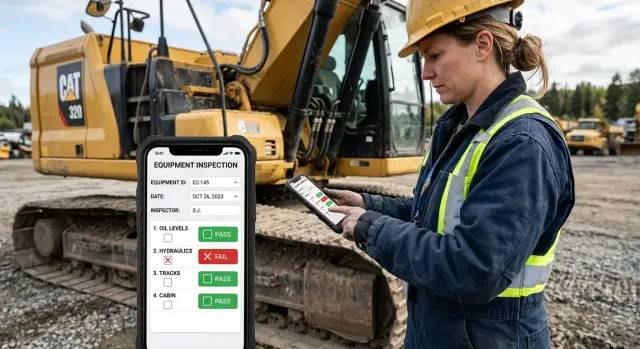
डेस्कटॉप पर ठीक लगने वाला फ़ॉर्म फ़ोन पर धीमा और परेशान करने वाला बन सकता है। डेस्कटॉप स्क्रीन पर लंबी तालिकाओं, छोटे ड्रॉपडाउन, साथ-साथ रखे फ़ील्ड और सवाल से दूर दिए गए निर्देशों के लिए जगह होती है। फ़ोन पर हर विकल्प कर्मचारी को ज़ूम करने, स्क्रॉल करने या अगला काम ढूँढने पर मजबूर करता है।
फ़ील्ड कर्मचारी आम तौर पर किसी शांत डेस्क पर रिकॉर्ड पूरा नहीं करते। कोई तकनीशियन शोर करती मशीन के पास रखरखाव रिपोर्ट भर सकता है। डिलीवरी ड्राइवर बाहर खड़े-खड़े जॉब अपडेट कर सकता है। साइट निरीक्षक को एक हाथ से उपकरण संभालना और दूसरे से फ़ोन चलाना पड़ सकता है। बीच में रुकावटें सामान्य हैं: ग्राहक सवाल पूछता है, कॉल आती है या कर्मचारी दूसरी जगह चला जाता है।
भौतिक परिस्थितियाँ भी परेशानी बढ़ाती हैं। दस्तानों से छोटे चेकबॉक्स और पास-पास रखे कंट्रोल टैप करना मुश्किल होता है। तेज़ धूप में कम-कॉन्ट्रास्ट टेक्स्ट और हल्की फ़ील्ड सीमाएँ दिखाई नहीं देतीं। बारिश, धूल और टूटी स्क्रीन पर सटीक टैप करना और कठिन हो जाता है। अगर किसी को तारीख चुनने या ड्रॉपडाउन खोलने के लिए तीन बार कोशिश करनी पड़े, तो हर विज़िट में वह देरी महसूस होगी।
कमज़ोर कनेक्शन एक और समस्या पैदा करते हैं। अगर ऐप सब कुछ अंतिम सबमिट पर सेव करने का इंतज़ार करे, तो लंबा फ़ॉर्म प्रगति खो सकता है। इमारतों, बेसमेंट, ग्रामीण साइट या लोडिंग क्षेत्र के बीच जाने के बाद कर्मचारियों को जानकारी फिर से भरनी पड़ती है। इससे लोग फ़ॉर्म बाद के लिए टालते हैं और काम की बातें साफ़-साफ़ याद नहीं रहतीं।
कई विवरण टाइप न कर पाने की वजह से छूट जाते हैं। फ़ोन का कीबोर्ड स्क्रीन का कुछ हिस्सा ढक देता है, साधारण नोट को अंगूठे की कसरत बना देता है और सीरियल नंबर गलत टाइप करवाता है। दस वैकल्पिक टेक्स्ट फ़ील्ड देखकर कर्मचारी «done» लिख सकता है, फ़ील्ड छोड़ सकता है या कई जॉब में वही वाक्य दोहरा सकता है। तब रिकॉर्ड ऑफिस को यह नहीं बताता कि वास्तव में क्या हुआ।
मोबाइल-फ्रेंडली आंतरिक फ़ॉर्म उन परिस्थितियों के अनुरूप होने चाहिए जहाँ लोग उनका इस्तेमाल करते हैं। वे उसी समय ज़रूरी जानकारी पूछते हैं, बड़े कंट्रोल इस्तेमाल करते हैं और कर्मचारियों को ऐसी बातें याद करने के लिए मजबूर नहीं करते जिन्हें वे चुन या फ़ोटो के रूप में दर्ज कर सकते हैं। अच्छा फ़ोन फ़ॉर्म कर्मचारी को तब रिपोर्ट पूरी करने में मदद करता है जब सबूत, जगह और बातचीत अभी ताज़ा हों।
खराब फ़ॉर्म डिज़ाइन केवल कर्मचारियों को परेशान नहीं करता। इससे देर से सबमिशन, अस्पष्ट नोट, गलत मान और अधूरी जानकारी के लिए फ़ॉलो-अप कॉल बढ़ते हैं। जब टीम हर हफ़्ते दर्जनों विज़िट करती है, तो ये छोटी समस्याएँ मिलकर बड़ा नुकसान करती हैं।
कागज़ी फ़ॉर्म अक्सर हर वह जानकारी इकट्ठा करता है जिसकी बाद में किसी को ज़रूरत पड़ सकती है। फ़ोन पर यही तरीका एक छोटी विज़िट को कागज़ी काम में बदल देता है। मोबाइल-फ्रेंडली आंतरिक फ़ॉर्म उस काम के आधार पर बनाएँ जो व्यक्ति साइट पर करता है और केवल वही जानकारी लें जो काम को आगे बढ़ाती है।
वे सभी मौके लिखें जब कर्मचारी डेस्क से दूर फ़ॉर्म इस्तेमाल करते हैं। रखरखाव कर्मचारी किसी संपत्ति पर पहुँच सकता है, उपकरण की पुष्टि कर सकता है, निरीक्षण कर सकता है, खराबी दर्ज कर सकता है, फ़ोटो जोड़ सकता है और विज़िट बंद कर सकता है। सेल्स प्रतिनिधि मीटिंग दर्ज कर सकता है, नतीजा चुन सकता है और अगला संपर्क तय कर सकता है। हर काम का अपना क्रम होना चाहिए।
उन सबसे कम कार्रवाइयों से शुरुआत करें जिन्हें कर्मचारी आगे बढ़ने से पहले पूरा करेंगे। उन्हें काम के उसी क्रम में रखें। निरीक्षण किए गए उपकरण को चुनने से पहले किसी से खराबी का विवरण न लिखवाएँ।
जानकारी को दो समूहों में बाँटें:
पहले समूह के फ़ील्ड को तभी अनिवार्य करें जब जवाब का स्पष्ट उपयोग हो। उदाहरण के लिए, अगर सुपरवाइज़र को काम पूरा होने का सबूत चाहिए, तो साइट का नाम, विज़िट स्टेटस और फ़ोटो अनिवार्य करें। अगर टीम किसी खुले टेक्स्ट वाले निरीक्षण फ़ील्ड को बहुत कम पढ़ती है, तो उसे वैकल्पिक रखें।
हर सवाल से किसी कार्रवाई का रास्ता खुलना चाहिए। अगर फ़ॉर्म पूछता है, «क्या समस्या हल हो गई?», तो उस जवाब के आधार पर जॉब बंद होना या सही व्यक्ति को भेजा जाना चाहिए। किसी जवाब पर कोई कार्रवाई नहीं होती, तो फ़ील्ड हटा दें या उसे वैकल्पिक बनाएं। इससे फ़ॉर्म बेतरतीब विवरणों का भंडार नहीं बनता।
मान लीजिए कोई फ़ील्ड तकनीशियन लीक हो रही पाइप की रिपोर्ट कर रहा है। फ़ॉर्म जगह, गंभीरता, फ़ोटो और यह पूछ सकता है कि पानी बंद किया गया है या नहीं। इन जवाबों से ऑफिस तय कर सकता है कि आपातकालीन मरम्मत भेजनी है या नहीं। तकनीशियन का पूरा कार्य इतिहास या इमारत का लंबा विवरण माँगना उस विज़िट में मदद नहीं करता।
आंतरिक वर्कफ़्लो ऐप सवालों को तभी दिखा सकते हैं जब वे लागू हों। कर्मचारी के मरम्मत पूरी होने का विकल्प चुनने के बाद «इस्तेमाल किए गए पार्ट्स» फ़ील्ड दिखाई दे सकता है। इससे स्क्रीन छोटी रहती है और कर्मचारी का समय बचता है।
फ़ोन पर लंबा फ़ॉर्म और भी लंबा लगता है। फ़ील्ड कर्मचारी अक्सर बाहर खड़े, दस्ताने पहने या अगली कॉल से पहले जॉब पूरा करने की जल्दी में फ़ॉर्म भरते हैं। संबंधित सवालों को छोटे हिस्सों में रखें, ताकि हर स्क्रीन पर काम का एक साफ़ भाग हो।
रखरखाव विज़िट को साइट विवरण, निरीक्षण, पूरा किया गया काम और साइन-ऑफ़ जैसे चरणों में बाँटें। तकनीशियन को अगले जवाब के लिए बीस असंबंधित फ़ील्ड पार करके स्क्रॉल नहीं करना पड़ेगा।
फ़ॉर्म को पुराने कागज़ी लेआउट के आधार पर न बाँटें। फ़ील्ड को उस समय के अनुसार समूहित करें जब व्यक्ति को जवाब पता चलता है। संपर्क विवरण साथ रखें क्योंकि कर्मचारी उन्हें पहुँचते ही जाँचता है। फ़ोटो और स्थिति के नोट साथ रखें क्योंकि दोनों निरीक्षण के दौरान लिए जाते हैं।
अधिकांश स्क्रीन पर तीन से छह फ़ील्ड रखें। जब लोगों को निर्देश पढ़ने हों, लंबी सूची में से चुनना हो या फ़ोटो जोड़नी हो, तो इससे भी कम फ़ील्ड रखें। छोटे समूह छूटे हुए जवाब कम करते हैं और अगले चरण से पहले गलत एंट्री पकड़ना आसान बनाते हैं।
एक उपयोगी क्रम यह है:
ज़रूरी चीज़ों को जल्दी पूछें, भले ही इससे सामान्य क्रम बदल जाए। अगर कर्मचारी लीक, खराब उपकरण या असुरक्षित क्षेत्र की रिपोर्ट करता है, तो ऐप को नियमित सवालों से पहले यह तथ्य दर्ज करना चाहिए। इसके बाद वह सही फ़ॉलो-अप फ़ील्ड दिखा सकता है और अप्रासंगिक चरणों से बचा सकता है।
जब मोबाइल-फ्रेंडली आंतरिक फ़ॉर्म में कई हिस्से हों, तो प्रगति सरल भाषा में दिखाएँ, जैसे «निरीक्षण, 4 में से 2»। नंबर वाला प्रोग्रेस बार भी काम करता है। किसी हिस्से को शुरू करने से पहले कर्मचारियों को पता होना चाहिए कि कितना काम बाकी है, खासकर जब सिग्नल कमजोर हो या उनके पास कुछ ही मिनट हों।
हर फ़ील्ड के लिए अलग स्क्रीन न बनाएँ। बहुत ज़्यादा टैप एक बड़े पेज जितने ही धीमे लग सकते हैं। पास-पास जुड़े जवाबों को साथ रखें, जैसे उपकरण की स्थिति और उसका छोटा विवरण। हिस्से तब बाँटें जब काम बदलता हो, केवल फ़ॉर्म छोटा दिखाने के लिए नहीं।
उपयोगकर्ताओं को जवाब मिटाए बिना पीछे जाने दें। फ़ोटो लेने के बाद तकनीशियन को सीरियल नंबर याद आ सकता है या वह देख सकता है कि गलत स्टेटस चुना गया था। आसान बैकग्राउंडिंग डुप्लिकेट एंट्री रोकती है और फ़ॉर्म सुधारना आसान बनाती है।
सही सवाल पूछने वाला फ़ॉर्म भी साइट पर विफल हो सकता है अगर उसे एक अंगूठे से चलाना मुश्किल हो। कर्मचारी बाहर खड़े, दस्ताने पहने, उपकरण उठाए या तेज़ धूप में काम कर सकते हैं। छोटे कंट्रोल दो मिनट के अपडेट को परेशान करने वाले काम में बदल देते हैं।
हर इंटरैक्टिव कंट्रोल के लिए बड़ा टच एरिया दें। दिखाई देने वाला आइकन छोटा रह सकता है, लेकिन टैप पर प्रतिक्रिया देने वाला क्षेत्र इतना बड़ा हो कि सटीक निशाना न लगाना पड़े। पास-पास के कंट्रोल के बीच स्पष्ट जगह रखें, खासकर Save, Back और Delete के बीच। गलत टैप से निरीक्षण मिट सकता हो, तो उपयोगकर्ता को धीमा न होना पड़े।
जवाब के अनुसार कंट्रोल इस्तेमाल करें और लोगों से टाइप न करवाएँ। स्टेटस के लिए Complete, Needs follow-up और Cannot access site जैसे बटन दें। हाँ या नहीं की जाँच के लिए दो साफ़ लेबल वाले विकल्प रखें। तारीख के लिए डेट पिकर खोलें और उचित होने पर आज की तारीख पहले से भरें।
खराब लाइट की रिपोर्ट करते समय रखरखाव कर्मचारी को जगह टैप करनी, खराबी का प्रकार चुनना और प्राथमिकता तय करनी चाहिए। उसे हर बार «उत्तर की ओर पार्किंग प्रवेश» टाइप नहीं करना चाहिए। लंबी सूची के लिए खोज वाला पिकर उपयोगी है, लेकिन आम विकल्प ऊपर रखें।
प्लेसहोल्डर टेक्स्ट टाइप शुरू करते ही गायब हो जाता है। उपयोगकर्ता भूल सकता है कि फ़ील्ड ने क्या पूछा था और फिर पीछे स्क्रॉल करके अनुमान लगा सकता है। हर फ़ील्ड के ऊपर स्पष्ट लेबल दें और जवाब भरने के बाद भी उसे दिखाई देते रहने दें।
ऐसे लेबल लिखें जो ठीक-ठीक बताएँ कि कौन सा जवाब चाहिए। «Asset number» «Details» से बेहतर है। अगर फ़ॉर्मेट महत्वपूर्ण है, तो लेबल के नीचे छोटा उदाहरण दें, जैसे «उपकरण टैग पर छपा नंबर इस्तेमाल करें।» उदाहरण को अकेला निर्देश न बनाएं।
एरर मैसेज में समस्या और अगला कदम दोनों होने चाहिए। «Invalid input» समय बर्बाद करता है। «6 अंकों का asset number दर्ज करें» सीधा अगला कदम बताता है।
मैसेज संबंधित फ़ील्ड के पास दिखाएँ, पढ़ने योग्य टेक्स्ट रखें और रंग को अकेला संकेत न बनाएं। लाल बॉर्डर मदद कर सकता है, लेकिन उसके साथ शब्द भी दें। वैलिडेशन में गलती मिलने पर पहले से भरे जवाब न मिटाएँ। एक छोटी कमी के कारण पूरा मोबाइल फ़ॉर्म फिर से भरना ऐप पर भरोसा जल्दी कम कर देता है।
AppMaster में आंतरिक वर्कफ़्लो ऐप बनाते समय हर फ़ॉर्म को प्रकाशित करने से पहले असली फ़ोन पर जाँचें। एक हाथ से उसे चलाएँ, जहाँ संभव हो बाहर आज़माएँ और देखें कि हर कंट्रोल इस्तेमाल करने में आरामदायक है या नहीं।
फ़ोन पर टाइप करना ऑफिस की टीमों की अपेक्षा से ज़्यादा समय लेता है। फ़ील्ड कर्मचारी दस्ताने पहने, उपकरण के पास खड़े या अगली अपॉइंटमेंट से पहले विज़िट पूरी करने की कोशिश कर सकते हैं। जिस फ़ील्ड को सुरक्षित तरीके से पहले भर सकते हैं, वह देरी और टाइपो की एक संभावना दोनों हटाता है।
ऐसी जानकारी से शुरुआत करें जिसे ऐप पहले से जानता है। असाइन किए गए जॉब को खोलते समय फ़ॉर्म कर्मचारी का नाम, वर्तमान तारीख, ग्राहक साइट और जॉब नंबर पहले से भर सकता है। कर्मचारी को विवरण दोबारा लिखने के बजाय उनकी पुष्टि करनी चाहिए।
डिफ़ॉल्ट का नियम स्पष्ट होना चाहिए: कर्मचारी उसे देख और बदल सकें। गलत जगह या तारीख खराब रिकॉर्ड बना सकती है, इसलिए पहले से भरे मान छिपाएँ नहीं और बिना ठोस कारण उन्हें लॉक न करें।
कुछ सवालों का जवाब अधिकतर समय एक जैसा होता है। उदाहरण के लिए, रखरखाव चेकलिस्ट निरीक्षण किए जाने वाले आइटम के लिए «Pass» से शुरू हो सकती है, जबकि कर्मचारी को खराबी मिलने तक समस्या का नोट खाली रखा जा सकता है। इससे नियमित विज़िट तेज़ होती हैं, लेकिन तभी जब कर्मचारी हर आइटम की समीक्षा करे।
जो जवाब जोखिम रखते हैं, उनके लिए डिफ़ॉल्ट से बचें। «customer signature received», «safety equipment checked» या «repair complete» पहले से न चुनें। ये जवाब किसी कार्रवाई की पुष्टि करते हैं, इसलिए काम करने वाले व्यक्ति को इन्हें सक्रिय रूप से चुनना चाहिए।
डिफ़ॉल्ट तभी इस्तेमाल करें जब वह भरोसेमंद स्रोत से आता हो या उसे बदलना आसान हो। अच्छे विकल्पों में शामिल हैं:
खुले टेक्स्ट बॉक्स धीमी टाइपिंग और असंगत भाषा को बढ़ावा देते हैं। अगर कर्मचारी बार-बार वही कुछ जवाब लिखते हैं, तो छोटी सूची दें। स्टेटस फ़ील्ड में Complete, Needs follow-up और Unable to access site दिखाए जा सकते हैं। कारण वाले फ़ील्ड में आम वजहें दें और Other चुनने पर छोटा नोट बॉक्स खोलें।
विकल्पों की सूची छोटी रखें। बीस विकल्पों वाला मेन्यू जवाब ढूँढने पर मजबूर करता है और टाइप करने से बहुत बेहतर नहीं लगता। ज़रूरत होने पर बड़े सवाल को दो सरल सवालों में बाँटें, जैसे «क्या उपकरण तक पहुँचना संभव था?» और कर्मचारी के «नहीं» चुनने पर ही «क्यों नहीं?» पूछें।
AppMaster टीमों को इन नियमों को नो-कोड फ़ॉर्म और बिज़नेस प्रोसेस में बनाने देता है। प्लेटफ़ॉर्म जॉब का विवरण हर फ़ॉर्म तक पहुँचा सकता है, काम के अनुसार विकल्प दिखा सकता है और संपादन योग्य डिफ़ॉल्ट सामने रख सकता है। फ़ील्ड कर्मचारी कम टैप में काम करते हैं और अंतिम रिकॉर्ड पर नियंत्रण बनाए रखते हैं।
फ़ोन का कैमरा कई टाइप किए जाने वाले फ़ील्ड की जगह ले सकता है। जब नुकसान दर्ज करना हो, सीरियल नंबर कैप्चर करना हो, रसीद सेव करनी हो या पूरा किया गया काम दिखाना हो, तब फ़ोटो माँगें। साफ़ तस्वीर अक्सर उस सवाल का जवाब दे देती है जिसे छोटा नोट नहीं दे सकता।
फ़ोटो फ़ील्ड को उससे जुड़े काम के पास रखें। «नुकसान का विवरण दें» के बाद «नुकसान वाली जगह की फ़ोटो लें» जोड़ें। सभी अपलोड फ़ील्ड फ़ॉर्म के अंत में न रखें, जहाँ कर्मचारी भूल सकता है कि हर तस्वीर किस बात का सबूत है।
«Upload photo» जैसा लेबल बहुत अस्पष्ट है। कर्मचारियों को पता होना चाहिए कि समीक्षक को क्या दिखाई देना चाहिए और कितनी तस्वीरें लेनी हैं। निर्देश छोटे और व्यावहारिक रखें:
इन निर्देशों से फ़ॉलो-अप सवाल कम होते हैं। नया कर्मचारी भी सुपरवाइज़र को साइट से कॉल किए बिना एक जैसा सबूत जुटा सकता है।
जब तस्वीर का उद्देश्य स्पष्ट हो, तो एक उद्देश्य के लिए एक फ़ोटो फ़ील्ड रखें। अगर जॉब में कई दृश्य चाहिए, तो कई फ़ोटो की अनुमति दें और सीमा बताएं। रखरखाव निरीक्षण के लिए दो या तीन तस्वीरें पर्याप्त हो सकती हैं। «सावधानी के लिए» दस तस्वीरें माँगने से विज़िट धीमी होती है और स्टोरेज में डुप्लिकेट भरते हैं।
फ़ोटो हमेशा अपने आप पूरी बात नहीं बताती। अपलोड फ़ील्ड के नीचे छोटा वैकल्पिक कैप्शन दें, जब जगह पहचानना, असामान्य स्थिति समझाना या काम पूरा न कर पाने का कारण बताना ज़रूरी हो। बड़े नोट बॉक्स की जगह कैप्शन को एक-दो वाक्यों तक सीमित रखें।
उदाहरण के लिए, तकनीशियन लीक हो रही पाइप की फ़ोटो जोड़कर लिख सकता है, «लीक लॉक किए गए एक्सेस पैनल के पीछे है।» तस्वीर स्थिति दर्ज करती है और कैप्शन अगला कदम बताता है।
ऐसी जॉब की योजना भी बनाएँ जहाँ फ़ोटो लेना असंभव या असुरक्षित हो। रोशनी खराब हो सकती है, ग्राहक फ़ोटो से मना कर सकता है या साइट पर कैमरा प्रतिबंधित हो सकता है। कर्मचारी को «customer declined» या «camera not permitted» जैसा कारण चुनने दें और छोटा नोट लिखने दें। भुगतान, सुरक्षा या अनुपालन के लिए फ़ोटो अनिवार्य न हो, तो सबमिशन न रोकें।
मोबाइल-फ्रेंडली आंतरिक फ़ॉर्म में कर्मचारी के साइट छोड़ने से पहले तस्वीर का आकार और अपलोड स्टेटस जाँचा जाना चाहिए। कनेक्शन टूटने पर फ़ॉर्म सेव करें और दिखाएँ कि कौन सी फ़ोटो अभी अपलोड होनी बाकी है। इससे पूरा किया गया काम दोबारा साइट पर जाने की वजह बनने से बच सकता है।
एक रखरखाव कर्मचारी रिटेल साइट पर पहुँचता है और उसी दोपहर की दो अपॉइंटमेंट अभी बाकी हैं। अंदर जाने से पहले वह फ़ोन पर निरीक्षण फ़ॉर्म खोलता है। फ़ॉर्म उसका नाम, तारीख और असाइन की गई जगह पहले से जानता है, इसलिए उसे नियमित विवरण दोबारा दर्ज नहीं करना पड़ता।
पहली स्क्रीन निरीक्षण का प्रकार पूछती है। कर्मचारी विवरण टाइप करने के बजाय «scheduled maintenance» टैप करता है। अगली स्क्रीन में सिर्फ़ उस विज़िट की जाँच होती है: उपकरण तक पहुँच, दिखाई देने वाला नुकसान, सुरक्षा स्थिति और परीक्षण के बाद यूनिट का काम करना। हर जवाब बड़े बटन से दिया जाता है जिन्हें अंगूठे या दस्ताने वाले हाथ से चलाया जा सकता है।
निरीक्षण के दौरान कर्मचारी को बाहरी यूनिट का कवर टूटा हुआ मिलता है। वह «issue found» चुनता है और फ़ॉर्म में सीधे दो फ़ोटो लेता है। एक फ़ोटो पूरी यूनिट की है और दूसरी दरार का क्लोज़-अप है। फ़ॉर्म तस्वीरों को साइट और विज़िट रिकॉर्ड के साथ सेव करता है, इसलिए कर्मचारी को उन्हें बाद में निजी फोटो लाइब्रेरी में ढूँढना नहीं पड़ता।
कर्मचारी के समस्या बताने के बाद ही छोटा नोट फ़ील्ड दिखाई देता है। वह लिखता है: «निचले कवर में दरार। यूनिट सामान्य रूप से चल रही है। अगली विज़िट पर कवर बदलें।» कंपनी के नियम के आधार पर फ़ॉलो-अप तारीख सुझाई जाती है और साइट को जल्दी ध्यान चाहिए तो कर्मचारी उसे बदल सकता है।
जाने से पहले अंतिम स्क्रीन छोटा सारांश दिखाती है। कर्मचारी जगह जाँचता है, विज़िट स्टेटस की पुष्टि करता है और फ़ॉर्म सबमिट करता है। फ़ोन की छोटी स्क्रीन पर डेस्कटॉप निरीक्षण शीट भरने के मुकाबले इसमें कुछ ही मिनट लगते हैं।
ऑफिस टीम को एक पूरा रिकॉर्ड मिलता है: कौन आया, कौन सा निरीक्षण पूरा हुआ, जवाब, फ़ोटो, नोट और माँगा गया फ़ॉलो-अप। कर्मचारी को अधूरी जानकारी के लिए कॉल किए बिना मरम्मत असाइन की जा सकती है। कर्मचारी उपकरण के सामने खड़े होकर तथ्य एक ही बार दर्ज करता है।
AppMaster में बना नो-कोड ऐप इस प्रक्रिया को संभाल सकता है। टीम ऐसे फ़ील्ड तभी दिखा सकती है जब जवाब से उनकी ज़रूरत हो, असाइन की गई जगह को डिफ़ॉल्ट बना सकती है और सबमिट किए गए रिकॉर्ड को ऑफिस के मौजूदा वर्कफ़्लो में भेज सकती है।
फ़ील्ड फ़ॉर्म का लेआउट साफ़ होने पर भी वह समय बर्बाद कर सकता है। आम समस्या छोटी-छोटी रुकावटों की श्रृंखला होती है: दोहराए गए विवरण, काम से मेल न खाने वाले अनिवार्य फ़ील्ड और ऐसे कंट्रोल जो केवल डेस्क पर ठीक काम करते हैं।
लोगों से एक ही जानकारी दो बार न भरवाएँ। अगर तकनीशियन शुरुआत में साइट चुनता है, तो फ़ॉर्म वही साइट उपकरण जाँच, फ़ोटो रिकॉर्ड और अंतिम रिपोर्ट में अपने आप ले जाए। दोबारा टाइप करने से «Warehouse 2» और «WH2» जैसे अलग-अलग रिकॉर्ड बन सकते हैं।
अनिवार्य फ़ील्ड कम रखें। किसी फ़ील्ड को तभी ज़रूरी बनाएं जब जवाब से टास्क बंद करना, सुरक्षा नियम पूरा करना या फ़ॉलो-अप काम सही जगह भेजना संभव हो। लेबल घिस जाने से कर्मचारी सीरियल नंबर न जानता हो सकता है या ग्राहक मौजूद न होने पर हस्ताक्षर न मिल पाए।
जानकारी न मिलने पर स्पष्ट विकल्प दें:
मोबाइल-फ्रेंडली आंतरिक फ़ॉर्म को कर्मचारियों से ईमानदार रिपोर्ट जमा करवानी चाहिए, केवल फ़ॉर्म पूरा करने के लिए अनुमान लगाने या गलत जवाब देने पर मजबूर नहीं करना चाहिए।
टीमें अक्सर ऑफिस में, बड़े नए फ़ोन पर, भरोसेमंद Wi-Fi और साफ़ हाथों के साथ फ़ोन फ़ॉर्म डिज़ाइन का परीक्षण करती हैं। इससे बाहर आने वाली असली समस्याएँ सामने नहीं आतीं।
फ़ॉर्म को छोटे फ़ोन पर आज़माएँ। बाहर जाकर देखें कि तेज़ धूप में लेबल, एरर और फ़ोटो प्रीव्यू पढ़ने योग्य हैं या नहीं। काम के दस्ताने पहनकर जाँचें कि गलत कंट्रोल दबाए बिना बटन पर्याप्त बड़े हैं या नहीं। कमजोर कनेक्शन पर भी परीक्षण करें, खासकर जब कर्मचारियों को कई फ़ोटो जोड़नी हों।
कोई रखरखाव कर्मचारी उपकरण पकड़कर लीक हो रहे वाल्व की रिपोर्ट कर सकता है। अगर कैमरा बटन «delete photo» के पास है, तो एक गलत टैप सबूत मिटा सकता है। मिटाने वाले काम को मुख्य रास्ते से दूर रखें और अटैचमेंट हटाने से पहले पुष्टि माँगें।
सबमिट करने से पहले उपयोगकर्ताओं को गलतियाँ सुधारने का मौका भी दें। उनकी पसंद, नंबर और फ़ोटो एक सरल समीक्षा स्क्रीन में दिखाएँ। उन्हें पहले से भरी जानकारी मिटाए बिना संबंधित हिस्से में लौटने दें। सीधे एरर मैसेज लिखें, जैसे «मीटर रीडिंग की फ़ोटो जोड़ें», न कि «Invalid input»।
AppMaster में आंतरिक वर्कफ़्लो ऐप के लिए विज़ुअल वेब और मोबाइल UI बिल्डर शामिल हैं। टीमें इन विवरणों का जल्दी परीक्षण कर सकती हैं और फ़ील्ड कर्मचारियों की परेशानी सामने आने पर फ़ॉर्म बदल सकती हैं। रोज़ फ़ॉर्म इस्तेमाल करने वाले लोगों के साथ छोटा परीक्षण मीटिंग रूम की लंबी समीक्षा से ज़्यादा जानकारी देगा।
एक फ़ॉर्म को एक काम में मदद करनी चाहिए। वाहन निरीक्षण, स्टॉक गिनती और ग्राहक को सामान सौंपने के लिए अलग फ़ॉर्म होने चाहिए, भले ही तीनों काम एक ही व्यक्ति करे। एक फ़ॉर्म हर परिस्थिति को संभालने की कोशिश करे, तो लोग फ़ील्ड छोड़ते हैं या आगे बढ़ने के लिए अस्पष्ट नोट लिखते हैं।
फ़ॉर्म को उस फ़ोन पर देखें जिसे आपकी टीम वास्तव में इस्तेमाल करती है। डेस्कटॉप प्रीव्यू छोटे टैप टार्गेट, असुविधाजनक डेट पिकर और क्षैतिज स्क्रॉल वाले फ़ील्ड छिपा सकते हैं। बाहर या वाहन में भी जाँचें, जहाँ चमक और कमजोर कनेक्शन फ़ॉर्म का अनुभव बदल देते हैं।
प्रकाशित करने से पहले यह छोटी जाँच करें:
छोटा फ़ील्ड परीक्षण उन समस्याओं को पकड़ लेता है जो डेस्क पर की गई समीक्षा में छूट जाती हैं। किसी कर्मचारी से सामान्य शिफ़्ट के दौरान फ़ॉर्म इस्तेमाल करवाएँ, केवल दिखावटी डेमो में नहीं। देखें कि वह कहाँ रुकता है, क्या पूछता है और अस्पष्ट भाषा के कारण किसी फ़ील्ड पर वापस जाता है या नहीं। पाँच मिनट का निरीक्षण ऐसा फ़ील्ड दिखा सकता है जिसे कोई समझ नहीं पा रहा।
उदाहरण के लिए, रखरखाव तकनीशियन निरीक्षण जल्दी पूरा कर सकता है, लेकिन फ़ॉर्म ऐसा asset number माँगता है जिसे वह नहीं जानता। अगर ऐप असाइन किया गया उपकरण दिखा सकता है, तो तकनीशियन से उसे टाइप करवाने के बजाय पुष्टि कराएँ। इससे गलतियाँ घटती हैं और फ़ोन फ़ॉर्म कम परेशान करता है।
जब कागज़ी शीट या स्प्रेडशीट प्रक्रिया टीम की ज़रूरत से छोटी पड़ जाए, AppMaster आपको मोबाइल फ़ॉर्म, बिज़नेस नियम, फ़ोटो इनपुट और पूरे रिकॉर्ड वाला नो-कोड आंतरिक ऐप बनाने में मदद कर सकता है। पहले छोटा संस्करण बनाएँ, उसे इस्तेमाल करने वाले लोगों के साथ आज़माएँ और पूरी टीम को उस पर निर्भर करने से पहले फ़ील्ड सुधारें।
फ़ॉर्म तभी प्रकाशित करें जब कर्मचारी उसे जल्दी पूरा कर सके, हर अनिवार्य जवाब समझ सके और फ़ोन से उपयोगी जानकारी जमा कर सके।
 डेस्कटॉप जैसे फ़ॉर्म फ़ोन पर ठीक से क्यों काम नहीं करते?
ज़्यादातर फ़ोन फ़ॉर्म इसलिए खराब काम करते हैं क्योंकि वे डेस्कटॉप या कागज़ी लेआउट की नकल करते हैं। फ़ील्ड कर्मचारियों को रिकॉर्ड बनाने के बजाय स्क्रॉल करने, टाइप करने, ज़ूम करने और छोटे कंट्रोल ढूँढने में समय लग जाता है।
मोबाइल फ़ॉर्म की एक स्क्रीन पर कितने फ़ील्ड होने चाहिए?अधिकांश स्क्रीन पर तीन से छह संबंधित फ़ील्ड रखें। फ़ॉर्म को तब बाँटें जब कर्मचारी काम के दूसरे हिस्से पर जाए, जैसे पहुँचने, निरीक्षण, मरम्मत और साइन-ऑफ़ के चरण।
फ़ील्ड फ़ॉर्म में सवाल किस क्रम में होने चाहिए?सवालों को उसी क्रम में रखें जिसमें कर्मचारियों को जानकारी मिलती है। निरीक्षण के नतीजे, फ़ोटो या फ़ॉलो-अप नोट माँगने से पहले उनसे साइट और उपकरण की पुष्टि कराएँ।
दस्ताने पहनकर फ़ॉर्म कंट्रोल को आसानी से टैप करने लायक कैसे बनाऊँ?बड़े, स्पष्ट लेबल वाले बटन इस्तेमाल करें, कंट्रोल के बीच पर्याप्त जगह रखें और फ़ील्ड लेबल दिखाई देते रहने दें। Save, Back और Delete को इतना दूर रखें कि गलत टैप से समस्या न हो।
मोबाइल फ़ॉर्म में कौन से फ़ील्ड पहले से भरने चाहिए?ऐसी जानकारी पहले से भरें जिसे ऐप पहले से जानता है, जैसे असाइन किया गया कर्मचारी, जॉब नंबर, साइट, तारीख और समय। इन मानों को दिखाई देने दें और संपादन योग्य रखें ताकि ज़रूरत पड़ने पर कर्मचारी उन्हें सुधार सकें।
डिफ़ॉल्ट जवाब का इस्तेमाल कब नहीं करना चाहिए?ऐसे जवाब पहले से न चुनें जो काम पूरा होने या सुरक्षा जाँच की पुष्टि करते हों। Repair complete, signature received या safety equipment checked जैसे जवाब कर्मचारी को खुद चुनने चाहिए।
फ़ोन फ़ॉर्म में टाइपिंग कैसे घटाई जा सकती है?जहाँ एक ही जवाब बार-बार आता हो, वहाँ दोहराए जाने वाले नोट की जगह छोटे विकल्प दें। उदाहरण के लिए Complete, Needs follow-up और Unable to access site दिखाएँ, फिर अपवाद समझाने के लिए छोटा नोट फ़ील्ड तभी दिखाएँ जब उसकी ज़रूरत हो।
फ़ील्ड फ़ॉर्म में फ़ोटो कब माँगनी चाहिए?जब फ़ोटो टेक्स्ट से बेहतर तरीके से सबूत या जानकारी दर्ज कर सके, तब उसे माँगें, जैसे नुकसान, सीरियल नंबर, रसीद या पूरा किया गया काम। कैमरा फ़ील्ड को संबंधित सवाल के पास रखें और साफ़ बताएँ कि कर्मचारी को क्या फ़ोटोग्राफ़ करना है।
सिग्नल चले जाने पर मोबाइल फ़ॉर्म को क्या करना चाहिए?कर्मचारियों को काम ड्राफ़्ट के रूप में सेव करने दें और कनेक्शन लौटने तक पूरे किए गए जवाब डिवाइस पर रखें। हर फ़ोटो का अपलोड स्टेटस दिखाएँ, ताकि साइट छोड़ने से पहले कर्मचारी जान सके कि रिकॉर्ड पर ध्यान देने की ज़रूरत है या नहीं।
फ़ॉर्म प्रकाशित करने से पहले उसका परीक्षण कैसे करना चाहिए?फ़ॉर्म का परीक्षण सामान्य शिफ़्ट के दौरान उन फ़ोन पर करें जिन्हें आपकी टीम इस्तेमाल करती है। एक हाथ से, तेज़ रोशनी में बाहर, ज़रूरत पड़ने पर दस्ताने पहनकर और कमजोर कनेक्शन पर इसे आज़माएँ। देखें कि कर्मचारी कहाँ रुकते हैं या अस्पष्ट जवाब देते हैं, फिर उन हिस्सों को सरल बनाएँ।
 14 जुल॰ 20268 मिनट
 13 जुल॰ 20268 मिनट
 08 जुल॰ 20268 मिनट
फ्री प्लान के साथ ऐपमास्टर के साथ प्रयोग करें।
जब आप तैयार होंगे तब आप उचित सदस्यता चुन सकते हैं।


