
 14 जुल॰ 2026
 8 मिनट
उपकरण आरक्षण ऐप: टकराव रोकें और वापसी ट्रैक करें
ऐसा उपकरण आरक्षण ऐप बनाएँ जो दोहरी बुकिंग रोके, वापसी और क्षति दर्ज करे और खराब उपकरणों को मेंटेनेंस होल्ड पर रखे।

ऐसे डिवाइस अनुमति प्रॉम्प्ट जिन पर उपयोगकर्ता भरोसा करते हैं, स्पष्ट समय और साधारण भाषा से शुरू होते हैं। इन कॉपी और फ़्लो पैटर्न का उपयोग करके ऑप्ट-इन बढ़ाएं और अनुपालन बनाए रखें।
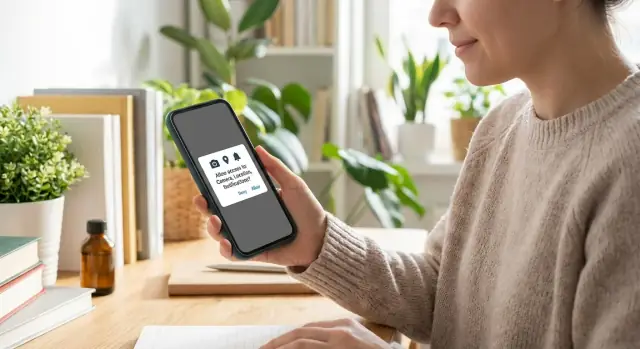
अनुमति अनुरोध एक भरोसेमंद परिक्षण है। OS प्रॉम्प्ट एक तरह का अंतिम निर्णय जैसा लगता है। एक टैप से निजी चीज़ें उजागर हो सकती हैं, और ज़्यादातर लोग नहीं जानते कि आगे क्या होगा। कई लोगों का अनुभव रहा है कि कुछ ऐप्स ने अपेक्षा से ज्यादा मांगा, या पहुँच का इस्तेमाल ऐसे तरीकों से किया जो अप्रासंगिक लगे।
सबसे बड़ा कारण संदर्भ की कमी है। जब अनुमति बिना किसी स्पष्ट लाभ के अचानक दिखे, तो यह जोखिम जैसा लगता है बिना किसी इनाम के। अच्छी नियत के बावजूद, सिस्टम प्रॉम्प्ट सामान्य होता है, इसलिए यूज़र यह नहीं जान पाते कि आप उस एक्सेस का इस्तेमाल एक बार करेंगे, कभी-कभार करेंगे, या हमेशा करेंगे।
कुछ अनुमतियाँ दूसरों की तुलना में तेज़ प्रतिक्रिया उकसाती हैं:
यह भी मदद नहीं करता कि अनुमति स्क्रीन ऐप्स के बीच एक जैसी दिखती हैं। यूज़र इन्हें एक रक्षात्मक विकल्प के रूप में सीख लेते हैं, न कि एक सूचित निर्णय के रूप में।
लक्ष्य किसी को छल से Allow पर टैप कराना नहीं है। लक्ष्य यह है कि वे स्पष्ट निर्णय कर सकें — आप क्या एक्सेस चाहते हैं, आपको यह अभी क्यों चाहिए, और आप क्या नहीं करेंगे — इन तीन बातों को समझाकर। जब आप यह अच्छी तरह करते हैं, तो opt-in भरोसे का परिणाम होता है।
शुरू में मानक तय करें: अनुपालन रखें, पारदर्शी रहें, और उन परिवर्तनों को मापें जिन्हें आप करते हैं। अनुमतियाँ प्रकार और पूछने की जगह के हिसाब से acceptance rates ट्रैक करें। “No” को उपयोगकर्ता की विफलता मत समझिए; इसे समय या स्पष्टता के बारे में प्रतिक्रिया मानिए।
ज्यादातर डिवाइस अनुमति प्रॉम्प्ट आपके द्वारा लिखे नहीं जाते। ऑपरेटिंग सिस्टम अंतिम “Allow / Don’t Allow” डायलॉग का मालिक होता है ताकि उपयोगकर्ता एक परिचित, सुसंगत पैटर्न देखें।
आपका काम इस सिस्टम डायलॉग को अपेक्षित, सुरक्षित और सार्थक बनाना है। यदि उपयोगकर्ता को आश्चर्य होता है, तो वे अक्सर “अनुमति न दें” टैप कर देते हैं सिर्फ़ वापसी के लिए।
iOS और Android दोनों पर, OS प्रॉम्प्ट सीमित है। यह अनुमति का नाम (कैमरा, लोकेशन, नोटिफिकेशन) दिखाता है, आपके ऐप का नाम दिखाता है, और मानक बटन देता है। यह उपयोगकर्ता की भाषा में आपका फायदा बताने या वास्तव में उत्तर देने में सक्षम नहीं है: “आपको यह अभी क्यों चाहिए?”
आप जिस चीज़ को नियंत्रित कर सकते हैं वह है उस क्षण को तैयार करने (और उसके बाद) वाली हर चीज़:
यूज़र को “Allow” पर टैप कराना उस डिवाइस क्षमता के लिए सहमति है। यह आपकी प्राइवेसी पॉलिसी, डेटा हैंडलिंग नियमों, या कानूनी खुलासों की जगह नहीं लेता। OS डायलॉग को एक भरोसे का मौका मानें, कानूनी ढाल नहीं।
प्लेटफ़ॉर्म अपेक्षाएँ सरल हैं: iOS एक स्पष्ट कारण (purpose string) उम्मीद करता है और vague स्पष्टीकरण जैसे “we need your location” को दंडित कर सकता है। Android उम्मीद करता है कि आप अनुमति तभी मांगें जब यह जरूरी हो, और नए Android संस्करण नोटिफिकेशन्स को भी runtime permission की तरह मानते हैं।
संदेह होने पर, तभी पूछें जब जरूरत हो और इसे उस तरीके से समझाइए जैसे आप किसी दोस्त को एक वाक्य में समझाते।
उपयोगकर्ता आपके फीचर का न्याय नहीं कर रहे होते — वे जोखिम का न्याय कर रहे होते हैं। यदि आपका अनुरोध अस्पष्ट या जल्दी लगता है, तो कई लोग रिफ्लेक्स से “अनुमति न दें” चुन लेंगे।
तीन भरोसे के संकेत स्पष्ट और साधारण शब्दों में दिखाइए:
सरल संरचना अधिकांश अनुमतियों पर काम करती है, चाहे वह प्री-प्रॉम्प्ट स्क्रीन हो, टूलटिप हो, या सिस्टम डायलॉग के आस-पास का टेक्स्ट:
सामान्य दावों से बचें क्योंकि वे डेटा संग्रह जैसा दिखते हैं। “To improve your experience” कुछ भी नहीं बताता और उपयोगकर्ता को बुरे संभावित मामलों की कल्पना करने पर मजबूर करता है। इसके बजाय ठोस रहें: “Scan a receipt to auto-fill the amount” या “Send a delivery update when your order status changes.”
लहजा शांत और सीधे रखें। दोषारोपण न करें (“You need this”), दबाव न डालें (“Allow to continue”), और जब तक आप पूरी तरह सुनिश्चित न हों, अतिशयोक्ति न करें (“We never store anything”)।
एक सरल कॉपी टेम्पलेट जो अधिकांश अनुरोधों पर फिट बैठता है:
लोग तब भरोसा करते हैं जब अनुरोध उस काम से जुड़ा हो जो वे अभी कर रहे हैं, न कि किसी भविष्य की संभावित आवश्यकता से।
एक फ्लो जो अक्सर opt-in बढ़ाता है बिना जोर देने के:
एक अच्छा प्री-प्रॉम्प्ट मिनी प्राइवेसी पॉलिसी नहीं है। यह एक वादा है जिसे उपयोगकर्ता सत्यापित कर सके। उदाहरण: “To scan a receipt, we need access to your camera. We only use it when you tap Scan.”
OS निर्णय के बाद शांत रहें। अगर उपयोगकर्ता ने “अनुमति न दें” किया, तो डराने वाला टेक्स्ट न दिखाएँ। वैकल्पिक पेशकश दें (मैन्युअल अपलोड, फ़ोटो से चुनें), और जब वे फीचर पर वापस आएं तो बाद में हल्के से याद दिलाएँ।
यदि आप AppMaster के साथ बना रहे हैं, तो permission request को उसी स्क्रीन और क्रिया के पास रखना आसान है जिसे यह चाहिए, ताकि वेब और मोबाइल दोनों पर टाइमिंग और उद्देश्य संरेखित रहें।
अच्छी अनुमति कॉपी दो काम करती है: यह तत्काल लाभ समझाती है और उपयोगकर्ता को यह बता देती है कि वे क्या देखने वाले हैं (OS डायलॉग)। इसे छोटा, विशिष्ट और सच्चा रखें। यदि आप लाभ ईमानदारी से नहीं बता सकते, तो अभी पूछें मत।
एक प्री-प्रॉम्प्ट एक सरल स्क्रीन या मोडल है जो आपके नियंत्रण में होता है और OS अनुमतियों के ठीक पहले दिखता है। इसमें एक स्पष्ट प्राथमिक बटन (Continue) और एक सम्मानजनक द्वितीयक विकल्प जैसे “No thanks” होना अच्छा रहता है। दूसरा विकल्प दबाव घटाता है और भरोसा बढ़ाता है।
इन पैटर्नों में से किसी एक का उपयोग करें:
Pattern 1 (benefit + timing)
“Add a photo now?”
“We’ll open your camera so you can take a profile photo. You can change it anytime.”
[Continue]  [No thanks]

Pattern 2 (what you will and won’t do)
“Turn on notifications?”
“We’ll only notify you about order updates and security alerts. No marketing.”
[Continue]  [No thanks]

Pattern 3 (reassurance)
“Share your location?”
“We use your location to show nearby pickup points. You can turn this off in Settings.”
[Continue]  [No thanks]
(ऊपर का कोड ब्लॉक अनुवादित नहीं किया गया क्योंकि फेंस्ड कोड को अपरिवर्तित रखना है।)
कैमरा (receipts, profile photo, document capture)
Option A: “Use camera to scan your receipt.”
Option B: “Take a profile photo. We only use it on your account.”
Option C: “Capture your document in-app. We don’t record video in the background.”
लोकेशन (ETA, nearby pickup points, only-when-true safety use)
Option A: “Share your location to show nearby pickup points.”
Option B: “Allow location to improve your delivery ETA while your order is active.”
Option C: “Help us confirm it’s really you by checking location during sign-in.”
(Only use C if it is true and you can explain it clearly.)
नोटिफिकेशन (order status, reminders, security alerts)
Option A: “Get order status updates: confirmed, shipped, delivered.”
Option B: “Reminders for appointments and time-sensitive tasks.”
Option C: “Security alerts for new sign-ins and password changes.”
(ऊपर के कोड ब्लॉक्स भी अपरिवर्तित रखे गए हैं।)
भाषा सादी रखें, अस्पष्ट वादों से बचें, और कॉपी को उसी क्षण के अनुरूप मिलाएँ जब यूज़र को फीचर चाहिए।
लोग अधिक बार हाँ कहते हैं जब अनुरोध उनके इस पल के काम से मेल खाता हो। “न्यूनतम” का मतलब दो चीज़ें हैं: OS द्वारा दिया गया सबसे छोटा स्कोप, और अनुमति मांगने का सबसे विलंबित तर्कसंगत पल।
लोकेशन के लिए, जब फीचर स्क्रीन पर हो तो “While Using the App” प्राथमिकता दें। यदि आपको केवल नज़दीकी परिणाम या पिकअप पता चाहिए, तो उस पेज पर “Use my location” पर टैप करने पर पूछें। बैकग्राउंड लोकेशन केवल उन मामलों के लिए रखें जहाँ उपयोगकर्ता स्पष्ट रूप से लगातार ट्रैकिंग की उम्मीद करता है (जैसे route recording या safety alerts), और यह अपग्रेड एक अलग, स्पष्ट पल होना चाहिए।
प्रोग्रेसिव परमिशन अच्छा काम करता है:
कभी-कभी फीचर बाद में उस अधिक शक्तिशाली अनुमति की ज़रूरत कर सकता है जो उपयोगकर्ता ने पहले नहीं दी। उन्हें अचानक OS प्रॉम्प्ट से चौंकाएँ मत। पहले नया लाभ समझाएँ, स्पष्ट विकल्प दें, और तभी सिस्टम डायलॉग ट्रिगर करें।
बार-बार पूछने से भी सावधान रहें। यदि किसी ने इंकार कर दिया, तो बार-बार वही अनुरोध न दिखाएँ। तब तक प्रतीक्षा करें जब तक वे फिर से उस फीचर का प्रयास न करें, या उस फीचर में एक शांत “Enable in Settings” विकल्प दें।
उदाहरण: एक ग्राहक पोर्टल में केवल तब कैमरा एक्सेस माँगें जब उपयोगकर्ता “Upload receipt” पर टैप करे, और नोटिफिकेशन केवल तब जब वे “Send me status updates” जैसी सेटिंग चुनें। अनुरोध उद्देश्य के अनुरूप रहेगा और सहमति स्पष्ट रहेगी।
OS प्रॉम्प्ट उच्च-जोखिम पल है, पर इसके तुरंत बाद का स्क्रीन वह जगह है जहाँ भरोसा जीता या खोया जाता है। इसे अनुभव का हिस्सा मानिए, बगल का काम नहीं।
उन्होंने क्या अनलॉक किया इसकी पुष्टि करिए, फिर उन्हें तुरंत आगे बढ़ाइए। सामान्य “Success” स्क्रीन से बचें। लाभ को सरल शब्दों में दिखाएँ और एक स्पष्ट अगला कदम ऑफर करें।
उदाहरण माइक्रो-कॉपी (कैमरा):
उदाहरण माइक्रो-कॉपी (लोकेशन):
उदाहरण माइक्रो-कॉपी (नोटिफिकेशन):
(ऊपर के उदाहरण अंग्रेज़ी में बरकरार रखे गए हैं ताकि UI लेबल्स स्पष्ट रहें।)
दोषारोपण मत कीजिए। एक वैकल्पिक रास्ता दीजिए ताकि वे अपना काम जारी रख सकें, बताइए क्या सीमित रहेगा, और फिर “बाद में ठीक करें” का संकेत दें।
उदाहरण माइक्रो-कॉपी (इंकार):
अक्शेसिबिलिटी बुनियादी बातें यहाँ मायने रखती हैं: टेक्स्ट पठनीय रखें (अच्छा कंट्रास्ट, 16px+), स्पष्ट बटन लेबल्स (
 किस समय अनुमति मांगना सबसे अच्छा होता है?
किसी फीचर को ट्रिगर करने के समय पूछें — जैसे कि यूज़र ने “Scan”, “Find near me”, या “Get updates” पर टैप किया हो। पहले लॉन्च पर पूछने से बचें जब तक कि ऐप वास्तव में उस अनुमति के बिना काम न कर सके।
प्री-प्रॉम्प्ट क्या है, और मुझे इसे क्यों इस्तेमाल करना चाहिए?एक प्री-प्रॉम्प्ट आपकी तरफ़ से दिया गया छोटा स्क्रीन या संदेश है जो OS डायलॉग के ठीक पहले दिखता है। यह उस संदर्भ को देता है जो सिस्टम प्रॉम्प्ट नहीं दे सकता: आपको क्या चाहिए, यह अभी कैसे मदद करेगा, और अगर उन्होंने ना कहा तो क्या होगा।
बिना दबाव डाले opt-in कैसे बढ़ाऊँ?एक वाक्य में तत्काल लाभ स्पष्ट करें और अनुरोध का क्षेत्र सीमित रखें। यदि यूज़र उस पल में लाभ नहीं देखता, तो वह अनुरोध को जोखिम समझेगा। दबाव डालने जैसा लहजा न अपनाएं।
“to improve your experience” की जगह मुझे क्या कहना चाहिए?वहां की चीज़ें बताइए जो उपयोगकर्ता तत्काल समझे—उदाहरण: “Scan a receipt to auto-fill the amount.”। "to improve your experience" जैसी अस्पष्ट पंक्तियों से बचें, क्योंकि वे डेटा कलेक्शन जैसा लगती हैं।
क्या मुझे “Always” लोकेशन एक्सेस या “While using the app” मांगना चाहिए?वह सबसे छोटी स्कोप मांगें जो फीचर को सपोर्ट करे। अक्सर लोकेशन के लिए “While using the app” ठीक होता है; बैकग्राउंड एक्सेस एक अलग, स्पष्ट अपग्रेड होना चाहिए।
यूज़र ने Allow पर टैप करने के तुरंत बाद मुझे क्या दिखाना चाहिए?यह पुष्टि कर दें कि अब क्या खुल गया है और सीधे फीचर की ओर बढ़ें। एक छोटा, विशिष्ट कन्फर्मेशन जनरल “Success” स्क्रीन से भरोसा बढ़ाता है और यूज़र के संदेह कम करता है।
अगर यूज़र ने Don’t Allow पर टैप किया तो मैं क्या करूँ?एक वैकल्पिक रास्ता दें ताकि वे अपना काम पूरा कर सकें, बताइए क्या सीमित रहेगा, और सरल शब्दों में बताइए कि बाद में Settings से इसे कैसे चालू किया जा सकता है। उद्देश्य यूज़र को एक dead end में न पहुँचाना है।
क्या मैं एक साथ कैमरा, लोकेशन और नोटिफिकेशन मांगर् सकता हूँ?सिर्फ तभी जब हर अनुमति उस पलक के समय स्पष्ट रूप से जरूरी हो। अनेक अनुमतियाँ एक साथ माँगने से लगता है कि “यह ऐप सब कुछ चाहता है,” और इससे व्यक्ति सहज ही इंकार कर देगा।
क्यों लोग कैमरा और लोकेशन प्रॉम्प्ट पर ज्यादा संदेह करते हैं?यह अक्सर तब होता है जब यूज़र को पता नहीं होता कि उसे किस काम के लिए चाहिए, या OS का वाक्यांश बिना संदर्भ के डरावना लगता है। एक छोटा प्री-प्रॉम्प्ट जैसे “only when you tap Scan” बैकग्राउंड एक्सेस के डर को कम करता है।
मैं कैसे मापूं कि मेरी permission flow काम कर रही है?प्रति अनुमति और प्रति एंट्री पॉइंट के हिसाब से acceptance रेट ट्रैक करें। कुल मिलाकर “notifications” देखना अच्छा है, पर आप उस एंट्री पॉइंट को जानना चाहेंगे जिससे आपको कार्रवाई करनी है। AppMaster जैसे प्लेटफ़ॉर्म यह आसान बनाते हैं कि हर अनुरोध को सही फीचर से जोड़ा जा सके और तेजी से iterate किया जा सके।
 14 जुल॰ 20268 मिनट
 13 जुल॰ 20268 मिनट
 08 जुल॰ 20268 मिनट
फ्री प्लान के साथ ऐपमास्टर के साथ प्रयोग करें।
जब आप तैयार होंगे तब आप उचित सदस्यता चुन सकते हैं।


