
 14 जुल॰ 2026
 8 मिनट
उपकरण आरक्षण ऐप: टकराव रोकें और वापसी ट्रैक करें
ऐसा उपकरण आरक्षण ऐप बनाएँ जो दोहरी बुकिंग रोके, वापसी और क्षति दर्ज करे और खराब उपकरणों को मेंटेनेंस होल्ड पर रखे।

पुन:प्रयोग योग्य UI घटकों के लिए स्पष्ट नामकरण, वेरिएंट और लेआउट नियम तय करें ताकि टीमें किसी भी विजुअल बिल्डर में तेज़ी से और सुसंगत स्क्रीन बना सकें।
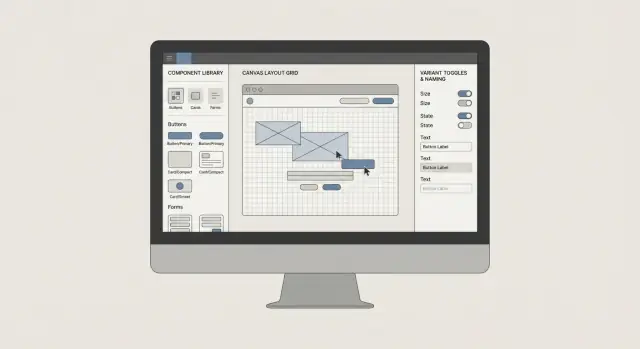
विजुअल बिल्डर्स स्क्रीन तेज़ी से लॉन्च करना आसान बनाते हैं। वही तेज़ी धीरे-धीरे UI के दिखने और व्यवहार में छोटी-छोटी असंगतियाँ छिपा देती है। जब कई लोग एक साथ बनाते हैं, छोटे-छोटे निर्णय जमा हो जाते हैं: किसी ने 12px padding लगाया, किसी ने 16px, और तीसरे ने किसी पुरानी स्क्रीन से बटन कॉपी कर लिया।
लक्षण अक्सर जल्दी दिखते हैं: लगभग-डुप्लिकेट घटक, स्क्रीन के बीच बदलती spacing, और एक ही क्रिया के लिए थोड़े अलग शब्द (Save, Submit, Confirm)। स्टेट्स भी अलग हो जाते हैं—एक फ़ॉर्म में साफ़ लोडिंग स्टेट होता है, दूसरे में नहीं। एरर संदेश अलग-अलग होते हैं, और "quick fixes" एक पेज पर दिखते हैं पर शेयर किए गए पैटर्न में कभी वापस नहीं आते।
यही UI कर्ज़ (debt) बनना शुरू होता है। हर असंगति मामूली लगती है, पर समय के साथ यह प्रोडक्ट पर अविश्वसनीयता छोड़ती है। यह टीमों को भी धीमा कर देता है क्योंकि लोग "सही" वर्जन खोजने, स्क्रीन की तुलना करने और समीक्षा में छोटी-मोटी गलतियां ठीक करने में वक्त लगाते हैं।
विजुअल बिल्डर में एक कंपोनेंट लाइब्रेरी साझा बिल्डिंग ब्लॉक्स का सेट है (बटन, फ़ील्ड, कार्ड, हेडर, खाली स्टेट) जिसे हर कोई बार-बार बनाना छोड़कर खींचकर उपयोग करता है। AppMaster जैसे प्लेटफ़ॉर्म में यह आमतौर पर विजुअल UI बिल्डर्स के भीतर पुन:प्रयोग योग्य UI पीस बनाकर, और फिर उनपर नामकरण, कॉन्फ़िगरेशन और प्लेसमेंट के नियम तय करके किया जाता है ताकि अलग-अलग लोग जब भी बनाएं, स्क्रीन एक समान रहें।
लक्ष्य रचनात्मकता हटाना नहीं है—बल्कि रोज़मर्रा के हिस्सों को अनुमाननीय बनाना है ताकि निर्णय जानबूझकर लिए जाएँ। चार लीवर्स जो ड्रिफ्ट रोकते हैं: स्पष्ट नामकरण, समझदार वेरिएंट, बुनियादी लेआउट नियम (spacing, alignment, grids), और टीम की आदतें जो लाइब्रेरी को स्वस्थ रखती हैं।
हर सुंदर तत्व का घटक बनना ज़रूरी नहीं। यदि आप सब कुछ घटक बना देंगे तो लोग लाइब्रेरी में खोए रहेंगे और उन विकल्पों को बदलने में समय निकालेंगे जो होने ही नहीं चाहिए।
एक अच्छा पुन:प्रयोग योग्य घटक वह है जिसे आप कई स्क्रीन पर देखने की उम्मीद करते हैं, या जिसे हर बार एक जैसा दिखना और व्यवहार करना चाहिए। उपयोगकर्ताओं द्वारा तुरंत पहचाने जाने वाले पैटर्न सोचिए: प्राथमिक बटन, मदद वाले टेक्स्ट के साथ टेक्स्ट इनपुट, रिकॉर्ड का प्रीव्यू करने वाला कार्ड।
एक छोटा शुरुआती सेट अक्सर अधिकांश स्क्रीन कवर कर देता है: बटन, इनपुट, कार्ड, पेज हेडर, और दो-तीन तरह के मोडल (confirm और form)।
एक व्यावहारिक नियम निर्णय को सरल रखता है: अगर आप वही UI 2 से 3 बार उपयोग करते हैं, या यह आपके ब्रांड के लिए महत्वपूर्ण है और हर बार समान होना चाहिए, तो उसे एक्सट्रैक्ट करें। अगर यह सिर्फ एक बार दिखता है, तो उसे लोकल रखें।
क्या एक-ऑफ़ रहना चाहिए? वे लेआउट जो किसी एक स्क्रीन से बंधे हों, जो प्रयोगात्मक हों और रोज़ बदल रहे हों, और जो ज्यादातर कंटेंट हों। उदाहरण के लिए, कस्टम टेक्स्ट और इलस्ट्रेशन वाला एक-बार का ऑनबोर्डिंग बैनर आमतौर पर घटक बनाने लायक नहीं होता।
प्रत्येक घटक को केंद्रित रखें। एक घटक को एक काम करना चाहिए। एक “User Card” जो परमिशन, बिलिंग स्टेटस और एडमिन एक्शन्स भी संभालेगा, उपयोग में कठोर हो जाएगा। बेहतर तरीका है: डिस्प्ले-फोकस्ड “User Card” और अलग एक्शन बटन और स्टेट चिप्स।
जब टीम तेज़ी से शिप करती है, तो नाम सबसे पहले टूटते हैं। कोई “Button2” बना देता है, कोई “CTA Button” बनाता है, और तीसरा “BlueButton” बनाकर रख देता है। एक हफ्ते में कोई नहीं जानता किसे रीयूज़ करना है, तो वे नया बना लेते हैं। इससे लाइब्रेरी लगभग-डुप्लिकेट्स का ढेर बन जाती है।
एक सरल पैटर्न आपकी मदद करता है, भले ही आप थके हों: Component - Part - State। ज़्यादातर घटकों को तीनों की ज़रूरत नहीं होती, पर क्रम एक जैसा रखें।
ऐसे शब्दों का उपयोग करें जो लोग रोज़ बोलते हैं। अगर आपकी टीम “Customer card” कहती है तो उसे "CRM Tile" मत नाम दीजिए। अगर प्रोडक्ट उसे “Plan” कहता है तो उसे “SubscriptionBox” न कहें। सादा भाषा जीतती है क्योंकि खोजने में आसान होती है।
एक नियम बहुत सा भ्रम रोकता है: एक ही लेयर पर “यह क्या दिखता है” और “यह किस काम का है” को मत मिलाइए। एक दृष्टिकोण चुनें। यदि आप उद्देश्य के अनुसार नाम रख रहे हैं तो रंग शब्दों से बचें। यदि आप दिखावट के आधार पर नाम रख रहे हैं तो बिज़नेस मीनिंग से बचें। उद्देश्य-आधारित नामकरण आमतौर पर बेहतर स्केल करता है।
उदाहरण जो कंपोनेंट सूची में जल्दी स्कैन किए जा सकते हैं:
एक बार फॉर्मेटिंग तय करें और उसे लिखकर रखें: Title Case या sentence case, हाइफ़न के चारों ओर स्पेस, और संक्षेपों से बचें सिवाय उन सामान्य (जैसे “URL”) के। जहाँ कई लोग योगदान करते हैं उस तरह के छोटे-छोटे निर्णय लाइब्रेरी को पढ़ने के काबिल रखते हैं जब सूची बड़ी हो जाती है।
वेरिएंट एक घटक को कई जगह उपयोग करने देते हैं बिना हर बार नई कॉपी बनाए। चाल यह है कि पहले तय कर लें कौन से अंतर मायने रखते हैं और बाकी सब लॉक कर दें।
शुरू में कुछ वेरिएंट डायमेंशन्स चुनें जो वास्तविक ज़रूरतें कवर करें। कई घटकों के लिए तीन काफी होते हैं: साइज (S/M/L), intent (primary/secondary/danger), और state (default/hover/active)। यदि नया विकल्प उन डायमेंशन्स में फिट नहीं होता, तो उसे नया घटक समझें, “एक और वेरिएंट” नहीं।
डिफ़ॉल्ट्स की भूमिका बहुत बड़ी होती है। नई स्क्रीन को तब भी सही दिखना चाहिए जब कोई घटक बस खींचकर रख दे और कुछ न बदले। सुरक्षित डिफ़ॉल्ट्स सेट करें (जैसे size=M, intent=primary, state=default) ताकि तेज़ी बेतरतीबी में ना बदल जाए।
हर वेरिएंट वाले घटक के लिए लिख कर और लागू करें:
उदाहरण: आपके पास ग्राहक पोर्टल में "Submit" बटन है। अगर एक व्यक्ति "Wide Submit Button" और दूसरा "Rounded Submit Button" बना दे, तो ड्रिफ्ट जल्दी दिखेगा। नियमों से आप एक ही Button घटक रखेंगे। आप साइज और intent की अनुमति देंगे, कस्टम padding और corner radius मना कर देंगे, और “Loading” को एक बार परिभाषित करेंगे (spinner दिखाएं, क्लिक लॉक करें) ताकि यह हर जगह एक जैसा व्यवहार करे।
जब कोई कहे “बस एक और स्टाइल चाहिए,” तो पूछिए कि यह किस उपयोगकर्ता समस्या को हल करता है। अगर उत्तर अस्पष्ट है, तो शायद वह असल में अराजकता का रूप है।
यदि लेआउट नियम अस्पष्ट हैं, तो हर स्क्रीन धीरे-धीरे एक-ऑफ़ बन जाएगी। घटकों को सुसंगत रखने का सबसे तेज़ तरीका spacing और alignment को उबाऊ बनाना है: कुछ स्वीकृत विकल्प, और हर बार उसी तरह इस्तेमाल।
एक spacing स्केल से शुरू करें और बाकी सब बंद कर दें। एक छोटा सेट चुनें (उदाहारण के तौर पर 4, 8, 12, 16, 24) और इसे कीबोर्ड की तरह समझें: आप कई गाने बजा सकते हैं, पर केवल उन्हीं चाबियों से। अगर किसी को “18px” चाहिए तो आमतौर पर इसका मतलब है कि घटक या ग्रिड सही नहीं है।
यह स्पष्ट करें कि spacing का क्या मतलब है:
Alignment नियम अनगिनत "थोड़ा-सा नज़र-सा खिसकाएँ" संपादनों को हटा देते हैं। एक सरल डिफ़ॉल्ट अच्छा काम करता है: टेक्स्ट को बायाँ संरेखित रखें, लेबल और इनपुट को एक ही वर्टिकल लाइन पर रखें, और प्राथमिक एक्शन्स को सुसंगत रखें (उदा., मोडल में नीचे-दाएं और फ़ॉर्म फूटर में दाएँ-संरेखित)। टेक्स्ट-भारी पंक्तियों के लिए बेसलाइन alignment इस्तेमाल करें। आइकन-ओनली पंक्तियों के लिए केंद्रित संरेखण आरक्षित रखें।
ग्रिड्स को भव्य होने की ज़रूरत नहीं, पर मौजूद होना चाहिए। कॉलम और गटर तय करें, और छोटे स्क्रीन पर क्या होगा यह परिभाषित करें (एक सरल “डेस्कटॉप पर 12 कॉलम, मोबाइल पर single column” भी मदद करता है)। कंटेनर चौड़ाइयाँ और ब्रेकपोइंट एक बार तय करें, फिर उन्हीं रेल्स के भीतर स्क्रीन बनाएं।
आम जालें जिन पर ध्यान दें: nested containers जो हर एक padding जोड़ते हैं, असंगत पेज मार्जिन, फिक्स्ड चौड़ाइयों का responsive कॉलम्स के साथ मिश्रण, और "मैजिक नंबर" जो सिर्फ़ एक स्क्रीन को ठीक करते हैं।
स्टाइल टोकन वह साझा चयन हैं जो हर कोई उपयोग करता है। जब टोकन स्पष्ट होते हैं, तो पुन:प्रयोग योग्य UI घटक भी अलग-अलग बिल्डरों द्वारा बनाए जाने पर सुसंगत रहते हैं।
टाइपोग्राफी को एक सिंगल सोर्स ऑफ ट्रूथ के रूप में शुरू करें। फ़ॉन्ट साइज, वेट और लाइन-हाइट के लिए एक छोटा पैमाना चुनें, फिर वहीं रहें। ज़्यादातर टीमों को कुछ ही स्टेप्स चाहिए (उदाहरण: body, small, caption, title, page heading)। इन्हें एक जगह रखें ताकि नया टेक्स्ट एक ही डिफ़ॉल्ट्स से शुरू हो।
रंगों का काम अर्थ के अनुसार नाम देना है, न कि पेंट कोड के आधार पर। “Primary” मुख्य क्रिया बताता है। “Success” का मतलब "सफल हुआ", और “warning” का मतलब "जाँच करें"। “blue-500” जैसे नाम तब ही रखें जब आपकी टीम पहले से पैलेट्स में सोचना जानती हो।
एक्सेसिबिलिटी के बेसिक्स जो बाद में समस्याएँ रोکتے हैं:
टोकन को सीधे घटक वेरिएंट्स से जोड़ें। एक बटन वेरिएंट जैसे Primary, Secondary, या Danger को अनुमोदित टोकन्स (रंग, बॉर्डर, टेक्स्ट स्टाइल) बदलने चाहिए, न कि नया वन-ऑफ स्टाइल लाना चाहिए।
टोकन सूची इतनी संक्षिप्त रखें कि लोग वाकई उसे इस्तेमाल करें। एक आसान टेस्ट: क्या कोई सही टोकन 5 सेकंड में चुन सकता है? अगर नहीं, तो मर्ज या हटाएं।
एक साधारण स्टार्टर सेट में टाइपोग्राफी (text.body, text.small, text.title), रंग (color.primary, color.success, color.warning, color.danger), spacing (space.8, space.16, space.24), radius (radius.sm, radius.md), और focus (focus.ring) शामिल हो सकते हैं।
एक कंपोनेंट लाइब्रेरी "डिज़ाइन पूर्णता" से ज़्यादा रोज़ाना माइक्रो-निर्णय हटाने के बारे में है। जब हर कोई एक ही बिल्डिंग ब्लॉक्स चुनता है, तो स्क्रीन सुसंगत रहते हैं भले ही अलग-अलग लोग बनाएं।
जो कुछ आपके पास पहले से है उसका ऑडिट करें। 5 से 10 असली स्क्रीन चुनें और बार-बार दिखने वाले डुप्लिकेट नोट करें: बटन, टेक्स्ट इनपुट, सेक्शन हेडर, कार्ड्स, और खाली स्टेट्स।
मानकीकृत करने के लिए एक छोटी पहली वेव चुनें। हर जगह दिखने वाले और सबसे अधिक mismatch करने वाले टॉप 10 हिस्सों को लक्षित करें। कई टीमों के लिए इसका मतलब बटन, इनपुट, ड्रॉपडाउन, मोडल डायलॉग, टेबल हेडर, और कार्ड्स होता है।
बनाने से पहले नियम लिखें। इसे संक्षिप्त रखें: कंपोनेंट का नाम, कब उपयोग करें, समर्थित वेरिएंट्स, और उसके चारों ओर लेआउट नियम (spacing, alignment, width)।
एक बार बनाकर धीरे-धीरे बदलें। नए घटक अपने विजुअल बिल्डर में बनाइए और वेरिएंट्स लॉक कर दीजिए। पुराने कॉपीज़ को स्क्रीन दर स्क्रीन बदलिए। एक ही स्प्रिंट में सब कुछ रीफ़ैक्टर करने की कोशिश मत कीजिए।
एक हल्का रिव्यू गेट जोड़िए। एक व्यक्ति (साप्ताहिक रोटेटिंग) नई घटकों और वेरिएंट्स की जाँच करे। लक्ष्य पुलिसिंग नहीं बल्कि आकस्मिक forks को रोकना है।
यह काम कर रहा होगा जब एक डिज़ाइनर या PM कह सके, “स्टैंडर्ड कार्ड का कॉम्पैक्ट हेडर इस्तेमाल करो,” और दो बिल्डर एक ही परिणाम दें। यही लाभ है: कम एक-ऑफ़ विकल्प, कम सूक्ष्म असंगतियाँ, और तेज़ स्क्रीन बिल्डिंग।
अपनी लाइब्रेरी जानबूझकर छोटी रखें। अगर कोई नया वेरिएंट मांगता है, तो पहले एक सवाल पूछिए: क्या यह असली नई ज़रूरत है, या मौजूदा वेरिएंट कंटेंट बदलकर कवर कर सकता है?
ज़्यादातर असंगति खराब स्वाद की वजह से नहीं होती। यह इसलिए होता है क्योंकि कॉपी करना आसान है, ट्वीक तेज़ होते हैं, और कोई वापस आकर निगरानी नहीं करता। नतीजा एक सेट nearly-the-same स्क्रीन का होता है जिन्हें अपडेट करना मुश्किल हो जाता है।
एक आम जाल near-duplicates बनाना है बजाय वेरिएंट जोड़ने के। किसी को “थोड़ा लम्बा प्राथमिक बटन” चाहिए होता है और वह घटक डुप्लिकेट कर देता है। कुछ दिनों बाद कोई और उसी को डुप्लिकेट कर देता है। अब तीन बटन हैं जो दिखने में करीब हैं पर व्यवहार में अलग—हर बदलाव एक खोज बन जाता है।
एक और धीमी करने वाली गलती over-configurable घटक है: एक मेगा घटक जिसमें दर्जनों टॉगल हों। यह पहले लचीला लगता है, पर अनियंत्रित हो जाता है। लोग इसे भरोसेमंद नहीं समझते और "सिर्फ़ इस केस के लिए" वर्जन बना लेते हैं, जो लक्ष्य को नष्ट कर देता है।
लेआउट गलतियाँ उतनी ही हानिकारक होती हैं। सबसे बड़ी गलती जिम्मेदारियों को मिलाना है: एक घटक अपने बाहरी margins नियंत्रित करता है जबकि स्क्रीन भी स्पेसिंग जोड़ती है। परिणाम मिलता है अनियमित गैप्स। एक सरल नियम मदद करता है: घटक आंतरिक padding परिभाषित करें, स्क्रीन घटकों के बीच स्पेसिंग नियंत्रित करें।
सामान्य समस्याएँ जो पहले दिखती हैं: नामकरण नियम दबाव में टूटते हैं, स्टेट्स बाद में जोड़ी जाती हैं (loading, empty, error), एक-ऑफ़ ट्वीक स्थायी बन जाते हैं, और अलग लोग एक ही लेआउट को अलग तरह से हल करते हैं।
कुछ भी नया जोड़ने से पहले 60 सेकंड रुककर मूल बातें चेक करें। एक स्क्रीन ठीक दिख सकती है पर सिस्टम को चुपचाप तोड़ रही होती है, और ये छोटे ब्रेक तेज़ी से जुड़ जाते हैं जब कई लोग साथ में बनाते हैं।
Form/Input, Form/Input.HelperText, Table/RowActions). अगर नाम किसी को तेजी से खोजने और लगाने में मदद नहीं करेगा, तो अभी नाम बदल दें।Maya और Leon ग्राहक सहायता टीम पर हैं। उन्हें दो स्क्रीन चाहिए: एक टिकट सूची (जल्दी स्कैन करने के लिए) और एक टिकट डिटेल्स स्क्रीन (एक टिकट पर कार्रवाई के लिए)। उन्होंने काम बाँटा और विजुअल बिल्डर में बनाना शुरू किया।
बिना नियमों के, हर किसी ने “एक कार्ड” अलग बनाया। Maya ने सफ़ेद कार्ड पतले बॉर्डर और शैडो के साथ इस्तेमाल किया। Leon ने ग्रे कार्ड बिना बॉर्डर पर ज्यादा padding के साथ रखा। एक स्क्रीन में गोल प्राथमिक बटन है, दूसरी में स्क्वायर बटन और टेक्स्ट लिंक। स्टेट एक स्क्रीन पर रंगीन डॉट के रूप में है और दूसरी पर पिल। डिटेल्स पेज पर फ़ील्ड्स लाइन में नहीं हैं क्योंकि लेबल्स की चौड़ाइयाँ अलग हैं, जिससे पूरा फ़ॉर्म असंतुलित लगने लगा।
रिव्यू मीटिंग स्टाइलिंग बहस बन जाती है, और एक साधारण अपडेट (जैसे “Priority” जोड़ना) कई एक-ऑफ़ लेआउट्स को टच करने की मांग करता है।
नियमों के साथ, वे साझा पुन:प्रयोग UI घटकों के छोटे लाइब्रेरी से शुरू करते हैं: TicketCard संरचना और spacing के लिए, StatusBadge स्टेट स्टाइल और कंट्रास्ट के लिए, और ActionBar प्राथमिक एक्शन्स के लिए।
अब सूची स्क्रीन एक कॉम्पैक्ट TicketCard वेरिएंट उपयोग करती है और डिटेल्स स्क्रीन पूर्ण विवरण के लिए एक विस्तृत वेरिएंट। संरचना समान रहती है; वेरिएंट नियंत्रित करता है क्या दिखेगा।
सबसे अच्छा भाग वह है जो आप नहीं देखते: कम रिव्यू टिप्पणियाँ, कम “यह अलग क्यों है?” सवाल, और बाद में तेज़ अपडेट। जब टीम “Closed” को “Resolved” नाम देती है और उसका रंग बदलती है, तो वे सिर्फ़ StatusBadge बदलते हैं और दोनों स्क्रीन एक साथ अपडेट हो जाती हैं।
एकरूपता एक बार का सेटअप नहीं है। जैसे ही और लोग स्क्रीन बनाते हैं, छोटे "सिर्फ़ इस पेज के लिए" चुनाव बढ़ते हैं और लाइब्रेरी ड्रिफ्ट करने लगती है।
एक सरल परिवर्तन प्रक्रिया टीम को आगे बढ़ने देती है बिना हर बटन ट्वीक को बहस बनाए रखने के:
निर्णयों का एक घर होना चाहिए। एक छोटा “UI rules” डॉक पर्याप्त है अगर उसमें नामकरण कन्वेंशन्स, आधिकारिक वेरिएंट सूची (क्या है और क्या नहीं है), और एक "मत करो" सूची शामिल हो (उदा., “Don’t create a second ‘Primary Button’ with different padding”)।
महीने में एक बार क्लीनअप का समय निकालें। इसे डुप्लिकेट्स मर्ज करने, अनयूज़ड पीसेस हटाने, और पुराने कंपोनेंट्स को deprecated चिह्नित करने के लिए उपयोग करें ताकि लोग गलत वर्जन न उठाएं।
जब आप एक ही पैटर्न दो बार देखें (उदा., दो टीमों ने अलग-अलग खाली स्टेट बनाए) तो रीफ़ैक्टर करें। एक-ऑफ़ को तब तक रहने दें जब यह वाकई अनोखा, समय-संवेदी और दोहरने योग्य न हो।
यदि आप AppMaster में बना रहे हैं तो एक व्यावहारिक अगला कदम है पहले एक वर्कफ़्लो स्टैंडर्डाइज़ करना (जैसे “Create ticket”), फिर विस्तार करना। UI बिल्डर्स एक ही घटकों को स्क्रीन भर में साझा करना आसान बनाते हैं, और appmaster.io एक उपयोगी संदर्भ बिंदु है अगर आपकी टीम नो-कोड दृष्टिकोण के साथ भी पूरे एप्लिकेशन का समर्थन चाहती है, सिर्फ पेज लेआउट नहीं।
 What’s the fastest way to start a component library without slowing the team down?
शुरू करने का सबसे तेज़ तरीका यह है कि आप सबसे अक्सर दिखाई देने वाले हिस्सों को ही मानकीकृत करें: बटन, इनपुट, कार्ड, हेडर और एक-दो प्रकार के मोडल। पहले इन्हें पुन:प्रयोग योग्य घटकों के रूप में बनाइए, समझदार डिफॉल्ट सेट कीजिए, और फिर पुराने कॉपीज़ को एक-एक स्क्रीन बदलकर रिप्लेस करिए — पूरे प्रोजेक्ट को एक बार में रीफैक्टर करने की कोशिश मत कीजिए।
How do I decide what should be a reusable component and what should stay one-off?एक सामान्य नियम: जब आपने वही UI दो या तीन बार उपयोग किया हो, या उसे हर बार एक जैसा दिखना और व्यवहार करना आवश्यक हो (जैसे प्राथमिक क्रियाएँ या फ़ॉर्म फ़ील्ड), तो उसे निकालकर एक घटक बना दें। अगर यह वाकई एक-बार प्रयुक्त है, किसी एक स्क्रीन से जुड़ा है, या रोज़ बदल रहा है, तो इसे लोकल ही रखें ताकि लाइब्रेरी उपयोग में आसान बनी रहे।
What naming convention works best when multiple people build screens?एक आसान, लगातार पालन करने योग्य पैटर्न रखें, जैसे “Component - Part - State”. टीम के बोलचाल वाले शब्दों का इस्तेमाल करें—यदि आपकी टीम “Customer card” कहती है तो उसे उसी नाम से रखें। रंगों पर आधारित नाम (जैसे “BlueButton”) न रखें क्योंकि स्टाइल बदलने पर वे भ्रामक हो जाते हैं।
How many variants should a component have before it becomes chaos?वेरिएंट केवल उन अंतर को कवर करें जो बार-बार मायने रखते हैं—आम तौर पर साइज, intent (primary/secondary/danger), और state। बाकी चीज़ें लॉक रखें ताकि लोग हर स्क्रीन के लिए घटक "ट्यून" न करें और ड्रिफ्ट पैदा न हो। यदि नया अनुरोध आपके मौजूदा वेरिएंट आयामों में फिट नहीं होता, तो वह आम तौर पर नया घटक होना चाहिए, सिर्फ़ एक और विकल्प नहीं।
How do we stop spacing from drifting between screens?एक छोटा स्पेसिंग स्केल चुनें और केवल उन्हीं मानों का उपयोग करें। इसके अलावा, कंटेनरों द्वारा संभाला गया spacing (gaps) पसंद करें ताकि nested margins के कारण डबल- spacing न हो। यदि कोई व्यक्ति “18px” जैसी कोई नई संख्या टाइप कर रहा है, तो अक्सर इसका मतलब है कि घटक या ग्रिड सही नहीं है।
Do we really need style tokens, or can we just copy styles as we go?हां—टोकन आवश्यक हैं। उन्हें अर्थ के आधार पर नाम दें (जैसे “primary”, “success”, “warning”) न कि रंग-कोड के आधार पर। फिर सुनिश्चित करें कि घटक वेरिएंट उन टोकनों को बदलते हैं—इस तरह “Primary Button” हर जगह वही टाइपोग्राफी और रंग खींचता है और लोग नई शेड्स गढ़ना बंद कर देते हैं।
Which UI states should be standardized across components?कम से कम हर साझा इंटरैक्टिव घटक में disabled और loading स्टेट्स होने चाहिए, और जहाँ विफलता संभव हो (जैसे फ़ॉर्म या नेटवर्क क्रियाएँ) वहाँ error स्टेट भी शामिल करें। अगर स्टेट्स स्टैंडर्ड नहीं हैं, तो स्क्रीन दिखने में एक जैसी लग सकती हैं पर व्यवहार अलग होगा, जिससे भरोसा कम होता है और समीक्षा लंबी हो जाती है।
Why are “mega components” a bad idea in a visual builder?बहुत कॉन्फ़िगरेबल "मেগा" घटक पहले लचीला लगते हैं, परन्तु व्यवहार अनिश्चित हो जाता है और लोग उन पर भरोसा करना बंद कर देते हैं। छोटे, एक-कार्य वाले हिस्सों से बड़े UI को कम्पोज़ करना बेहतर है—इससे रीयूज़ सरल रहता है और बदलाव साइड-इफेक्ट नहीं बनाते।
How do we keep the library consistent over time without turning it into bureaucracy?एक हल्का गेट रखें: एक रोटेटिंग ओनर नई घटकों और वेरिएंट्स की नामकरण, spacing नियमों और ज़रूरी स्टेट्स के लिए जाँच करे। लक्ष्य पुलिसिंग नहीं, बल्कि आकस्मिक फ़ोर्क्स को शुरुआत में रोकना है—क्योंकि बाद में near-duplicates को मर्ज करना धीमा और स्क्रीन-टूटने वाला होता है।
How would I implement this approach in AppMaster specifically?AppMaster में, वेब और मोबाइल UI बिल्डर्स के भीतर ही पुन:प्रयोग योग्य UI हिस्से बनाइए, फिर उनकी नामकरण, कॉन्फ़िगरेशन और प्लेसमेंट को स्टैंडर्डाइज़ कीजिए ताकि बाकी टीम उन्हें आत्मविश्वास से रीयूज़ कर सके। एक व्यावहारिक तरीका है कि पहले एक workflow (जैसे “Create ticket”) स्टैण्डर्डाइज़ करें, वहाँ घटक और वेरिएंट सही करें, और फिर लाइब्रेरी बढ़ाएँ।
 14 जुल॰ 20268 मिनट
 13 जुल॰ 20268 मिनट
 08 जुल॰ 20268 मिनट
फ्री प्लान के साथ ऐपमास्टर के साथ प्रयोग करें।
जब आप तैयार होंगे तब आप उचित सदस्यता चुन सकते हैं।


