
 14 जुल॰ 2026
 8 मिनट
उपकरण आरक्षण ऐप: टकराव रोकें और वापसी ट्रैक करें
ऐसा उपकरण आरक्षण ऐप बनाएँ जो दोहरी बुकिंग रोके, वापसी और क्षति दर्ज करे और खराब उपकरणों को मेंटेनेंस होल्ड पर रखे।

ऐसा फील्ड सर्विस विजिट रिपोर्ट ऐप बनाएं जो जॉब नोट्स, फ़ोटो और ग्राहक साइन‑ऑफ कैप्चर करे और फिर ग्राहक को साफ़ PDF‑स्टाइल रिपोर्ट ईमेल करे।
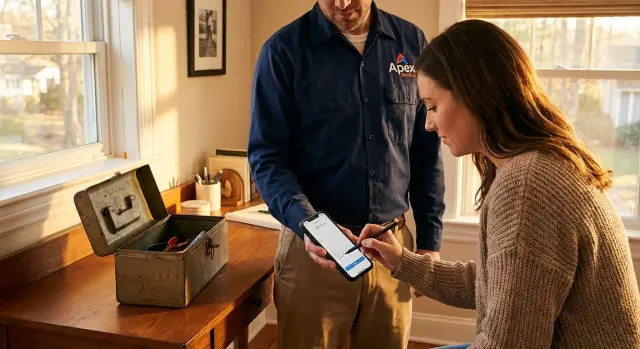
ज्यादातर सर्विस टीम काम करती है, लेकिन उसका प्रमाण कहीं खो जाता है। नोट्स जेब की डायरी में रह जाते हैं, फ़ोटो तकनीशियन के फ़ोन पर रहते हैं, और ग्राहक साइन‑ऑफ "बाद में करेंगे" बन जाता है। एक सप्ताह बाद कोई याद नहीं रखता कि क्या वादा हुआ था, क्या बदला गया था, या साइट पहले और बाद में कैसी दिखती थी।
समस्याएँ आम तौर पर बुनियादी रहती हैं:
यह मरम्मत में दिखता है ("आपने लीक ठीक नहीं किया"), मेंटेनेंस में ("क्या फ़िल्टर बदला गया?”), निरीक्षणों में ("रीडिंग्स कहाँ हैं?"), और इंस्टॉलेशन्स में ("क्या आपने यूज़र के साथ टेस्ट किया?")। काम हो सकता है पूरा, लेकिन स्पष्ट रिकॉर्ड के बिना विवाद और दोबारा काम बढ़ जाता है।
एक अच्छा फील्ड सर्विस विजिट रिपोर्ट ऐप एक ऐसी रिपोर्ट बनाता है जो एक साथ दो ऑडियंस के लिए काम करे।
ग्राहक के लिए, यह एक स्पष्ट री‑कैप होना चाहिए: क्या पाया गया, क्या किया गया, क्या बाकी है, और फ़ोटो सबूत।
आपकी टीम के लिए, यह सर्चेबल और सुसंगत होना चाहिए: जॉब ID, टाइमस्टैम्प, तकनीशियन, उपयोग किए गए पार्ट्स, फॉलो‑अप टास्क, और अप्रूवल का सबूत।
कल्पना कीजिए एक तकनीशियन HVAC मेंटेनेंस विजिट कर रहा है। वे दो “Before” फ़ोटो लेते हैं (यूनिट लेबल और फ़िल्टर), रीडिंग्स दर्ज करते हैं, फ़िल्टर बदलते हैं, दो “After” फ़ोटो लेते हैं, और यूनिट को टेस्टेड के रूप में मार्क करते हैं। अंत में ग्राहक साइन‑ऑफ बॉक्स चेक करता है (या हस्ताक्षर जोड़ता है), और उन्हें मिनटों में एक ईमेल सारांश मिल जाता है।
लक्ष्य यही है: जॉब नोट्स, फ़ोटो और ग्राहक साइन‑ऑफ के लिए एक मोबाइल‑फ्रेंडली फॉर्म, और एक ई‑मेल की हुई रिपोर्ट जिसे ग्राहक रख सके।
लेआउट को छूने से पहले यह स्पष्ट कर लें कि फॉर्म किसके लिए है और सबमिट होने के बाद क्या होता है। एक तकनीशियन को तेजी और ऑफ़लाइन कैप्चर चाहिए। एक सुपरवाइज़र को सुसंगतता और ऑडिट ट्रेल चाहिए। ग्राहक को एक साफ़ सारांश चाहिए जिस पर वे भरोसा कर सकें।
उपयोगकर्ताओं और उनके पल का नाम रखकर शुरू करें:
कुछ ज़रूरी नियम पहले से तय कर लें:
साइन‑ऑफ पर थोड़ा और विचार करें क्योंकि यह बाद में विवादों को प्रभावित करता है। एक चेकबॉक्स प्लस ग्राहक का टाइप किया नाम और ऑटोमैटिक टाइमस्टैम्प अक्सर रूटीन कामों के लिए पर्याप्त होता है। उच्च‑जोखिम जॉब्स के लिए आप सिग्नेचर इमेज और रिकॉर्ड रख सकते हैं कि किसने इसे कब और किस साइट पर लिया।
रिपोर्ट आउटपुट जल्दी तय करें, क्योंकि यह तय करता है कि आपको क्या इकट्ठा करना है। अगर ईमेल आधिकारिक रिकॉर्ड होगा, तो फ़ील्ड संक्षिप्त और अनुमान्य वाक्यविन्यास में रखें। अगर आप PDF‑स्टाइल अटैचमेंट जेनरेट कर रहे हैं, तो संभवतः लंबी नोट्स, संरचित सेक्शन और स्पष्ट फ़ोटो ब्लॉक चाहिए होंगे।
उदाहरण: एक तकनीशियन "North Plant" में एक पंप सील बदलता है। सुपरवाइज़र लागत के लिए प्रयुक्त पार्ट्स और साइट पर समय चाहता है। ग्राहक सिर्फ एक छोटा सारांश, तीन फ़ोटो और साइन‑ऑफ लाइन चाहता है। यह निर्णय अभी ले लेने से ऐसा फॉर्म बनना रोका जा सकता है जो किसी एक के लिए "पूरा" और दूसरे के लिए बेकार लगे।
एक ठोस डेटा मॉडल आपके फील्ड सर्विस विजिट रिपोर्ट ऐप को सुसंगत रखता है, भले ही अलग‑अलग टेक्स्स रिपोर्ट्स अलग ढंग से लिखें। यह बाद में वही रिपोर्ट फिर से भेजना भी आसान बनाता है बिना कुछ दोबारा लिखे।
उदाहरण के तौर पर "कौन" और "कहाँ" से शुरू करें, फिर उस पर काम और साक्ष्य अटैच करें। एक सरल सेटअप है: Customers (पेरिंग कंपनी), Sites (भौतिक स्थान), और Work Orders (शेड्यूल्ड जॉब्स)। Visit Report किसी एक ऑन‑साइट विजिट का परिणाम है, जो एक सिंगल वर्क ऑर्डर से जुड़ा होता है।
प्रयोगात्मक रिकॉर्ड्स:
Visit Reports में वह विवरण रखें जो बाद में सवाल सुलझा दें। दिन को फिर से बनाने के लिए जिन चीज़ों की ज़रूरत होगी उन पर सोचें: status (draft, ready to send, sent), notes (क्या किया और क्या पाया), arrival और departure time, technician (user ID), और follow‑up‑needed flag के साथ छोटा follow‑up note।
Photos को उनकी अपनी टेबल में रखें, URLs का ढेर किसी टेक्स्ट फील्ड में न रखें। हर फ़ोटो रिकॉर्ड को Visit Report से जोड़ें और फ़ाइल स्वयं (या फ़ाइल रेफ़रेंस) स्टोर करें, साथ में एक कैप्शन, एक category (before, after, damage, parts, meter reading) और ली गई समय। इससे ई‑मेल रिपोर्ट में फ़ोटो ग्रुप करना और कब ली गई दिखाना आसान होता है।
ग्राहक साइन‑ऑफ के लिए सिर्फ "हाँ/नहीं" नहीं, बल्कि जो प्रमाण चाहिए वह स्टोर करें। अगर आप चेकबॉक्स उपयोग करते हैं, तो signer name, signer role, और signed‑at time सहेजें। अगर सिग्नेचर कैप्चर करते हैं, तो signature image (या stroke data) और signed‑at स्टोर करें।
सभी तालिकाओं में बेसिक ऑडिट फ़ील्ड जोड़ें: created_by, created_at, updated_by, updated_at, और संबंधित work order ID।
एक अच्छा फील्ड सर्विस विजिट रिपोर्ट ऐप चेकलिस्ट जैसा महसूस कराता है, नहीं कि एक लंबा दस्तावेज़। टेक्स्स अक्सर खड़े होकर, छत पर या शोरगुल वाले यूनिट के पास होते हैं। एक हाथ, तेज़ रोशनी और व्यवधानों के लिए डिज़ाइन करें।
पहला स्क्रीन सादा और स्कैन करने योग्य रखें। बड़े टैप टार्गेट, छोटे लेबल, और असली काम के अनुसार डिफ़ॉल्ट रखें (आज की तारीख, असाइन किया गया ग्राहक, ओपन जॉब)। अगर किसी को शुरू करने से पहले स्क्रॉल करना पड़े तो फॉर्म बहुत लंबा है।
एक लंबे पन्ने की बजाय फ़ील्ड्स को समूहित करें ताकि लोग उसे उसी क्रम में पूरा करें जिस क्रम में वे काम करते हैं:
एक व्यवहारिक संरचना:
केवल तभी अतिरिक्त प्रश्न दिखाएँ जब वे मायने रखते हों। अगर "Follow‑up needed" ऑन है तो "recommended next visit date" और "follow‑up notes" दिखाएँ। अगर "Parts used" हाँ है तो "part number" और "quantity" दिखाएँ। इससे मुख्य फ्लो तेज़ रहता है और ज़रूरत पड़ने पर विवरण कैप्चर हो जाता है।
वैधता आपकी नीति के अनुसार होनी चाहिए, आपकी इच्छा सूची के अनुसार नहीं। कुछ नियम सख्त रखें और बाकी लचीले रखें:
फ़ोटो अक्सर फील्ड सर्विस विजिट रिपोर्ट ऐप का सबसे मूल्यवान हिस्सा होते हैं, और असल दुनिया में यह टूटने वाला हिस्सा भी। फ़ोन्स नेटवर्क बदलते हैं, कैमरे कम रोशनी में संघर्ष करते हैं, और एक बड़ी अपलोड पूरा रिपोर्ट को अटकाने का कारण बन सकती है।
तकनीशियनों को दो तरीके दें फ़ोटो अटैच करने के: कैमरा से नई फ़ोटो लें, या गैलरी से चुनें जब फ़ोटो पहले ली गई हो (उदा., वेयरहाउस से लेबल की शॉट)। हमेशा हर विजिट में कई फ़ोटो रखने की अनुमति दें, क्योंकि एक फ़ोटो शायद ही पहले, बाद और डिटेल्स कवर कर दे।
नामहीन इमेजेस का कैमरा रोल बाद में उपयोग करने में मुश्किल होता है। एक त्वरित लेबल जोड़ें ताकि रिपोर्ट सबूत की तरह पढ़े, न कि स्क्रैपबुक की तरह। लेबल छोटे और ज्यादातर प्री‑सेट रखें ताकि टेक्स एक बार टैप करके चुन लें।
अच्छे लेबल:
उदाहरण: एक तकनीशियन पंप बदलता है। वे सेटअप की “Before” फोटो, पुराने यूनिट के लिए “Serial number” क्लोज‑अप, और नए कनेक्शन्स दिखाती “After” फोटो लेते हैं।
अधिकांश अपलोड समस्याएँ फाइल साइज से आती हैं। आधुनिक फ़ोन बहुत बड़े इमेज बना सकते हैं, और कमजोर सिग्नल उसे टाइमआउट में बदल देता है। अपलोड पर फ़ोटो को कंप्रेस करें और प्रति इमेज एक उपयुक्त सीमा लागू करें। अगर उपयोगकर्ता बहुत बड़ी फ़ाइल अटैच करने की कोशिश करे तो स्पष्ट संदेश दिखाएँ और ऑटो‑रिसाइज़ का विकल्प दें।
ऑफ़लाइन और कमजोर कवरेज के लिए योजना बनाएं। सबसे सुरक्षित तरीका है "पहले सेव करें, बाद में अपलोड करें": डिवाइस पर ड्राफ्ट रिपोर्ट सहेजें, कनेक्शन लौटने पर फ़ोटो अपलोड कतार में लगाएँ, और सरल स्थिति दिखाएँ (Queued, Uploading, Uploaded)। डुप्लिकेट्स रोकने के लिए हर फ़ोटो को एक यूनिक ID दें और री‑अपलोड्स को retries समझकर संभालें, नए अटैचमेंट के तौर पर नहीं।
साइन‑ऑफ शानदार UX का मामला नहीं बल्कि स्पष्टता का मामला है। आपका लक्ष्य है दिखाना कि किसने काम स्वीकार किया, उन्होंने क्या स्वीकार किया, और कब किया।
कई टीमों के लिए, चेकबॉक्स प्लस टाइप किया नाम काफी होता है। यह तेज़ है, किसी भी फोन पर काम करता है, और बाद में पढ़ने में आसान होता है। सिग्नेचर कैप्चर अधिक औपचारिक लगता है और उच्च‑वैल्यू या नियंत्रित नौकरियों पर मदद कर सकता है, लेकिन छोटे स्क्रीन पर यह गन्दा हो सकता है और तुलना करना कठिन हो सकता है।
जोखिम और गति के आधार पर चुनें:
जो भी चुनें, कंट्रोल के ठीक ऊपर एक छोटा सहमति वाक्य दिखाएँ। इसे सरल और स्पष्ट रखें ताकि ग्राहक एक नज़र में समझ जाए। उदाहरण: “मैं पुष्टि करता/करती हूँ कि ऊपर वर्णित कार्य आज पूरा कर दिया गया है और मुझे फ़ोटो और नोट्स प्राप्त हुए।”
साइन‑ऑफ प्रमाण के लिए इतना ही संग्रहित करें जितना आवश्यक हो, और वैसा डेटा न लें जो आप कभी उपयोग नहीं करेंगे:
साइन‑ऑफ के बाद रिपोर्ट लॉक कर दें। फ़ोटो, नोट्स, और लाइन आइटम चुपके से न बदलें। यदि कभी एडिट्स की ज़रूरत होती है तो सुपरवाइज़र ओवरराइड की मांग करें और एक ऑडिट नोट रिकॉर्ड करें जैसे “edited after sign-off by Alex, reason: wrong part number.”
एक अच्छा फ्लो आपके डेटा से शुरू होता है। Work Orders, Visit Reports, Photos, और Sign‑Off के लिए टेबल बनाएं। Work Orders को Visit Reports से लिंक करें (अगर एक जॉब में कई विजिट हो सकती हैं तो one‑to‑many), और Photos को Visit Report से लिंक करें। जिसने रिपोर्ट बनाई उसे और टाइमस्टैम्प स्टोर करें ताकि बाद में पूछे जाने वाले सवालों का जवाब मिल सके।
फिर एक मोबाइल स्क्रीन बनाएं जो वर्क ऑर्डर से रिपोर्ट खोले। पहला व्यू छोटा रखें: ग्राहक, साइट, जॉब नंबर, और एक बड़ा “Start report” बटन। जब तकनीशियन उसे टैप करे, तो तुरंत एक Visit Report रिकॉर्ड बना दें और जैसे‑जैसे वे टाइप करें ड्राफ्ट ऑटो‑सेव रखें ताकि सिग्नल कटने पर काम न खोए।
फ़ोटो के लिए, उन्हें अपने रिकॉर्ड की तरह व्यवहार करें। अपलोड के बाद एक सरल फ़ोटो लिस्ट दिखाएँ और हर इमेज के नीचे एक कैप्शन फ़ील्ड रखें, जैसे “Before” या “After replacing valve.” अगर आपका प्लेटफ़ॉर्म समर्थित है तो अपलोड पर इमेज कंप्रेस करें और स्पष्ट प्रोग्रेस दिखाएँ।
साइन‑ऑफ के लिए मिनिमम तय करें जिसे क्लोज करने के लिए चाहिए। कई टीमें चेकबॉक्स (“Customer confirmed work completed”) प्लस ग्राहक का नाम और समय से शुरू करती हैं। नियम जोड़ें ताकि रिपोर्ट Complete के रूप में मार्क न हो सके जब तक साइन‑ऑफ मौजूद न हो, और या तो कम से कम एक फ़ोटो जोड़ी जाए या "No photo reason" भरा हो।
एक सरल फ्लो:
एक असली फ़ोन पर टेस्ट करें। एक जॉब end‑to‑end करें: बेसमेंट में कम रिसेप्शन से शुरू करें, तीन फ़ोटो लें, साइन‑ऑफ के बिना पूरा करने की कोशिश करें (उसे ब्लॉक करना चाहिए), फिर ईमेल दोबारा भेजने की कोशिश करें। समस्याएँ असली हाथों में ही दिखेंगी, डेस्कटॉप प्रीव्यू में नहीं।
ई‑मेल ही वह जगह है जहाँ फील्ड सर्विस विजिट रिपोर्ट ऐप प्रोफेशनल लगेगा या भ्रम पैदा करेगा।
एक प्रेषक नाम और पता चुनें जिसे ग्राहक पहचानता हो (उदा., “Acme Service Team”), और एक reply‑to सेट करें जो सही साझा इनबॉक्स या डिस्पैचर पर जाए। अगर ग्राहक प्रश्न के साथ रिप्लाई करे तो वह no‑reply मेलबॉक्स में खो न जाए।
रिपोर्ट स्कैन करने योग्य रखें। एक साफ़ टेम्पलेट विवाद घटाता है क्योंकि ग्राहक तेज़ी से देख सकते हैं कि क्या हुआ, आगे क्या है, और उन्होंने क्या मंजूर किया।
एक अच्छा डिफ़ॉल्ट स्ट्रक्चर:
नीचे स्पष्ट संपर्क जानकारी जोड़ें, जैसे फोन नंबर या सर्विस ई‑मेल। आंतरिक कोड ग्राहक कॉपी में न दिखाएँ।
आंतरिक‑केवल फ़ील्ड अभी भी उपयोगी होते हैं। उन्हें ग्राहक ई‑मेल बॉडी से बाहर रखें। लेबर कॉस्ट, आंतरिक नोट्स, या "रिटर्न विज़िट ज़रूरी" फ्लैग जैसे आइटम रिकॉर्ड में रखें और केवल ऐप के अंदर दिखाएँ।
ई‑मेल कभी‑कभी फेल हो जाते हैं। भेजने को एक ट्रैकेबल स्टेप समझें, न कि एक बार की कार्रवाई:
ज्यादातर विवाद एक ऐसी रिपोर्ट से शुरू होते हैं जो "लगभग सही" है पर सिध्द नहीं की जा सकती। एक अच्छा रिपोर्ट ऐप रिकॉर्ड को गलत समझना मुश्किल और बिना निशान बदला न जा सके ऐसा बनाए।
एक सामान्य जाल यह है कि तकनीशियन ग्राहक साइन‑ऑफ के बाद रिपोर्ट एडिट कर सकें बिना इतिहास के। अगर बाद में ग्राहक कहे “वह नोट जब मैंने साइन किया था वहाँ नहीं था”, तो आपके पास साफ़ उत्तर नहीं होगा। साइन‑ऑफ को लॉक मानें: या तो एडिट रोकें, या एक नया वर्शन बनाएं जो रिकॉर्ड करे कि किसने क्या और क्यों बदला।
टाइमस्टैम्प्स चुपके से समस्या पैदा करते हैं, खासकर अलग क्षेत्रों में काम करने वाली टीमों के साथ। फ़ोटो अक्सर डिवाइस टाइम लेते हैं, जबकि साइन‑ऑफ सर्वर द्वारा सेव किया जाता है। टाइमस्टैम्प्स UTC में सहेजें, और साथ में उस विजिट के लिए उपयोग की गई लोकल टाइम ज़ोन भी रखें। इससे “Arrived 3:10 PM” कहीं और देखने पर भी सही रहेगी।
फ़ोटो भी एक और दर्द का बिंदु हैं। अगर आप पूर्ण‑साइज़ इमेज की अनुमति देते हैं बिना सीमाओं के, तो स्लो नेटवर्क पर अपलोड फेल हो जाएगा, और टेक्स रिट्राइ या फ़ोटो छोड़ देंगे। फाइल साइज सीमित करें, डिवाइस पर कंप्रेस करें, और अपलोड कतार रखें ताकि फॉर्म “सबमिट” दिखने के बावजूद अटैचमेंट सुरक्षित न हों।
आंतरिक नोट्स को ग्राहक ई‑मेल में मिलाना भरोसा नुकसान कर सकता है। डेटा स्तर पर ग्राहक‑फेसिंग नोट्स और आंतरिक नोट्स अलग रखें, और ई‑मेल टेम्पलेट केवल ग्राहक‑फेसिंग कंटेंट खींचे। भेजने से पहले एक प्रीव्यू स्क्रीन ग़लतियों को पकड़ने में मदद करती है।
पहली बिल्ड के दौरान एक्सेस कंट्रोल भूलना आसान है। अगर टेक्स किसी और ग्राहक की रिपोर्ट देख सकते हैं तो प्राइवेसी मुद्दे और गुस्से वाले कॉल आ सकते हैं।
एक छोटा सुरक्षा चेकलिस्ट:
पूरी टीम को ऐप शिप करने से पहले एक छोटा "पार्किंग‑लॉट टेस्ट" असली फोन पर चलाएँ। बाहर खड़े होकर, मोबाइल डेटा का उपयोग करें, और यह दिखावा करें कि आप अगले जॉब के लिए लेट हैं। अगर फ्लो धीमा या कड़क लगेगा, तो टेक्स इसका वर्कअराउंड निकाल लेंगे।
शुरू करने का समय नापें। ऐप खोलने से लेकर सेव्ड ड्राफ्ट रिपोर्ट तक का समय 30 सेकंड से कम होना चाहिए। इसका मतलब आम तौर पर जॉब प्री‑सेलेक्टेड है (या आसानी से सर्च होने वाला), आज की तारीख भरी हुई है, और पहला स्क्रीन केवल आवश्यक चीज़ें दिखाता है।
सिर्फ़ वही सख्त रखें जो आपको सुरक्षा दे। जिन फ़ील्ड्स की जरूरत विवाद में पड़ेगी उन्हें required रखें, बाकी विकल्प पर छोड़ दें। एक सरल नियम काम आता है: "Close visit" तब तक न होने दें जब तक जरूरी आइटम पूरे न हों, पर ड्राफ्ट कभी भी सेव करने की अनुमति दें।
तेज़ रोल‑आउट चेक्स:
अंततः, सपोर्ट टीम कैसे चीज़ें देखेगी यह भी जाँचें। एडमिन व्यू में आप ग्राहक, साइट, टेक और तारीख से फ़िल्टर कर सकें, फिर रिपोर्ट खोल कर तुरंत फ़ोटो और साइन‑ऑफ विवरण देख सकें।
एक तकनीशियन सुबह 9:10 बजे रूटीन HVAC मेंटेनेंस विजिट के लिए आता है। वह अपने फोन पर फील्ड सर्विस विजिट रिपोर्ट ऐप खोलता है, आज का जॉब चुनता है, और फॉर्म पहले से ग्राहक नाम, साइट पता और उपकरण ID के साथ प्री‑फिल्ड रहता है।
वे सादा फ्लो में काम करते हैं:
जाने से पहले टेक outcome कन्फर्म करता है: "System running, no unusual noise." ग्राहक स्क्रीन पर छोटा सारांश पढ़ता है और साइन‑ऑफ कर देता है। चाहे आप चेकबॉक्स या सिग्नेचर उपयोग करें, ऐप सहेज लेता है कि किसने कब पुष्टि की।
10:02 AM पर ग्राहक को ई‑मेल रिपोर्ट मिलती है। यह रसीद जैसी पढ़ती है: विजिट समय, क्या पाया गया, क्या किया गया, उपयोग किए गए पार्ट्स, और एक छोटा फ़ोटो सेक्शन जिसका लेबल Before और After है। इसमें साइन‑ऑफ लाइन शामिल है (नाम, तिथि/समय, और या तो "Confirmed" या कैप्चर किया हुआ सिग्नेचर)।
दफ्तर वापस, एक सुपरवाइज़र समान रिपोर्ट को रिव्यू क्यू में देखता है। एक नोट फ़्लैग होता है: "Unusual vibration may return." सुपरवाइज़र अगले हफ्ते के लिए फॉलो‑अप टास्क जोड़ता है और सेव्ड रिपोर्ट विवरण का उपयोग करके ग्राहक को रिप्लाई करता है, ताकि कुछ भी दोबारा टाइप न करना पड़े।
बेसिक फ्लो काम करने के बाद, अपग्रेड आसान होते हैं: जॉब टाइप‑अनुसार टेम्पलेट (HVAC, plumbing, electrical), वैकल्पिक पेमेंट कलेक्शन, पुराने रिपोर्ट्स के लिए ग्राहक पोर्टल, और सुपरवाइज़र‑केवल फील्ड जैसे आंतरिक लागत।
यदि आप परंपरागत डेवलपमेंट साइकिल के बिना यह बनाना चाहते हैं, तो AppMaster (appmaster.io) जैसी प्लेटफ़ॉर्म आपकी मदद कर सकती है — यह मोबाइल ऐप, बैकएंड और ई‑मेल ऑटोमेशन एक ही जगह पर बनाने में सहायता करता है, और रिपोर्ट्स, फ़ोटो, तथा अप्रूवल्स को एक ही डेटा रिकॉर्ड से जोड़ कर रखता है।
 What fields should every service visit report include?
शुरुआत में उन चीज़ों को रखें जिनकी ज़रूरत बाद में विवाद सुलझाने के लिए पड़ेगी: ग्राहक, साइट, वर्क ऑर्डर/जॉब ID, तकनीशियन, आगमन और प्रस्थान समय, स्पष्ट कार्य नोट्स, प्रयुक्त पार्ट्स, और यदि ज़रूरत हो तो फॉलो-अप नोट। इसके अलावा सबूत के लिए फील्ड जोड़ें: जहां जरूरी हो कम से कम एक फ़ोटो और एक सर्वर-टाइमस्टैम्प के साथ सहेजा गया साइन-ऑफ।
How do I make a visit report form usable on a phone?फॉर्म को एक तेज़ चेकलिस्ट जैसा बनाएं: जॉब की पुष्टि करें, क्या हुआ वह दर्ज करें, सबूत जोड़ें, फिर अनुमोदन लें। लेबल छोटे रखें, जितना संभव हो पूर्व-भरा रखें (तारीख, असाइन किया गया ग्राहक, ओपन जॉब), और ड्राफ्ट अपने आप सेव हों ताकि कनेक्शन कटने पर रिपोर्ट न गायब हो जाए।
How can technicians capture photos reliably with weak or no reception?"पहले सेव करें, बाद में अपलोड करें" तरीका अपनाएं। रिपोर्ट को डिवाइस पर ड्राफ्ट के रूप में सहेजें, फ़ोटो अपलोड को कनेक्शन वापस आने पर कतार में लगाएँ, और सरल स्थिति दिखाएँ ताकि तकनीशियन जान सके क्या अपलोड हो चुका है और क्या लंबित है।
What’s the simplest way to make photos actually useful in the report?फ़ोटो के लिए तेज़ कैप्शन और श्रेणियाँ अनिवार्य रखें ताकि बाद में वे साक्ष्य की तरह पढ़े जाएँ। छोटे प्री-सेट विकल्प जैसे “Before”, “After”, “Serial number”, या “Damage” उपयोगी होते हैं और गलत जॉब पर अटैच होने वाली फ़ोटो की समस्या रोकते हैं।
Should customer sign-off be a checkbox or a signature?रूटीन कामों के लिए एक चेकबॉक्स प्लस ग्राहक का टाइप किया हुआ नाम और सर्वर-टाइमस्टैम्प अक्सर पर्याप्त होता है और छोटे स्क्रीन पर तेज़ी से काम करता है। जब अधिक औपचारिकता या अनुपालन आवश्यक हो तब सिग्नेचर इमेज का उपयोग करें, और हमेशा जो तरीका उपयोग हुआ है वह स्टोर करें।
Can we edit a report after the customer has signed off?डिफ़ॉल्ट रूप से लॉक करें। अगर साइन-ऑफ के बाद एडिट की अनुमति होनी चाहिए तो सुपरवाइज़र ओवरराइड अनिवार्य करें और रिकॉर्ड रखें कि किसने कब और क्यों बदला; वरना विवादों में "वो नोट जब मैंने साइन किया था वहाँ नहीं था" जैसी स्थितियाँ बन जाती हैं।
What should the emailed report to the customer look like?एक सरल डिफ़ॉल्ट: ग्राहक और साइट विवरण, विजिट तिथि/समय, तकनीशियन का नाम, संक्षिप्त वर्क समरी, कुछ कैप्शन के साथ फ़ोटो सेक्शन, और साइन-ऑफ लाइन जिसमें नाम और टाइमस्टैम्प हो। आंतरिक फील्ड (कास्ट, आंतरिक नोट्स) को ग्राहक ईमेल में न दिखाएँ।
How should I handle failed emails and resending reports?रिपोर्ट भेजना एक ट्रैक करने योग्य स्टेप जैसा होना चाहिए, न कि एक बार की कार्रवाई। भेजने की स्थिति को रिपोर्ट पर लॉग करें (queued, sent, bounced), भेजा गया सटीक ईमेल कंटेंट सेव करें ताकि रीसेंड करने पर वही भेजा जा सके, और बाउंस की त्रुटियाँ रिकॉर्ड करें ताकि पता सही करके बिना रिपोर्ट दोबारा बनाने के रीसेंड किया जा सके।
What’s a good data model for reports, photos, and sign-off?Visit Reports को Photos और Sign‑Off रिकॉर्ड्स से अलग रखें ताकि आप कई फ़ोटो अटैच कर सकें और अप्रूवल का प्रमाण साफ़ तरीके से स्टोर कर सकें। सामान्य सेटअप: Customers, Sites, Work Orders, Visit Reports, Photos (हर रिपोर्ट में कई), और Sign‑Off (आम तौर पर एक प्रति रिपोर्ट), साथ में created/updated ऑडिट फील्ड्स।
Can I build this as a no-code app without a traditional dev cycle?हाँ — यदि आप ऐसा प्लेटफ़ॉर्म चुनते हैं जो बैकएंड, मोबाइल ऐप और ईमेल ऑटोमेशन को एक ही डेटा रिकॉर्ड्स से बनाता हो। AppMaster एक नो‑कोड विकल्प है जो प्रोडक्शन‑रेडी ऐप्स जेनरेट कर सकता है और रिपोर्ट्स, फ़ोटो, तथा अप्रूवल्स को एक सिस्टम में बाँधकर "नोट्स एक जगह और फ़ोटो दूसरी जगह" जैसी समस्या से बचाता है।
 14 जुल॰ 20268 मिनट
 13 जुल॰ 20268 मिनट
 08 जुल॰ 20268 मिनट
फ्री प्लान के साथ ऐपमास्टर के साथ प्रयोग करें।
जब आप तैयार होंगे तब आप उचित सदस्यता चुन सकते हैं।


