
 14 जुल॰ 2026
 8 मिनट
उपकरण आरक्षण ऐप: टकराव रोकें और वापसी ट्रैक करें
ऐसा उपकरण आरक्षण ऐप बनाएँ जो दोहरी बुकिंग रोके, वापसी और क्षति दर्ज करे और खराब उपकरणों को मेंटेनेंस होल्ड पर रखे।

कौन-सी स्क्रीन मोबाइल-फर्स्ट होनी चाहिए: चेक-इन्स, ऑन-साइट फ़ोटो और त्वरित अपडेट जैसे फोन पर होने वाले कार्यों के लिए फोन प्राथमिकता चुनने की सरल निर्णय सूची और उदाहरण।
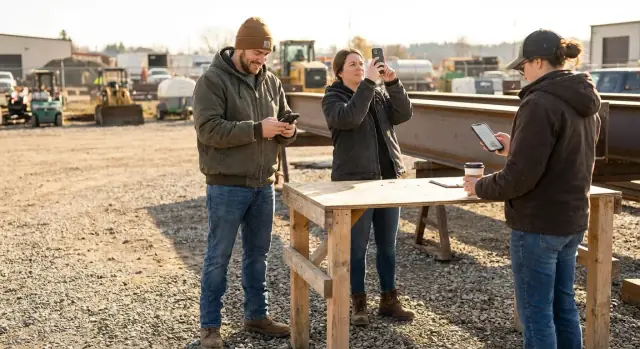
मोबाइल-फर्स्ट का मतलब है कि आप स्क्रीन को पहले फ़ोन के लिए डिज़ाइन करें, फिर टैबलेट और डेस्कटॉप के लिए बढ़ाएँ। फोन वर्जन कोई "छँटा हुआ" डेस्कटॉप पेज नहीं होता। यह प्राथमिक वर्जन है, जो छोटी स्क्रीन, टच इनपुट, और छोटे सत्रों के लिए बनाया गया है।
असली वर्क स्क्रीन के लिए लक्ष्य सरल है: किसी को कम गलतियों के साथ तेज़ी से कार्य पूरा करने में मदद करना। जब स्क्रीन लोग जिस तरह काम करते हैं उससे मेल खाती है, तो "बाद में करूँगा" नोट्स कम मिलते हैं, आवश्यक फ़ील्ड कम छूटते हैं, और ऑफिस के साथ बैक-एंड-फोर्थ घटता है।
मोबाइल-फर्स्ट गंदे वास्तविकता को भी मानता है। लोग खड़े होते हैं, चलते हैं, दस्ताने पहने होते हैं, कॉफ़ी पकड़े होते हैं, या उपकरणों को सँभाल रहे होते हैं। ध्यान बंटा होता है। उनके पास एक हाथ खाली हो सकता है। सिग्नल कमजोर हो सकता है। एक मोबाइल-फर्स्ट स्क्रीन इसे इस तरह मानती है कि क्रियाएँ स्पष्ट रहें, टाइपिंग कम हो, और अगला कदम नज़रअंदाज़ करना मुश्किल हो।
यह आपकी पूरी प्रोडक्ट को री-डिज़ाइन करने के बारे में नहीं है। यह प्राथमिकता तय करने के बारे में है: कौन-सी स्क्रीन फोन पर शानदार काम करनी चाहिए क्योंकि वे फील्ड में होती हैं, और कौन-सी स्क्रीन डेस्कटॉप-फर्स्ट हो सकती हैं क्योंकि वे डेस्क पर होती हैं।
सरल तरीके से सोचें: अगर कोई टास्क ऑन-साइट किया जाता है (चेक-इन्स, फ़ोटो लेना, त्वरित स्टेटस अपडेट), तो फोन अक्सर वास्तविक डिवाइस होता है। अगर किसी टास्क को लंबे ध्यान की ज़रूरत है (रिपोर्टिंग, बल्क एडिट्स, गहरा कॉन्फ़िगरेशन), तो फोन अक्सर सिर्फ बैकअप होता है।
लेआउट पर बहस करने से पहले, अपनी स्क्रीन को उस आधार पर छाँटें कि लोग क्या करने की कोशिश कर रहे हैं। ज़्यादातर ऐप्स में वही कुछ प्रकार की स्क्रीन होती हैं, भले ही लेबल अलग हों:
फिर एक विभाजन उपयोग करें जो अधिकांश बहस खत्म कर दे: “in the field” बनाम “at a desk.” फील्ड में होना आमतौर पर खड़े रहना, चलना, दस्ताने, कमजोर सिग्नल, एक हाथ और कम ध्यान होता है। डेस्क पर होना बड़ा स्क्रीन, स्थिर इंटरनेट, लंबे सत्र और जटिल नियंत्रणों के लिए अधिक सहनशीलता बताता है।
फिर एक मेट्रिक जोड़ें: टाइम-टू-एक्शन। पूछें, “इस स्क्रीन को पूरा करने के लिए व्यक्ति को कितनी जल्दी चाहिए ताकि काम चलता रहे?” अगर काम रुकेगा जब तक वे इसे 10 से 30 सेकंड में पूरा न करें, तो यह फोन-फर्स्ट के लिए मजबूत उम्मीदवार है। अगर यह बाद में भी हो सकता है, तो यह डेस्कटॉप-फर्स्ट या साझा हो सकता है।
एक व्यवहारिक नियम: जो चीज़ बार-बार, तात्कालिक और डेस्क से दूर होती है उसके लिए फोन को कोर बनाएं। डेस्कटॉप को उसी वर्कफ़्लो के लिए समर्थन की तरह व्यवहार करें, अलग उत्पाद की तरह नहीं।
उदाहरण के लिए, एक तकनीशियन फोन पर दो-टैप आगमन चेक-इन कर सकता है (टाइम-टू-एक्शन: 5 सेकंड), एक त्वरित फोटो जोड़ सकता है, और एक छोटा नोट जोड़ सकता है। बाद में सुपरवाइज़र पूरा हिस्ट्री रिव्यू करता है और डेस्कटॉप पर विवरण एडिट करता है।
अगर आप AppMaster जैसे टूल में बना रहे हैं, तो यह “फोन कोर, डेस्कटॉप सपोर्ट” विचार साफ़ तौर पर मैप हो जाता है: मोबाइल स्क्रीन को सबसे छोटे इनपुट सेट पर केंद्रित रखें, और बल्क एडिट व कॉन्फ़िगरेशन के लिए वेब स्क्रीन छोड़ दें।
लोग पूछते हैं कि कौन-सी स्क्रीन मोबाइल-फर्स्ट होनी चाहिए, सबसे सरल जवाब है: वे स्क्रीन जो असली दुनिया में होती हैं, न कि डेस्क पर। अगर कोई टास्क चलते-फिरते, noisy जगह पर, या समय-हद के अंदर किया जाता है, तो फोन सामान्यतः डिफ़ॉल्ट कंप्यूटर होता है।
यह निर्णय सूची उपयोग करें। हर बिंदु का मेल होना ज़रूरी नहीं। अगर 2 से 3 बिंदु मेल खाते हैं, तो स्क्रीन को मोबाइल-फर्स्ट मानें और इसे एक-हाथ उपयोग, बड़े टैप लक्ष्य, और छोटे फ्लो के लिए डिज़ाइन करें।
एक त्वरित सेंस-चेक: उपयोगकर्ता की कल्पना करें एक हाथ में बक्सा, दूसरे में फोन। अगर स्क्रीन में लंबी टाइपिंग, सूक्ष्म नियंत्रण, या तीन अलग पेजों की ज़रूरत है, तो यह अभी तैयार नहीं है।
ठोस उदाहरण: एक फील्ड टेक साइट पर पहुँचता है, दो फ़ोटो लेता है, एक छोटा नोट जोड़ता है, और "Complete" टैप करता है। यह मोबाइल-फर्स्ट फ्लो है। ग्राहक का पूरा इतिहास, लंबी पार्ट्स कैटलॉग, या विस्तृत रिपोर्ट एडिटर फिर भी मौजूद रह सकते हैं, पर वे आमतौर पर अलग डेस्कटॉप-फर्स्ट स्क्रीन पर रहेंगे।
अगर आप ये स्क्रीन AppMaster में बना रहे हैं, तो मोबाइल पर सबसे छोटे कैप्चर स्क्रीन का लक्ष्य रखें, फिर रिव्यू, एडिट और गहरी नेविगेशन के लिए डेस्कटॉप का उपयोग करें।
चेक-इन्स सबसे स्पष्ट उत्तरों में से एक हैं कि क्या मोबाइल-फर्स्ट होना चाहिए। लोग इन्हें जॉब साइट के प्रवेश पर, पार्किंग में, या कार्यों के बीच चलते हुए करते हैं। उन्हें स्पीड चाहिए, विकल्प नहीं।
एक अच्छी चेक-इन स्क्रीन ज्यादातर एक बड़े एक्शन पर केन्द्रित होती है: "Start shift" या "Arrived on site"। रिकॉर्ड को उपयोगी बनाने के लिए पर्याप्त संदर्भ जोड़ें: ऑटो-कैप्चर किया गया समय, स्थान, और एक वैकल्पिक छोटा नोट जैसे "10 मिनट देरी"।
सबसे अच्छा चेक-इन UI ग़लत उपयोग के लिए कठिन होना चाहिए। बड़े बटन्स, स्पष्ट लेबल, और एक ऐसी सफलता स्टेट जो आसानी से नज़र आए (उदाहरण: साइट का नाम और समय के साथ फुल-स्क्रीन कन्फ़र्मेशन)।
इनपुट्स न्यूनतम रखें:
अधिकांश चेक-इन समस्याएँ डिज़ाइन समस्याएँ नहीं हैं। वे वास्तविक दुनिया की समस्याएँ हैं। गलत साइट चयन, देर से चेक-इन जिन्हें कारण चाहिए, और सिग्नल न होना — इन सबका प्लान बनाएं।
अगर फोन ऑफ़लाइन है, तो चेक-इन को लोकली सेव करें और दिखाएँ "Saved, will sync when connected" ताकि लोग पांच बार टैप न करें।
यदि आप AppMaster में बना रहे हैं, तो यह एक सरल मोबाइल स्क्रीन के लिए अच्छा फिट है जिसे एक वर्कफ़्लो द्वारा बैक किया जाता है जो साइट को वैलिडेट करे, GPS सेव करे जब उपलब्ध हो, और अपवाद (लेट, गलत साइट) लॉग करे बिना चेक-इन को एक फ़ॉर्म बना दिए।
ऑन-साइट फोटो स्क्रीन स्वाभाविक रूप से मोबाइल-फर्स्ट होती हैं। अगर काम असली दुनिया में होता है, तो कैमरा मुख्य इनपुट है, न कि लंबा फ़ॉर्म।
एक प्रॉपर्टी मैनेजर को वॉटर डैमेज का डॉक्यूमेंटेशन करना सोचें। वे कमरे-कमरे चलते हैं, 6-10 फ़ोटो लेते हैं, हर फोटो पर त्वरित नोट जोड़ते हैं जैसे "वेंट के पास सीलिंग दाग", और अगले अपॉइंटमेंट से पहले भेज देते हैं। अगर स्क्रीन फ़ील्ड्स के साथ शुरू होगी, तो वे स्टेप्स छोड़ देंगे, कम टाइप करेंगे, या विवरण भूल जाएंगे।
फोन-फर्स्ट फोटो स्क्रीन को एक स्पष्ट एक्शन के साथ खुलना चाहिए: फ़ोटो लें (या कैमरा रोल से चुनें)। इसके बाद फ़ॉर्म छोटे और वैकल्पिक रहें जहाँ संभव हो। भरोसेमंद पैटर्न है: पहले फ़ोटो, फिर कैप्शन, फिर एक टैप से कैटेगरी चुनना (Damage, Progress, Completed), और तभी किसी अतिरिक्त जानकारी की मांग।
कुछ छोटे विवरण फील्ड में बड़ा अंतर लाते हैं:
क्वालिटी भी महत्वपूर्ण है। अगर फ़ोटो वर्क का सबूत हैं, तो आपकी स्क्रीन लोगों को सही तरीके से फ़ोटो लेने में मदद करनी चाहिए बिना ज़्यादा सख्ती के।
लंबी नियमों की जगह सरल रिमाइंडर और गार्डरेल्स इस्तेमाल करें:
अगर आप AppMaster में बना रहे हैं, तो आप Data Designer में फोटो रिकॉर्ड मॉडल कर सकते हैं, Business Process Editor में ड्राफ्ट लॉजिक जोड़ सकते हैं, और मोबाइल UI को उन कुछ नियंत्रणों तक सीमित रख सकते हैं जो लोग साइट पर वास्तव में उपयोग करते हैं।
क्लासिक फोन-फर्स्ट जीत त्वरित अपडेट स्क्रीन हैं। ये ऐसे पलों के लिए होते हैं जब किसी के पास 10 मिनट नहीं बल्कि 10 सेकंड हैं: ड्राइवर डिलीवरी को "Done" मार्क कर रहा हो, तकनीशियन ने "Blocked" फ्लैग लगाया हो, या कोऑर्डिनेटर साइटों के बीच चलते हुए मदद मांग रहा हो।
कुंजी है इनपुट को छोटा रखना और परिणाम को स्पष्ट रखना। एक अच्छा त्वरित अपडेट स्क्रीन अक्सर बस तीन चीज़ें होती हैं: एक स्टेटस, एक छोटा नोट, और (वैकल्पिक) किसे टैग या असाइन करना। अगर स्क्रीन एक पूरा फ़ॉर्म बन जाए, तो लोग इसे छोड़ देंगे या कम गुणवत्ता के नोट टाइप करेंगे।
एक-थम्ब उपयोग और कम प्रयास विकल्पों का लक्ष्य रखें:
एक त्वरित अपडेट तभी मददगार है जब यह सही व्यक्ति तक पहुँचे। हर स्टेटस के लिए पहले से तय करें कि किसे नोटिफाई करना है और उन्हें क्या संदेश भेजना है। उदाहरण: "Blocked" सुपरवाइज़र को नोटिफाई कर सकता है और छोटा नोट शामिल होगा, जबकि "Done" बस रिकॉर्ड अपडेट कर सकता है।
AppMaster जैसे टूल में, आप स्क्रीन को विज़ुअल लॉजिक फ्लो के साथ जोड़ सकते हैं और ईमेल/SMS या Telegram के माध्यम से अलर्ट भेज सकते हैं, ताकि अपडेट सिर्फ डाटा न रहे बल्कि कार्रवाई बन जाए।
कुछ स्क्रीन बड़े डिस्प्ले, कीबोर्ड और सोचने के लिए स्थिर जगह पर बेहतर काम करती हैं। अगर काम धीमा, सावधानीपूर्वक, और डेस्क पर किया जाता है, तो उसे फोन लेआउट में ज़ब्तरदस्ती डालना लोगों को ज़्यादा स्क्रॉल करने, विवरण चूकने, और गलतियाँ करने पर मजबूर कर सकता है।
एक अच्छा सुराग है पढ़ना और तुलना करना। अगर किसी को लंबे नोट्स स्कैन करने, हिस्ट्री रिव्यू करने, या कई आइटम की तुलना करने की ज़रूरत है, तो डेस्कटॉप-फर्स्ट आमतौर पर बेहतर है। फोन तेजी के लिए बढ़िया हैं, पर साथ-साथ संदर्भ देखने के लिए वे बहुत अच्छे नहीं हैं।
सामान्य स्क्रीन जो आमतौर पर डेस्कटॉप-फर्स्ट होते हैं:
अप्रूवल्स अक्सर बहस का कारण होते हैं। अगर अप्रूवल रूटीनल है और सावधानीपूर्वक रिव्यू चाहिए, तो डेस्कटॉप-फर्स्ट सुरक्षित है। पर अगर अप्रूवल तुरंत चाहिए ताकि काम चलता रहे (उदा.: सुपरवाइज़र को साइट पर आपातकालीन खरीद के लिए अनुमोदन देना), तो वह विशेष क्रिया अभी भी मोबाइल पर हो सकती है। चाल यह है कि "अब अनुमोदन" को "गहरा रिव्यू" से अलग करना।
नियम: अगर स्क्रीन को साइड-बाय-साइड संदर्भ चाहिए, तो डेस्कटॉप-फर्स्ट चुनें। इसमें दो रिक्वेस्ट की तुलना, एक टिकट पढ़ते समय ग्राहक रिकॉर्ड देखना, या किसी नीति का संदर्भ लेते हुए टेबल एडिट करना शामिल है।
सरल उदाहरण: एक मैनेजर साप्ताहिक शेड्यूल रिव्यू कर रहा है, दो शिफ्ट ओवरलैप नोट करता है, प्रत्येक कर्मचारी के नोट्स चेक करता है, और असाइनमेंट्स मूव करता है। फोन पर यह अंतहीन स्विचिंग और स्क्रॉलिंग बन जाता है। डेस्कटॉप पर यह तेज़ और स्पष्ट होता है।
यदि आप तय कर रहे हैं कि कौन-सी स्क्रीन मोबाइल-फर्स्ट होनी चाहिए, तो पहले अपने "तुलना और योजना" स्क्रीन को डेस्कटॉप-फर्स्ट के रूप में मार्क करें, फिर उन एक-दो क्रियाओं को निकालें जो वास्तव में चलते-फिरते करनी ही चाहिए। AppMaster में यह अक्सर एक छोटा मोबाइल स्क्रीन बन जाता है तात्कालिक क्रिया के लिए और एक पूरा वेब स्क्रीन गहरे रिव्यू के लिए।
फ़ोन स्क्रीन्स अव्यवस्था को दंडित करते हैं। अगर आप चाहते हैं कि ऐप तेज़ महसूस हो, तो हर फ़ील्ड, बटन और वाक्य को ऐसे ट्रीट करें कि उसे अपनी जगह कमाने की ज़रूरत है।
शुरू करें यह तय करके कि उपयोगकर्ता 30 सेकंड के अंदर क्या पूरा करने की कोशिश कर रहा है। यह प्रश्न अक्सर स्पष्ट कर देता है कि मोबाइल पर क्या होना चाहिए और फोन वर्जन में क्या रहना चाहिए।
क्या आवश्यक है और क्या बाद में उपयोगी है, इसे अलग करें। फील्ड चेक-इन के लिए मस्ट-डू पाथ हो सकता है: स्थान, स्टेटस, और एक नोट। "इक्विपमेंट विवरण" और "फॉलो-अप टास्क" बाद में हो सकते हैं।
फालतू चीज़ें पहचानने का एक तेज़ तरीका: पूछें — अगर यह फ़ील्ड खाली है तो क्या हम अभी भी अपडेट स्वीकार कर लेंगे? अगर हाँ, तो यह पहले व्यू पर नहीं होना चाहिए।
सरल रखें:
लंबी टाइपिंग की जगह विकल्प और स्मार्ट डिफ़ॉल्ट का उपयोग करें। बार-बार होने वाले टेक्स्ट को टेम्पलेट्स, पिकर और क्विक रिप्लाई में बदल दें जैसे "Arrived", "Delayed 15 min", या "Needs follow-up"। जब कोई वैल्यू सुरक्षित रूप से अनुमानित हो सके, तो उसे प्रीफ़िल करें।
मोबाइल पर सहायक डिफ़ॉल्ट सामान्यतः: चालू उपयोगकर्ता, वर्तमान समय, आखिरी उपयोग किया गया साइट या प्रोजेक्ट, और सामान्य फ़ील्ड्स के लिए आखिरी चयन। अगर उपयोगकर्ता एक बार एडिट करे तो अगली बार वह विकल्प याद रखें।
प्रोग्रेसिव डिस्क्लोज़र भी स्क्रीन को शांत रखता है। कैमरा और एक आवश्यक कैप्शन दिखाएँ फिर ही अनिवार्य टैग्स, कैटेगरी, और एक्स्ट्रा नोट्स तब दिखाई दें जब फ़ोटो लिया जा चुका हो।
AppMaster में आप अपने Data Designer में "मस्ट" बनाम "ऑप्शनल" फ़ील्ड मॉडल कर सकते हैं और पहला स्क्रीन पतला रखें, फिर एडवांस्ड फ़ील्ड्स के लिए दूसरा स्टेप रखें बिना लॉजिक डुप्लिकेट किए।
अधिकांश "खराब मोबाइल स्क्रीन" कुछ ही कारणों से फेल होती हैं: वे डेस्कटॉप आदतों को फोन पर नकल कर लेते हैं, फिर फील्ड में धैर्य की उम्मीद करते हैं।
फोन-फर्स्ट स्क्रीन को सबसे तेज़ी से बर्बाद करने का तरीका है बड़ा डेस्कटॉप फ़ॉर्म छोटे डिस्प्ले में निचोड़ देना। उपयोगकर्ता अंत में स्क्रॉल करते हैं, अपनी जगह खो देते हैं, और आवश्यक फ़ील्ड मिस कर देते हैं। मोबाइल पर प्रति कदम कम इनपुट, स्मार्ट डिफ़ॉल्ट, और केवल उस समय के फ़ील्ड रखें जो जरूरी हैं।
एक और सामान्य समस्या है मुख्य क्रिया को छिपाना ताकि "स्पेस बचे"। अगर स्क्रीन का मकसद Check in, Upload photo, या Save update है, तो वह बटन स्पष्ट और एक अंगूठे से पहुँचने योग्य होना चाहिए। मेन्यू सेकेंडरी एक्शनों के लिए ठीक है, नहीं कि उस एक काम के लिए जिसके लिए लोग आए हैं।
फील्ड वर्क ऑथेंटिकेशन की समस्याएँ भी उजागर करता है। अगर तकनीशियन को बार-बार री-लॉगिन करना पड़ता है (या कोड फिर से डालना पड़ता है) तो वे अपडेट देर से करेंगे या नोट कहीं और लिख देंगे। सुरक्षित होने पर लंबे सत्र का उपयोग करें, और सिर्फ सच में संवेदनशील कार्रवाइयों के लिए फिर से पहचान माँगें।
पाँच जाल और अच्छा पहला समाधान:
एक त्वरित उदाहरण: कोई बेसमेंट से ऑन-साइट फ़ोटो अपलोड करता है जहाँ रिसेप्शन ख़राब है। अगर ऐप प्रगति या retries नहीं दिखाता, तो वे "Submit" तीन बार टैप करेंगे, फिर सपोर्ट को कॉल करेंगे। एक सरल स्टेटस और ऑटोमैटिक रीट्राई डुप्लीकेट और फ्रस्ट्रेशन रोकता है।
AppMaster में, सफलता स्टेट को फ्लो का हिस्सा बनाकर डिज़ाइन करें (बाद की बात न बनाएं), और शुरुआत से ऑफ़लाइन या flaky कनेक्टिविटी के लिए प्लान बनाएं।
जब आप तय कर रहे हों कौन-सी स्क्रीन मोबाइल-फर्स्ट होनी चाहिए, अनुमान न लगाएँ। असली डिवाइस पर, एक हाथ से, हल्की परेशान करने वाली स्थिति में (खड़ा होना, चलना, तेज़ रोशनी) यह छोटा "फोन रियलिटी" चेक करें। अगर स्क्रीन उस स्थिति से बच निकलती है, तो यह शायद अच्छा मोबाइल-फर्स्ट उम्मीदवार है।
डिज़ाइन पॉलिश से पहले यह संक्षिप्त चेकलिस्ट उपयोग करें:
तेज़ टेस्ट: फोन किसी नए व्यक्ति को दें और उन्हें टाइम करें। अगर वे लगातार दो बार हिचकिचाएँ, तो वही आपकी अगली फिक्स होनी चाहिए। AppMaster में, बेसिक UI और असली डेटा के साथ फ्लो जल्दी मान्य करें इससे पहले कि आप पॉलिश में निवेश करें।
एक साइट सुपरवाइज़र दिन की शुरुआत पार्किंग में करता है, एक हाथ में कॉफ़ी और दूसरे में फोन। पहली स्क्रीन जो वे खोलते हैं वह चेक-इन है: प्रोजेक्ट टैप करें, स्थान कन्फ़र्म करें, और छोटा नोट जोड़ें जैसे "crew on site, gate locked." यह 15 सेकंड लेता है, और महत्वप क है क्योंकि यह एक भरोसेमंद टाइमस्टैंप सेट करता है।
दस मिनट बाद वे साइट का निरीक्षण कर रहे हैं। फोन-फर्स्ट फोटो स्क्रीन कैमरा के इर्द-गिर्द बनी है, न कि लंबे फ़ॉर्म के। वे तीन फ़ोटो लेते हैं, हर एक पर छोटा लेबल जोड़ते हैं ("north wall crack", "material delivered"), और सेव कर देते हैं। ऐप समय और GPS ऑटोमैटिकली लेता है, इसलिए दस्ताने पहने हुए टाइप करने की ज़रूरत नहीं पड़ती।
एरिया छोड़ने से पहले, वे एक त्वरित अपडेट स्क्रीन खोलते हैं: दो टॉगल और एक छोटा टेक्स्ट फ़ील्ड। वे "inspection requested" मार्क करते हैं और टाइप करते हैं "need electrician Thursday." वह अपडेट ऑफिस टीम को नोटिफिकेशन ट्रिगर करता है बिना सुपरवाइज़र को फोन पर पूरी रिपोर्ट लिखने के दबाव के।
यहाँ क्या फोन पर रहता है बनाम बाद में क्या डेस्कटॉप पर जाए:
कुंजी है डेटा फ्लो। कैप्चर फोन पर पल में होता है (तेज़, न्यूनतम टाइपिंग)। रिव्यू और रिपोर्टिंग बाद में डेस्कटॉप पर होता है, जहाँ आप दिनों की तुलना कर सकते हैं, पैटर्न देख सकते हैं, और शब्दावली साफ़ कर सकते हैं।
मध्यम सप्ताह में, कोई फ़ोटो स्क्रीन में एक और फ़ील्ड जोड़ने का अनुरोध करता है: "Issue type" के लिए एक सरल ड्रॉपडाउन। AppMaster जैसी प्लेटफ़ॉर्म में, यह परिवर्तन वर्कफ़्लो टूटे बिना किया जा सकता है। आप स्क्रीन अपडेट करते हैं, ऐप regenerate करते हैं, और सुपरवाइज़र साइट पर वही तीन टैप करता है बस एक अतिरिक्त शीघ्र विकल्प के साथ।
अगर आप यह तय करने में अटके हुए हैं कि कौन-सी स्क्रीन मोबाइल-फर्स्ट होनी चाहिए, तो अनुमान लगाना बंद करें और एक छोटा, टेस्टेबल प्लान बनाएं। लक्ष्य सब कुछ री-डिज़ाइन करना नहीं है। लक्ष्य कुछ ऐसी स्क्रीन चुनना है जो गतिशील कर्मचारियों के लिए स्पष्ट रूप से स्पीड बढ़ाएँ।
शुरुआत करें अपने शीर्ष 20 स्क्रीन की सूची से दैनिक उपयोग के आधार पर। राय का उपयोग न करें। सरल काउंट्स लें: हर स्क्रीन कितनी बार खुलती है, और किस भूमिका द्वारा।
फिर एक त्वरित पास करें और उन स्क्रीन को मार्क करें जो डेस्क से दूर उपयोग होती हैं (वेयरहाउस, जॉब साइट, रिटेल फ्लोर, कार) और जो फोन हार्डवेयर पर निर्भर करती हैं जैसे कैमरा, GPS, स्कैनिंग, या पुश नोटिफिकेशन। ये दो संकेत आमतौर पर बताते हैं कि मोबाइल मायने रखता है।
पहले 3 से 5 स्क्रीन चुनें जिन्हें आप सबसे पहले फोन-फर्स्ट बनाकर जीत सकते हैं। चयन छोटा रखें ताकि आप भेज सकें, सीख सकें, और समायोजित कर सकें।
एक व्यवहारिक पैटर्न है: कैप्चर के लिए फोन, रिव्यू के लिए डेस्कटॉप। फील्ड वर्कर फोन पर चेक-इन करता है, फ़ोटो लेता है, और त्वरित अपडेट पोस्ट करता है। सुपरवाइज़र बाद में पूरा इतिहास रिव्यू करता है, विवरण एडिट करता है, और डेस्कटॉप पर रिपोर्ट एक्सपोर्ट करता है।
यदि आप जल्दी टेस्ट करना चाहते हैं बिना शुरुआती निर्णयों में फंसने के, तो AppMaster (appmaster.io) एक नो-कोड तरीका है पूरा वर्कफ़्लो प्रोटोटाइप करने का मोबाइल और वेब दोनों के लिए, और जैसे-जैसे आवश्यकताएँ बदलें आप असली सोर्स कोड फिर से जनरेट कर सकते हैं। पहले प्रयास को छोटा रखें: पहले 3 स्क्रीन बनाएं, उन्हें असली फोन पर चलाएँ, और मापें कि क्या काम तेज़ हुआ।
 How do I quickly decide if a screen should be mobile-first?
काम कहां और कैसे होता है, उससे शुरू करें। यदि कोई टास्क साइट पर, समय-दबाव में, या एक हाथ से किया जाता है, तो उस स्क्रीन को फोन-फर्स्ट बनाएं और उसे काम पूरा करने के न्यूनतम कदमों पर केंद्रित रखें। गहरा रिव्यू, प्लानिंग और बल्क बदलाव डेस्क पर रखें जहाँ लोगों के पास समय और संदर्भ होता है।
What does “time-to-action” mean, and why does it matter?यदि उपयोगकर्ता को मुख्य क्रिया एक मिनट से कम में पूरी करनी ज़रूरी है ताकि काम चलता रहे, तो उसे मोबाइल-फर्स्ट मानें। स्पीड के लिए डिज़ाइन करने से आप अतिरिक्त फ़ील्ड काट देते हैं, टाइपिंग कम करते हैं, और अगले कदम को स्पष्ट बनाते हैं — जिससे फील्ड में त्रुटियाँ घटती हैं।
Which tasks are automatically good candidates for mobile-first?जब स्क्रीन कैमरा, GPS, बारकोड/QR स्कैनिंग, या पुश नोटिफिकेशन पर निर्भर हो, तो यह मोबाइल-फर्स्ट के लिए मजबूत संकेत है। ऐसे कार्य स्वाभाविक रूप से फोन से जुड़े होते हैं, इसलिए UI को हार्डवेयर एक्शन के इर्द-गिर्द बनाएं और उसके बाद ही न्यूनतम फ़ॉर्म इनपुट जोड़ें।
What makes a check-in screen actually work on a phone?चेक-इन्स को एक बड़ा, स्पष्ट एक्शन जैसा होना चाहिए जिसमें मुश्किल से मिले जाने वाला सफल स्थिति हो। जितना हो सके स्वतः कैप्चर करें (समय, उपयोगकर्ता, स्थान), वैकल्पिक छोटा नोट दें, और एक छोटा Undo विंडो रखें ताकि लोग गलत टैप ठीक कर सकें बिना सपोर्ट समस्या बनाए।
How should I design an on-site photo screen to avoid missing info?पहले कैमरा एक्शन खोलें, न कि लंबा फ़ॉर्म। हर फोटो के बाद ऑटो-सेव करें, कैप्शन छोटे रखें, और अपलोड स्टेटस स्पष्ट दिखाएँ ताकि खराब नेटवर्क में उपयोगकर्ता बार-बार सबमिट न करें। अतिरिक्त जानकारी चाहिए तो फोटो लेने के बाद ही इकट्ठा करें, पहले नहीं।
What belongs on a quick update screen like “Done” or “Blocked”?कुछ बड़े स्टेटस विकल्प, एक छोटा नोट, और नीचे स्पष्ट सबमिट बटन रखें। هدف गति और स्पष्टता है, इसलिए ड्रॉपडाउन-भरा फ़ॉर्म न रखें और सहेजने के बाद टाइमस्टैम्प या पुष्टि दिखाएँ।
Which screens should usually be desktop-first?वे डैशबोर्ड जिनमें भारी फ़िल्टरिंग है, तुलना के लिए शेड्यूल व्यू, अटैचमेंट पढ़ने वाले अप्रूवल क्यूज़, बल्क एडिट्स और जटिल एडमिन सेटिंग्स आमतौर पर डेस्कटॉप-फर्स्ट होते हैं। अगर कुछ तुरंत अनुमोदन चाहिए तो उस छोटे ऐक्शन को मोबाइल पर रखें, पर गहरा रिव्यू बड़े स्क्रीन पर बेहतर होता है।
How do I handle offline or weak signal on mobile-first screens?फ़्लैकी कनेक्टिविटी के लिए प्रारंभ से डिज़ाइन करें: ड्राफ्ट लोकली सेव करें और जब सिग्नल कम हो तो सबमिशन कतारबद्ध करें। “saved” बनाम “syncing” बनाम “failed” जैसे स्पष्ट स्टेट दिखाएँ, और जहाँ संभव हो स्वतः retries रखें ताकि उपयोगकर्ता डाटा दोबारा न डालें।
How do I trim a cluttered screen so it works on phones?उपयोगकर्ता को पूरा करने के लिए एक प्राथमिक परिणाम चुनें, फिर बाकी सब कुछ हटाएँ या वैकल्पिक चरण के पीछे रखें। टाइपिंग की जगह डिफ़ॉल्ट और त्वरित विकल्प दें, और केवल तब अतिरिक्त फ़ील्ड पूछें जब वे परिणाम बदलें या वास्तविक त्रुटियों को रोकें। एक पतला पहला स्क्रीन उस “पूर्ण” स्क्रीन से बेहतर है जिसे कोई पूरा नहीं करता।
What’s the fastest way to validate a mobile-first screen before polishing it?वास्तविक फोन पर एक हाथ में और थोड़ी बाधा (खड़े होना या चलना) के साथ टेस्ट करें। यदि एक नया उपयोगकर्ता मुख्य टास्क 60 सेकंड में बिना मदद के पूरा नहीं कर पाता, तो फ्लो सरल करें और प्राथमिक एक्शन और अधिक स्पष्ट बनाएं। AppMaster में आप मोबाइल फ्लो को जल्दी प्रोटोटाइप कर सकते हैं, असली उपयोगकर्ताओं के साथ वैध करें, और फिर डेटा मॉडल व लॉजिक को बदलें बिना सब कुछ फिर से बनाये।
 14 जुल॰ 20268 मिनट
 13 जुल॰ 20268 मिनट
 08 जुल॰ 20268 मिनट
फ्री प्लान के साथ ऐपमास्टर के साथ प्रयोग करें।
जब आप तैयार होंगे तब आप उचित सदस्यता चुन सकते हैं।


