
 14 जुल॰ 2026
 8 मिनट
उपकरण आरक्षण ऐप: टकराव रोकें और वापसी ट्रैक करें
ऐसा उपकरण आरक्षण ऐप बनाएँ जो दोहरी बुकिंग रोके, वापसी और क्षति दर्ज करे और खराब उपकरणों को मेंटेनेंस होल्ड पर रखे।

डीप लिंक बनाम QR कोड: जानें कौन सा तरीका विभिन्न डिवाइस पर ज़्यादा विश्वसनीय है, सुरक्षा जोखिम कैसे घटाएँ, और ऑनबोर्डिंग व फील्ड वर्क के लिए कौन सा UX बेहतर है।
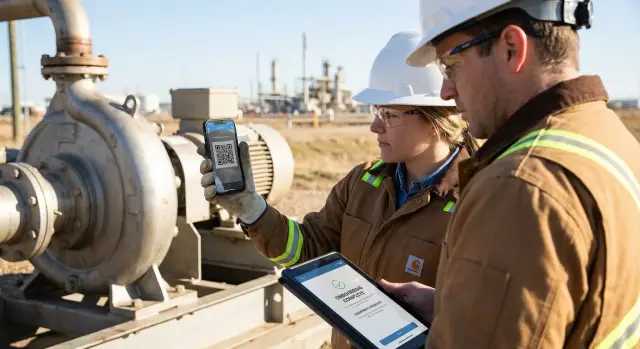
असल लक्ष्य सिर्फ "ऐप खोलना" नहीं है। लक्ष्य है "ऐप को उसी जगह खोलना जहाँ उपयोगकर्ता को अभी सही काम करने की जरूरत है।" यह किसी पासवर्ड रीसेट स्क्रीन, किसी विशेष ऑर्डर, प्री‑फिल्ड फ़ॉर्म, या चेकलिस्ट के सही कदम पर हो सकता है।
यह तब सबसे ज़्यादा मायने रखता है जब समय और धैर्य सीमित हों। ऑनबोर्डिंग में हर अतिरिक्त टैप ड्रॉप‑ऑफ बढ़ाता है। सपोर्ट में गलत स्क्रीन पर लैंड होने से कॉल लंबी और कई बार की जरूरत पड़ती है। फील्ड टीम्स के लिए, गलत जॉब या एसेट रिकॉर्ड खोलना ऐसी गलतियाँ करवा सकता है जिन्हें सही करना मुश्किल हो।
जब लोग डीप लिंक और QR कोड्स की तुलना करते हैं, तो वे आमतौर पर कुछ अनुमानित विफलों से बचना चाहते हैं:
उपयोगकर्ता की नजर में सफलता बोरिंग महसूस होनी चाहिए: एक्शन लें, हर डिवाइस पर वही नतीजा मिले, और जब कुछ फेल हो तो स्पष्ट फॉलबैक मिले। साथ ही यह सुरक्षित होना चाहिए—सही ही व्यक्ति सही डेटा देख सके।
उदाहरण: एक नया कर्मचारी स्वागत संदेश पाता है और उसे "Profile Setup Step 2" पूरा करना है। अगर लिंक या स्कैन उसे किसी सामान्य डैशबोर्ड पर छोड़ देता है, तो वह काम कभी न ढूंढ पाए। एक अच्छा फ्लो सीधे उस स्टेप पर ले जाता है, पहले से साइन‑इन करवा देता है या साइन‑इन के लिए मार्गदर्शन देता है।
यदि आप AppMaster जैसे टूल में ऐप बना रहे हैं, तो आप लक्ष्य स्क्रीन और रूटिंग लॉजिक को विजुअली डिज़ाइन कर सकते हैं। फिर भी अनुभव वास्तविक फोन पर किस तरह व्यवहार करता है, यह चुने गए एंट्री तरीके पर निर्भर करेगा।
एक डीप लिंक एक विशेष URL है जो ऐप के अंदर किसी विशिष्ट जगह को खोलता है, केवल ऐप के होम स्क्रीन को नहीं। यह किसी को सीधे "Reset password", "Confirm email", या "Work order #4182" पर ले जा सकता है।
कुछ प्रकार होते हैं:
QR कोड स्वयं में नेविगेशन मेथड नहीं है। यह एक डिलीवरी मेथड है: कैमरा स्कैन जो आम तौर पर एक URL (या कभी‑कभी एक छोटा पेलोड जैसे ID) रखता है। आगे क्या होता है यह इस बात पर निर्भर करता है कि QR कोड किस पर पॉइंट कर रहा है।
व्यवहार में, एक QR कोड आमतौर पर तीन में से किसी एक चीज़ की ओर पॉइंट करता है: ऐप में डीप लिंक, ब्राउज़र में ऐसा वेब पेज जो काम कर ले, या अगर ऐप गायब है तो स्टोर पेज।
विश्वसनीयता वह जगह है जहाँ बहस वास्तविक बनती है। दोनों तरीक़े अच्छा काम कर सकते हैं, पर उनकी कमजोरियाँ अलग‑अलग हैं। डीप लिंक OS‑लेवल एसोसिएशन और ब्राउज़र बिहेवियर पर निर्भर करते हैं। QR कोड्स स्कैनिंग ऐप और वह निर्णय करने वाली चीज़ पर निर्भर करते हैं कि वह क्या खोले।
iOS पर, Universal Links आम तौर पर सही सेटअप होने पर स्मूद होते हैं। Safari कम प्रॉम्प्ट के साथ सीधे ऐप खोल सकता है। अन्य ब्राउज़र और इन‑ऐप ब्राउज़र अलग व्यवहार कर सकते हैं, और उपयोगकर्ता फिर भी एक चॉइस स्क्रीन देख सकते हैं जिसे वे कैंसल कर दें।
Android पर, App Links और intents शक्तिशाली हैं, पर व्यवहार डिवाइस मेकर और डिफ़ॉल्ट ऐप्स के अनुसार ज्यादा बदलता है। "मेरे फोन पर काम करता है" का मतलब यह नहीं कि यह आपके पूरे फ़्लीट पर काम करेगा।
सबसे बड़ा विभाजन इंस्टॉल्ड बनाम नॉट‑इंस्टॉल्ड है:
QR कोड में एक और लेयर जोड़ता है: कैमरा ऐप। कुछ कैमरा ऐप्स लिंक को प्रीव्यू में खोलते हैं, कुछ तुरंत खोल देते हैं, और कुछ एक बिल्ट‑इन ब्राउज़र की तरफ रूट करते हैं जो उपयोगकर्ता के डिफ़ॉल्ट ब्राउज़र से अलग व्यवहार कर सकता है। एक सामान्य विफलता यह है: "स्कैन काम कर गया," पर उसने ऐसा पेज खोला जो ऐप में संदर्भ पास नहीं कर सकता।
एंटरप्राइज़ और पुराने डिवाइस एक विशेष मामला हैं। मैनेज्ड फोन ब्राउज़रों को प्रतिबंधित कर सकते हैं, स्टोर एक्सेस ब्लॉक कर सकते हैं, या कुछ हैंडलर्स डिसेबल कर सकते हैं। पुराने OS वर्जन आधुनिक लिंक‑एसोसिएशन नियमों को सपोर्ट नहीं कर सकते, जिससे ज़्यादा प्रॉम्प्ट्स और अधिक उपयोगकर्ता निर्णय की ज़रूरत पड़ती है।
कुछ फोनों पर टेस्ट करना काफी नहीं है। एक छोटा टेस्ट मैट्रिक्स अधिकांश आश्चर्यों को पकड़ लेता है:
एक टैप या स्कैन "सफल" हो सकता है भले ही जॉब लोड न हो पाए। QR कोड्स के साथ कैमरा तुरन्त कोड पढ़ लेता है, इसलिए यह महसूस होता है कि यह काम कर गया। फिर फोन पेज खोलने, ऐप स्क्रीन खोलने, या डेटा फेच करने की कोशिश करता है, और अगला कदम फेल हो जाता है। डीप लिंक भी इसी तरह फेल कर सकते हैं: ऐप खुलता है, पर डेस्टिनेशन स्क्रीन लोड करने के लिए नेटवर्क कॉल की ज़रूरत होती है।
फील्ड कंडीशंस में यह आम है। बेसमेंट, वेयरहाउस, एलिवेटर शाफ्ट और ग्रामीण साइटें अक्सर कमजोर सर्विस, कैप्टिव‑Wi‑Fi, या छोटे‑छोटे ड्रॉपआउट्स का कारण बनती हैं। यह ऐप लॉन्च करने के लिए पर्याप्त हो सकता है, पर भारी स्क्रीन या नई कॉन्फ़िग डाउनलोड करने के लिए नहीं।
ऑफलाइन‑फ्रेंडली पैटर्न चुनना किसी एक मेथड से ज़्यादा महत्वपूर्ण है। कुछ काम करने वाले सुझाव:
कभी‑कभी लोकल कोड ऐसी स्क्रीन खोलना चाहिए जो इंटरनेट के बिना काम करे। उदाहरण: मशीन पर लगा QR कोड केवल मशीन ID रखे और "Quick Actions" पेज खोले जो तकनीशियन को ऑफ़लाइन चेकलिस्ट शुरू करने, फोटो कैप्चर करने, और नोट जोड़ने दे। ऐप हर चीज़ से मशीन ID अटैच कर सकता है और बाद में सिंक कर सकता है।
जब डिवाइस ऑफलाइन हो, तो स्पष्ट रूप से बताएं कि क्या हुआ और आगे क्या सुरक्षित है। एक अच्छा संदेश बताता है कि क्या अनुपलब्ध है ("Can’t load job details without a connection"), क्या अभी भी काम करता है (ऑफलाइन चेकलिस्ट, सेव्ड ड्राफ्ट), और एक स्पष्ट अगला कदम पेश करता है: रीट्राई, मैनुअल एंट्री, या बाद में सेव करना। यदि आप AppMaster के साथ बना रहे हैं, तो इन ऑफलाइन स्टेट्स को केवल एक‑लाइन एरर पॉप‑अप नहीं बल्कि असली स्क्रीन के रूप में प्लान करें।
सुरक्षा वह जगह है जहाँ विकल्प महत्वपूर्ण हो जाते हैं। दोनों तरीक़े उपयोगकर्ताओं को सही जगह ले जा सकते हैं, और दोनों का उपयोग गलत जगह भेजने के लिए किया जा सकता है अगर आप गार्डरैक्स नहीं लगाते। ज़्यादातर समस्याएँ फॉर्मेट से नहीं आतीं; वे कमजोर वेरिफिकेशन और अस्पष्ट डेस्टिनेशन्स से आती हैं।
सामान्य वास्तविक दुनिया के रिस्क:
उपयोगकर्ताओं की रक्षा के लिए डेस्टिनेशन को पूर्वानुमेय बनाएं। मोबाइल पर, जहाँ संभव हो सत्यापित ऐप लिंक और डोमेन अलाउलिस्ट का उपयोग करें। ऐप के अंदर स्पष्ट डेस्टिनेशन लेबल दिखाएँ (उदाहरण: "Open Work Order 1832 in ACME Warehouse") और संवेदनशील कार्रवाई (पेमेंट, पासवर्ड रीसेट, एडमिन कार्रवाई) पर एक कन्फर्मेशन स्क्रीन जोड़ें। यह छोटा ब्रेक बहुत से "स्कैन और पैनिक" गलतियों को रोकता है।
डेटा की सुरक्षा के लिए QR पेलोड और URLs को साधारण रखें। ईमेल, फोन नंबर या कोई भी इंसान पहचानने योग्य चीज़ न डालें। इसके बजाय ओपेैक्ट आइडेंटिफायर या टोकन का उपयोग करें।
एक ठोस टोकन सेटअप आमतौर पर अल्प‑अवधि का होता है (मिनट्स में, दिनों में नहीं)। उच्च‑जोखिम कार्रवाइयों के लिए इसे वन‑टाइम उपयोग बनाएं। अनुमति केवल उसी स्क्रीन और कार्रवाई तक सीमित रखें जो जरूरी हो, और जहाँ हो सके टोकन को संदर्भ (tenant, device, या session) से बाइंड करें।
ऑपरेशनल कंट्रोल भी महत्वपूर्ण हैं, खासकर फील्ड वर्कफ़्लो के लिए। तय करें कि क्षतिग्रस्त कोड कैसे बदलेंगे, कर्मचारी संदिग्ध स्टिकर कैसे रिपोर्ट करेंगे, और स्कैन एवं लिंक ओपन का ऑडिट लॉग कैसे रखा जाएगा। जो भी बनाएं, रिकॉर्ड रखें कि किसने कार्रवाई शुरू की, कौनसा कोड इस्तेमाल हुआ, और कौनसी स्क्रीन खोली गई ताकि आप जल्दी जांच कर सकें।
ऑनबोर्डिंग तब बेहतर काम करती है जब उपयोगकर्ता "मैं शुरू करना चाहता/चाहती हूँ" से सीधे उसी स्क्रीन पर पहुँच जाए जिसकी उसे ज़रूरत है, बिना ज्यादा सोच के। UX लक्ष्य सरल है: संदेह हटाएँ और डेड‑एंड्स मिटाएँ।
पहली‑बार की घर्षण आम तौर पर तब दिखाई देती है जब ऐप इंस्टॉल नहीं होता। अगर लिंक या स्कैन केवल ऐप के अंदर ही काम करता है, तो लोगों को खाली पन्ने या भ्रमित करने वाली त्रुटि पर मत छोड़ें। उन्हें एक फॉलबैक पेज पर भेजें जो स्पष्ट रूप से बताए कि अगला क्या होगा: ऐप इंस्टॉल करें, फिर उसी इनवाइट या सेटअप स्टेप पर लौटें।
डेस्टिनेशन स्पष्ट रखें। अगर किसी ने "Join Team Acme" इनवाइट टैप किया है, तो पहली स्क्रीन इसे सादे शब्दों में कन्फर्म करे। अगर आपको लोडिंग स्क्रीन से रूट करना है, तो इसे छोटा रखें और बताएं कि आप क्या कर रहे हैं ("Opening your workspace…")।
पहले मिनटों में अनुमतियाँ न्यूनतम रखें। कैमरा, नोटिफिकेशन और लोकेशन सब तुरंत न माँगे। केवल तब माँगें जब उपयोगकर्ता उस स्टेप पर पहुँचे जो इसकी मांग करता है—जैसे QR स्कैन करना या अलर्ट्स सक्षम करना।
जब कुछ फेल हो, तो नरम तरीके से रिकवर करें। लोगों को एक‑टैप आगे बढ़ने का तरीका दें: फिर से प्रयास करें, मैन्युअल कोड दर्ज करें, मदद देखें (या एडमिन से संपर्क करें), या सीमित मोड में जारी रखें।
अंत में, मापें कि लोग कहाँ ड्रॉप करते हैं। इवेंट्स ट्रैक करें जैसे invite opened, app installed, deep link resolved, scan succeeded, और fallback used। AppMaster में ऑनबोर्डिंग को स्पष्ट स्क्रीन और एक्शन्स के रूप में मॉडल करना मददगार होता है ताकि आप पूरे ऐप को फिर से बनाये बिना फ्लो समायोजित कर सकें।
सरल उदाहरण: नया कर्मचारी ईमेल इनवाइट पाता है, अगर ऐप गायब है तो एक क्लीन सेटअप पेज पर लैंड करता है, इंस्टॉल करता है, फिर वही इनवाइट सीधे "Set password" और "Join workspace" पर खोलता है, और कैमरा अनुमती तब ही मांगी जाती है जब वे "Scan badge later" चुनते हैं।
फील्ड काम अक्सर "सेकंड मायने रखते हैं" की स्थिति होता है। सबसे अच्छा UX एक कामगार को फोन हाथ में लेने से लेकर सही स्क्रीन तक एक एक्शन में पहुंचा दे, बिना टाइपिंग या मेन्यूज़ में खोज के।
QR कोड यहां चमकते हैं क्योंकि स्कैन तेज है और तब भी काम करता है जब व्यक्ति एसेट ID नहीं जानता। QR को डीप लिंक के साथ जोड़ें ताकि स्कैन ऐप में सही स्क्रीन खोले (उदाहरण: "Asset 1842 - Inspection checklist"), न कि सामान्य होम पेज।
छोटी डिजाइन चॉइसेस स्कैन को अधिक सफलता दिलाती हैं। बड़े कोड प्रिंट करें और एक सादा लेबल जोड़ें ("Pump P-1842") ताकि लोग जान सकें कि उन्होंने सही कोड लिया। कोड के चारों ओर खाली मार्जिन रखें, ग्लॉसी सतह से बचें जो ग्लेयर पैदा करे, और कोड ऐसे जगह रखें जहाँ फोन कैमरा सुरक्षित रूप से पहुँचे। दस्ताने और एक‑हाथ उपयोग मानकर डिज़ाइन करें: बड़े बटन, कोई छोटा टॉगल नहीं, छोटे फ़ॉर्म। और बार‑बार उपयोग के लिए ऑप्टिमाइज़ करें, जहाँ एक ही स्कैन हर बार उसी प्राथमिक कार्रवाई को ट्रिगर करे।
साथ ही स्कैन विफल होने पर सपोर्ट पाथ डिज़ाइन करें। वर्कर्स को अनुमान न लगाने दें। स्पष्ट त्रुटि संदेश दें ("Can’t read code" बनाम "No network") , फ्लैशलाइट टॉगल और फिर से कोशिश स्क्रीन के साथ quick tips दें, और एक मैनुअल फॉलबैक दें (शॉर्ट एसेट कोड एंट्री या सर्चेबल लिस्ट)। आंशिक काम लोकली सेव करें और ऑनलाइन होने पर सिंक कर दें।
यदि आप AppMaster जैसे नो‑कोड टूल में बना रहे हैं, तो स्कैन आउटकम्स को सुसंगत रखें: स्कैन, एसेट रिजॉल्व, एक समर्पित स्क्रीन खोलें।
सबसे अच्छा चुनाव आम तौर पर "डीप लिंक या QR कोड" नहीं होता। यह प्राथमिक पाथ चुनना होता है जो उस पल के अनुकूल हो (ऑनबोर्डिंग, फील्ड वर्क, कस्टमर सपोर्ट), और फिर ऐसा फॉलबैक जोड़ना जो कुछ फेल होने पर भी लोगों को आगे बढ़ने दे।
यदि आप AppMaster से बना रहे हैं, तो रूट्स को प्रोडक्ट फीचर की तरह ट्रीट करें: उन्हें नाम दें, वर्ज़न करें, और हर रिलीज़ पर टेस्ट करें।
मेन्टेनबिलिटी तब बेहतर होती है जब हर स्कैन या टैप एक ही, स्थिर एंट्री प्वाइंट पर आता है और रूटिंग एक जगह पर होती है। इस तरह, स्क्रीन बदलने पर आप एक बार नियम अपडेट करते हैं बजाय हर लेबल या पुराने लिंक को ढूँढने के।
एक व्यावहारिक सेटअप:
/open/job) और पठनीय पैरामीटर रखें (job_id=123, mode=checkin)। URL में बहुत सारा स्टेट न भरें।v=1) ताकि आप बाद में व्यवहार बदल सकें बिना पुराने कोड ब्रेक किए।QR प्रिंटिंग के लिए, "रीयल वर्ल्ड में काम करना" "खूबसूरत दिखना" से बेहतर है। पर्याप्त बड़े कोड, हाई‑कॉन्ट्रास्ट, और चारों ओर खाली मार्जिन रखें। ऐसे एरर करेक्शन चुनें जो खरोंच सहन कर सके, और उन्हीं लाइटिंग और दूरी पर स्कैन टेस्ट करें जहाँ लोग असल में इस्तेमाल करेंगे।
एनालिटिक्स के लिए, इसे सीमित रखें: opened (scan or tap), routed to app or web, success (correct screen shown), failure reason (no app, expired, offline), और time to complete. संवेदनशील IDs लॉग करने से बचें जब शॉर्ट‑लाइव्ड टोकन्स काम दे सकें।
नया फील्ड तकनीशियन, Maya, एक सुविधाएँ टीम में जुड़ती है। लक्ष्य सरल है: हर स्कैन उसे सही स्क्रीन पर ले जाए, जितना संभव हो उतना बिना टाइप किए। यही वह जगह है जहाँ डीप लिंक और QR कोड साथ काम करते हैं।
पहले दिन, Maya को बैज मिलता है जिसपर QR कोड है। वह उसे स्कैन करती है और एक छोटा ऑनबोर्डिंग फ्लो खोला जाता है। यदि ऐप पहले से इंस्टॉल है, तो स्कैन ऐप खोलता है और उसे सही वर्कस्पेस (उदा., "North Campus") में छोड़ देता है। अगर ऐप इंस्टॉल नहीं है, तो वही QR कोड एक वेब पेज खोलता है जो साफ़ बताता है अगले कदम: इंस्टॉल करें, साइन इन करें, फिर जारी रखने के लिए एक बटन टैप करें।
ऑनबोर्डिंग QR एक छोटा इनवाइट टोकन रख सकता है जो जल्दी एक्सपायर हो जाता है, ताकि इसे बाद में पुनः उपयोग न किया जा सके। साइन‑इन के बाद, ऐप उसे सामान्य सत्र के लिए एक्सचेंज कर लेता है और टोकन और उपयोगी नहीं रहता।
फील्ड में, Maya एअर हैंडलिंग यूनिट पर लगा QR स्टिकर स्कैन करती है। इस बार स्कैन एक मेंटेनेंस फॉर्म खोलता है जिसमें एसेट पहले से सिलेक्टेड होता है। फ़ॉर्म लोकेशन, मॉडल और अंतिम सर्विस डेट जैसी डिटेल्स प्री‑फिल कर सकता है, ताकि उसे केवल बदले हुए जवाब देने पड़ें।
अनुभव लगातार रहता है:
सिक्योरिटी के लिए, टीम लोगों को बदल दिए गए स्टिकर्स पर नजर रखने का प्रशिक्षण देती है। ऐप जांच करता है कि QR एक अप्रूव्ड डोमेन पर रेज़ॉल्व होता है या नहीं इससे पहले कि वह संवेदनशील कुछ खोले। अगर मेल न खाए तो चेतावनी दिखाता है और "report sticker" एक‑टैप विकल्प देता है ताकि साइट लीड जल्दी से उसे बदल सके।
अधिकांश समस्याएँ गैप्स में दिखती हैं: अलग‑अलग डिवाइसेस, गायब ऐप्स, कमजोर सिग्नल, और अस्पष्ट फेल्योर स्क्रीन। एक अंतिम पास "कुछ भी सही न हो" मैन्टलिटी के साथ करें।
कम से कम एक iPhone और एक Android फोन (आदर्श रूप से एक पुराना डिवाइस भी) लेकर वही लिंक या QR कोड परीक्षण करें जिसे आप प्रिंट या भेजने वाले हैं:
यदि आप फ्लो AppMaster में बना रहे हैं, तो एक समर्पित "link/scan entry" स्क्रीन अच्छी रहती है: पहले वैलिडेट करें, फिर केवल चेक्स पास होने के बाद रूट करें।
इसे हर जगह एक साथ रोल आउट न करें। छोटे से शुरू करें ताकि आप डिवाइस क्विर्क्स, स्कैनिंग समस्याएँ, और उपयोगकर्ता भ्रम को पकड़ सकें इससे पहले कि यह सपोर्ट समस्या बन जाए।
एक महत्वपूर्ण वर्कफ़्लो चुनें (उदा., "नया उपयोगकर्ता टीम में जुड़ता है" या "तकनीशियन ऑन‑साइट वर्क ऑर्डर की पुष्टि करता है"), एक टीम चुनें, और एक डिवाइस ग्रुप चुनें। पायलट इतना टाइट रखें कि आप असली लोगों को उपयोग करते देखें, सिर्फ़ लॉग न पढ़ें।
एक बार फ़ॉलबैक नियम लिख लें तो उन्हें हर जगह दोहराएँ। एक सरल सेट: जब संभव हो तो ऐप को सही स्क्रीन खोलें; अन्यथा एक वेब पेज खोलें जो वही कार्रवाई सपोर्ट करे; और अगर दोनों असफल हों, तो संक्षिप्त सपोर्ट निर्देश दिखाएँ। लगातारपन बृहद‑रूटिंग से ज़्यादा मायने रखता है।
फिजिकल साइड कौन संभालेगा यह भी तय करें। फील्ड वर्क में सबसे सामान्य विफलता लिंक नहीं बल्कि क्षतिग्रस्त या गायब लेबल है। एक व्यक्ति या भूमिका नियुक्त करें जो QR स्टिकर्स बदलें, स्पेयर रखें, और बदलते कोड को रजिस्टर करे।
एक कम‑जोखिम बिल्ड पथ:
यदि आप तेज़ी से आगे बढ़ना चाहते हैं तो AppMaster (appmaster.io) आपको रूटिंग लॉजिक, स्क्रीन, और बैकएंड फ्लोज़ को एक ही जगह पर प्रोटोटाइप करने में मदद कर सकता है, फिर आप सीखने के बाद ऐप को बदल सकते हैं।
 When should I use a deep link instead of a QR code?
डिप लिंक तब उपयोग करें जब क्रिया स्क्रीन पर ही शुरू होती हो (ईमेल, SMS, चैट, वेब पोर्टल) और आप चाहते हों कि एक टैप से उपयोक्ता सीधे किसी विशेष इन-ऐप पेज पर पहुंचे। QR कोड तब बेहतर हैं जब क्रिया भौतिक दुनिया में शुरू हो रही हो (उपकरण लेबल, बैज, पोस्टर) और ID टाइप करना धीमा या त्रुटिपूर्ण हो सकता है। कई वास्तविक वर्कफ़्लो में सबसे अच्छा तरीका एक ऐसा QR कोड है जिसमें सत्यापित ऐप लिंक हो ताकि स्कैन डिप लिंक जैसा व्यवहार करे।
What are the most common reasons deep links or QR scans fail?डिप लिंक तब विफल हो सकता है जब ऐप इंस्टॉल न हो, iOS/Android पर लिंक एसोसिएशन सही से कॉन्फ़िगर न हो, या लिंक ऐसी ब्राउज़र विंडो में खुले जो हैंडऑफ़ को ब्लॉक करे। QR कोड तब fail कर सकते हैं जब कैमरा/स्कैनर URL को प्रतिबंधित इन-ऐप ब्राउज़र में खोले, या QR ऐसी पेज पर जाए जो ऐप में संदर्भ (context) पास नहीं कर सकता। इंस्टॉल्ड और नॉट-इंस्टॉल्ड केस दोनों के लिए स्पष्ट योजना बनाएं और छोटे डिवाइस मैट्रिक्स पर टेस्ट करें।
How do I make deep links reliable on both iOS and Android?iOS पर Universal Links और Android पर App Links का उपयोग करें ताकि OS आपका डोमेन सत्यापित कर सके और कम प्रॉम्प्ट के साथ ऐप खोल सके। एक स्थिर एंट्री URL रखें और ऐप के अंदर रूटिंग के लिए न्यूनतम पैरामीटर (जैसे ID और शॉर्ट‑लाइव्ड टोकन) भेजें। हमेशा एक स्पष्ट फॉलबैक रखें जो तब भी उपयोगकर्ता की मदद करे जब ऐप नहीं खुल सके।
What should happen if the user scans or taps but the app isn’t installed?लोगों को खाली पन्ने पर मत छोड़िए। उन्हें एक सरल फॉलबैक पेज पर भेजें जो बताए कि क्या होगा, फिर उन्हें इंस्टॉल करने और उसी डेस्टिनेशन पर वापस आने का मार्ग दिखाए। अगर ठीक उसी स्क्रीन पर लौटना संभव नहीं है, तो एक छोटा कोड दिखाएं जिसे वे ऐप में पेस्ट कर सके ताकि वे फिर से जारी रख सकें।
How should I handle poor network or offline use after a scan or deep link?हाँ — यह बेसमेंट, गोदाम और ग्रामीण साइटों में आम है। सबसे सुरक्षित पैटर्न यह है कि पहले एक हल्का स्क्रीन खोलें, संभव हो तो कैश्ड डेटा दिखाएँ, और कार्रवाइयों को बाद में सिंक करने के लिए कतार में डाल दें। साथ ही एक मैनुअल फॉलबैक रखें (सर्च, शॉर्ट कोड एंट्री) ताकि ऑटो-रूटिंग रिकॉर्ड लोड न कर पाए तब भी उपयोगकर्ता काम कर सके।
Are QR codes less secure than deep links?QR कोड आसानी से बदल या छेड़ा जा सकता है, और लिंक्स देखने में मेल खाने वाले डोमेन्स से स्पूफ किए जा सकते हैं। जोखिम कम करने के लिए सत्यापित ऐप लिंक का उपयोग करें, ऐप के अंदर स्पष्ट डेस्टिनेशन लेबल दिखाएँ, और संवेदनशील कार्रवाइयों के लिए एक कन्फर्मेशन स्टेप जोड़ें। QR पेलोड और URL में व्यक्तिगत डेटा न रखें, और शॉर्ट‑लाइव्ड, सीमित‑स्कोप टोकन का उपयोग करें।
What should I avoid putting in the URL or QR code payload?नहीं। ईमेल, फोन नंबर, नाम या कोई भी ऐसी जानकारी जो निजी मानी जा सकती है, URL या QR पेलोड में न रखें। इसके बजाय ओपेेक ID या शॉर्ट‑लाइव्ड टोकन का उपयोग करें और इन्हें सर्वर‑साइड पर वैरिफाई करें לפני किसी डेटा को दिखाने या कार्रवाई करने से। यदि कोई लिंक स्क्रीनशॉट या शेयर कर दे, तो वह जल्दी एक्सपायर होना चाहिए और खुद से कुछ भी संवेदनशील उजागर नहीं करना चाहिए।
What’s the best UX pattern for onboarding invites that use links or QR codes?उपयोगकर्ता को एक फॉलबैक पेज पर भेजें जो सादे शब्दों में डेस्टिनेशन की पुष्टि करे (जैसे “Join Team Acme”) और अगले कदम समझाए। अनुमतियाँ तब माँगें जब वे वाजिब रूप से ज़रूरी हों (उदाहरण: कैमरा सिर्फ तब जब वे स्कैन करने का विकल्प चुनें)। विफल होने पर नरम रिकवरी विकल्प दें (दोबारा प्रयास, कोड दर्ज करना, एडमिन से संपर्क)। और जहाँ लोग बाधित हो रहे हैं वहाँ ट्रैक करें ताकि सबसे बड़े घर्षण बिंदु को पहले सुधार सकें।
What’s the best UX pattern for QR codes on equipment in the field?स्तर पर बड़े, हाई‑कॉन्ट्रास्ट कोड प्रिंट करें और एक सादा लेबल जोड़ें ताकि लोग पुष्टि कर सकें कि उन्होंने सही एसेट स्कैन किया। पोस्ट‑स्कैन फ्लो को एक सुसंगत कार्रवाई बनाएं जो हर बार उसी समर्पित स्क्रीन पर पहुँचे। स्कैन विफल होने पर स्पष्ट कारण दिखाएँ और त्वरित सुझावों के साथ मैनुअल फॉलबैक दें।
How do I keep links and QR routes maintainable as the app changes?एक स्थिर एंट्री रूट रखें और रूटिंग लॉजिक को केंद्रीकृत करें ताकि आप स्क्रीन बदलने पर बार‑बार कोड रीप्रिंट न करें। पैरामीटर में हल्का वर्शनिंग जोड़ें ताकि पुराने कोड काम करते रहें जबकि आप माइग्रेशन कर रहे हों। AppMaster जैसे टूल में, एंट्री स्क्रीन और रूटिंग को पहले दर्जे की_FLOW के रूप में मॉडल करें ताकि आप वेरिफिकेशन, फॉलबैक और डेस्टिनेशन्स को बिना बड़े रीबिल्ड के अपडेट कर सकें।
 14 जुल॰ 20268 मिनट
 13 जुल॰ 20268 मिनट
 08 जुल॰ 20268 मिनट
फ्री प्लान के साथ ऐपमास्टर के साथ प्रयोग करें।
जब आप तैयार होंगे तब आप उचित सदस्यता चुन सकते हैं।


